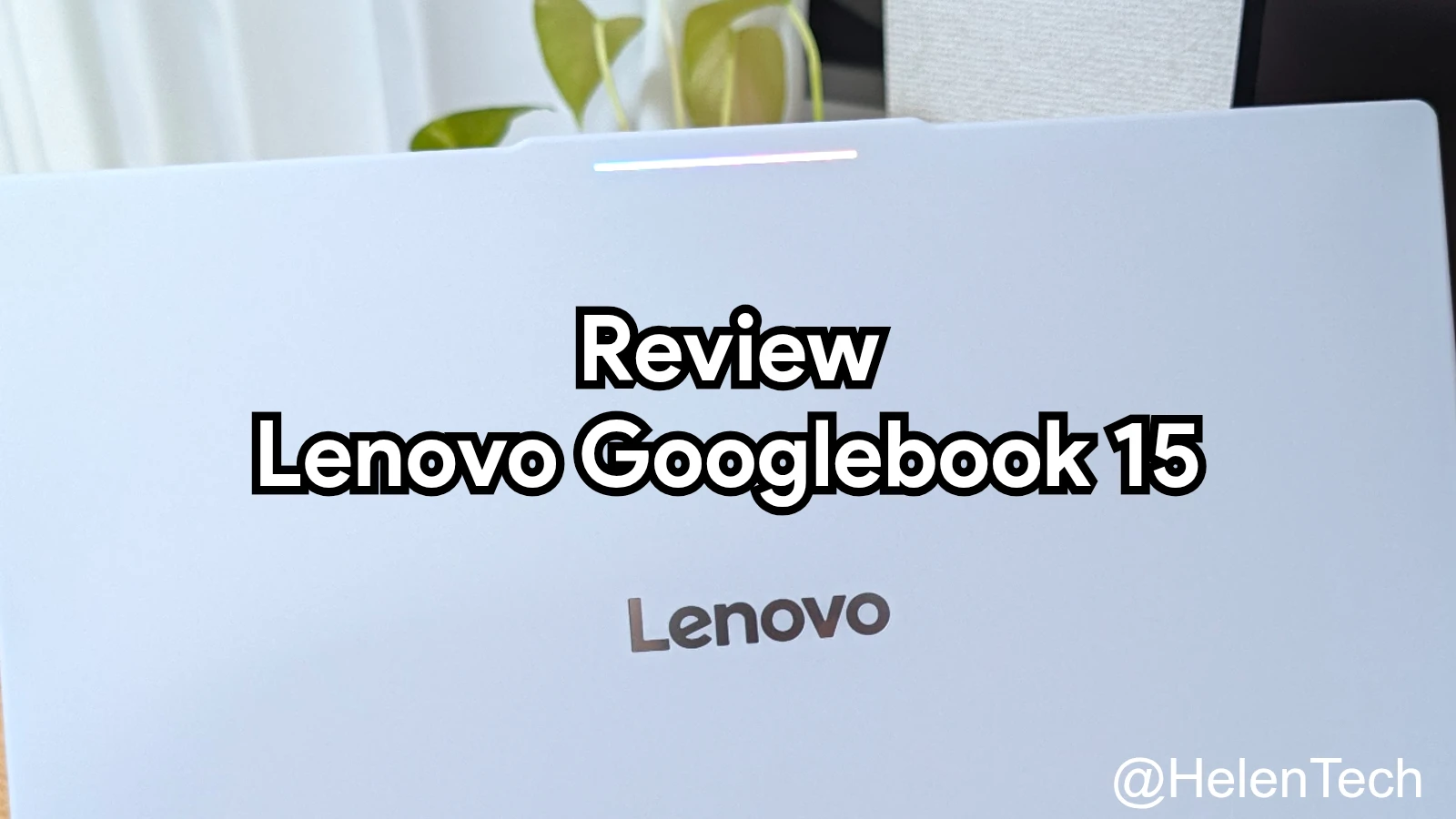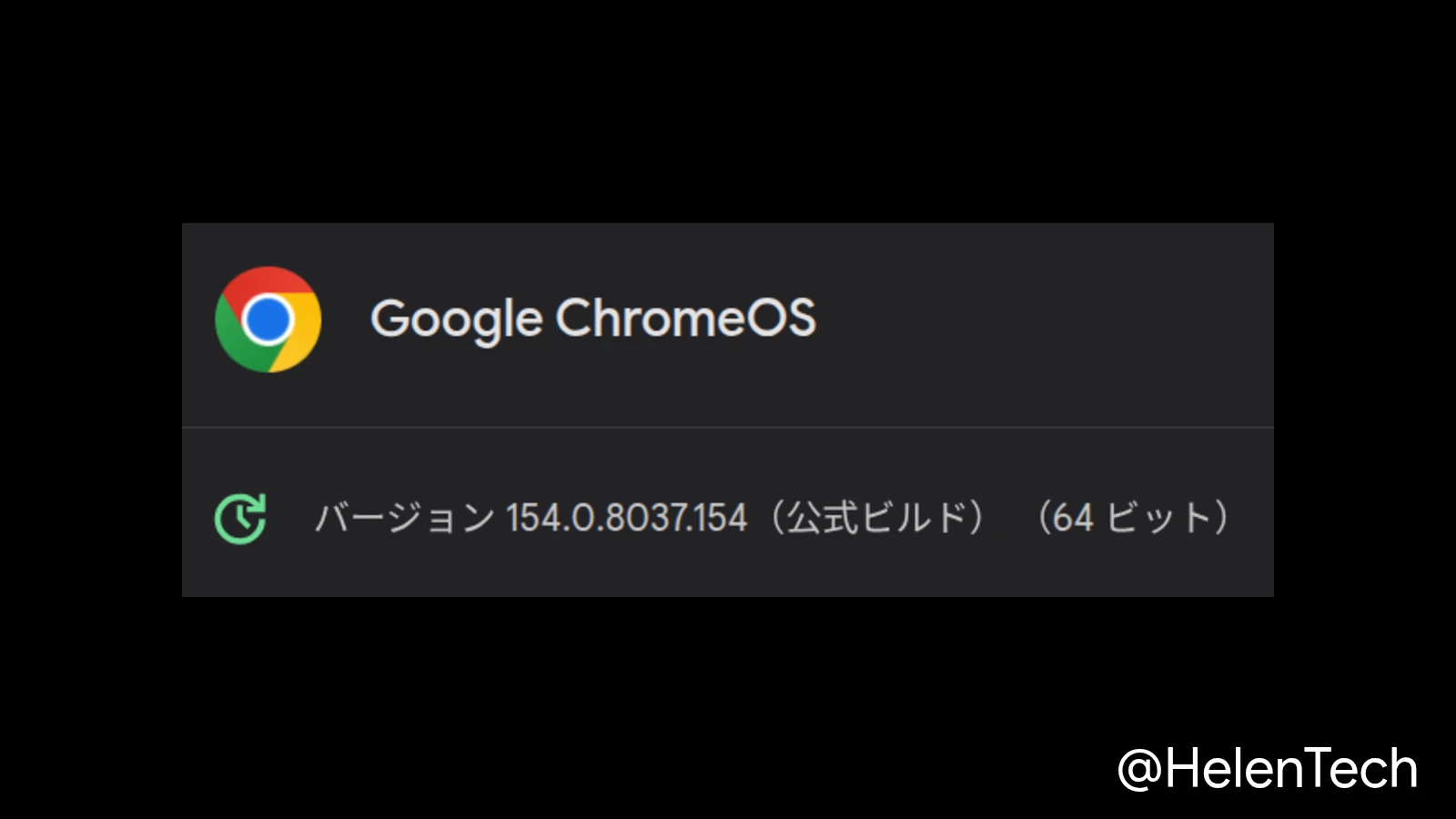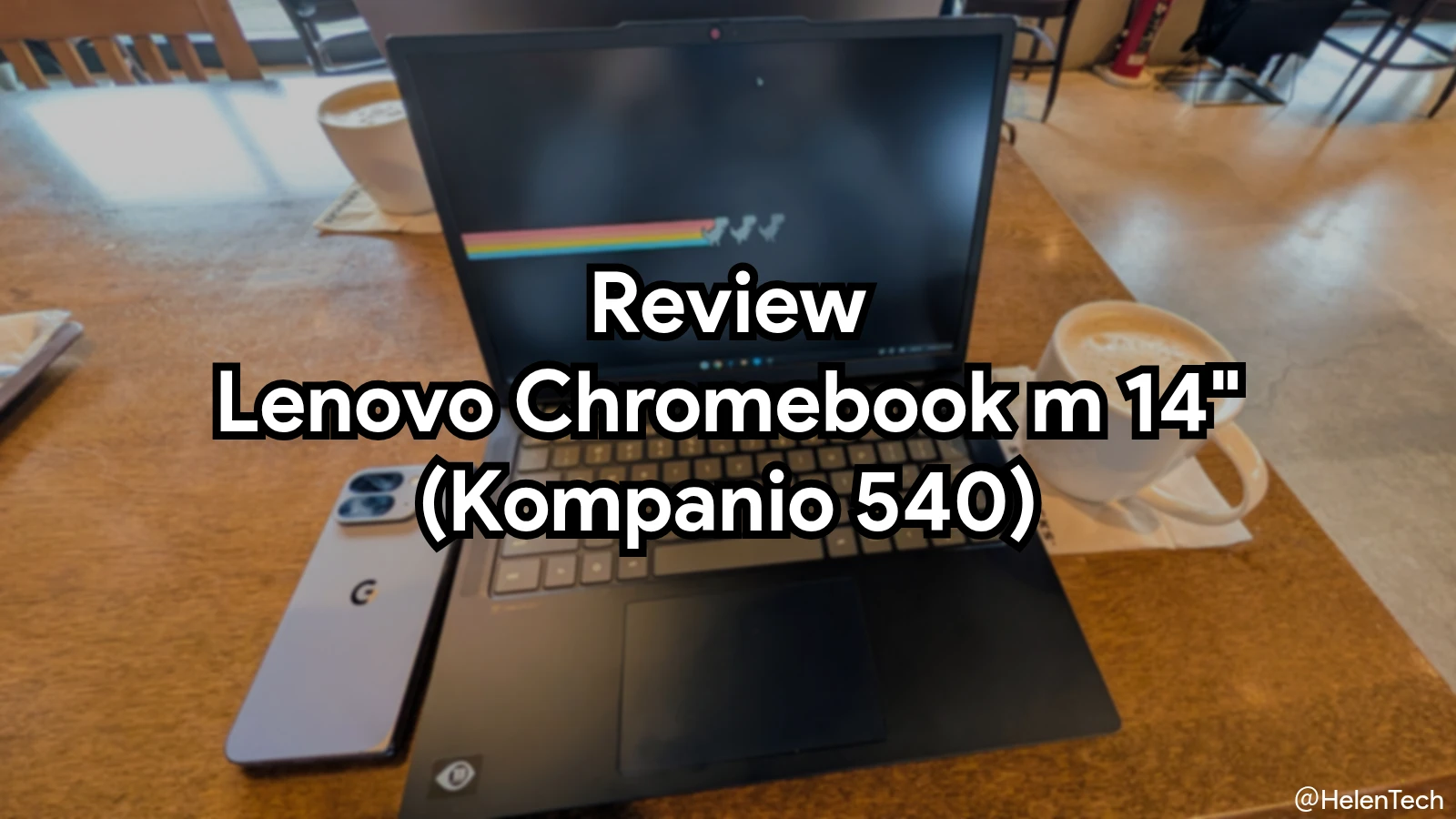
今回の記事では、MediaTek Kompanio 540 を搭載した 14 インチモデル「Lenovo Chromebook m 14″ (14M8911)」の実機レビューをお届けします。
スペックは前評判どおり Kompanio 838 と似ており、基本的な使用感もそれに近くなっています。Intel N100 と同程度のパフォーマンスを備えつつ、バッテリー駆動時間の長さが明確なメリットとなる、非常にバランスの取れた一台です。
日本では「Lenovo Chromebook m Gen 11」として販売が開始しており、 Lenovo 公式サイトもしくは楽天市場・家電量販店などで購入することができます。公式ストアの販売価格は 108,680 円となっています。
スペック
まずは、今回レビューしている「Lenovo Chromebook m 14″ (14M8911)」のスペックです。
| 型番 | 14M8911 (83SX000VUS) |
| ディスプレイ | 14 インチ IPS 1,920 × 1,200 最大輝度 400 nits 色域 45% NTSC アンチグレア |
| CPU | MediaTek Kompanio 540 * ファンレス |
| RAM | 8GB LPDDR5X-4800 |
| 内部ストレージ | 64GB UFS 2.2 |
| 外部ストレージ | なし |
| Web カメラ | 720pプライバシーシャッター付き |
| ポート | USB-C × 2 USB-A × 2 HDMI 1.4b × 1 3.5 mm Combo jack |
| ネットワーク | Wi-Fi 6E Bluetooth 5.3 |
| バッテリー | 最大 14 時間 45W 急速充電 (30 分で最大 50%) |
| その他 | MIL-STD 810H |
| サイズ | 319.2 × 223.3 × 19.9 mm |
| 重さ | 約 1.36 kg |
| コードネーム | Quigon |
| リファレンスボード | Skywalker |
このモデルは、今年 1 月末に情報が発見され、2 月に仕様が明らかにされていますが、国内外とも正式にはまだ発表されていません。
しかし、3 月後半に米国 Amazon.com で購入できるようになったため、筆者はこのタイミングで購入しました。
デザイン
この「Lenovo Chromebook m 14″」の筐体は、「Lenovo Chromebook Plus Gen 10」とほぼ同じデザインを採用していますが、こちらは筐体全体がプラスチックとなっており、触るとプラスチック感が強めです。本体サイズも少し大きく、厚みがあります。
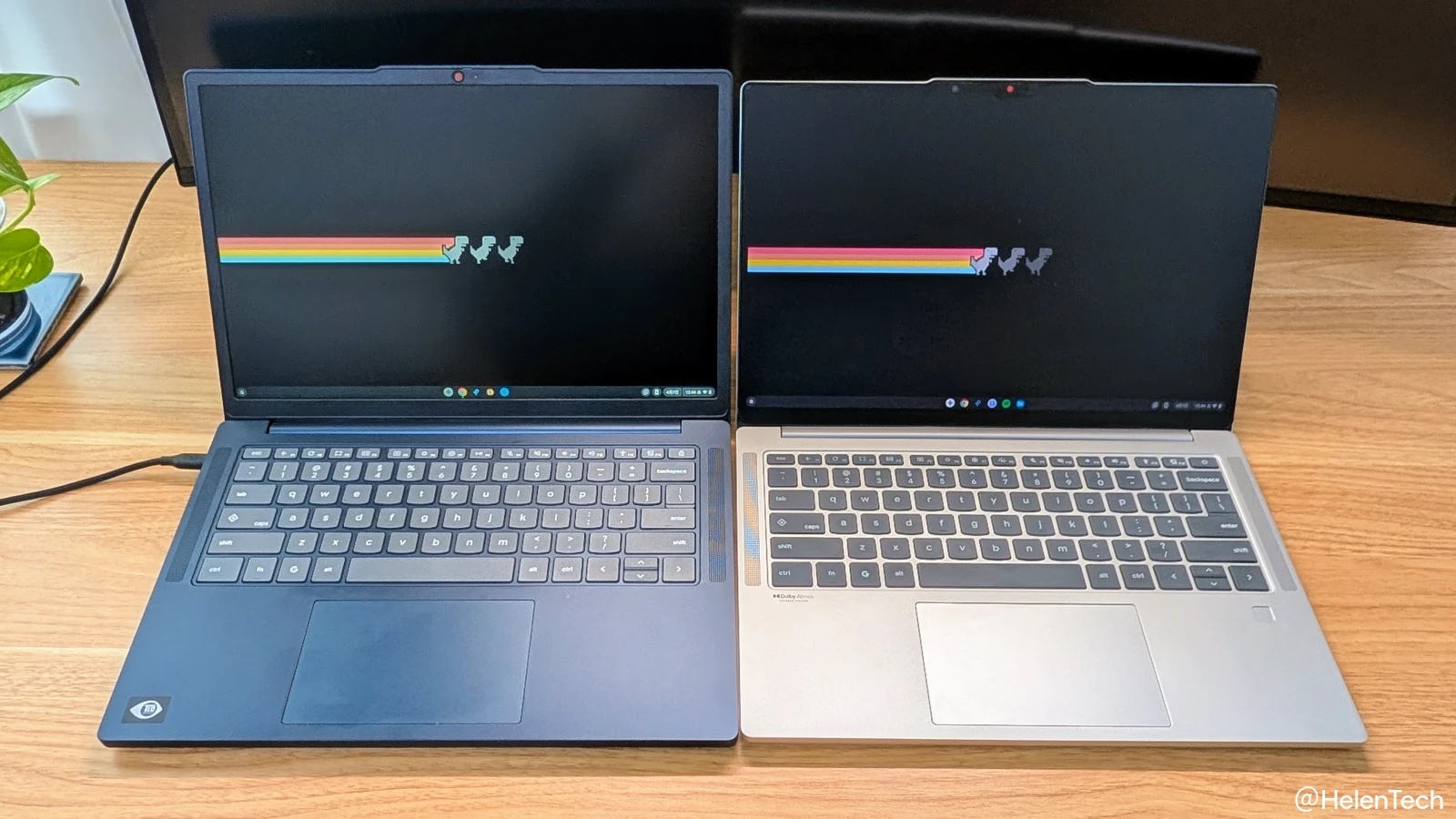
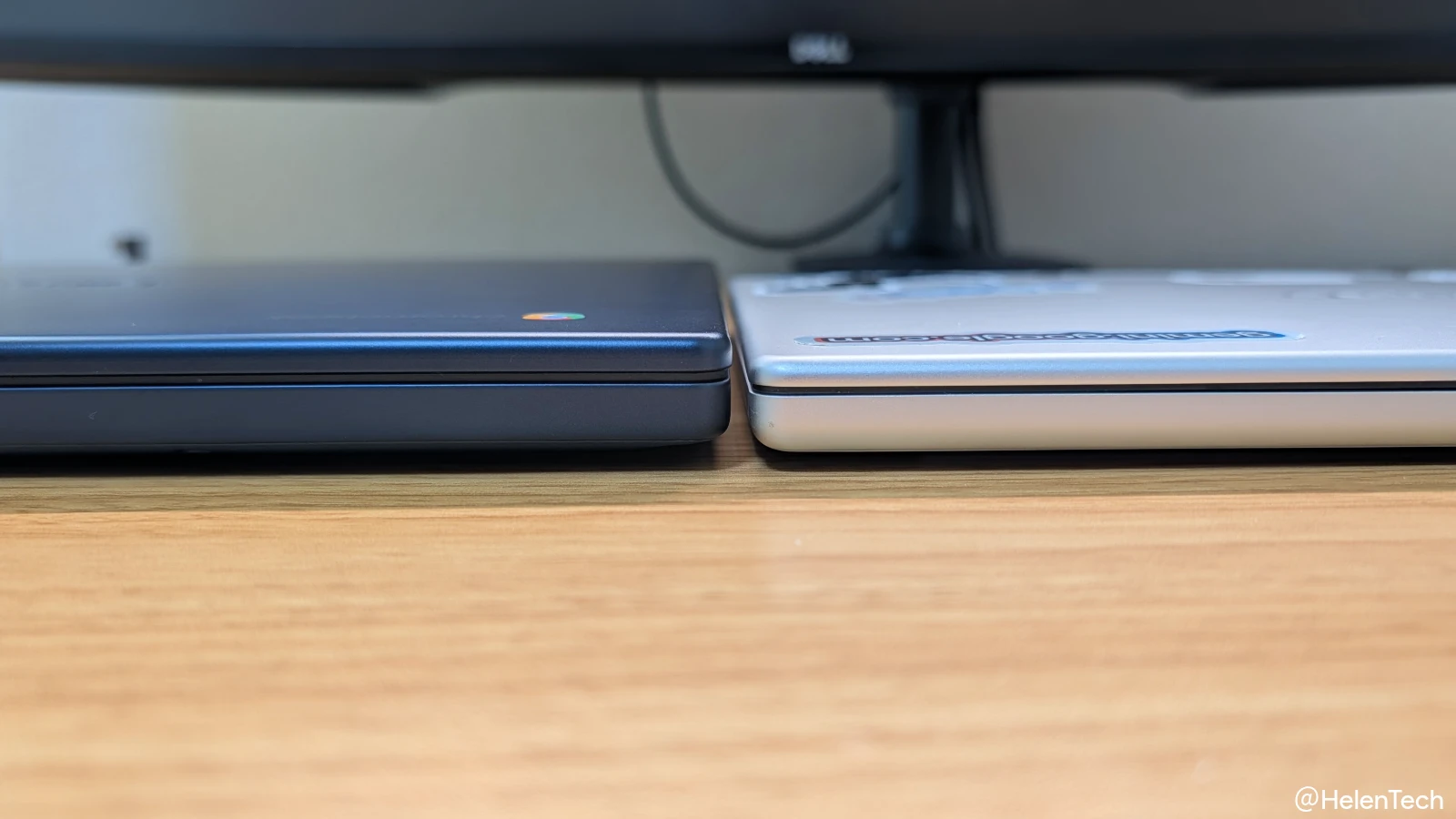
デバイスの見た目はチープではなく、MIL-STD 810H に準拠した堅牢性があるため、壊れやすさといった不安感はありません。
ネイビー系の色合いは悪くないものの、若干油脂が目立つ印象を受けます。また、やや厚みがあるためか、本体を持った瞬間は少し重いような気がします。
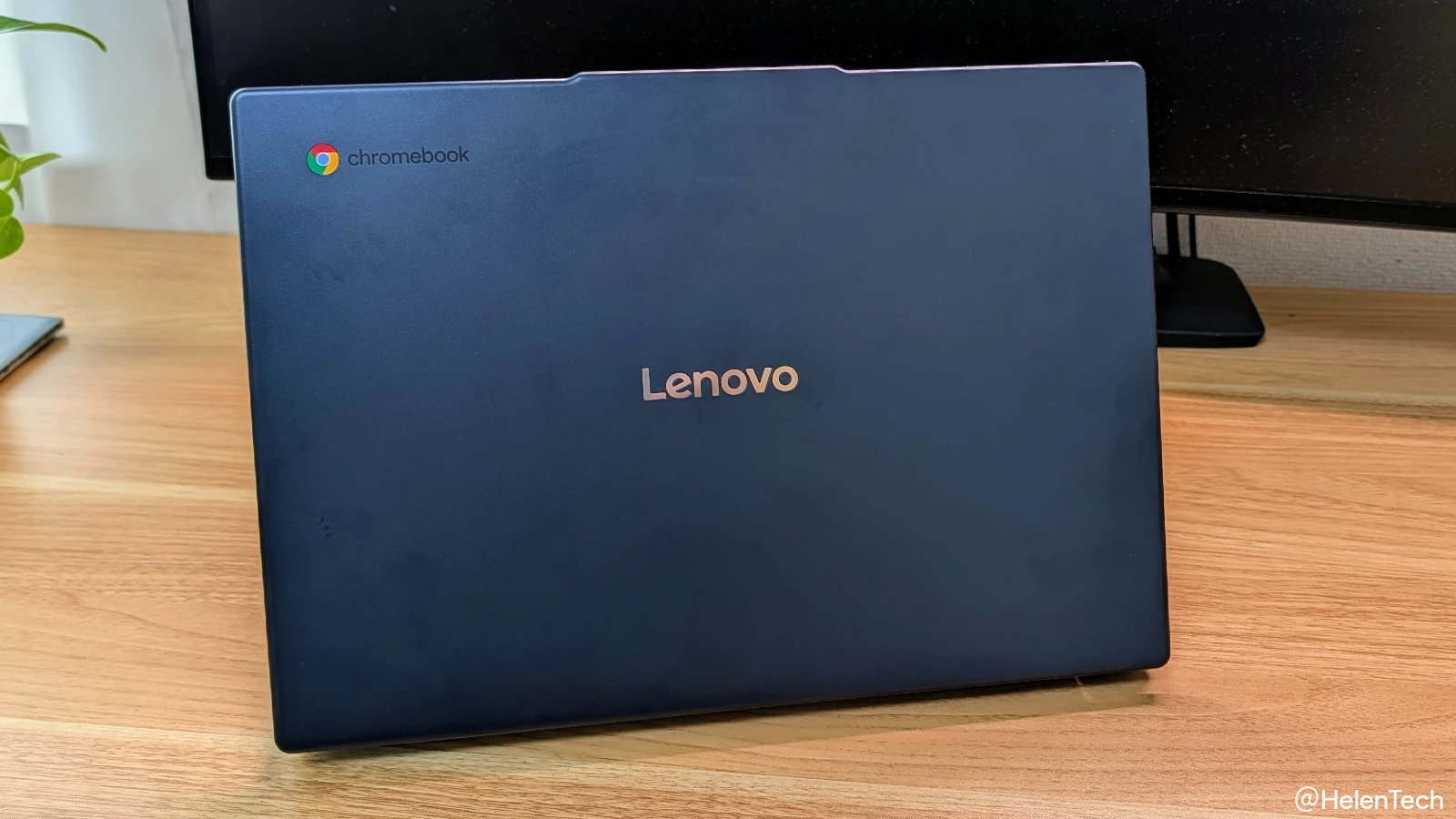
ちなみに、このモデルはファンレス設計となっており、ヒンジが 180 度フラットまで開くタイプですが、天板は片手で開くことはできません。あと細かいことですが、天板などの Chrome のロゴだけがカラフルで、Chromebook のテキストは目立たないようになっているほか、Kompanio のステッカーが貼ってありませんでした。
インターフェース
ポート類は充実しており、左側面に USB-C と USB-A が 1 ポートずつ、3.5mm オーディオジャックが搭載され、右側面には USB-C、HDMI、USB-A、電源ボタンが搭載されています。
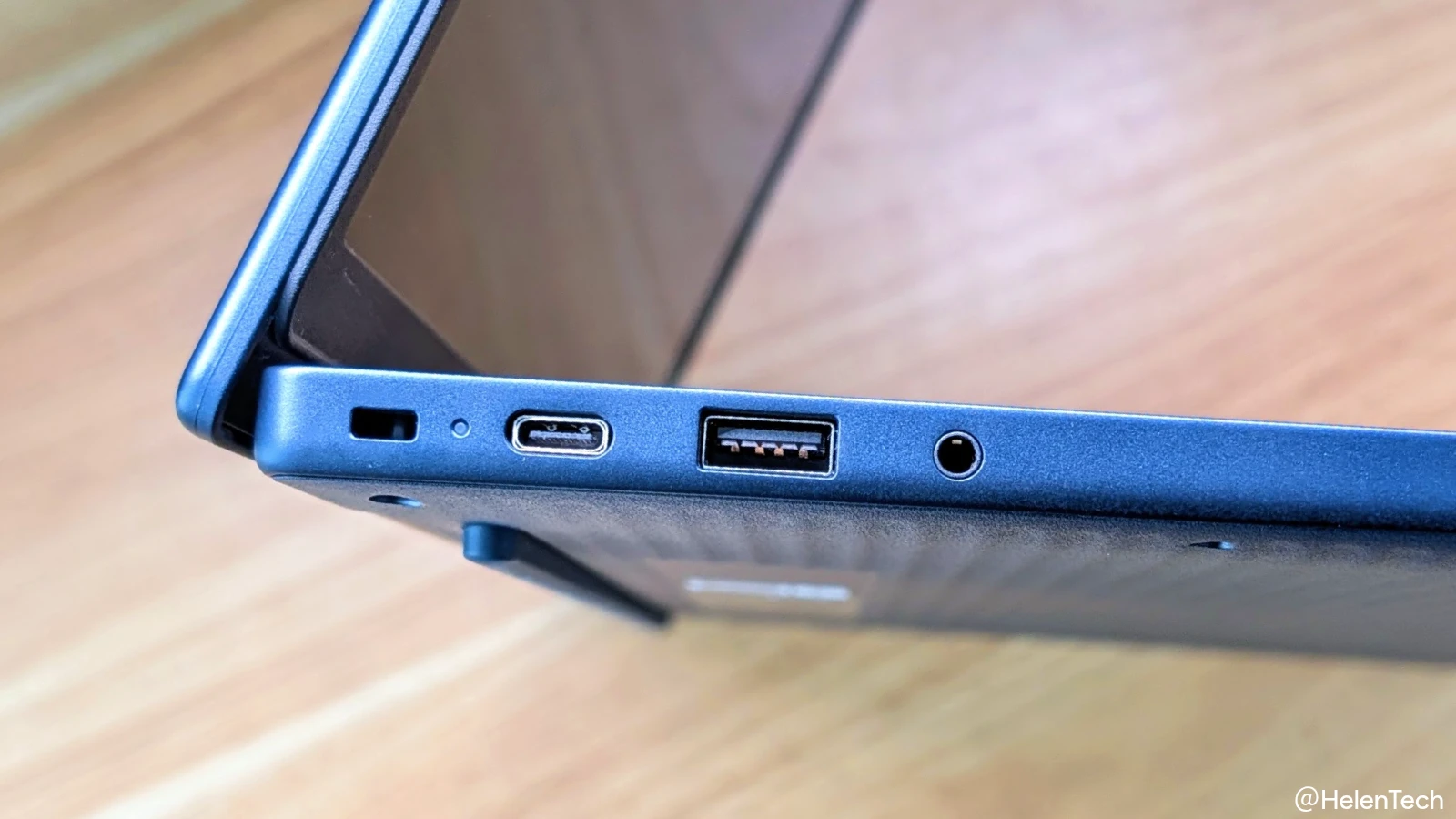
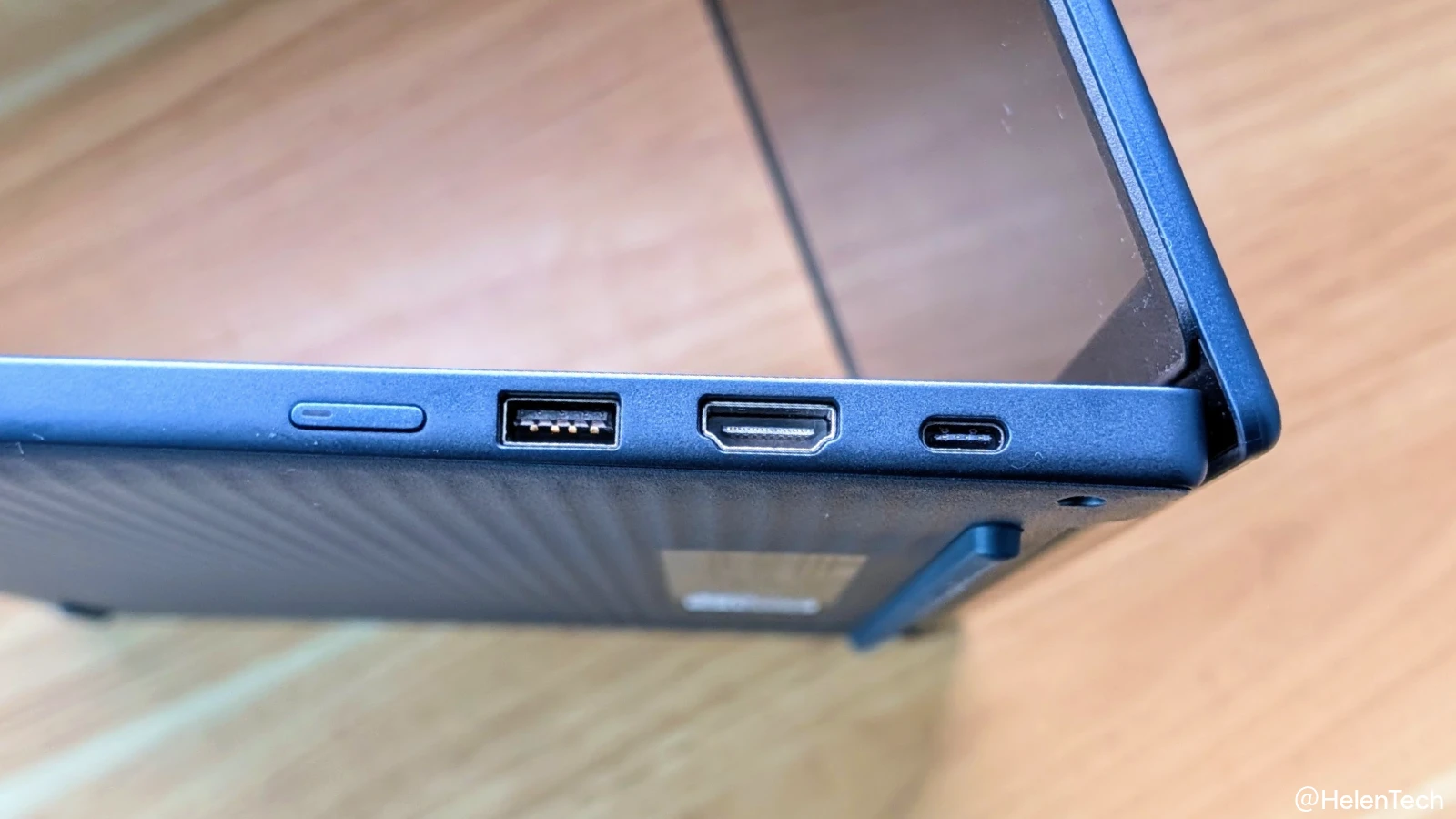
この充実したポート構成は、Lenovo Chromebook Plus Gen 10 よりも良い点として評価できます。また、左右にポートが分かれていることも良いですね。
キーボードとタッチパッド
キーボードも素直な US 配列で、打鍵感は Plus Gen 10 に比べてやや乾いた感じで軽めですが、軽快さはあるので快適に入力できます。なお、バックライトはありません。
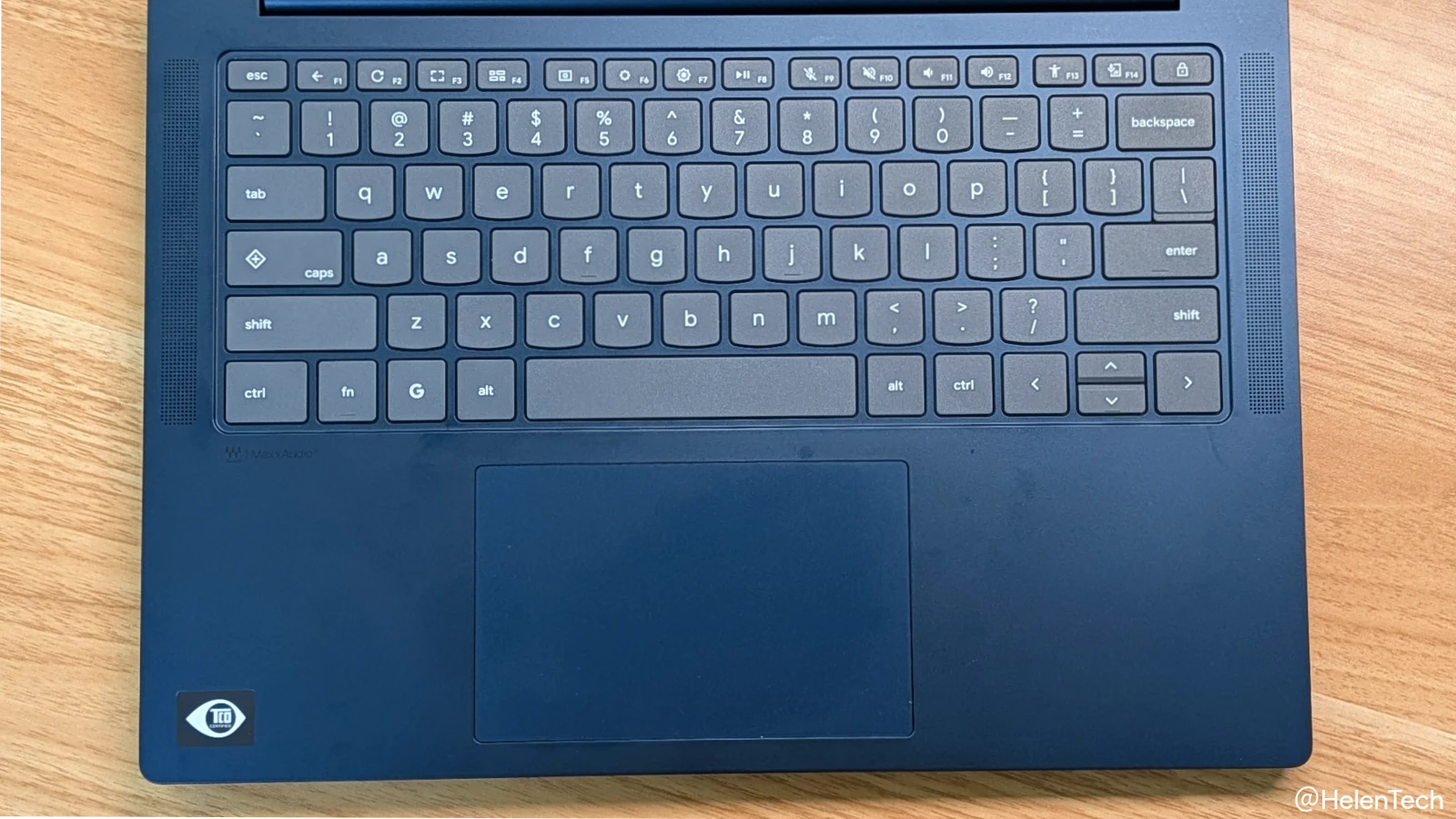
タッチパッドの質感もややプラスチッキーですが、Plus Gen 10 のように変な違和感がなく使えるのはメリットかもしれません。あと、タッチパッドは中央に配置されていますが、左側に少し長い形状をしています。
スピーカー
「Lenovo Chromebook m 14”」には上向きの MaxxAudio スピーカーが 2 つ搭載されています。低音が響くような感じではなく、やや高めの音が強調気味に感じますが、この価格帯であればある意味スタンダードな音という印象です。
作業中に音楽を流したり、動画を視聴したりする分にはさほど問題はなく、本体のマイクとスピーカーでオンライン会議に参加するときでも困ることはないと思います。
ただ、価格なりではあるため、音にこだわるユーザーは素直にスピーカーやイヤホンを別途用意することをおすすめします。
ディスプレイ
ディスプレイは狭額縁ではありませんが、14 インチで 16:10 のアスペクト比(1,920×1,200)を採用しているため十分なレベルです。
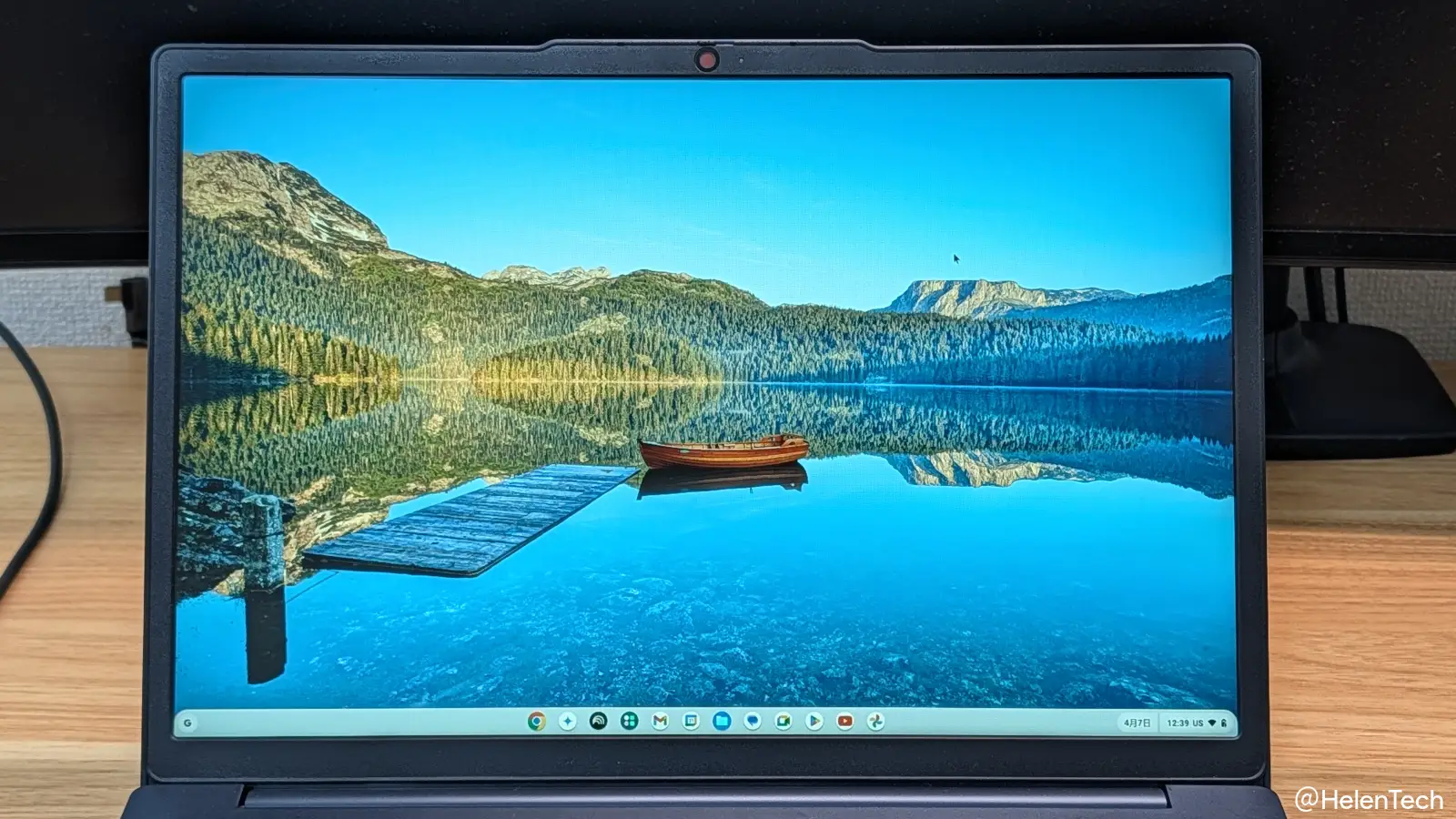
色味も OLED な Plus Gen 10 に比べると少し白系統が強め(色が薄く)に感じますが、不自然ではありません。広視野角なので変な色の変わり方もしませんし、画面の明るさも最大 400nits と十分です。ほとんどの個人ユーザーやビジネスユーザーの活用シーンでは、不満はさほどないと思います。
また、3,440×1,440 の外部モニターに問題なく出力できることを確認しました。前モデルやエントリークラスの多くは FHD / WQHD までの出力にしか対応していないため、良いアップグレードです。
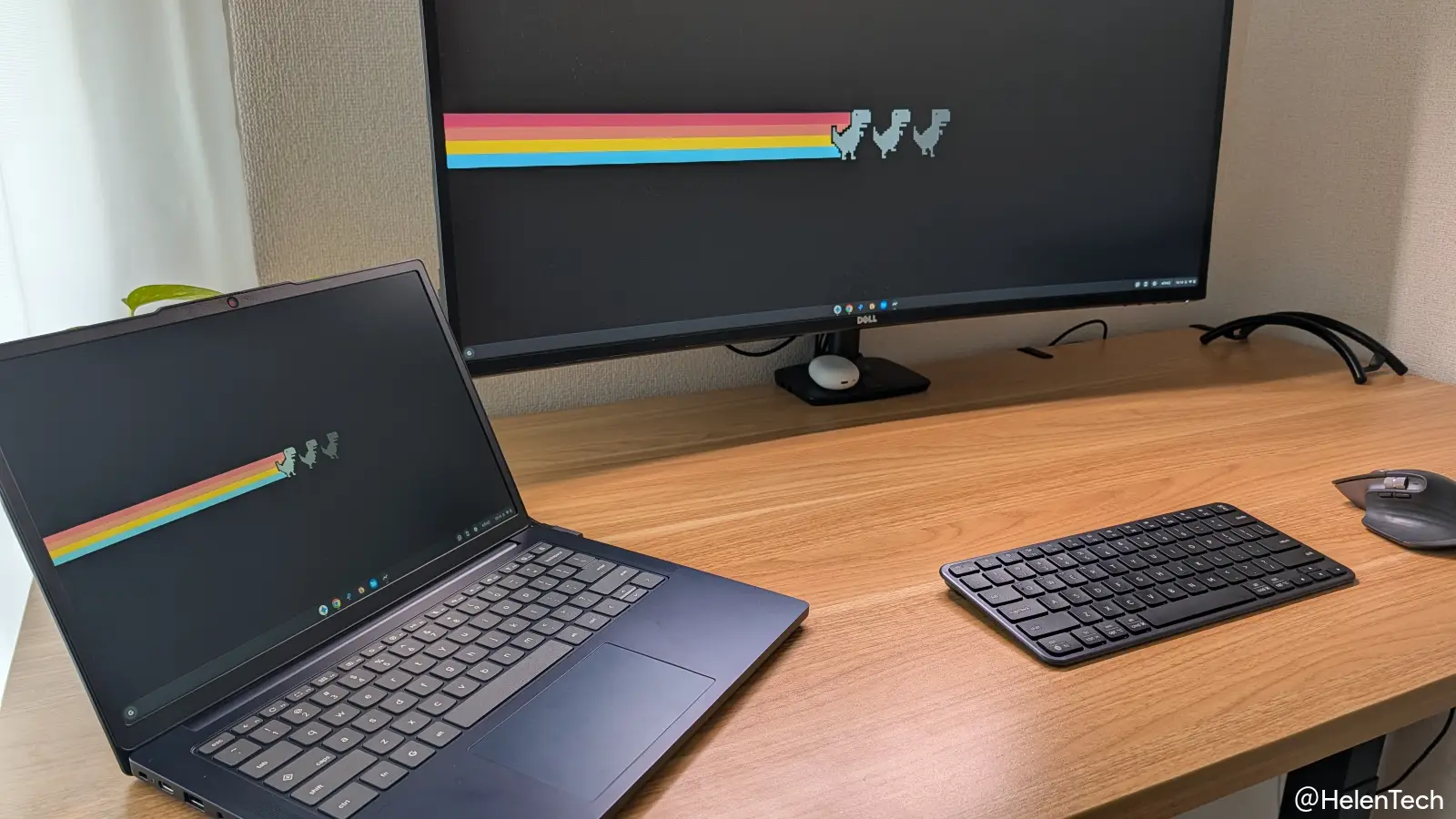
これで自宅やオフィスで外部モニターと組み合わせて使いたいユーザーも安心ですが、性能面ではスタンダードクラスに近い程度なので、タブを開きすぎると厳しいのは変わりません。
Kompanio 540 のベンチマーク
以下は Lenovo Chromebook m 14″ の実機で測定したベンチマークスコアと、Kompanio 520 / 838 および エントリーからミッドレンジクラスの Intel チップとの比較です。
| Kompanio 520 / 8GBRAM | Kompanio 540 / 8GBRAM | Kompanio 838 / 8GBRAM | |
|---|---|---|---|
| Geekbench (Single) | 650 | 1,006 | 1,013 |
| Geekbench (Multi) | 1,619 | 2,097 | 2,275 |
| Geekbench (GPU Vulkan) | 0 | 1,785 | 1,876 |
| PCMARK | 7,350 | 9,854 | 10,665 |
| Octane 2.0 Plus (Single) | 22,642 | 42,341 | 37,347 |
| Octane 2.0 Plus (Multi) | 155,121 | 225,467 | 204,724 |
| JetStream 2 | 73 | 139 | 121 |
| JetStream 3 | – | 91 | 93 |
| Speedometer (2.0) | 57 | 75 | 94 |
| Speedometer (3.1) | – | 6 | 6 |
| MotionMark | – | 768 | 836 |
| Geekbench (Single) | Geekbench (Multi) | Octane 2.0 Plus (Single) | Octane 2.0 Plus (Multi) | Speedometer 3 | |
|---|---|---|---|---|---|
| Core 3 100U / 8GBRAM | 1,931 | 5,943 | 88,414 | 403,773 | 19 |
| Intel N100 / 8GBRAM | 1,018 | 2,197 | 46,954 | 172,355 | 9 |
| Kompanio 540 / 8GBRAM | 1,006 | 2,097 | 42,341 | 225,467 | 6 |
| Intel N50 / 8GBRAM | 1,033 | 1,383 | 49,149 | 144,437 | 11 |
| Celeron N4500 / 8GBRAM | 467 | 756 | 28,180 | 123,317 | 5 |
| Celeron N4020 / 4GBRAM | 340 | 540 | 20,379 | 100,714 | 4 |
ベンチマークでもわかるように、パフォーマンスは MediaTek Kompanio 838 や Intel N100 と同程度です。過去のエントリークラスである Celeron N4500 や Kompanio 520 と比べれば大きく改善していますが、N150 やそれ以上のチップになると負けます。
実際にセットアップやベンチマークを回した印象も近いものがあり、高負荷時の許容は Plus モデルには届きませんが、一般的な使用が前提であれば問題はありません。
実際の使用感
実際に筆者は、固定タブでメール、チャット、X、Gemini、Inoreader、流動的なタブでドキュメント、スライド、スプレッドシート、ソース複数を開き、作業に応じて Pixlr や Google フォトを開くといった使い方をしています。
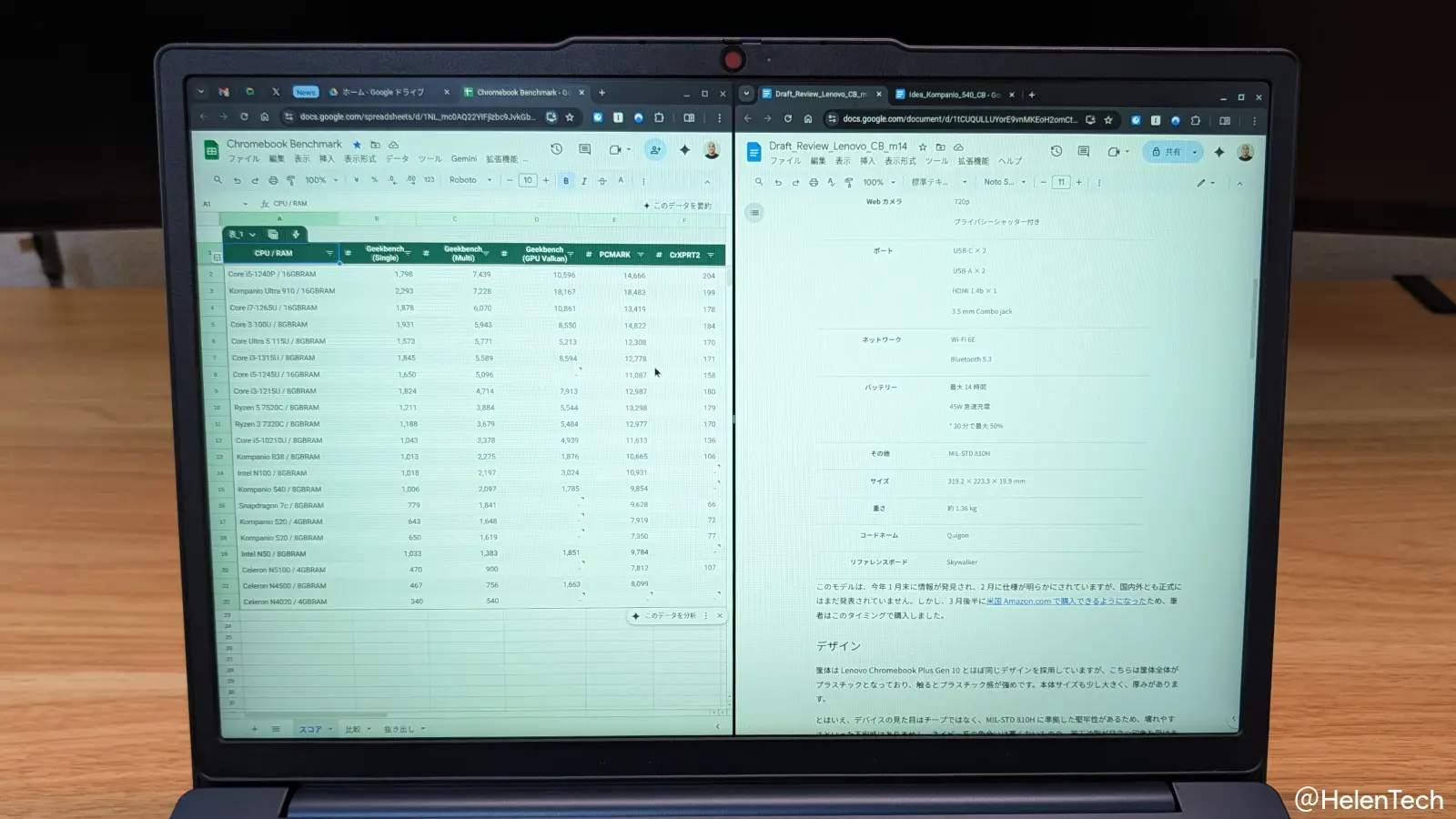
固定タブの 4 つ + ドキュメント + ドライブ + 流動的なタブ 2 〜 4 での合計 10 タブ程度で、通常のサイトなどを開いている限りは CPU 使用率は 20 〜 30% 程度、RAM 使用量は 6GB あたりで安定しています。
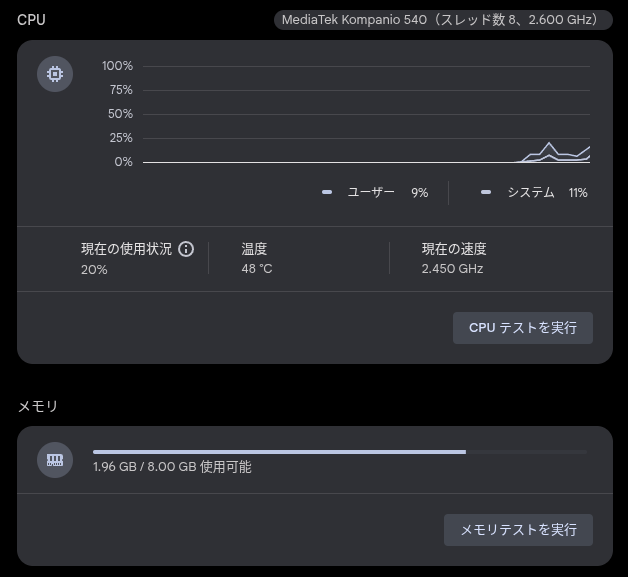
ハイエンドな Chromebook Plus を使ったあとだと、タブを開いてから作業開始までの少しの待ち時間が気になるかもしれませんが、12 〜 15 個あたりまでは若干待ち時間はあるものの比較的スムーズに動作します。
感覚的に、快適に使うのであれば 10 タブくらいまでにしておくことを推奨しますが、事務作業やドキュメント、スライドなどの資料作成であれば特に問題は感じません。
ただ、高負荷なアプリやサイトを開くときや、複数のタブが格納されたタブグループを開くときなどは一気に負荷がかかるので、ときどきラグったり固まることがあるので注意が必要です。
タブを 20 個近く開くと、CPU よりも RAM がきつくなります。とくに重たいページ(Reddit や画像・読み込みの多いサイト)では少し待ち時間が長くなったり、一瞬ラグったりするようになります。
たまに描画の多い Looker Studio やデータ数の多いスプレッドシートの読み込みに時間がかかるので、こういう負荷がかかる場合には開くタブを減らすなどが必要になります。こまめにタブを整理したり、そもそもそこまで負荷をかけないのであれば問題はありません。
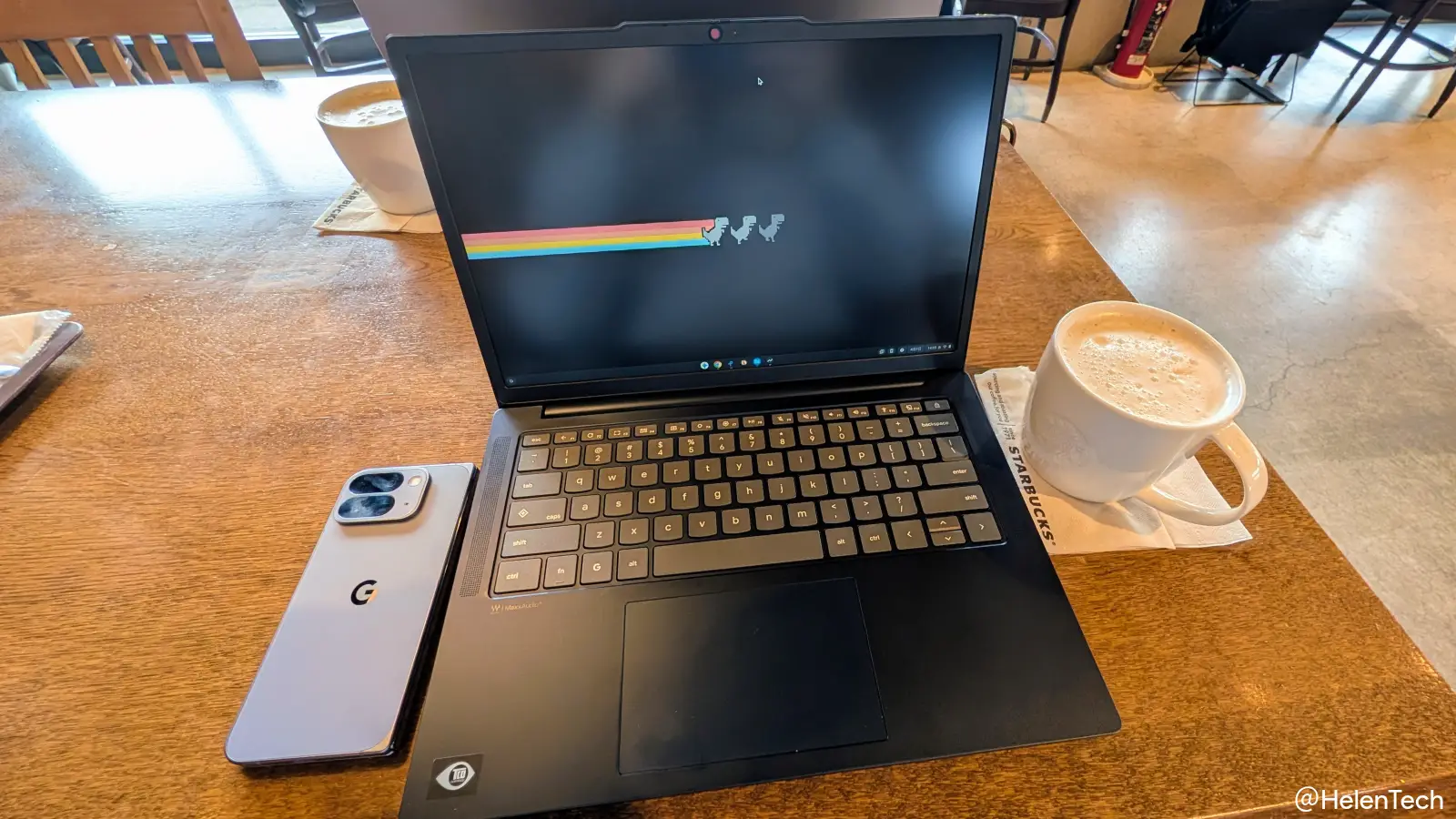
Android アプリも問題なく動作しますが、RAM の使用量が増えるので、マルチタスク向きではありません。あとは Linux も問題なく動きますが、高負荷な処理は辛いことと、Arm チップなのでアプリ側の相性などは要注意です。
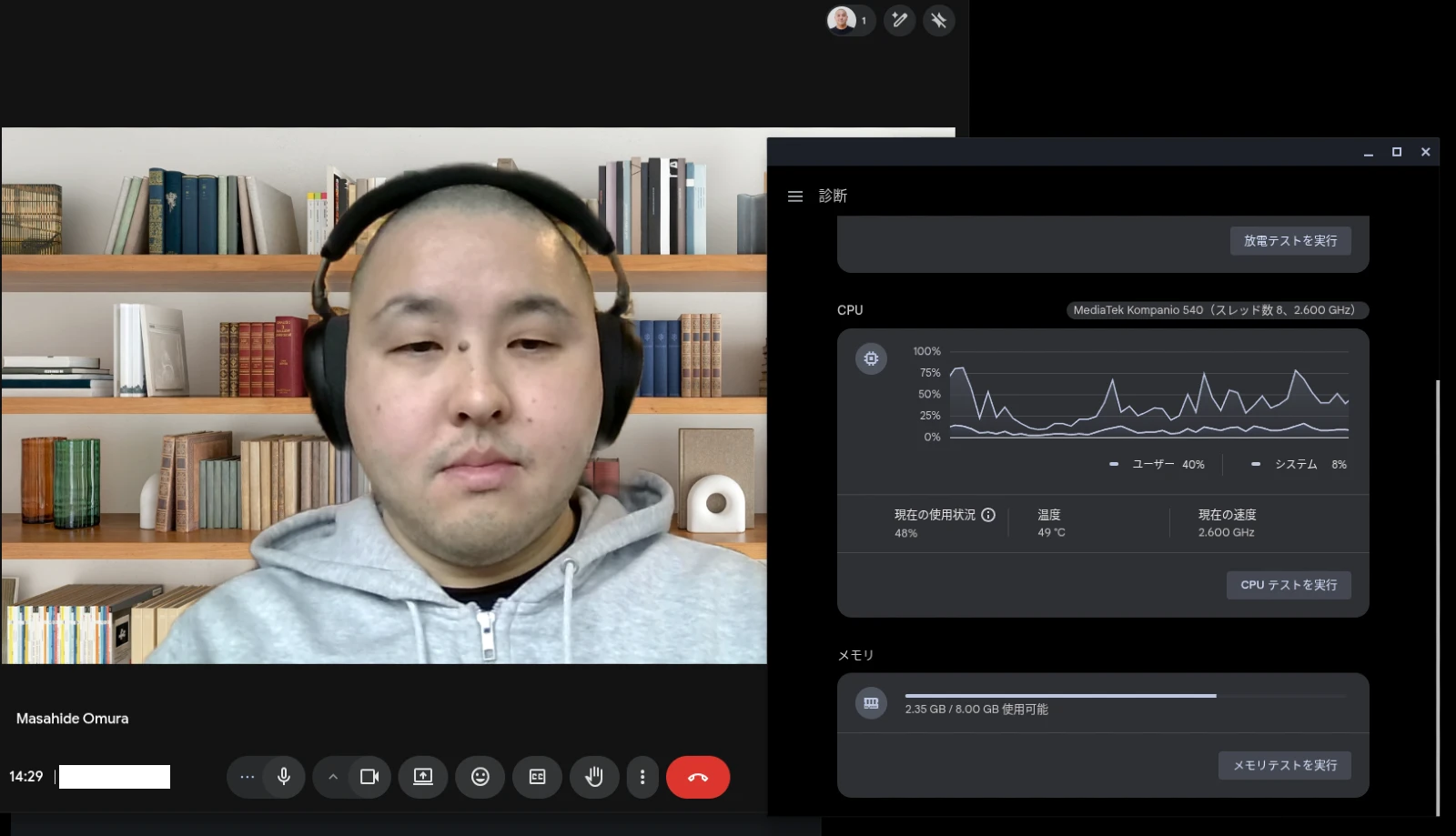
なお、Google Meet 使用時は Celeron N4500 や Kompanio 520 に比べて安定しており、背景ぼかしなしで CPU 使用率が 30% 程度、ぼかしや仮想背景ありで 40 〜 50% 程度でした。RAM の使用率もさほど高くないため、過去のエントリーモデルよりも安定して会議に参加することができます。
その他の点では、プライバシーシャッターがついているため、学校やビジネスでも使いやすくなっています。指紋センサがないことは人によってはネックかもしれませんが、個人ユーザーであればスマートフォンとの連携でスマートロックもできますし、パスキーも同じアカウントであれば連携できます。
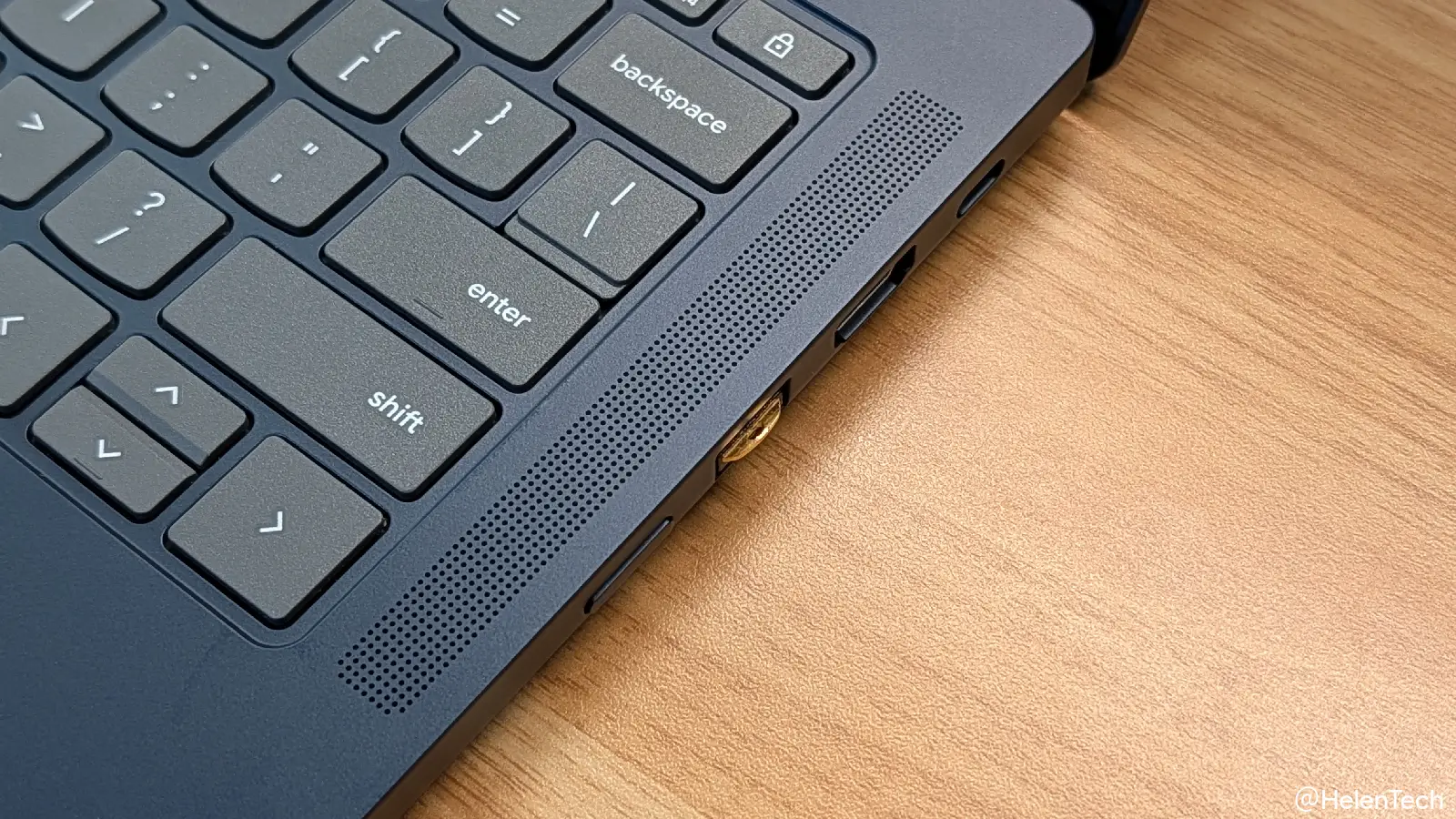
ビジネスユーザーもパスキーは FIDO 対応のセキュリティキーを使えば問題はありません。USB ポートが 4 つあることがここで生きます。
バッテリー駆動時間
また、Kompanio 540 を搭載する「Lenovo Chromebook m 14」は、Intel N50 や Intel N100 と比べてもバッテリー駆動時間が長いことがメリットです。筆者が実際に使用した記録では、以下のようなバッテリー消費の推移を確認しました。
- 09:25 → 82%
- 10:00 → 78%
- 10:25 → 74%
- 11:25 → 65%
- 12:05 → 58%
- 14:25 → 40%
約 5 時間の作業で半分程度のバッテリーが残っており、前述の作業内容で 1 時間あたり 8 〜12% 程度となるためかなり優秀です。
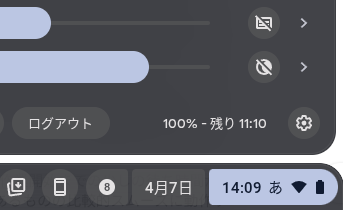
ライバルとなる Intel N50 や N100 の場合、同じ作業をすると最大 5 〜 6 時間が限度でしたが、このモデルは さらに 1 〜 2 時間以上の駆動時間が期待できるため、学校や仕事など、外出先で充電できない時間が長い場合などに向いています。
まとめ
Kompanio 540 を搭載した Lenovo Chromebook m 14 は、個人ユーザーや学生が家庭や外出先で使うデバイスとして、非常にバランスの取れた一台です。
ビジネスにおいても、高負荷な作業が少ない環境や外出先での軽作業、あるいは VDI などを利用したシンクライアント用途として十分に活躍できるポテンシャルを持っています。
大量のタブを開くようなハードな使い方にはやや不向きなものの、Intel N100 相当の手堅いパフォーマンスは、普段使いや事務作業において十分快適に使うことができます。長時間のバッテリー駆動をはじめ、充実したポート類や MIL 規格準拠の頑丈なボディといった実用性の高さに魅力を感じる方であれば、十分に導入を検討する価値があります。
なお、冒頭でもお伝えしたように日本でも購入できるようになっています。昨今の PC 価格高騰の影響を受けて値上がりしましたが、楽天市場や家電量販店でのポイント還元を含めると、ASUS や HP の Kompanio 540 搭載モデルと大きな差はなくなるため、性能とバッテリー駆動時間のバランスを重視する方にはおすすめです。

 ポチップ
ポチップ