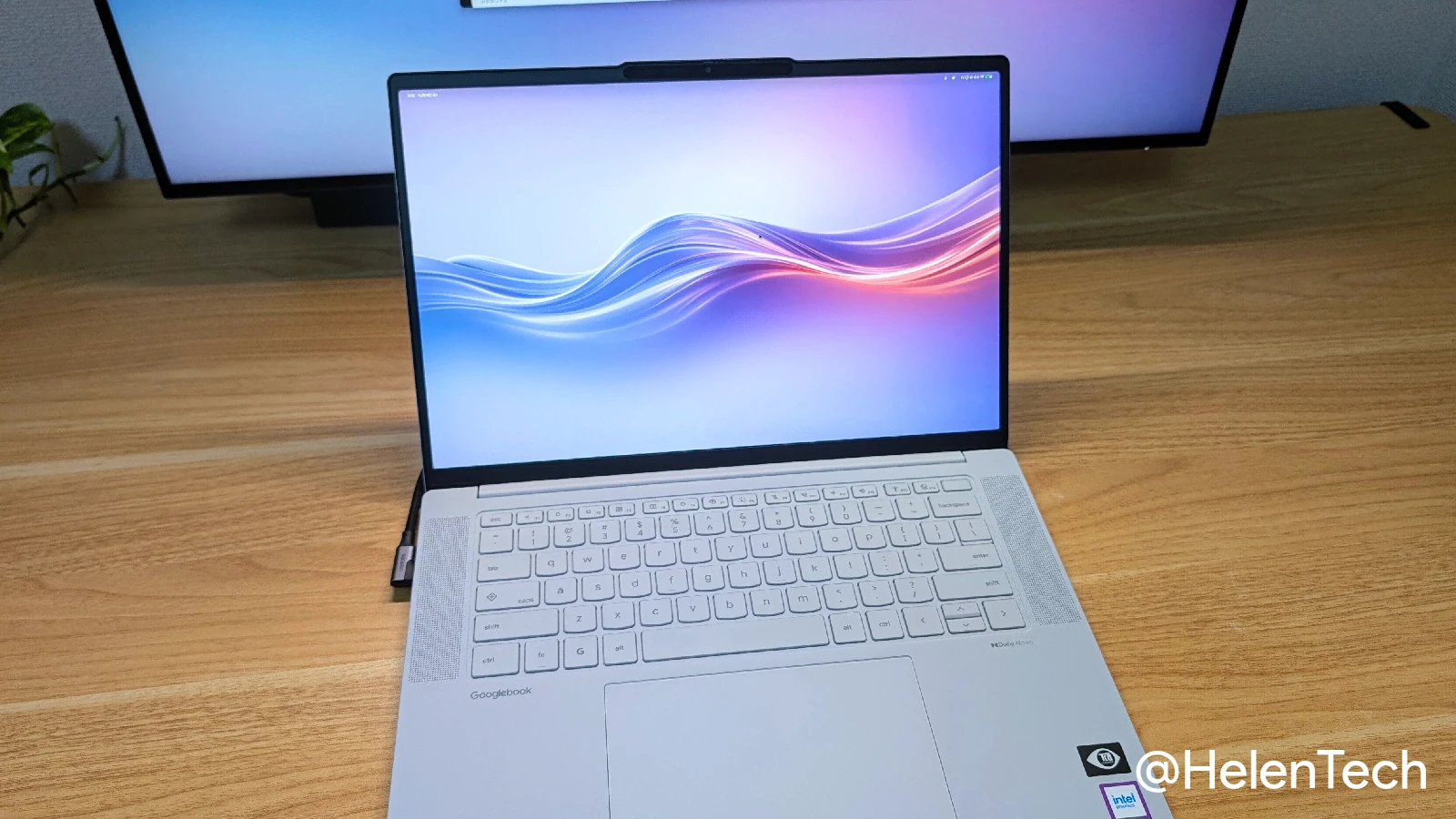
今回の記事では、15.3 インチの OLED ディスプレイと Intel Core Ultra 5 325 を搭載する「Lenovo Googlebook 15」を米国から購入したので実機レビューをお届けします。
このモデルは 2026 年 9 月に発表された第 1 弾の Googlebook のうちの 1 台で、15.3 インチの大画面ながら約 1.29kg という軽さを備えたクラムシェルタイプのモデルです。
ハードウェアとしての完成度は高く、これまでの Chromebook Plus デバイスと比較してもおすすめできるモデルに仕上がっていますが、Android ベースのデスクトップ向け OS である「Googlebook OS」はまだ発展途上の部分も多く、Chromebook と同じ感覚で使うと戸惑う点もあります。
Lenovo Googlebook 15 のスペック
「Lenovo Googlebook 15」のスペックは次のとおりです。
| 項目 | スペック |
| フォームファクタ | クラムシェル |
| OS | Googlebook OS |
| ディスプレイ | 15.3 インチ OLED 2,880×1,800 120Hz リフレッシュレート タッチ対応 |
| CPU | Intel Core Ultra 5 325 |
| RAM | 16GB LPDDR5X |
| 内部ストレージ | 512GB NVMe Gen 4 SSD |
| ポート | USB-C (Thunderbolt 4) × 2 USB-A × 1 HDMI 2.0 × 1 3.5mm コンボジャック |
| フロントカメラ | 5MP / 1,080p (プライバシーシャッター付き) |
| ネットワーク | Wi-Fi 7 Bluetooth 5.4 |
| バッテリー | 最大 13 時間 高速充電対応 |
| その他 | ハプティックタッチパッド 指紋センサ 顔認証 キーボードバックライト Dolby Atmos スピーカー |
| サイズ | 341 × 236 × 15.9 mm |
| 重さ | 約 1.29 kg |
今回レビューしている実機は米国の Best Buy で購入した 1,099 ドルのモデルで、Core Ultra 5 325 と 16GB RAM、512GB ストレージを搭載しています。
また、日本ではまだ正式発表されていませんが、Lenovo の公式サイトから日本向けの型番の存在も確認しています。
デザイン・外観
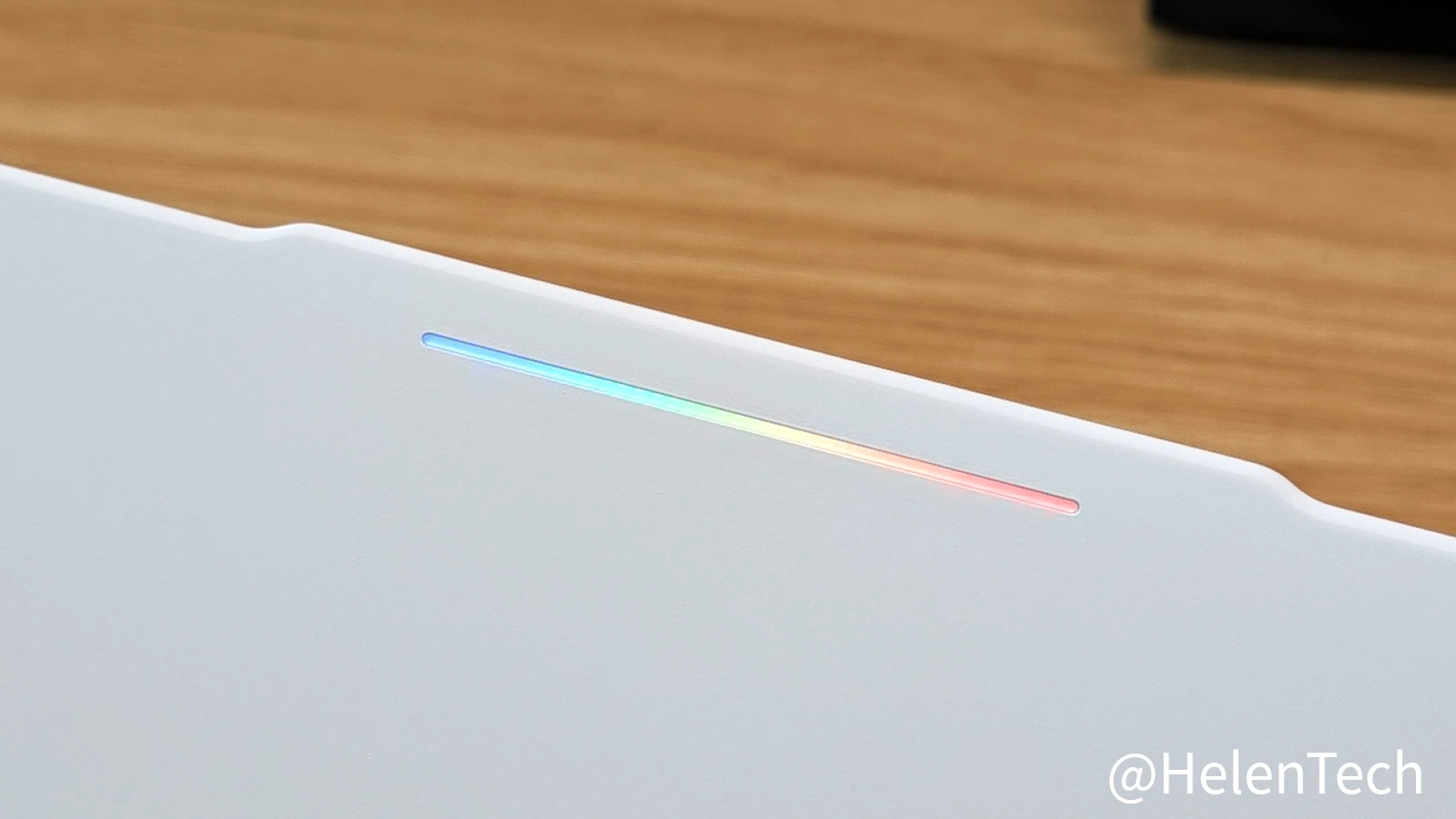
「Lenovo Googlebook 15」の外観は、ここ数世代の Lenovo の Chromebook Plus に沿ったデザインになっており、Web カメラ部分がやや盛り上がった天板と、Pixelbook Go のような波打ったデザイン (トタン屋根のような形状) の底面を採用しています。
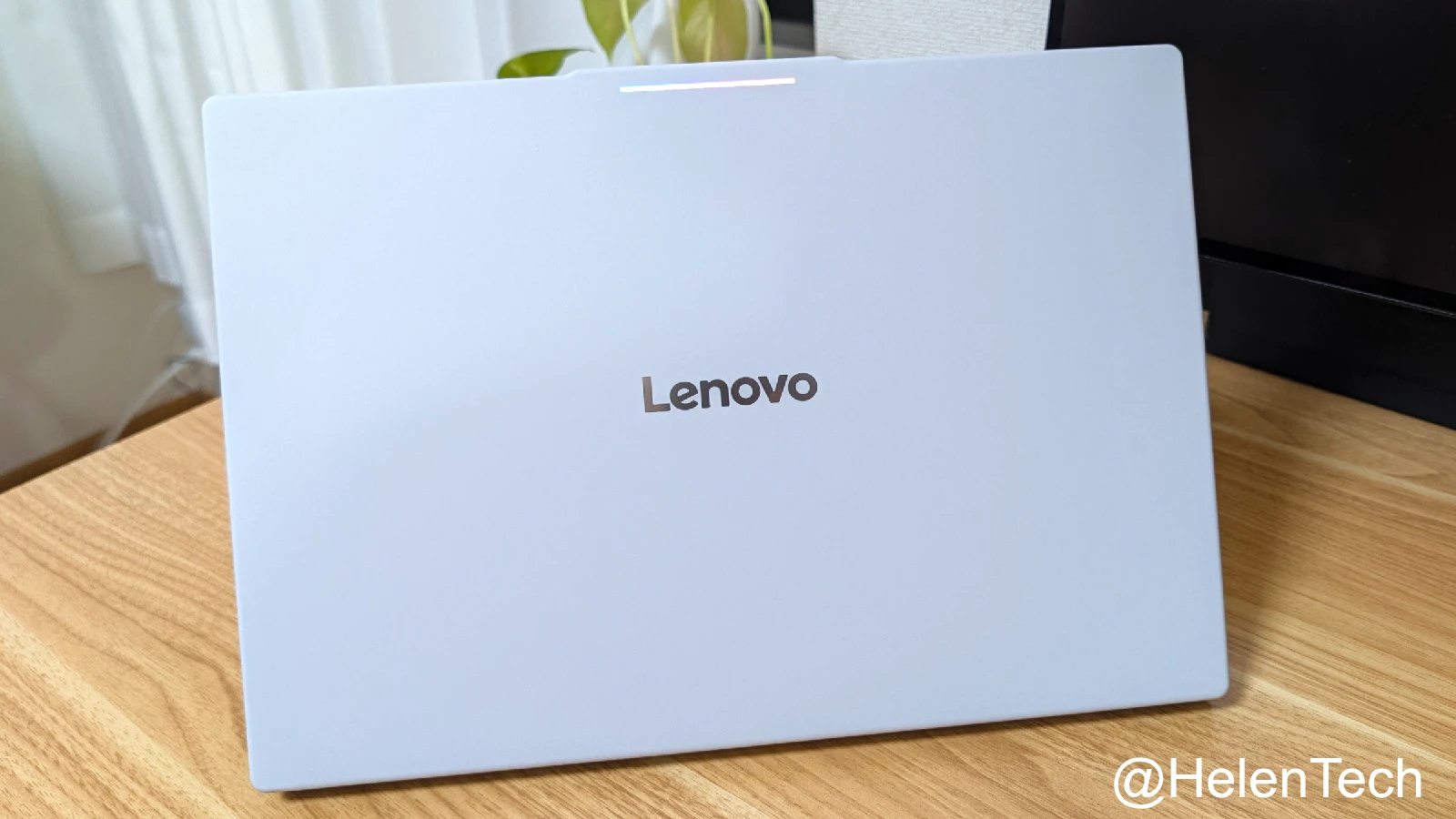
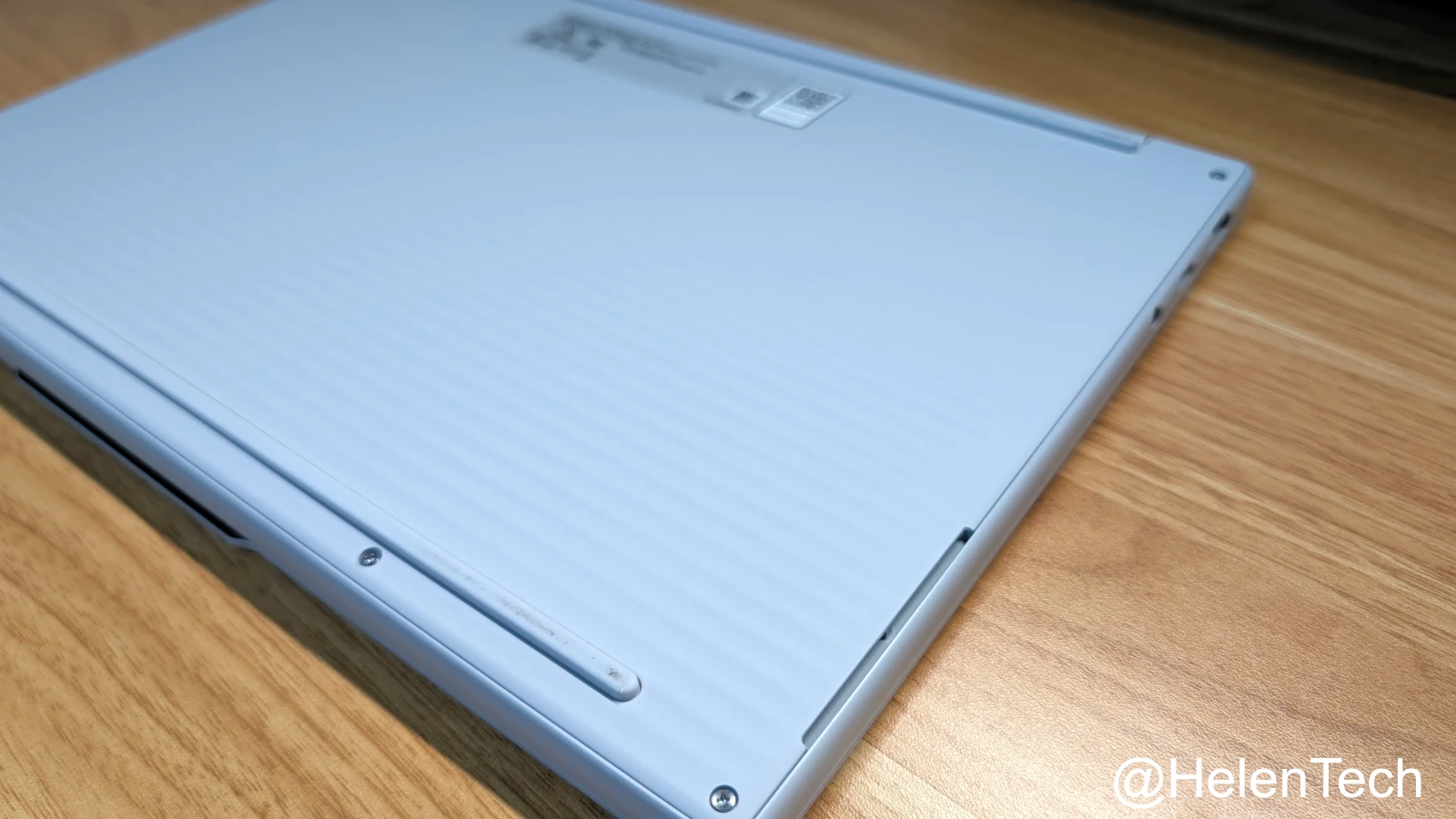
本体カラーはやや白がかったグレーで、全体的にサラッとした触り心地で高級感があります。
また、15.3 インチというサイズで 1.29kg という軽さは大きな武器で、本体の厚みもそこまで感じず、14 インチの「Lenovo Chromebook Plus Gen 10」が重く感じるレベルです。
本体サイズ自体は大きいためコンパクトではありませんが、見た目や大きさの割に軽いので、これまでの Chromebook とはバッグに入れたときの印象が大きく違います。大画面による作業領域の確保と見やすさ、持ち運びのしやすさという点で非常に優れています。
ポート・インターフェース
ポートは Thunderbolt 4 に対応する USB-C が 2 つ、USB-A と HDMI、3.5mm コンボジャックが搭載されています。電源ボタンは側面に配置されています。
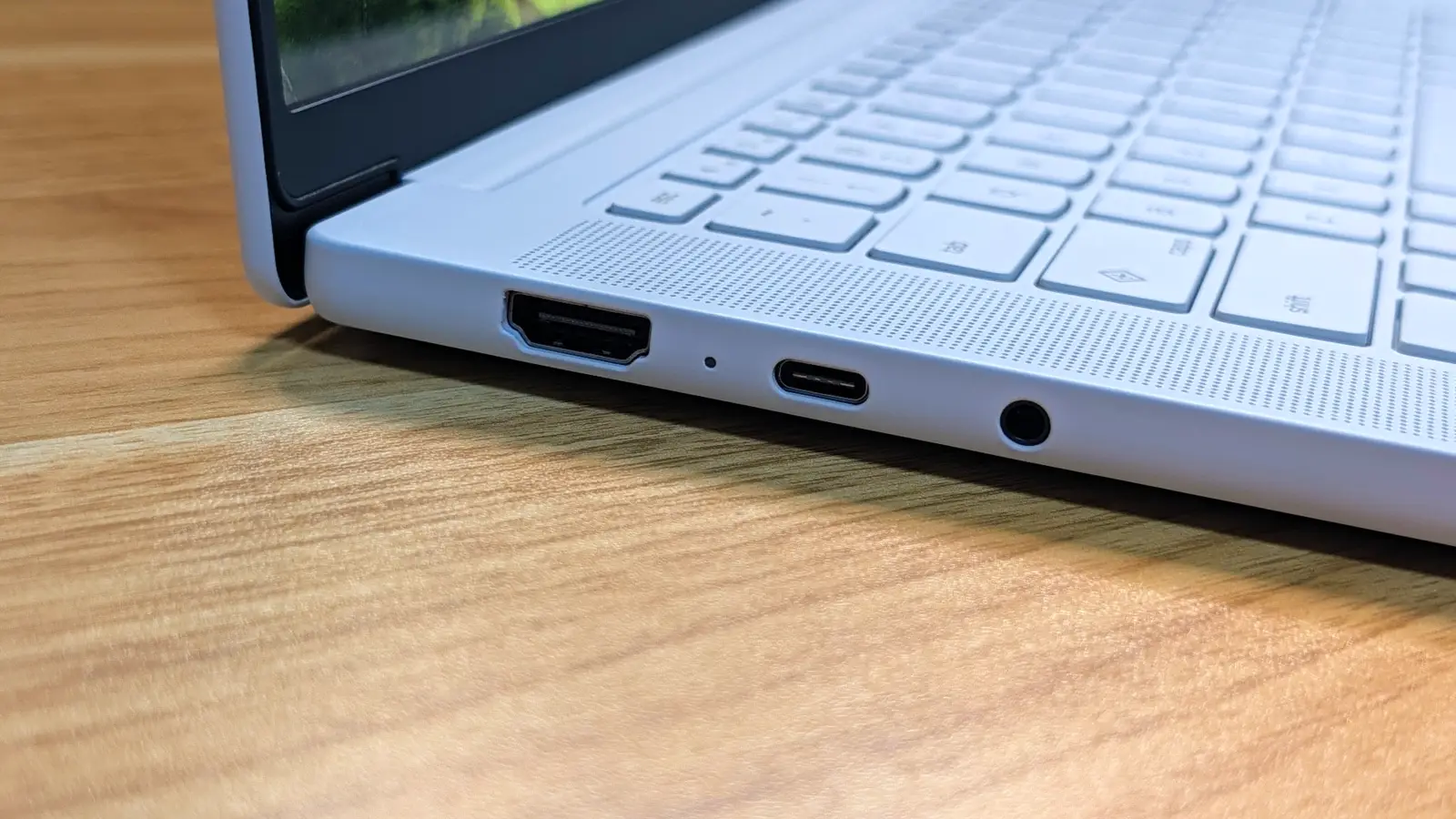
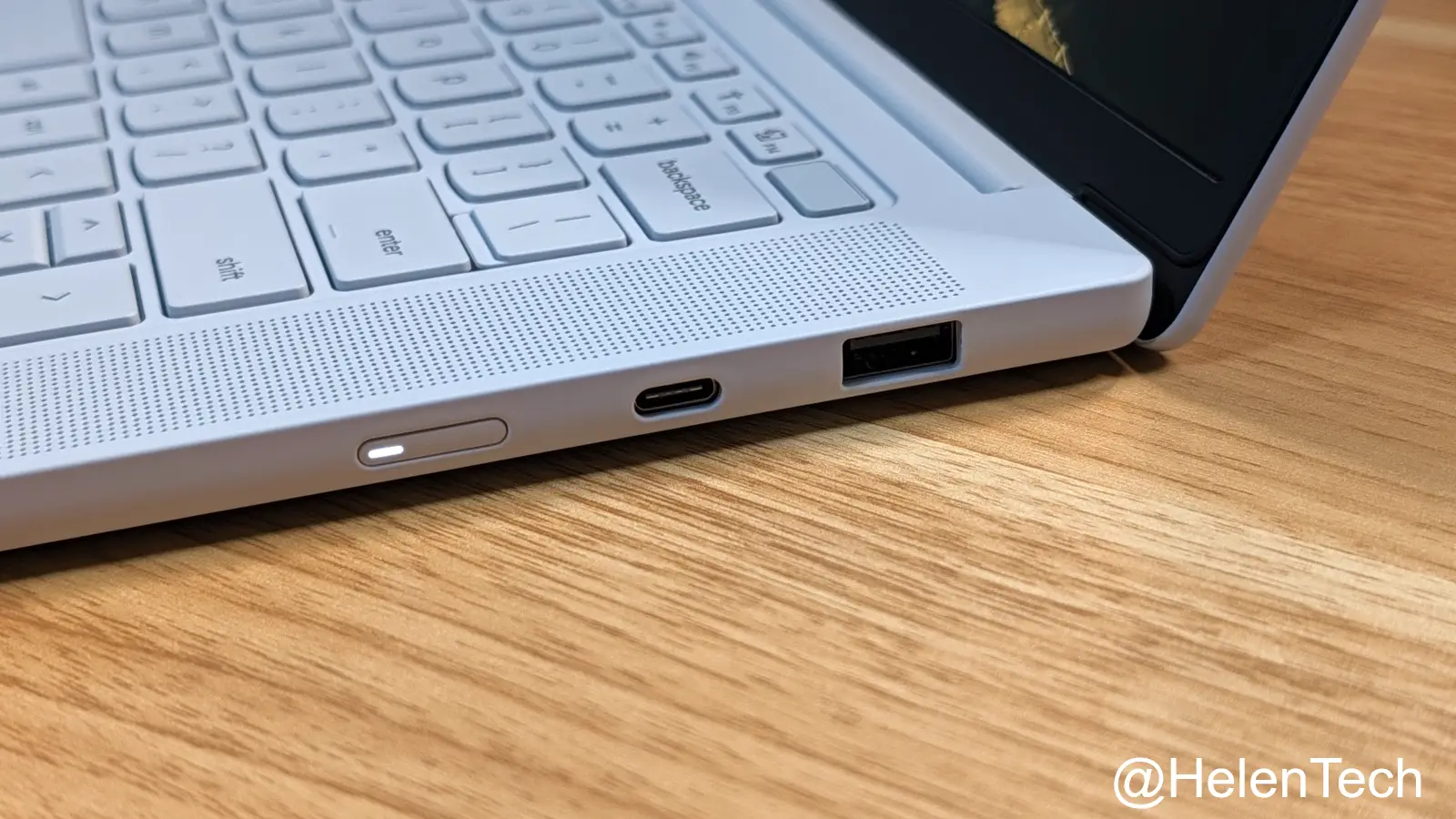
左右に USB-C が 1 つずつ配置されているのがとても良く、充電ケーブルや周辺機器の取り回しがしやすくなっています。また、HDMI や USB-A も備えているため、変換アダプタなしで周辺機器を接続できるのも便利です。
筆者の場合、USB-C には電源または外部モニター出力、USB-A には Yubikey などのセキュリティキー、もう 1 つの USB-C には Jabra Evolve3 85 のレシーバーで使うことが多いため、USB-A が 1 つあるだけでも使い勝手が違います。
ディスプレイ
ディスプレイは 15.3 インチ、2,880×1,800 の高解像度 OLED パネルを採用しており、120Hz のリフレッシュレートとタッチ操作に対応しています。
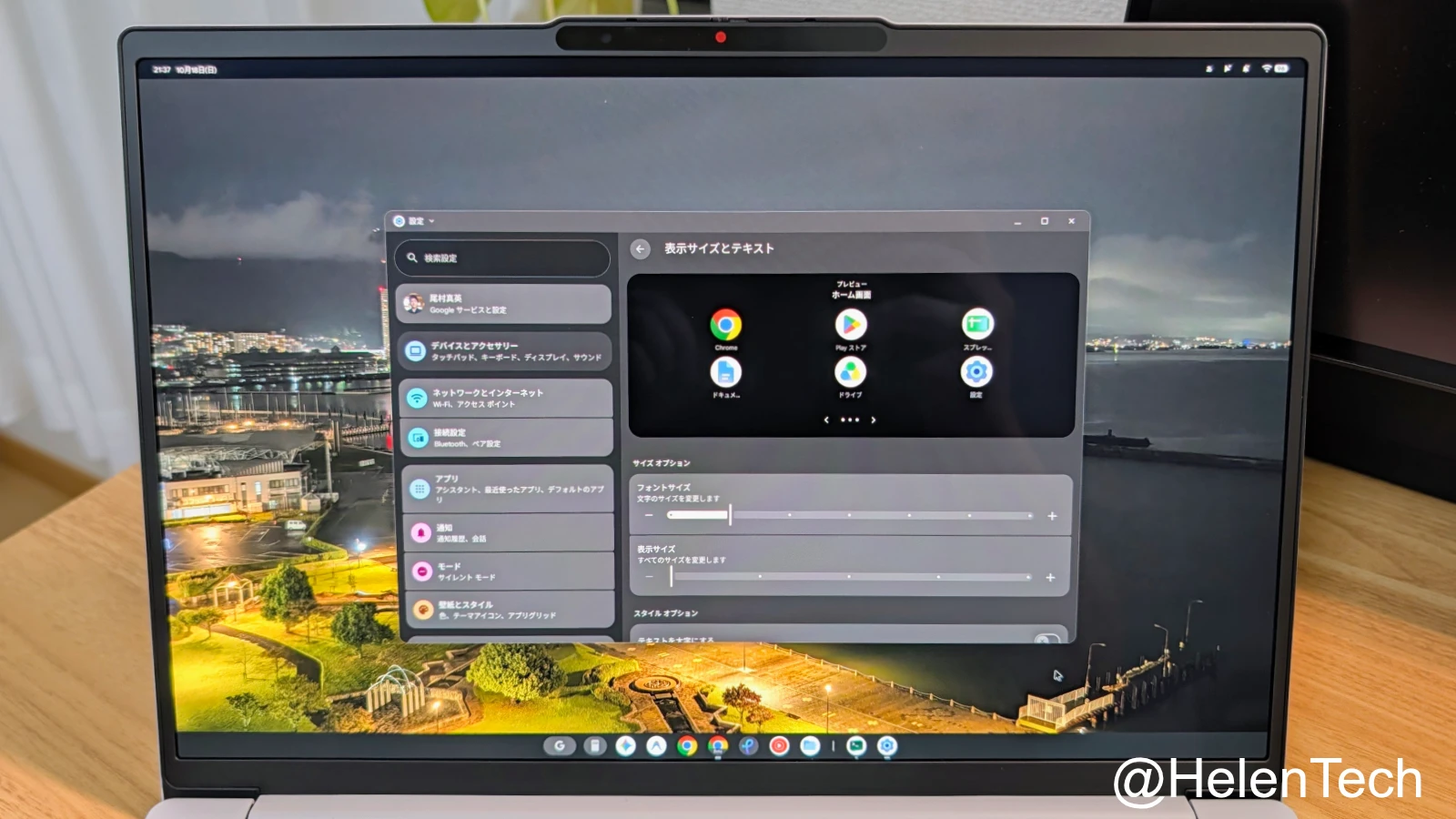
高解像度なので文字が見やすいことや作業領域の広さを確保できることは非常に魅力で、15.3 インチなので高解像度で使用しても文字が小さくなりづらい点もメリットです。
一方で、画面輝度がやや低いのか、あるいは OS 側で細かい調整ができないためかは分かりませんが、割と明るい場所で使うと、自動輝度調整が有効になっていれば常に明るさ Max の状態になります。バッテリー駆動時間にどれほど影響があるかは分かりませんが、少し気になりました。
また、OS 側の仕様として、画面解像度の変更で倍率や解像度の数値が表示されないため、実際にどの解像度で表示しているのかが分かりづらい点も気になりました。ただ、こちらは OS のアップデートなどで対処できると思われます。
キーボードとタッチパッド
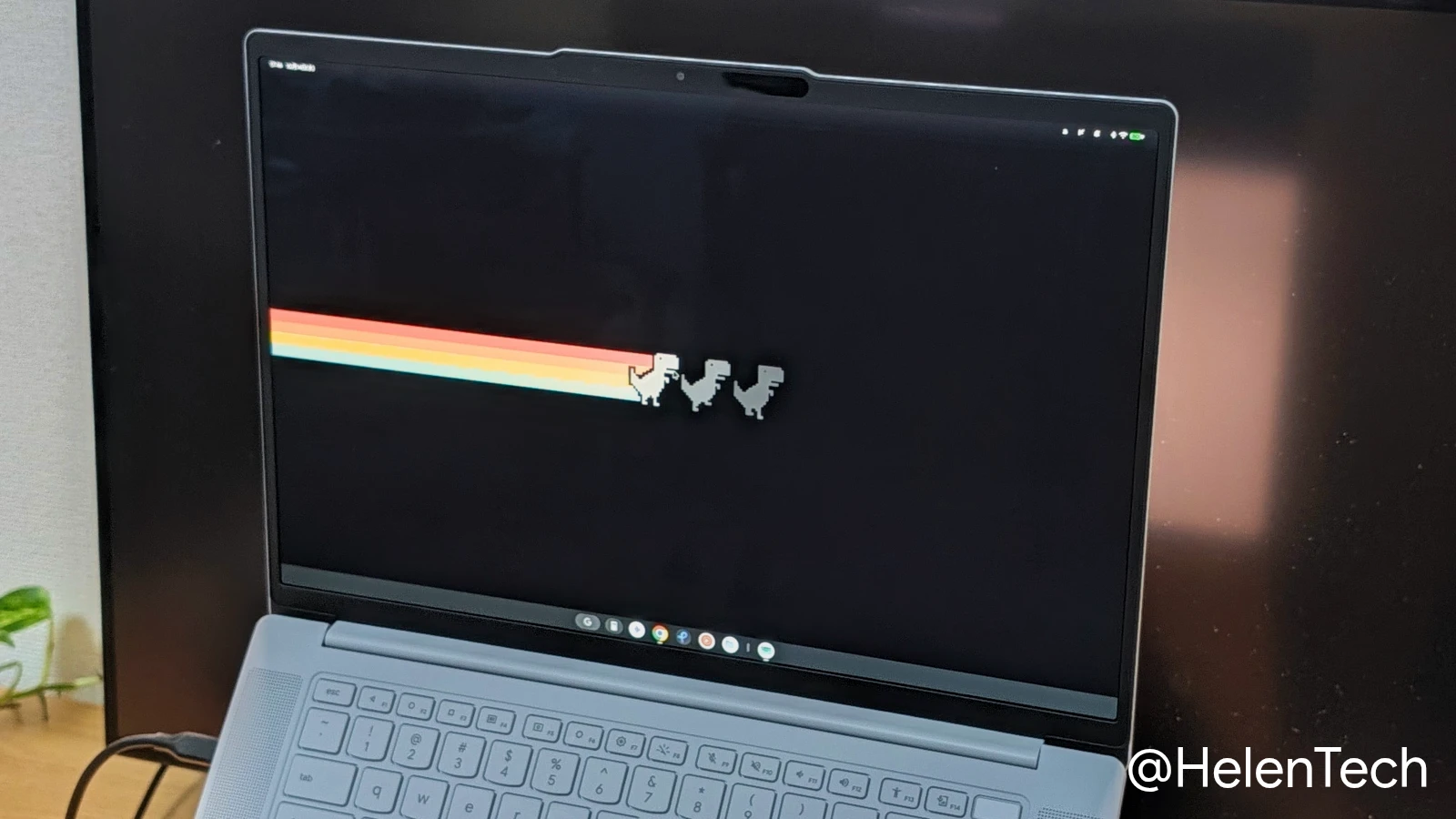
キーボードは 2024 年以降の Chromebook Plus に準拠しており、「クイックインサートキー」と「G ランチャーキー」が搭載されています。一方、Chromebook と異なる点として、最上段の F1 / F2 / F3 にあたる部分が Android の「◁」、「◯」、「□」になっており、それぞれ「戻る」「ホーム画面を表示」「最近使ったアプリ (概要モード)」として使うことができます。
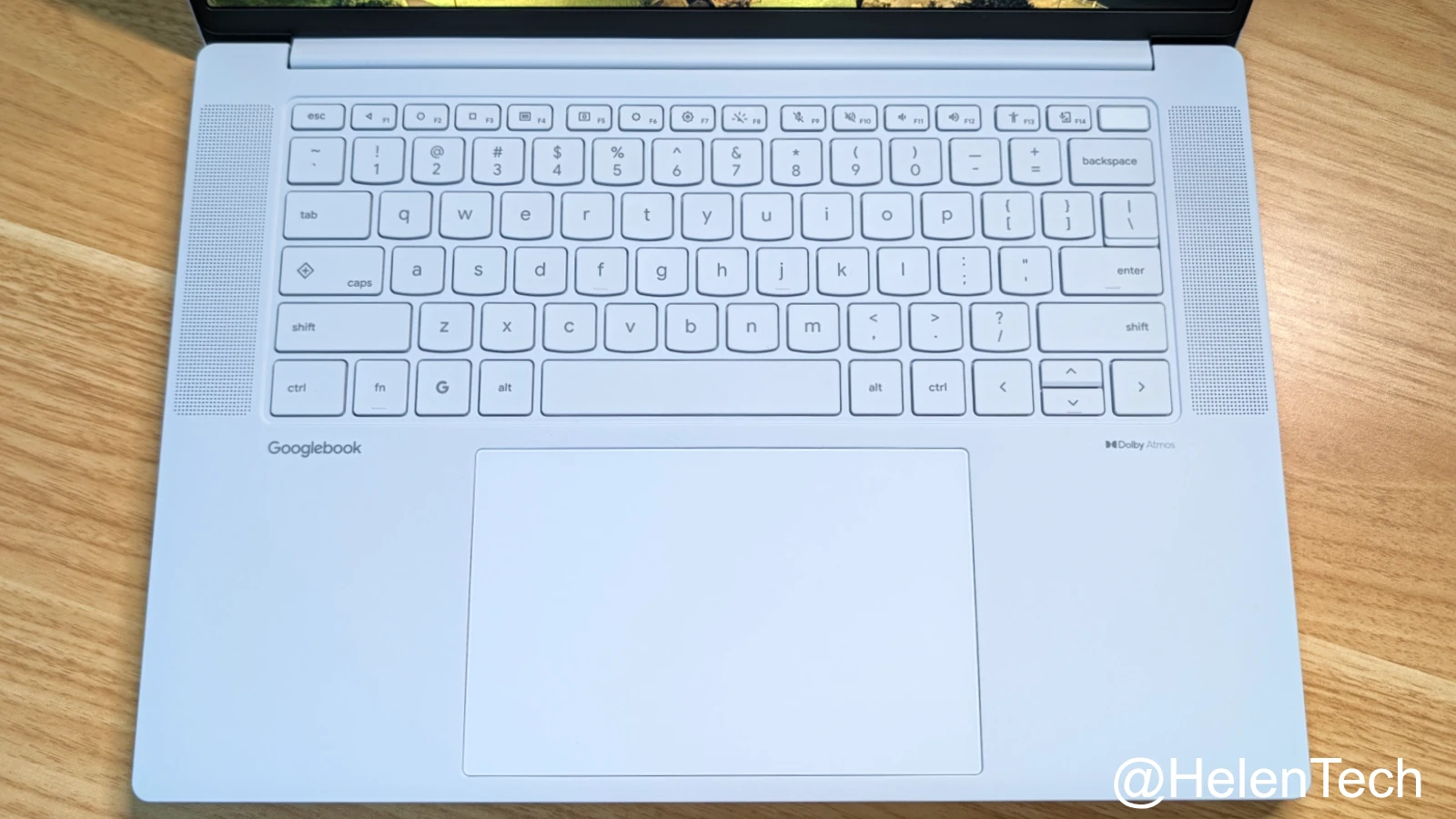
キーの打鍵感はしっとりしつつ、クリック感があります。「Lenovo Chromebook Plus Gen 10」に似ていますが、それよりも少し軽い感覚で、文字入力はしやすいです。
タッチパッドは大きめで、ハプティックフィードバックに対応しているため安定した入力が可能です。操作性はとても良いと感じました。
キーボードに関する注意点としては、Android ベースであるためキーのカスタマイズの自由度が低く、キーバインドやキーボードショートカットは Chromebook ほど変更できません。
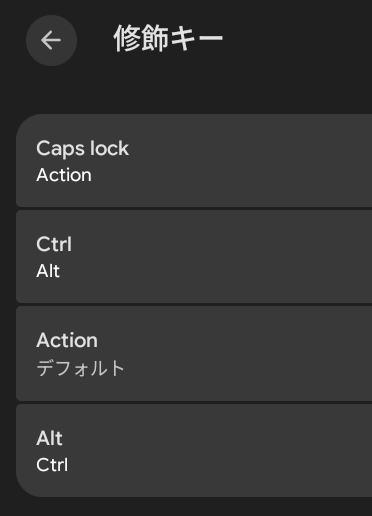
とくにクイックインサートキーを変更できないのが痛いところで、今後のアップデートに期待したいポイントです。
なお、右上には指紋センサが配置されており、その左横には音声入力の「Rambler」を起動するキーがあります。
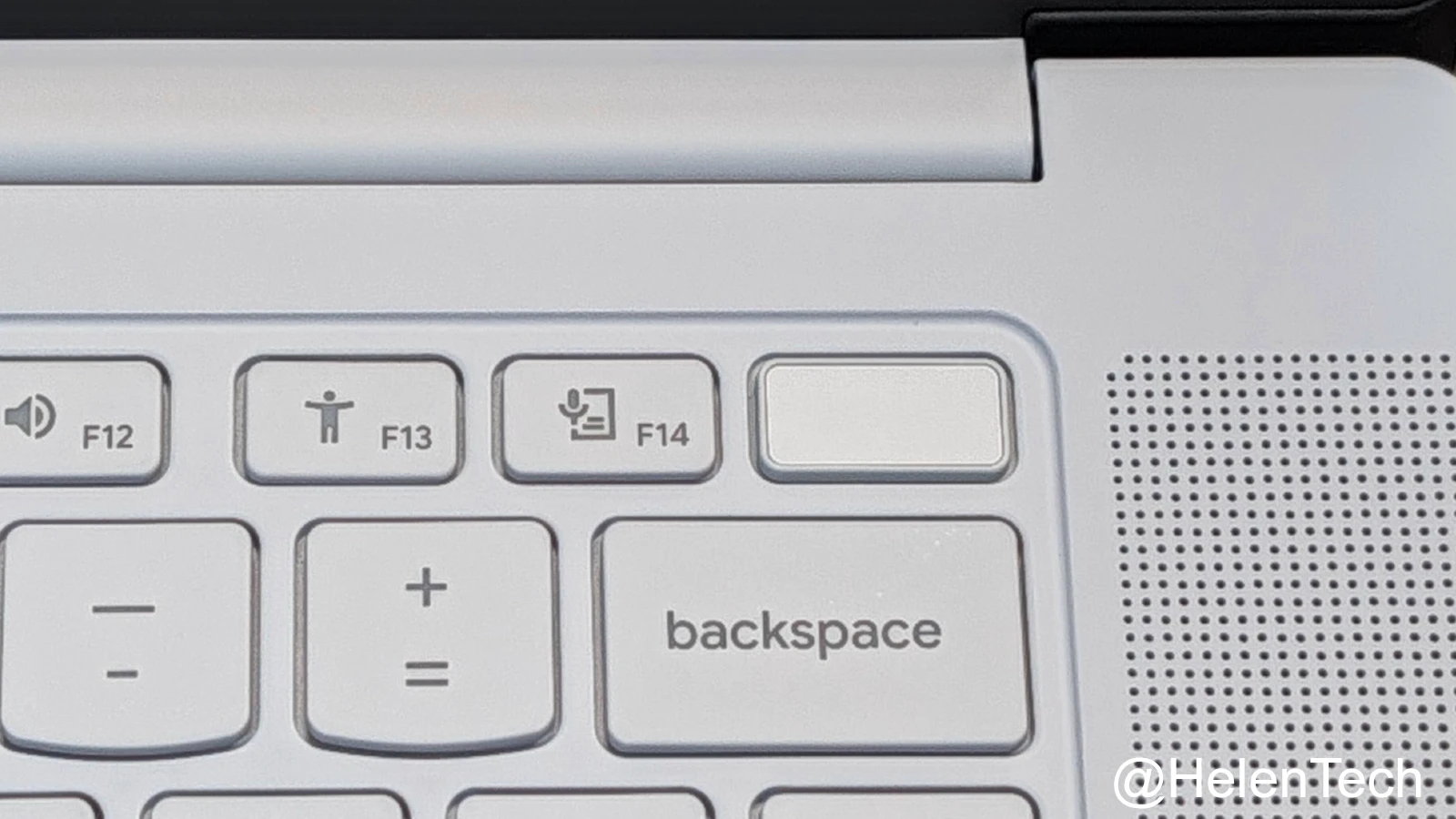
Rambler は Google Pixel 11 シリーズで導入された新しい音声入力機能で、「えー」や「あー」といったフィラーワードや、まとまっていない内容を話しても AI が整理して文章を作成してくれるため、ちょっとしたメモや Gemini に投げるアイデアなどは音声入力を使うのも良いかもしれません。
スピーカー・Web カメラ・生体認証
本体左右には独立スピーカーが用意されており、音質もまずまず良いため、音楽を流したり動画を見るにはとくに気になることはありません。
Web カメラはプライバシーシャッター付きの 5MP (1,080p) カメラが搭載されており、Google Meet などのオンライン会議でも内蔵カメラとしては比較的クリアに映すことができます。
また、このカメラは顔認証にも対応しているため、画面ロックの解除などで使えます。ただし、物理的なプライバシーシャッターを閉じていたり、OS 側でカメラへのアクセスをオフにしていると顔認証が機能しないため、これを許可しておく必要があります。
パフォーマンスと実際の使用感
Googlebook の第 1 弾となる 5 機種は、共通して 16GB RAM 以上を搭載し、CPU の性能も高いため、Google Meet でオンライン会議をしながら並行して作業をしても、とくに問題なく動作します。
ベンチマーク
以下は「Lenovo Googlebook 15」の実機で測定したベンチマークの結果です。
| Benchmark | Score |
|---|---|
| Geekbench Single | 2,193 |
| Geekbench Multi | 8,263 |
| Geekbench GPU (Vulkan) | 20,362 |
| Geekbench AI (Single Precision) | 1,210 |
| Geekbench AI (Half Precision) | 1,184 |
| Geekbench AI (Quantized Precision) | 1,905 |
| Octane 2.0 Plus (Single) | 99,137 |
| Octane 2.0 Plus (Multi) | 468,106 |
| JetStream | 246 |
| Speedometer | 27 |
| MotionMark | 4166.56 / @60fps |
| WebXPRT | 95 |
| PCMark | 21,012 |
ベンチマークとして見ると、Chromebook Plus などでも最上位だった Intel Core i5-1240P や Core i7-1265U、Core Ultra 5 115U、Kompanio Ultra 910 などを上回るスコアとなっています。
実際に使用した印象も、Chromebook Plus の最上位モデルとは大きく変わらず、ブラウザベースの作業などは比較的安定して行うことができました。
バッテリー駆動時間
バッテリー駆動時間については、ブラウザベースの作業を中心として使用したところ、1 時間あたり 15% 程度のバッテリー消費でした。そのため、実働では大体 6 時間前後のバッテリー駆動時間を想定しておくと良さそうです。
公称値は 13 時間なのでその半分程度という印象ですが、Intel チップを搭載する Chromebook Plus でも同様の結果になるため、予想どおりと言えました。
とはいえ、この画面の大きさ・軽さ・性能で考えれば、6 時間近く持つのであれば十分だと思います。また、Googlebook の場合は Android にデフォルトで導入されている 80% のバッテリー充電上限の制限を利用できるため、長時間電源に接続して使うユーザーでもバッテリーへの負担を減らすことができて安心です。
外部モニター接続と本体での作業スタイル
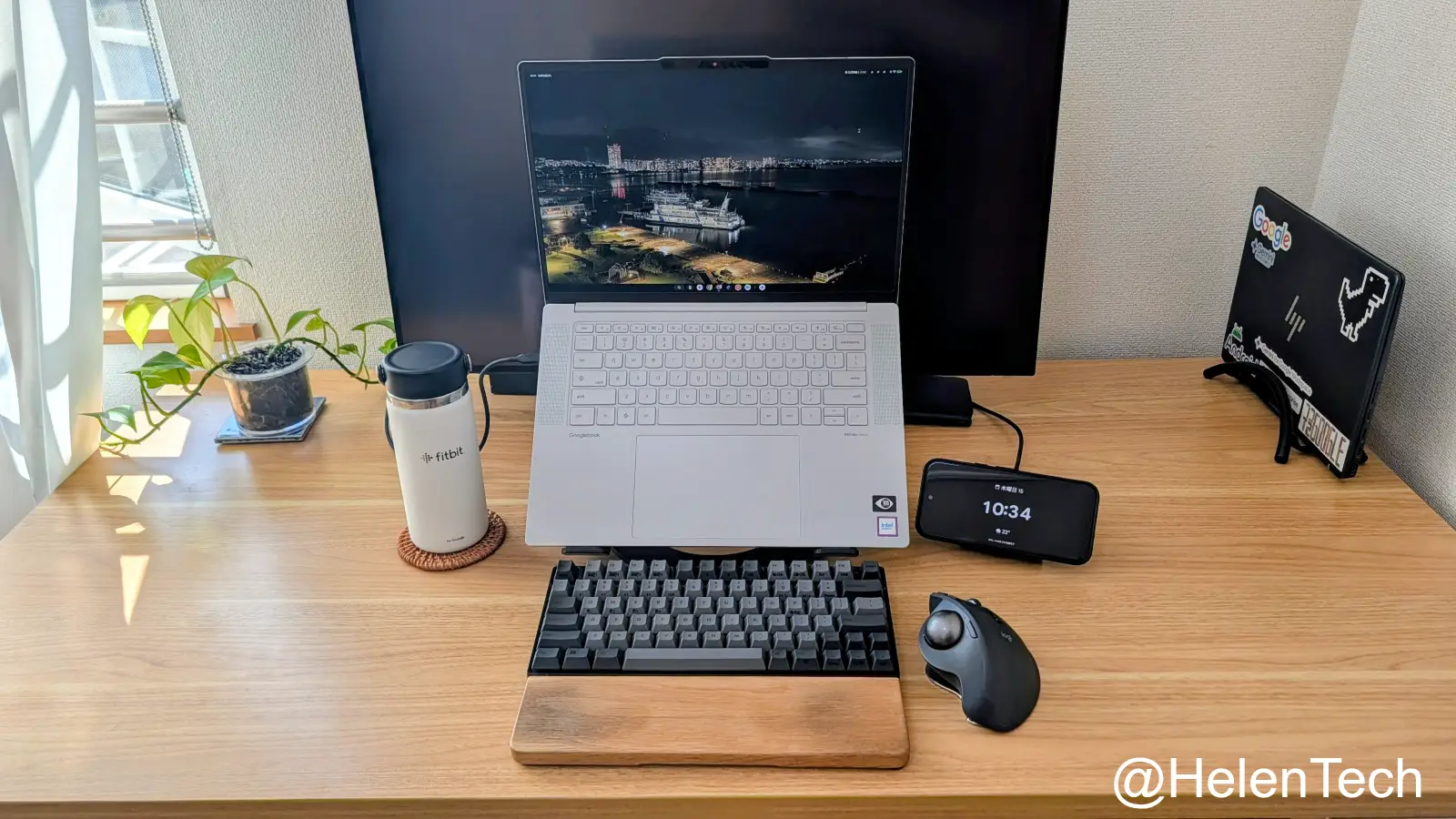
当初は 4K モニターに出力してクラムシェルモードで使っていました。映像出力自体は Chromebook よりも安定していますが、分割などのウィンドウ操作がまだ未熟なことや、天板の開閉やケーブルの着脱のタイミングで画面表示が崩れたり、仮想デスクトップの位置やウィンドウが入れ替わるなど、やや使いづらい動作が発生します。
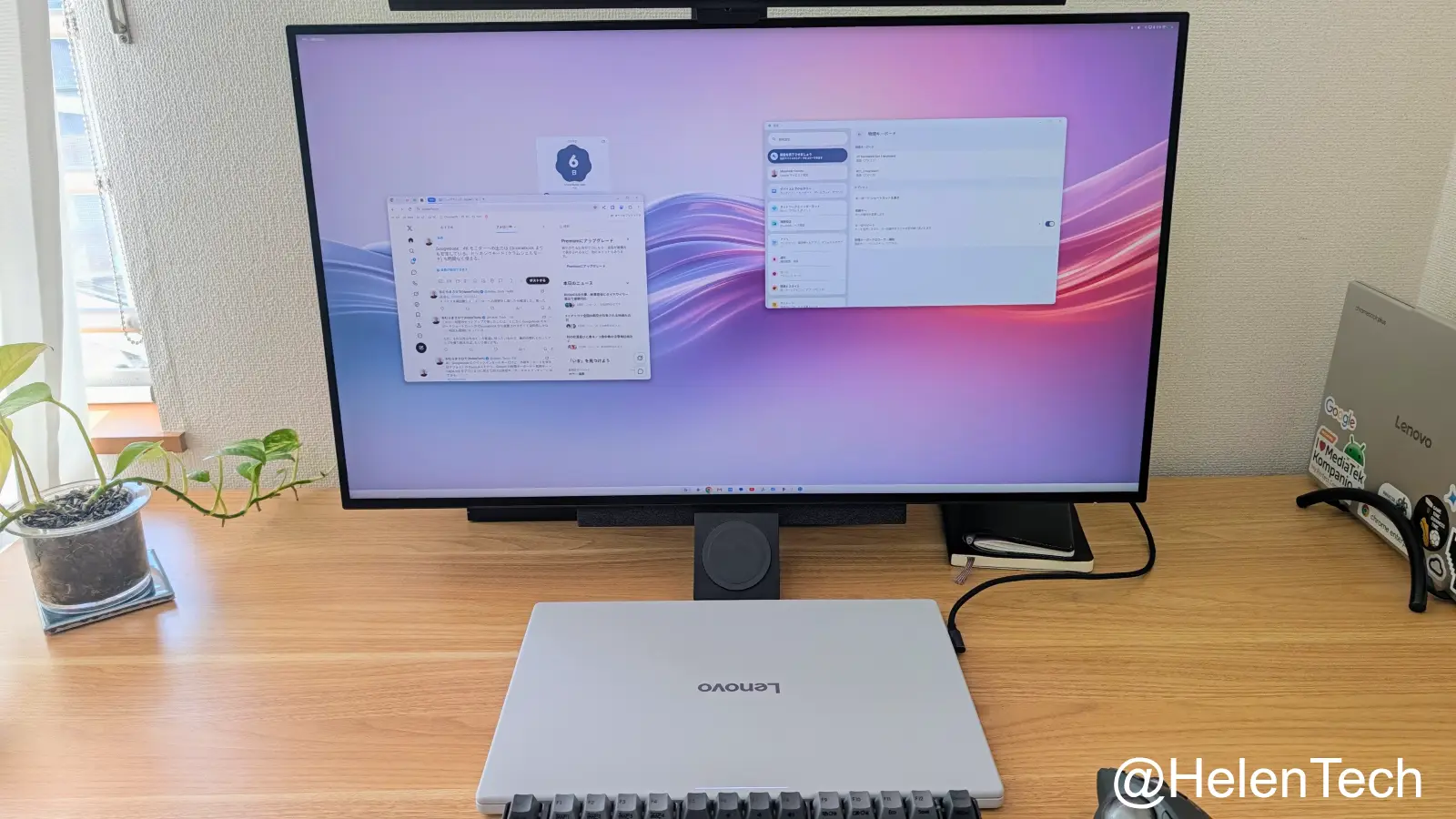
そのため、現状ではまだ外部ディスプレイ (とくに高解像度) での使い勝手はやや悪く、基本的には本体のディスプレイだけを使うか、FHD や WQHD の外付けモニターと組み合わせるくらいがちょうど良いです。
ちなみに「Lenovo Googlebook 15」は、本体ディスプレイのサイズが大きく解像度も高いので、長時間の作業でも PC スタンドを使って外付けキーボードとマウスを組み合わせるスタイルに合います。
Googlebook OS と Chrome ブラウザの使い勝手
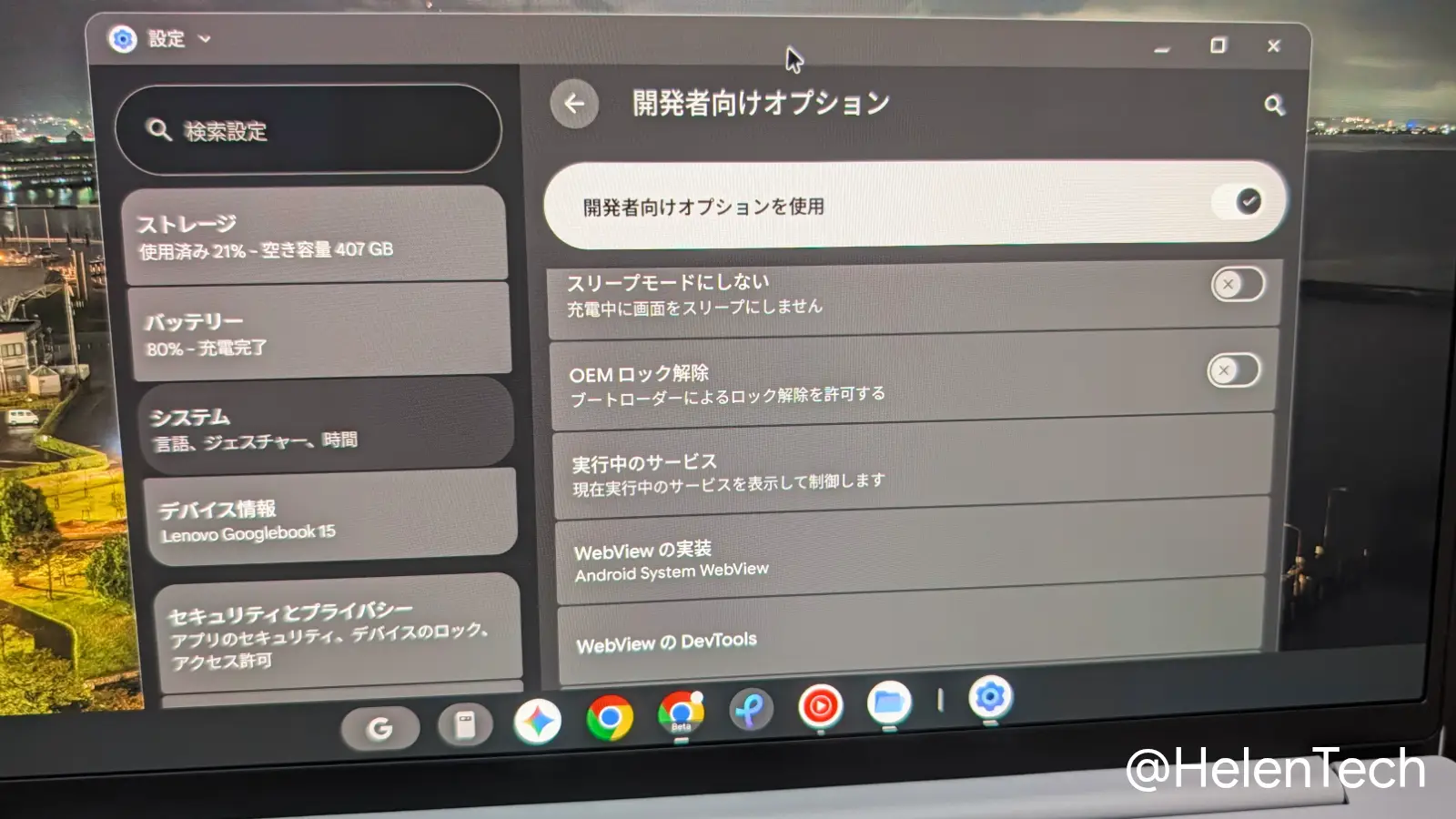
Googlebook OS は Android ベースの新しいデスクトップ向け OS ということもあり、ファーストインプレッションでもお伝えしていますが、まだまだ発展途上です。
特に Chrome ブラウザは Android 版を拡張したようなレベルで、Chrome 拡張機能や縦方向のタブ表示には対応していますが、以下のようなデスクトップ版では便利な機能が搭載されていません。
- タブグループの保存と同期がない
- タブの分割表示がない
- Gemini in Chrome がない (日本語環境)
- 複数プロファイルによるユーザー切り替えに非対応 (今後のアップデートで対応予定と発表済み)
今後のアップデートで導入されることに期待ですが、ChromeOS と Android の統合を目指すのであれば、まずは Chromebook でできていたことは最初からできるようにしておいてほしかったところです。
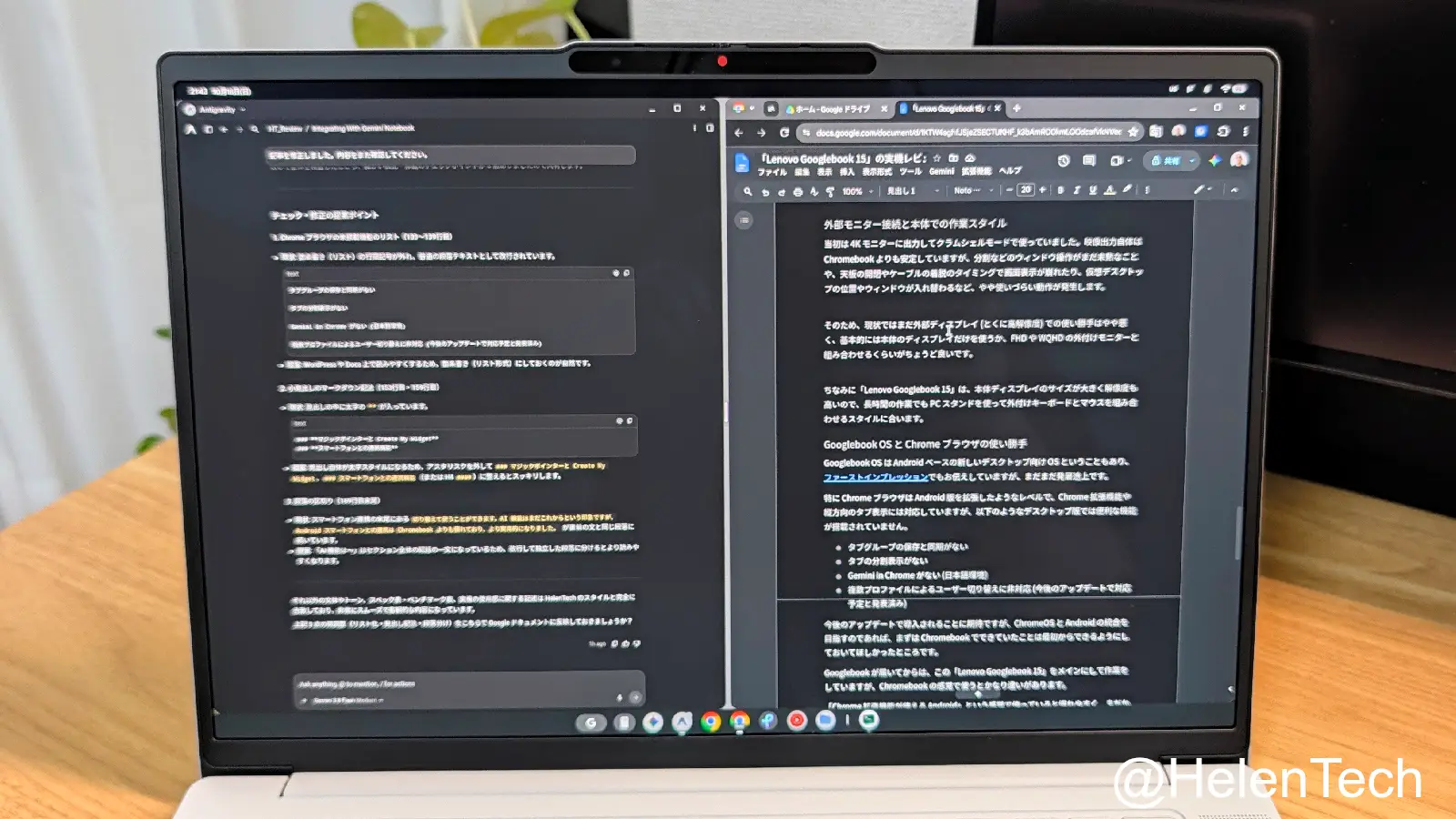
Googlebook が届いてからは、この「Lenovo Googlebook 15」をメインにして作業をしていますが、Chromebook の感覚で使うとかなり違いがあります。そのため、「Chrome 拡張機能が使える Android」という感覚で使っていると慣れやすく、まだかゆいところには手が届かないものの、ほとんどの作業は問題なくこなすことができます。
気になるのは、文字入力中の Gboard の動作です。全角から半角に変換すると、変換候補の選択が表示されたままになり、文字が重複してしまったり、入力を受け付けなくなることがあります。この場合、IME を US に切り替えて半角文字を入力すれば問題ありませんが、やや手間に感じます。
マジックポインターと Create My Widget
Googlebook については、いくつかの独自の機能が搭載されていますが、これらのうち AI 機能はまだ発展途上という印象があります。
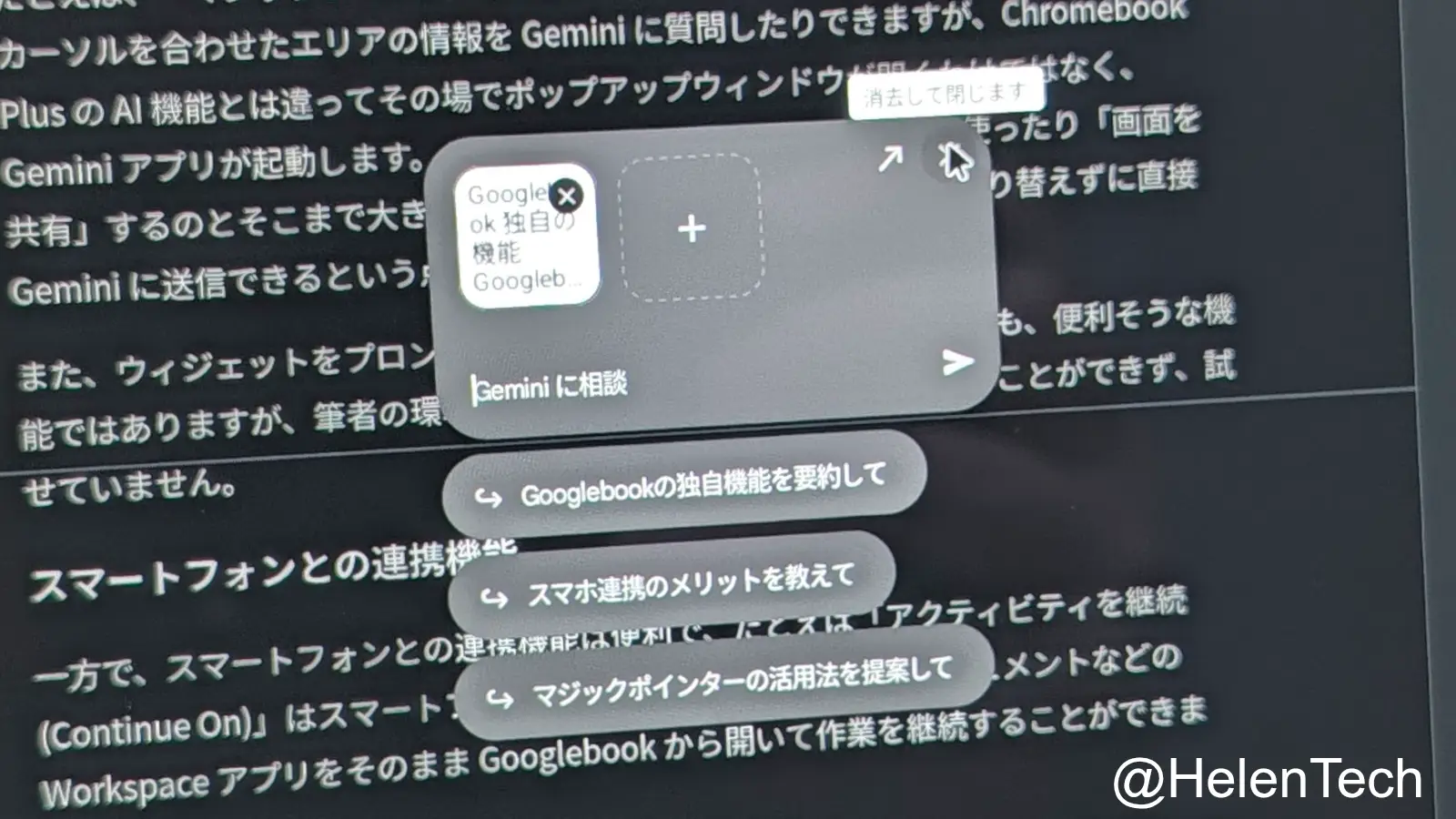
たとえば、「マジックポインター (Magic Pointer)」は、マウスカーソルを振って、カーソルを合わせたエリアの情報を Gemini に質問したりできますが、Chromebook Plus の AI 機能とは違ってその場でポップアップウィンドウが開くわけではなく、Gemini アプリが起動します。そのため、最初から Gemini アプリを使ったり「画面を共有」するのとそこまで大きな違いはありません。ただ、アプリを切り替えずに直接 Gemini に送信できるという点はメリットです。
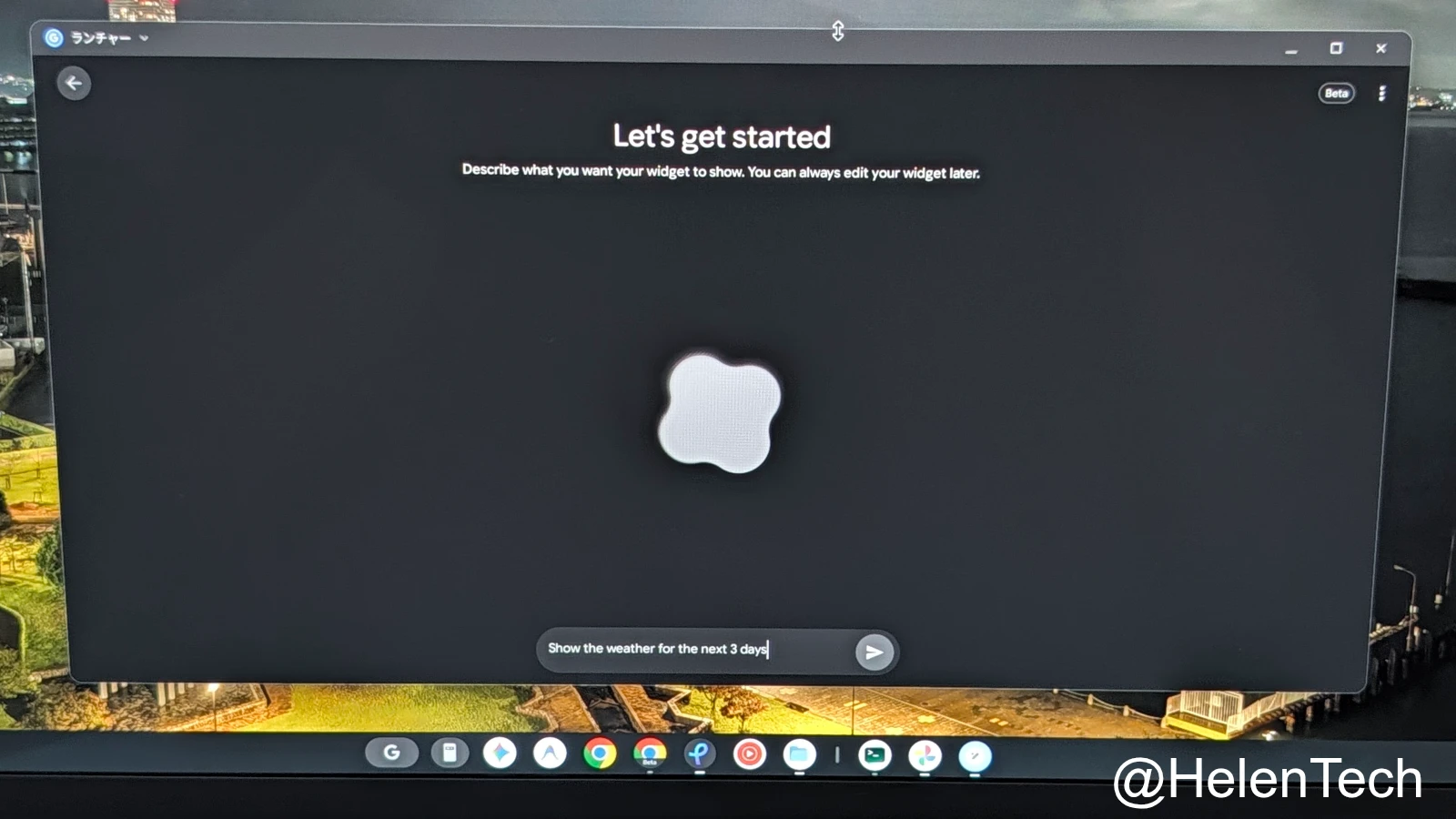
また、ウィジェットをプロンプトで作成できる「Create My Widget」も、便利そうな機能ではありますが、筆者の環境ではちゃんとウィジェットを作成することができず、試せていません。
スマートフォンとの連携機能
一方で、スマートフォンとの連携機能は便利で、たとえば「アクティビティを継続 (Continue On)」はスマートフォンで閲覧していた Chrome やドキュメントなどの Workspace アプリをそのまま Googlebook から開いて作業を継続することができます。
また、対応していないアプリや Googlebook にインストールしたくない、できないアプリは「アプリのキャスト」で Googlebook から直接スマートフォンのアプリを操作することもできます。とくに LINE などのメッセージアプリ系の操作が便利です。
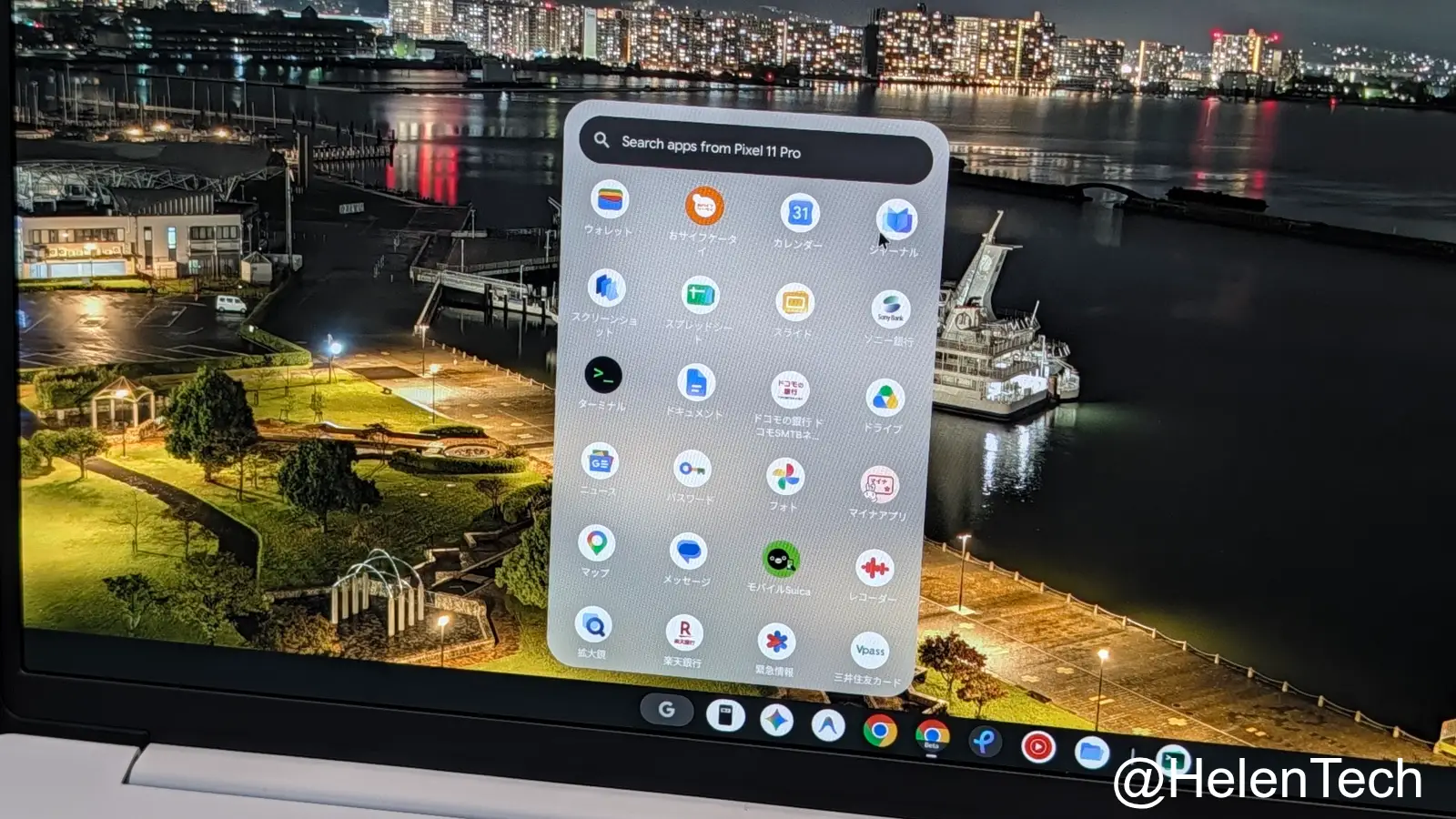
さらにスマートフォンの通知を Googlebook でも受け取ることができるため、スマートフォンを手に取らなくてもほとんどの操作を Googlebook から直接できるという点もメリットです。ただ、特定のアプリだけを通知させるといった細かい調整には対応していないため、今後の対応に期待です。
このほか、ファイルアクセス機能は、スマートフォンに保存されたスクリーンショットや PDF などを直接 Googlebook から操作することができるため、Google ドライブや Quick Share を経由しなくてもファイルの移動が楽になります。
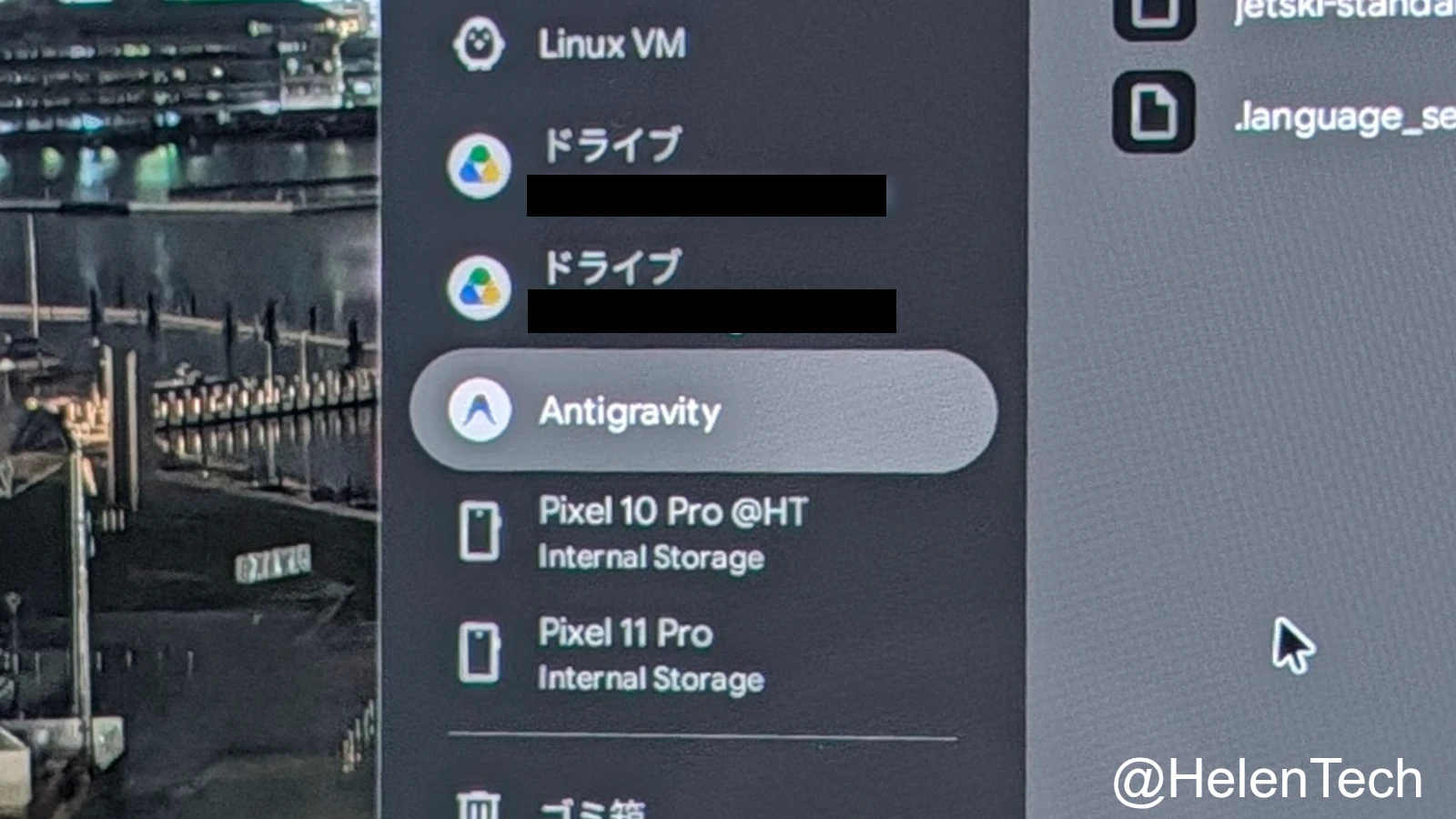
ちなみに、同じ Google アカウントでログインしており、複数デバイス間サービスのデバイスグループに追加されているスマートフォンが Googlebook の近くにあると自動的にファイルアクセスやアプリのキャストに表示されるため、切り替えて使うことができます。
AI 機能はまだこれからという印象ですが、Android スマートフォンとの連携は Chromebook よりも優れており、より実用的になりました。
まとめ
「Lenovo Googlebook 15」は、15.3 インチの大画面・高解像度 OLED を搭載しながら約 1.29kg と軽く、ハードウェアとしての完成度は非常に高いモデルです。これまでの Chromebook Plus デバイスから見ても、非常におすすめできる 1 台と言えます。
大画面で軽いというのが何よりの強みであり、本体ディスプレイだけでも広い作業領域を確保でき、バッテリーも実働で 5 〜 6 時間近く持つため、持ち運びや据え置きのどちらでも使いやすいハードウェアです。
一方で、OS や Chrome ブラウザの仕様、AI 機能についてはまだ発展途上で、Chromebook と比べると物足りない部分もあり、「Chrome 拡張機能が使える大画面の Android」として割り切る必要はあります。
とはいえ、まだ日本では正式に発表されておらず、購入するには海外からの輸入に頼ることになるため、OS の完成度などを考えると一般ユーザーにはややリスクが高いです。
日本でいつリリースされるかは分かりませんが、それまでの間に様々なアップデートで改善や機能の追加が行われると予想されるため、Googlebook に興味があっても海外輸入にまで踏み切れない方は、素直に日本発売を待つほうが無難です。