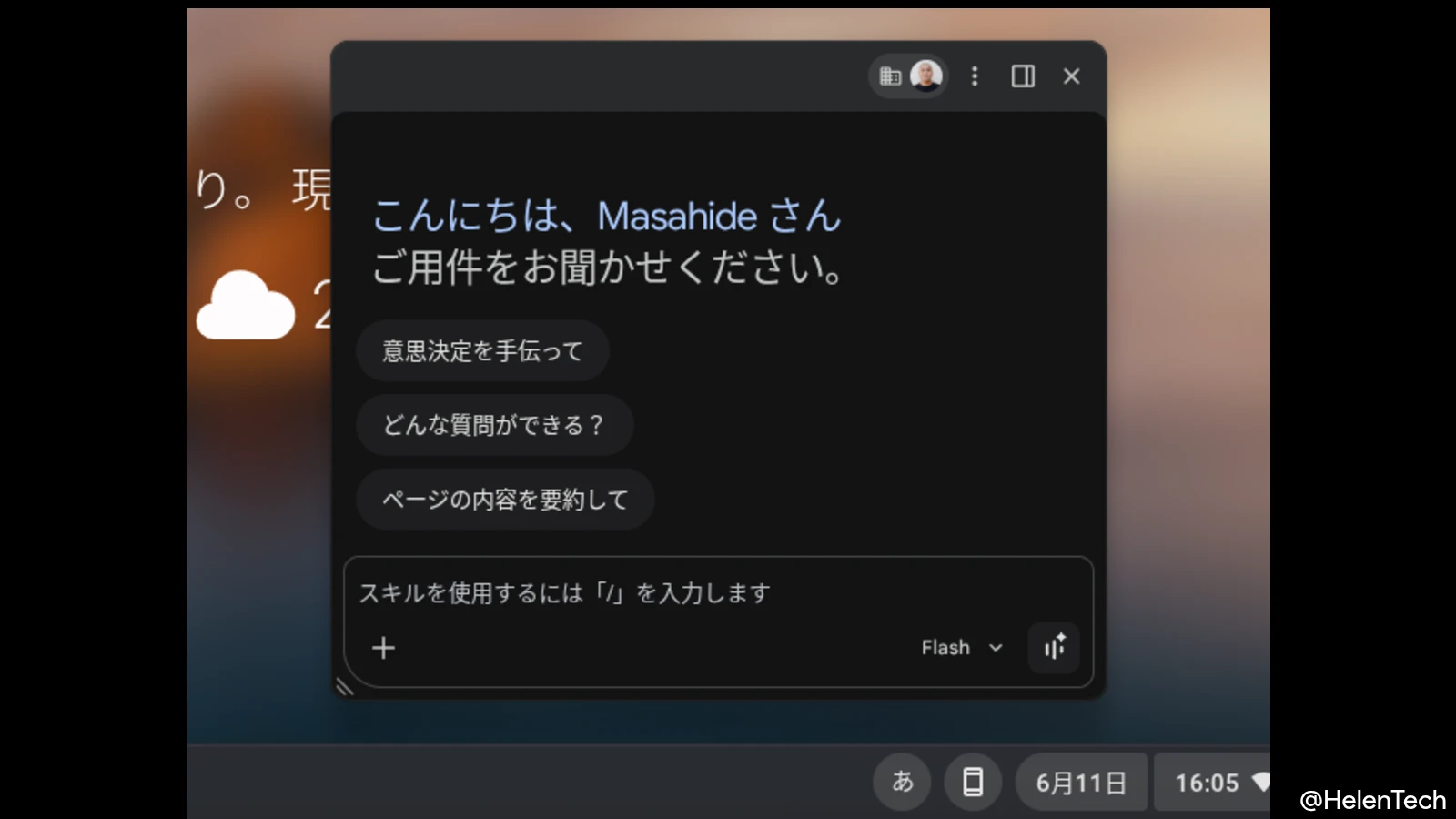
現在、最新の安定版として展開されている ChromeOS 148 において、一部 の Chromebook Plus のシェルフの右側 (システムトレイ) に Gemini in Chrome を呼び出すアイコンが表示されていることが報告されました。
このアイコンをクリックすると、Gemini in Chrome を直接ポップアップウィンドウ (ポップアップ) で表示できるようになります。
記事執筆時点では、筆者の個人の Google アカウントや Google Workspace アカウントでログインしている Chromebook Plus で確認ができませんでした。
ポップアップで起動する Gemini in Chrome
Chrome Unboxed によれば、システムトレイに表示される Gemini アイコンは、「スマートフォンハブ」や「トート」と並んでシェルフ右側に配置されます。

Gemini in Chrome の「Gemini に相談」ボタンをクリックすると、通常 Chrome ブラウザのサイドパネルとして開きますが、システムトレイの Gemini アイコンをクリックした場合は、最初からポップアップウィンドウ(ポップアウト)として表示されます。
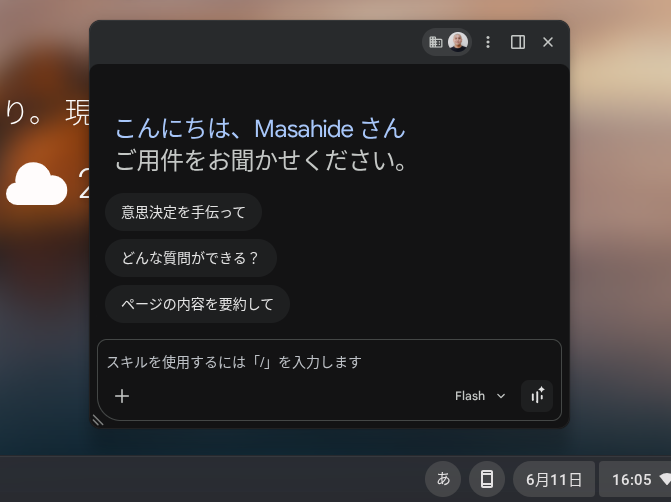
ポップアウトした状態でブラウザのタブに戻り、トレイのボタンをクリックすると、通常のサイドパネルに戻ります。
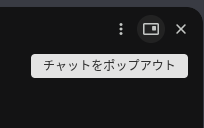
なお、このポップアップウィンドウ (ポップアウト) 機能自体はすでに利用でき、Gemini に相談で開いた Gemini in Chrome のサイドパネルにある [チャットをポップアウト] ボタンをクリックするだけです。
このウィンドウはフロート表示 (最前面に固定) となっているため、他のタブやアプリを開いたり、仮想デスクを切り替えたりしても、常に表示されるようになります。
これにより、テキストをコピーしてチャットに貼り付けたり、別ウィンドウのコンテンツを参照しながら Gemini に質問したりといった使い方が、作業を中断せずに行えます。
従来はサイドパネルを呼び出してからポップアウトするという一手間が必要でしたが、Gemini アイコンボタンの追加により、直接ポップアップウィンドウで起動できるようになるため、利便性が向上します。
展開状況
現時点では、システムトレイの Gemini ボタンは ChromeOS 148 の一部の Chromebook Plus ユーザーに展開されており、全ユーザーへの展開は完了していません。
Google からの公式発表やリリースノートへの記載もないため、いつ展開されるかは不明です。