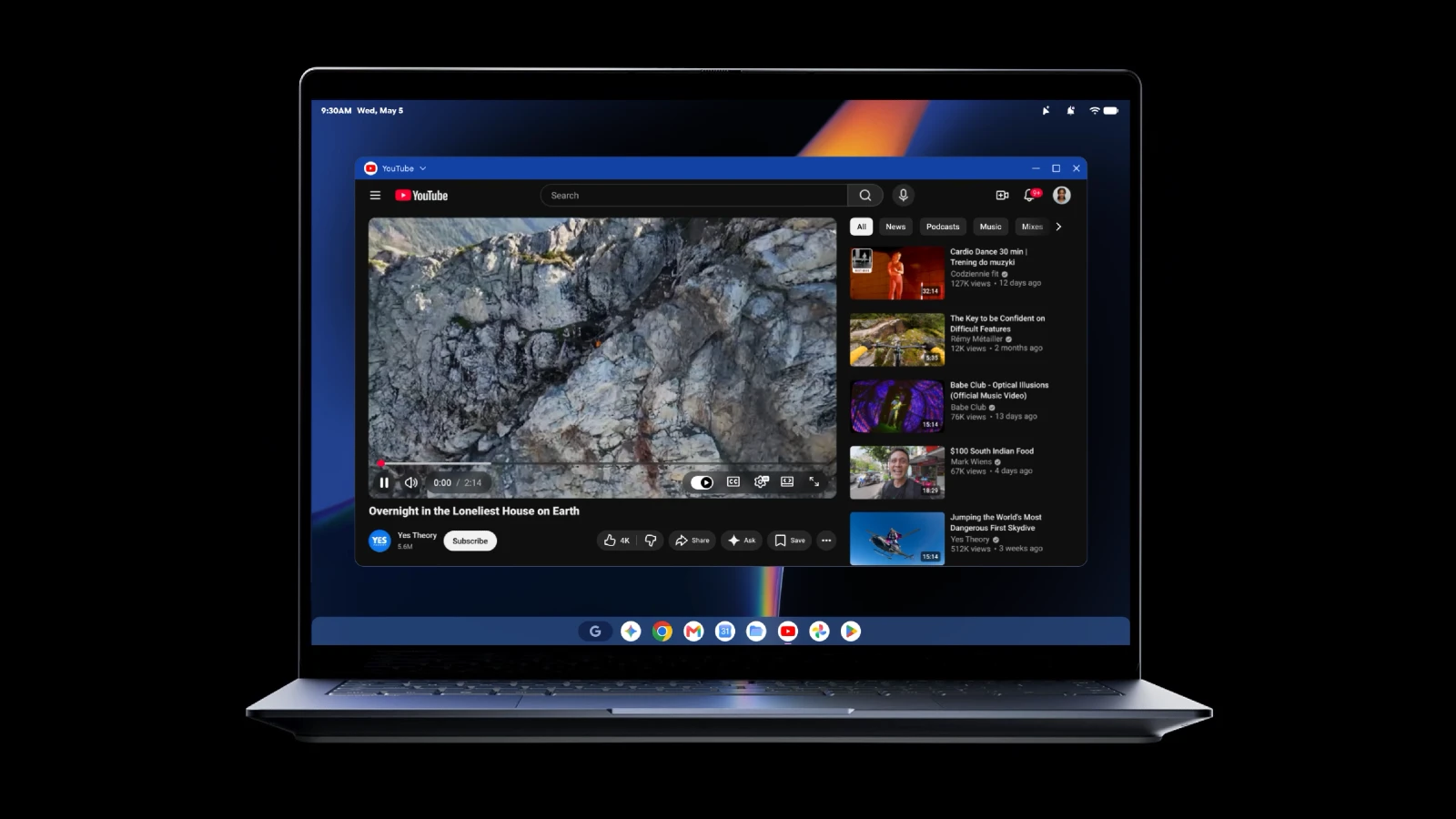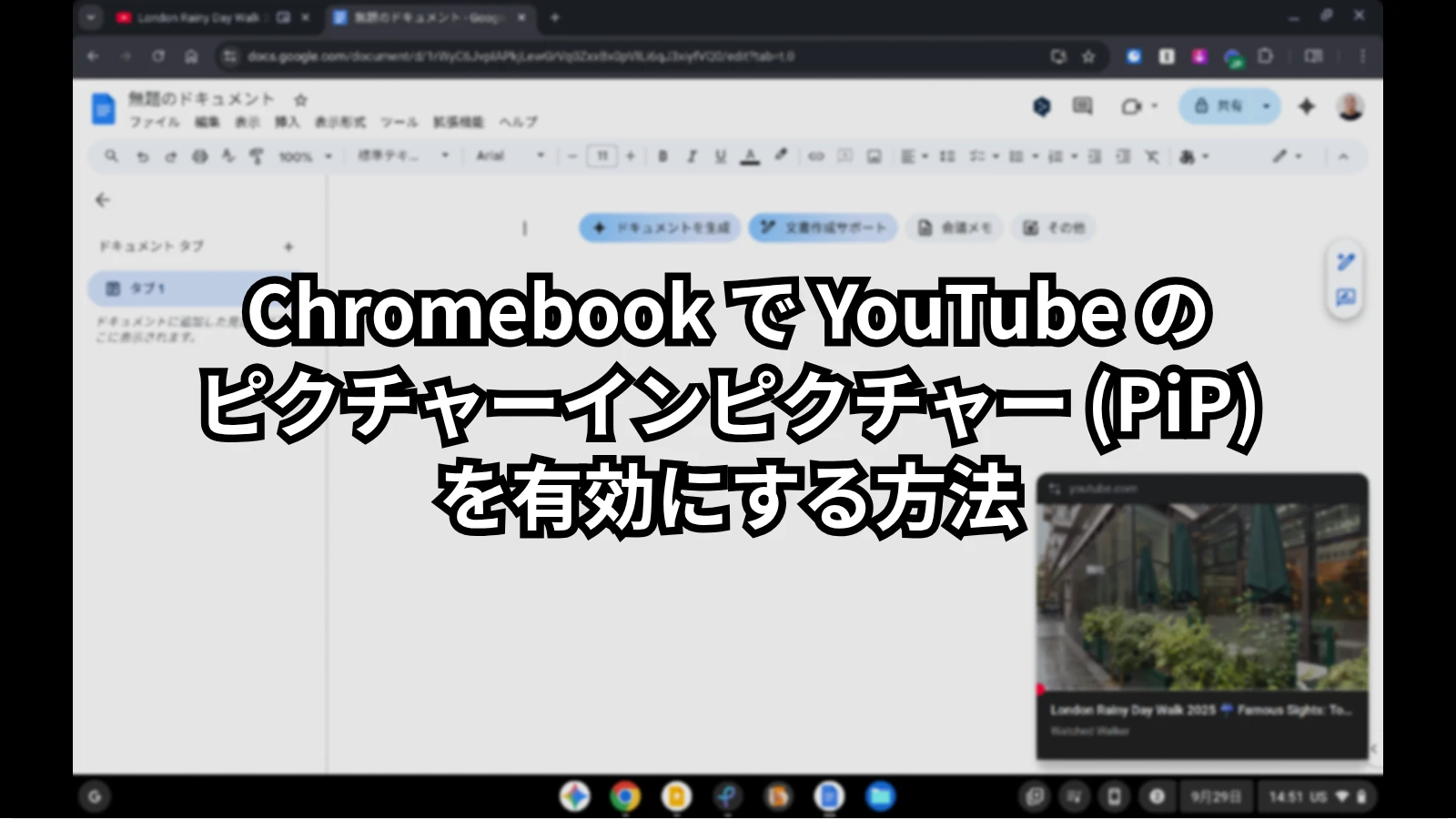
Chromebook を使って YouTube の動画を視聴しながら、資料作成や調べ物といった別の作業をしたいと思ったことはありませんか?
通常、他のウィンドウに切り替えると動画の再生は止まってしまいますが、Chrome の「自動ピクチャーインピクチャー (PiP)」機能を有効にすれば、動画を小窓で再生し続けることができます。
この機能は Chrome ブラウザに標準で搭載されていますが、Chromebook の初期設定では自動で有効になっていません。この記事では、Chromebook で YouTube を自動的にピクチャーインピクチャーに切り替える方法について紹介します。
自動ピクチャーインピクチャー (PiP) 機能とは
ピクチャーインピクチャー (PiP) は、動画を常に最前面に表示される小さなフローティングウィンドウで再生する機能です。
自動 PiP を有効にすると、YouTube を再生しているタブから他のタブやアプリに切り替えるだけで、手動で操作することなく自動的に動画が小窓表示へ移行します。
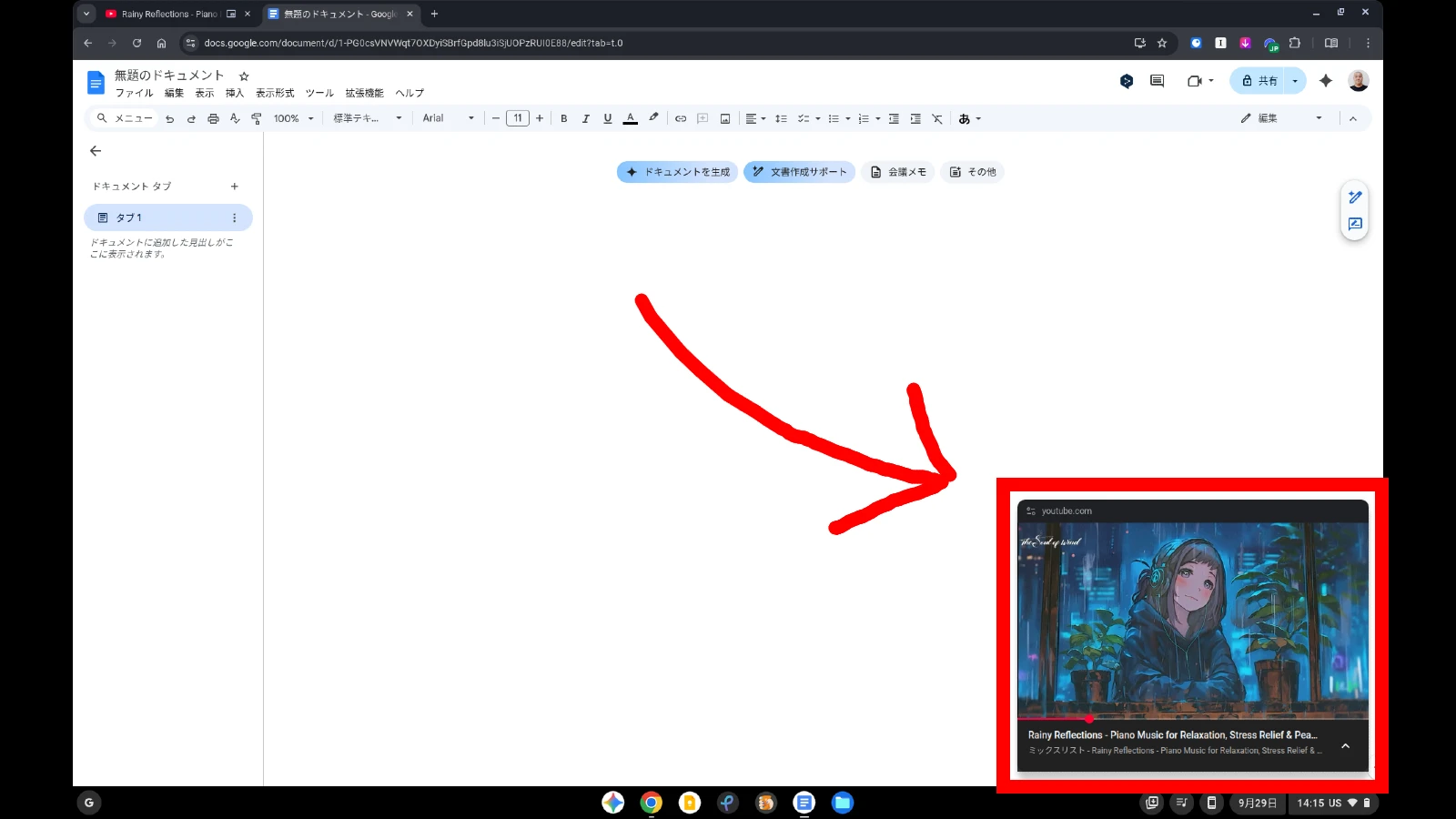
これにより、YouTube の解説動画を見ながらドキュメントを編集したり、オンライン講義を視聴しながらメモを取ったりするなど、動画の再生を中断することなく他の作業をシームレスに続けられます。
なお、Chromebook Plus では Google Meet を同じように自動的にピクチャーインピクチャーに切り替えて使える機能もあります。
なぜ手動での設定が必要か
この自動 PiP 機能は、ユーザーが意図しない動作を防ぐため、初期設定ではウェブサイトが自動で PiP を開始しようとする際に許可を求める仕様(確認する)になっています。
そのため、Chromebook で YouTube の便利な自動 PiP 機能を利用するには、ユーザー自身がサイト設定で「許可する」に変更する必要があります。
注意点 : すべての動画サービスに対応するわけではない
この自動 PiP 機能は、動画を配信するウェブサイト側が対応している必要があります。
記事執筆時点(2025年9月)において、HelenTech で Chromebook の Chrome ブラウザで本機能の動作を確認できているのは YouTube だけです。
Amazon Prime Video や DAZN では設定を有効にしても自動 PiP は動作しませんでした(Netflix については未確認です)。また、Hulu のように Chromebook ではブラウザ版が利用できず Android アプリ版での視聴が主となるサービスは、今回の Chrome ブラウザの設定対象外となります。
YouTube の自動 PiP を有効にする設定手順
以下の手順で、YouTube のサイト権限設定を変更します。
YouTube のサイト設定を開く
- Chromebook の Chrome ブラウザで、YouTube を開きます。
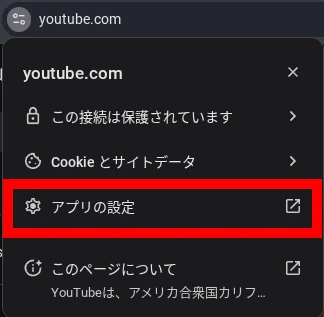
- アドレスバーの左端にあるサイト情報アイコン をクリックします。
- 表示されたメニューから「アプリの設定」を選択します。
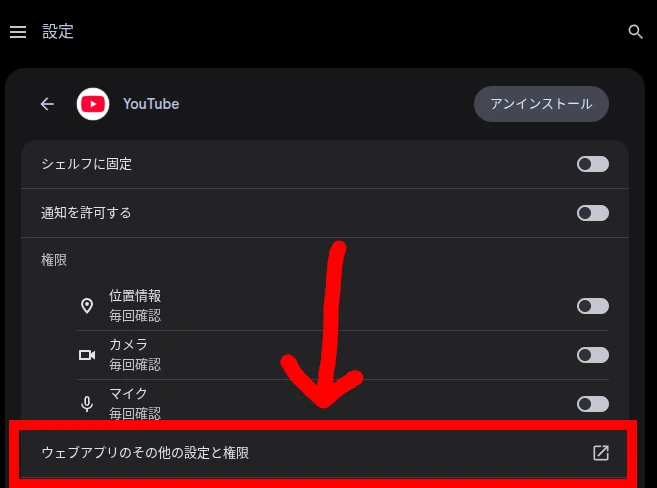
- 設定ページにある [ウェブアプリのその他の設定と権限] をクリックします。
自動 PiP を「許可する」に変更する
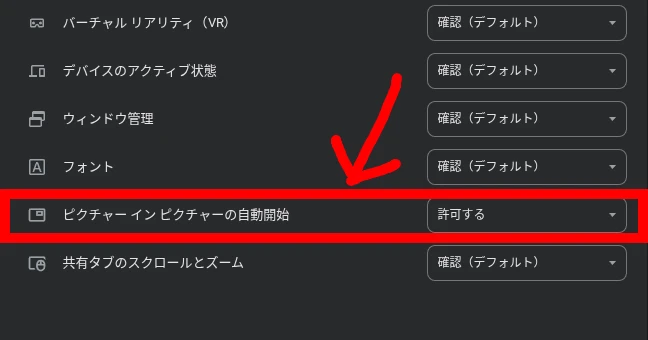
- 権限のリストの中から「ピクチャーインピクチャーの自動開始」を探します(下の方にあります)。
- 設定を [許可する] に変更します。
- YouTube のタブに戻り、ページを [再読み込み] します。
なお、この手順は Chromebook に限らず Windows や macOS、Linux の Chrome ブラウザでも同じです。
PiP ウィンドウの基本的な使い方
設定完了後、YouTube のタブから別のタブに切り替えると、再生中の動画が自動で PiP 表示に切り替わるようになります。 もちろん、YouTube のタブに戻ると PiP は元の表示に戻ります。
表示された小窓は、ドラッグして画面上の好きな場所に移動したり、ウィンドウの角をドラッグしてサイズを調整したりすることが可能です(上下左右とも画面の 3 分の 2 くらいまで広げることができます)。
また、YouTube側で字幕を有効にしている場合、PiPウィンドウにも字幕が表示されます。これにより、音声が出せない環境でも動画の内容を追いながら作業を進めることができ、非常に便利です。
手動で PiP 機能を使いたい場合
自動設定はオフのままでも、必要な時だけ手動で PiP を起動することもできます。
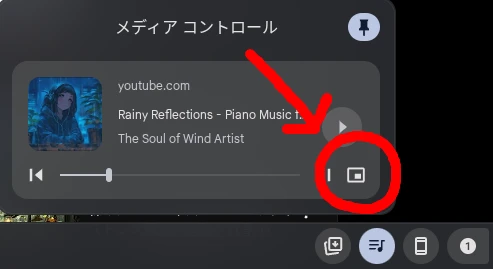
ChromeOS で動画を開くとと、シェルフ右下(時計の隣)に「メディアコントロール」が表示されます。その中にある「ピクチャーインピクチャーを開始」ボタンをクリックするだけで、いつでも手動で PiP を利用できます。
自動 PiP の便利な活用シーン
この機能を有効にすると、Chromebook での作業がさらに快適になります。例えば、以下のような使い方が考えられます。
- 学習・作業効率アップ: YouTube のチュートリアル動画(Gemini やプログラミングなど)を小窓で再生しながら、実際にアプリケーションを操作して学習する。
- 情報収集: ニュースや解説動画を流しながら、関連情報を別のタブで検索したり、メモを取ったりする。
- リラックス・娯楽: 好きな音楽のライブ映像や環境映像をBGM代わりに再生しながら、ネットサーフィンやオンラインショッピングを楽しむ。
ちなみに筆者は、ライブ配信セミナーや技術解説を見たり、ゲーム配信などを流しながら仕事をするときに重宝しています。
よくある質問 (FAQ)
以下は、Chromebook で YouTube の「ピクチャーインピクチャーの自動開始」に関する、よくある質問とその回答です。
よくある質問はこちらから
- Chromebook で PiP ウィンドウを元のタブ表示に戻すにはどうすればいいですか?
-
PiP ウィンドウの右上にある「タブに戻る」アイコンをクリックするか、元の YouTube タブを選択するとウィンドウが閉じ、通常のタブ表示に戻ります。
PiP ウィンドウ右上の「×」ボタンで閉じることも可能です。
- Chromebook の自動 PiP の設定をオフに戻したいです。
-
設定を有効にしたときと同じ手順でサイト設定を開き、「ピクチャーインピクチャーの自動開始」を「許可しない」または「確認する(デフォルト)」に変更してください。
- 設定したのに PiP ウィンドウが表示されません。
-
まず、設定後に YouTube のタブを再読み込みしたか確認してください。それでも表示されない場合は、Chromebook が最新のバージョンに更新されているか確認し、一度デバイスを再起動してみることをお勧めします。
解消されない場合、後述するフラグを有効にしてみてください。
補足:試験運用機能 (フラグ) での設定
お使いの Chromebook のバージョンによっては、上記の設定項目が見つからない場合があります。その際は、以下の試験運用機能 (フラグ) を有効にすることで利用できる可能性があります。
- Chrome のアドレスバーに chrome://flags と入力し、Enter キーを押します。
- 検索バーに「picture in picture」と入力します。
- 「Auto Picture-in-Picture for video playback」という項目の設定を「Enabled」(有効) に変更します。
- 再起動を促すメッセージが表示されたら、再起動します。
記事執筆時点における ChromeOS 安定版および LTS / LTC 版の最新バージョンを利用している場合、すでにデフォルトで有効になっているため、フラグを利用する必要はありません。
まとめ
自動 PiP 機能を有効にすることで、YouTube の動画視聴と他の作業をスムーズに両立でき、Chromebook のマルチタスク能力を最大限に引き出すことができます。
とくに、他のウィンドウに切り替えても動画が途切れないため、YouTube の動画を参照しながら文書作成や情報検索を行うといった「ながら作業」の効率が向上します。
Chromebook で YouTube を頻繁に利用する方は、ぜひこの設定を見直し、より快適な作業環境を構築してみてください。
なお、Chromebook で YouTube が見れない場合、Android 版を利用している可能性があります。Chromebook では Web 版が推奨されますので、詳しくは以下の記事をご覧ください。