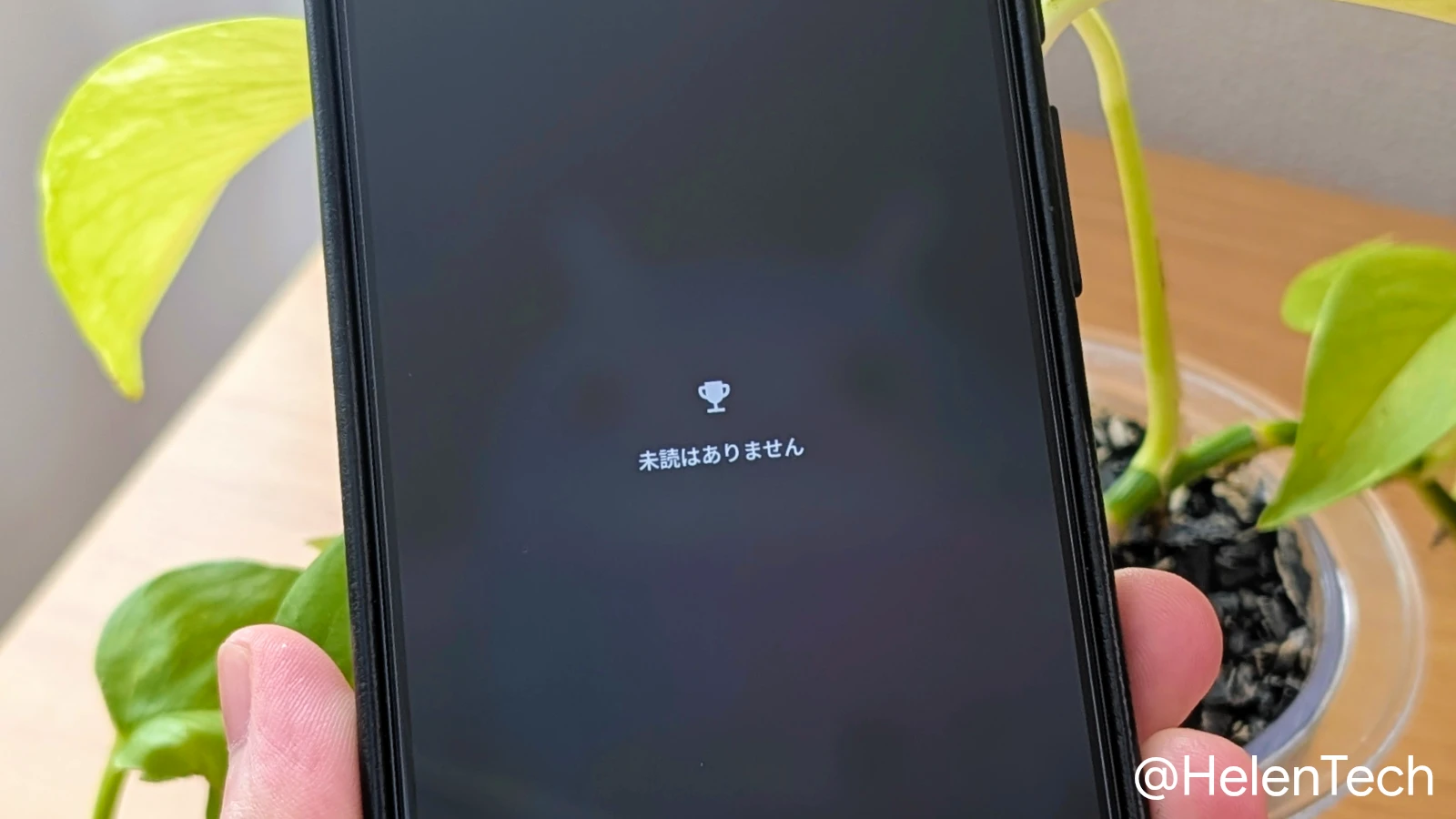
Google Pixel では、通知パネルに通知が残っていないときに表示される「未読はありません」をタップすることで、設定アプリを開かなくても通知履歴の画面へ直接移動できます。
ただし、この機能を利用するには「通知履歴」をあらかじめオンにしておく必要があります。
目次
通知パネルから通知履歴を開く
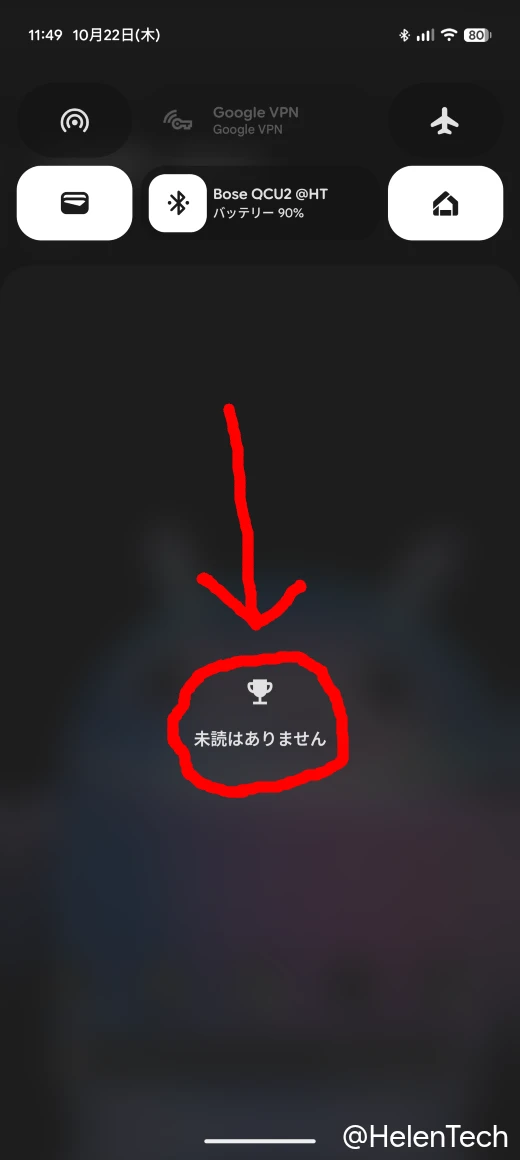
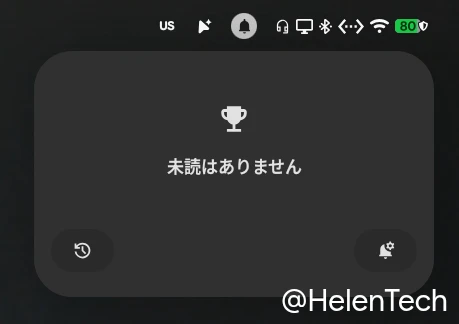
Pixel の通知パネルを開いて通知が何も残っていなければ、画面中央に「未読はありません」と表示されます。
このテキストとアイコンをタップすることで、直接通知履歴の画面が開くため、誤って通知をすべて消してしまったときにそのまま確認ができます。
また、通知が残っているときは、通知パネルの左下にある [履歴] アイコンをタップしても、同じ画面を開けます。
以前「通知履歴」を有効にする方法という記事でもこの方法は紹介していますが、当時は「通知なし」と表示されており、その後のアップデートで Pixel Watch に合わせて「未読はありません」に変更されました。
ちなみに、Googlebook でも同様に「未読はありません」をクリックすると通知履歴を確認することができます。
通知履歴をオンにしておく必要がある
通知履歴は、[設定] > [通知] > [通知履歴] で「通知履歴を使用」をオンにしておかないと記録されません。オンにすると、その後に届いた通知が過去 24 時間分まで残ります。
もし、毎回設定から通知履歴を確認することが手間に感じていたなら、今回の「未読はありません」から直接開く方法を試してみてください。