「Chromebook って何?」、「Windows や Mac とどう違うの?」、「自分に合ったモデルはどれ?」、そんな疑問をすべて解決します。
この記事では、Chromebook の基本から、あなたにぴったりの一台を見つけるための選び方、日々の学習や仕事を快適にする使い方、そして知っていると便利な活用術まで、様々な情報を網羅的に解説します。
これから Chromebook を使い始めたい方も、すでにお持ちの方も、あなたの Chromebook ライフをさらに充実させるヒントがきっと見つかります。
2026 年 6 月 9 日: Chromebook の価格上昇に伴い、紹介しているモデルのラインナップを一新しました。
Chromebook とは?
Chromebook は、Google が開発した「Chrome OS」というオペレーティングシステムを搭載したパソコンです。Web ブラウザ「Google Chrome」をベースに設計されており、シンプルで軽快な動作が最大の特徴です。
データやアプリは主にクラウド(Google ドライブなど)上で管理するため、パソコン本体のストレージ容量をあまり必要とせず、インターネット環境があればどこからでも自分のデータにアクセスできます。
Windows、Mac との根本的な違い
Chromebook は、従来の Windows パソコンや Mac とは異なる思想で設計されています。主な違いは以下の通りです。
- シンプルさ: Web ブラウジングやドキュメント作成など、日常的に必要な機能に絞り込むことで、誰でも直感的に操作できるシンプルな使い心地を実現しています。
- スピード: 電源を入れてから数秒で起動し、Web ブラウジングやアプリの動作も非常に軽快です。
- セキュリティ: ウイルス対策機能が OS に標準で組み込まれており、常にバックグラウンドで最新の状態に自動更新されるため、別途セキュリティソフトを導入する必要がありません。
- 共有のしやすさ: アプリやデータは Google アカウントに紐づくため、Chromebook を複数人で共有しても Google アカウントごと一人ひとりがいつもの環境で使うことができます。
- 価格: 高度な機能を省き、シンプルな構成にすることで、比較的安価なモデルが多くラインナップされています。
メリット・デメリット早わかり表
さらに詳しい内容については、以下の記事でも紹介しています。
こんな人におすすめ!Chromebook が活躍するシーン
Chromebook は、特定の用途において非常に大きなメリットを発揮します。あなたがどのタイプに当てはまるかチェックしてみましょう。
- パソコン初心者・お子様・ご年配の方のはじめての一台
- 操作がシンプルで分かりやすく、セキュリティも万全なため、安心して使えます。難しい設定やメンテナンスは不要です。
- 学生の学習用・レポート作成に
- Google ドキュメントやスプレッドシートを使えば、友人との共同編集も快適です。レポート作成やオンライン授業にも最適です。
- ビジネスパーソンのセカンドマシンとして
- Web 会議、メール、資料作成など、外出先でのリモートワークに必要な作業を軽快にこなせます。持ち運び用のサブ機として活躍します。
- Web ブラウジングや動画視聴がメインの方に
- 高速なブラウジングと長いバッテリー駆動時間で、調べ物や動画視聴をストレスなく楽しめます。
- すべての作業がクラウドになっている方に
- プライベートも仕事も Chrome ブラウザ(クラウド)だけで完結している人には、Chromebook は最適な一台です。
逆におすすめしない人とは?
一方で、以下のような使い方を想定している方には、Chromebook は不向きかもしれません。
- 高度な動画編集やグラフィックデザインをしたい方
- Adobe Premiere Pro や Photoshop のような専門的なデスクトップアプリは利用できません。
- ただし、Android アプリや Web アプリを使うことで代替手段を確保できるかもしれません。
- 最新の PC ゲーム(AAA タイトルなど)をプレイしたい方
- Chromebook は高性能なグラフィック処理を必要とするゲームには対応していません。
- ただし、「GeForce NOW」などのクラウドゲームサービスを利用ことでプレイ可能です。
- 特定の Windows / Mac 専用ソフトウェアが必須な業務を行う方
- 業界特有の専門ソフトなど、代替の効かないアプリが必要な場合は注意が必要です。
- ただし、リモートデスクトップや仮想デスクトップなどを活用することもできます。
- Google が嫌い
- もしかしたら Apple ユーザーかもしれません。
後悔しない!Chromebook の選び方完全ガイド
数多くのモデルの中から、あなたに最適な一台を見つけるためのポイントを解説します。
用途で決める!スペックのチェックポイント
Chromebook を選ぶ際は、自分の使い方に合ったスペックを見極めることが重要です。
- CPU:
- Chromebook の処理性能を決めます。Web 閲覧や動画視聴なら Celeron や Kompanio、複数タブでの作業やオンライン会議も快適に行うなら Chromebook Plus がおすすめです。
- メモリ:
- 同時に行える作業量に関わります。基本的な使い方なら 4GB で十分ですが、複数のタブや Android アプリを同時に使うなら 8GB 以上あると安心です。
- 仕事で使うなら 12GB 以上をおすすめします。
- ストレージ:
- データを保存する容量です。データはクラウドに保存が前提なので 32GB や 64GB でも問題ありません。
- Android アプリやオフラインで使うファイルを多く保存する場合、Linux アプリを使う場合は 128GB 以上をおすすめします。
- 画面サイズ:
- 携帯性を重視するなら 11 インチ前後、作業のしやすさを求めるなら 13~15 インチが一般的です。
- 現状、性能・価格など最もバランスの良いサイズは 13.5〜14 インチです。
- 形状:
- ノートパソコンとして使う「クラムシェル型」と、画面を回転させてタブレットのようにも使える「2-in-1(コンバーチブル)型」、着脱式キーボードを備える「タブレット型」があります。
- その他:
- タッチパネルや USI ペン(汎用スタイラスペン)に対応しているか、キーボードが日本語配列か(一部海外モデルは英語配列)なども確認しましょう。
【2025年版】価格帯別おすすめモデル
以下は、国内で販売されている Chromebook のおすすめモデルのピックアップです。
~ 5 万円 : エントリーモデル
Web 閲覧や動画視聴、簡単な文書作成といった基本的な用途に最適な価格帯です。お子様の学習用や、初めてのパソコンとしてもおすすめです。


5 ~ 8 万円 :ミドルレンジモデル
快適な動作と機能性のバランスが取れた、最も人気の価格帯です。毎日の学習や仕事で使うメインマシンとしても十分活躍します。

8 万円〜 : Chromebook Plus (ハイエンドモデル)
高い処理性能や高解像度ディスプレイを備え、Windows / Mac の代替としても使える高性能モデルです。複数のアプリを同時に使うような負荷の高い作業も快適にこなします。Chromebook を本気で仕事で使うなら、このクラスをおすすめします。


 ポチップ
ポチップ
以下の記事では、私がおすすめ Chromebook をさらに詳しく紹介しています。
Chromebook でできること【活用アプリ・サービス】
Chromebook を手に入れたら、実際に何ができるのでしょうか。Chromebook でできることをざっと紹介していきます。
基本的な使い方と設定
Chromebook のセットアップは非常に簡単です。箱から出して電源を入れ、Wi-Fi に接続したら、普段お使いの Google アカウントでログインするだけで完了します。ブックマークやパスワードなどの設定も自動で同期されます。
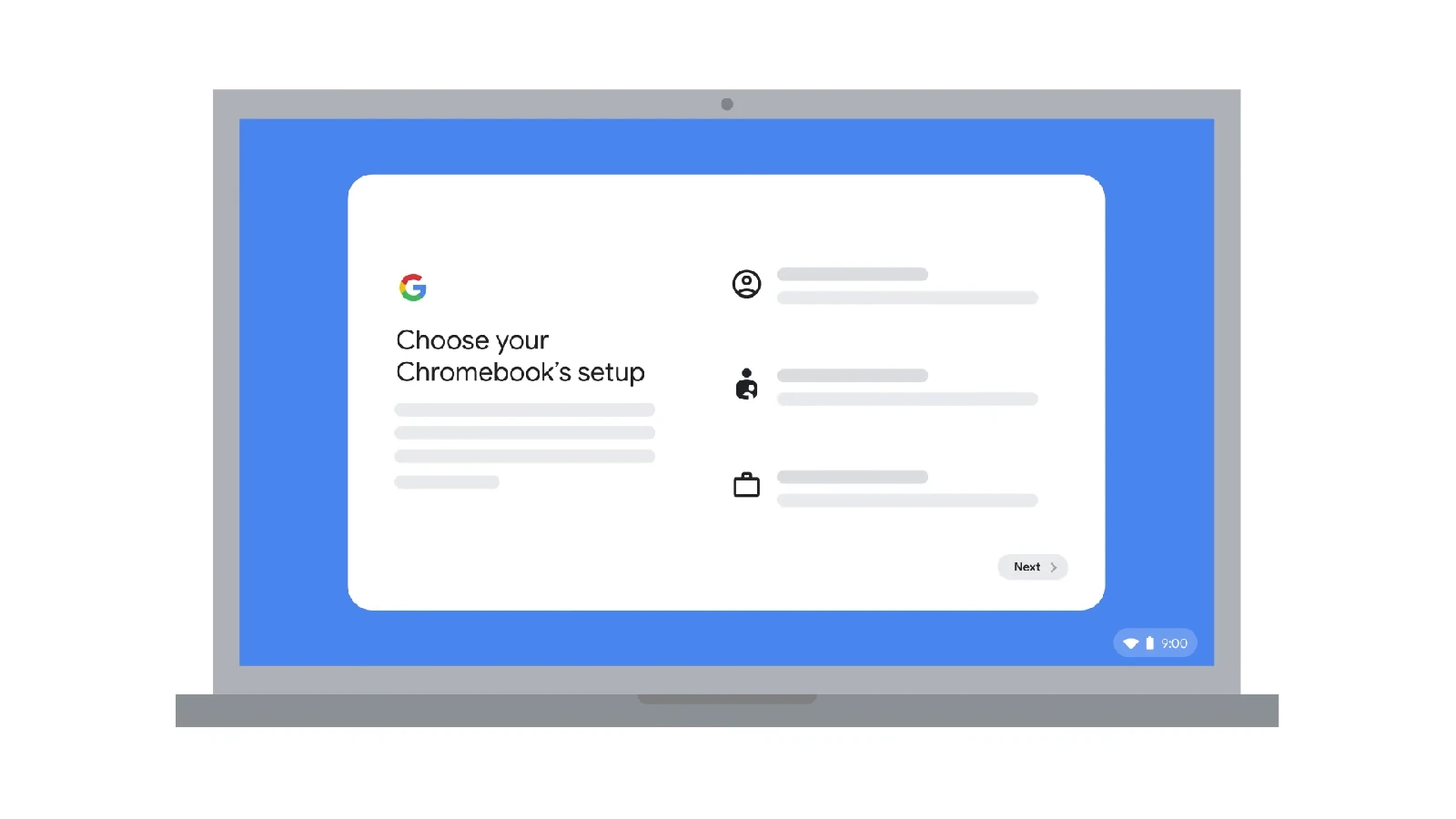
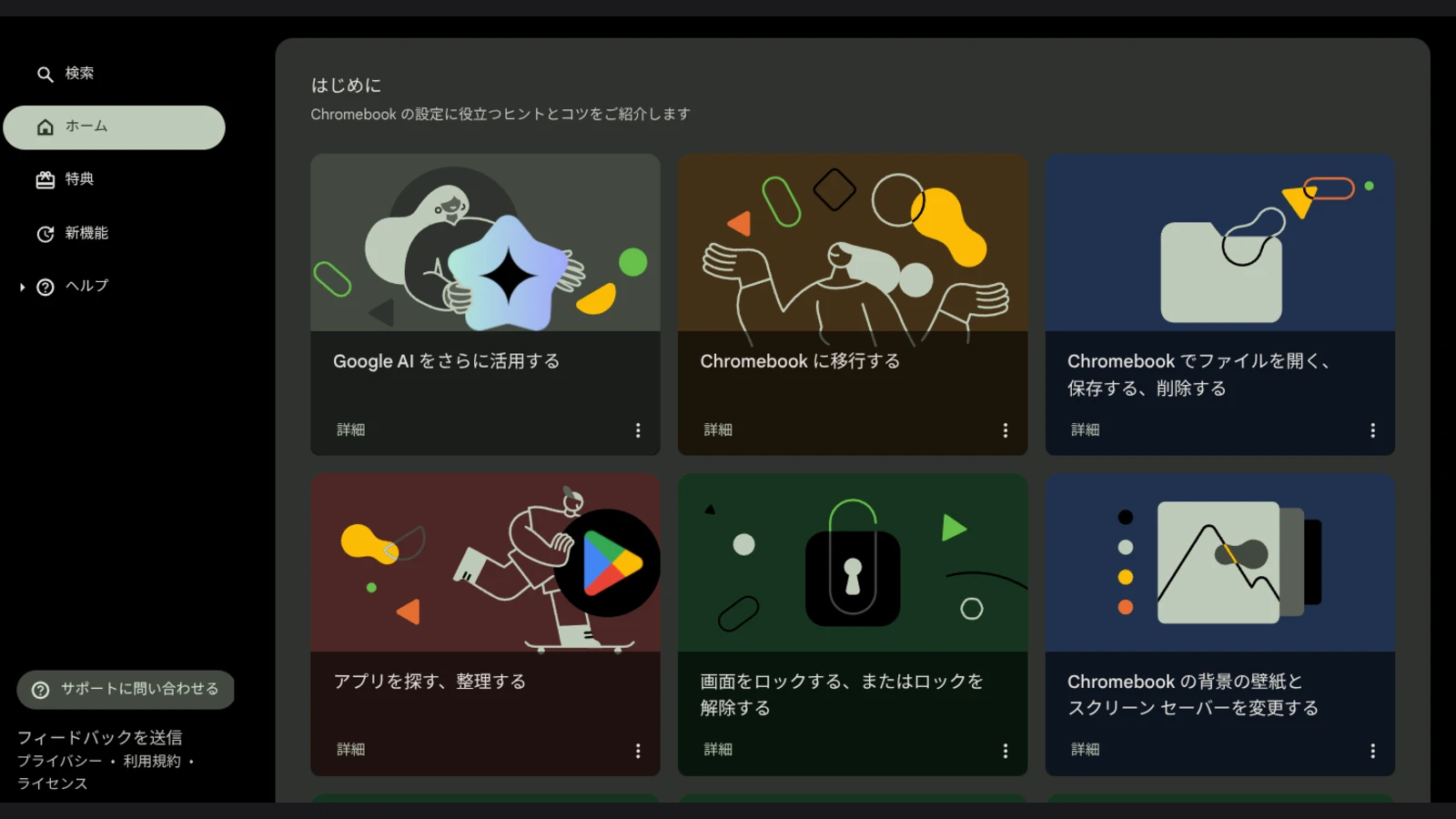
初めて Chromebook にログインすると、Chromebook の使い方などが確認できる「使い方・ヒント」が表示されます。
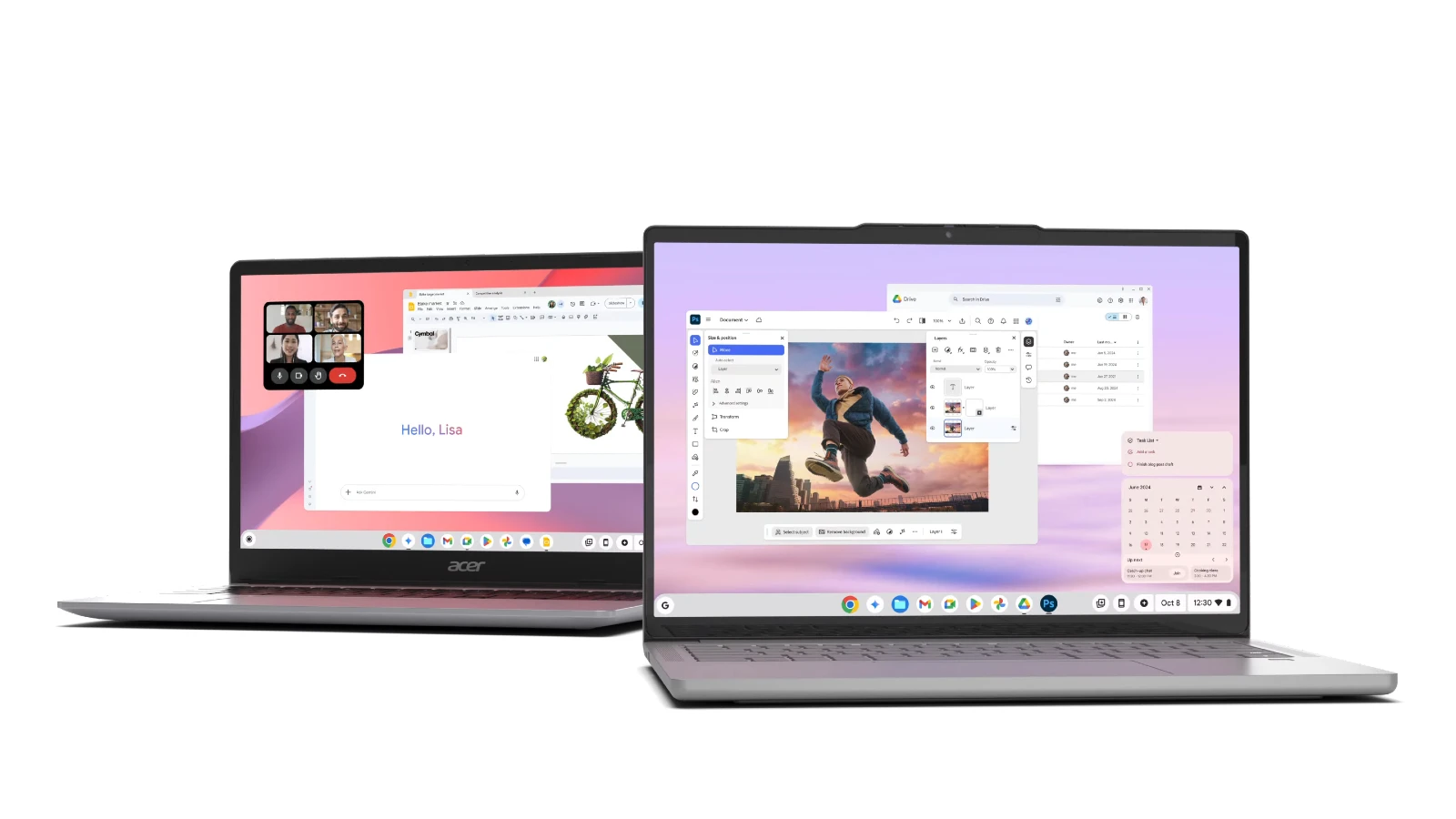
デスクトップ画面は、下部の「シェルフ」によく使うアプリを配置し、左下のランチャーからすべてのアプリを起動するシンプルな構成です。
ファイルの管理は、ローカルの「ファイル」アプリとクラウドの「Google ドライブ」がシームレスに連携しており、迷うことなく使えます。
アプリを使いこなす
Chromebook では、主に 3 種類のアプリを利用できます。
- Web アプリ: Chrome ウェブストアから追加します。Google Workspace をはじめ、さまざまなサービスが Web アプリとして提供されています。
- Android アプリ: スマートフォンでおなじみの Google Play ストアから、LINE や Microsoft Office のアプリ、ゲームなどをインストールして利用できます。
- Linux アプリ: 設定を有効にすることで、開発者向けのプログラミング環境などを構築できます。専門的な作業も可能です。
それぞれのアプリの説明や設定・インストール方法は、以下の記事をご覧ください。
Google AI を使いこなす
Chromebook Plus では、Gemini や NotebookLM といったアプリが最初からインストールされているだけでなく、組み込みの Google AI を使うことができます。
例えば、画像やドキュメント、PDF などから情報を抽出・検索(かこって検索)をしたり、文書作成サポートでドキュメントの下書きを作成したり、文書読解サポートで Web ページの要約をしたり、高解像度の画像生成することもできます。
さらに Android アプリの Google フォトを使えば、Pixel スマートフォンでお馴染みの「消しゴムマジック」や「編集マジック」を使うこともできます。
学習からエンタメまで!シーン別活用術
Chromebook がどんなシーンで活用できるか、代表的なものをいくつか挙げます。
- 学習・仕事:
- Google Workspace(ドキュメント, スプレッドシート, スライド)をフル活用し、レポート作成や共同編集を効率的に進められます。
- 研究やビジネスであれば、高度な Google サービス(Coogle Cloud など)を活用することもできます。
- エンターテイメント: Netflix や YouTube などの動画配信サービスを、高画質なディスプレイと長いバッテリー駆動時間で楽しめます。
- クリエイティブ: Google フォトや Canva を使った写真編集や、Web ベースのツールを使った簡単な動画編集も可能です。
- 開発: ネイティブで利用できる Linux を活用したり、クラウドベースの IDE を使うことで、どこでも手軽に作業ができます。
「Chrome ブラウザ」でできることであれば、ほとんどのことは Chromebook で完結できます。
Chromebook をさらに便利に!ヒントとコツ
基本的な使い方をマスターしたら、一歩進んだテクニックで Chromebook を自分仕様にカスタマイズしましょう。
覚えておきたいショートカットキー集
スクリーンショットの撮影(Ctrl + ウィンドウ表示キー)、ウィンドウの左右分割、タブの操作など、覚えておくと作業効率が劇的に向上するショートカットキーがたくさんあります。”ランチャー + Ctrl + s” を押すと、キーショートカットを確認するページが開きます。
さらにキーボードショートカットをカスタマイズすることもできます。詳しくは以下の記事で解説しています。
タッチパッド(トラックパッド)の設定
Windows や Mac から乗り換えたときに、少し戸惑う点の一つはタッチパッド(トラックパッド)かもしれません。
Chromebook でも一部のタッチパッドの設定を変更することができますので、何ができるかは以下の記事を一度チェックしておくと安心です。
よくある質問 (FAQ)
購入前や利用中に抱きがちな疑問について、Q&A 形式でお答えします。
- Chromebook で Microsoft 365 (旧: Microsoft Office) の Word、Excel、Powerpoint は使えますか?
-
はい、利用可能です。
Web アプリの Microsoft 365 を利用することで、Word、Excel、PowerPoint のファイルを開いて編集できます。デスクトップ版と比べて一部機能は制限されますが、基本的な閲覧や編集は問題なく行えます。
また、Google ドキュメント、Google スプレッドシート、Google スライドから、直接編集することも可能です。ただし、高度な機能や複雑なレイアウトを使用している場合、崩れることもあります。
- Chromebook で快適にゲームできますか?
-
はい、可能です。
Android ゲームアプリの場合、Play ストア経由でインストールすることができます。アプリが Chromebook (ChromeOS) をサポートしていれば、問題なく使うことができます。
また、PC ゲームや AAA タイトルなどは、GeForce NOW や Xbox Cloud Gaming といったクラウドゲームサービスを活用することで、Chromebook からでもプレイが可能です。例えば「モンスターハンターワイルズ」や「コールオブデューティ ブラックオプス 6」などもプレイできます。
- Chromebook でプリンターは使えますか?
-
はい、多くの Wi-Fi 対応プリンターが利用可能です。
Chromebook と同じネットワークに接続するだけで、特別な設定なしで印刷できる場合がほとんどです。念のため、お使いのプリンターメーカーの対応状況をご確認ください。
- Chromebook にウイルス対策ソフトは必要ですか
-
不要です。
Chromebook には「サンドボックス」をはじめとする多層的なセキュリティ機能が OS レベルで組み込まれており、常に自動で更新されるため安全です。
- Chromebook に製品の寿命はありますか?(自動更新ポリシーについて)
-
各モデルには、Google が OS のアップデートを保証する「自動更新ポリシー」の有効期限が設定されています。
この期限を過ぎるとセキュリティや機能のアップデートが提供されなくなりますが、パソコンとして使えなくなるわけではありません。
購入前に製品ページなどで有効期限を確認するか、もしくは以下の記事をご覧ください。
- Chromebook で Zoom や Google Meet などの Web 会議はできますか?
-
はい、問題なく快適に利用できます。
Zoom や Microsoft Teams の場合、Web ブラウザ経由で利用可能ですが、一部機能に制限があります。
まとめ
ここまで、Chromebook の基本から選び方、活用術までを網羅的に解説してきました。Chromebook は、「シンプル・高速・安全」という強力なコンセプトのもと、日々の作業をより軽快で快適なものにしてくれるパソコンです。
- Web 中心の使い方なら、Chromebook は最適な選択肢の一つです。
- 自分の用途や予算に合ったスペックのモデルを選びましょう。
- 豊富なアプリや拡張機能を活用して、あなただけの一台にカスタマイズしてください。
この記事が、あなたの Chromebook 選びと活用の助けになれば幸いです。さあ、新しい Chromebook ライフを始めましょう!
Chromebook の最新情報は こちら から。