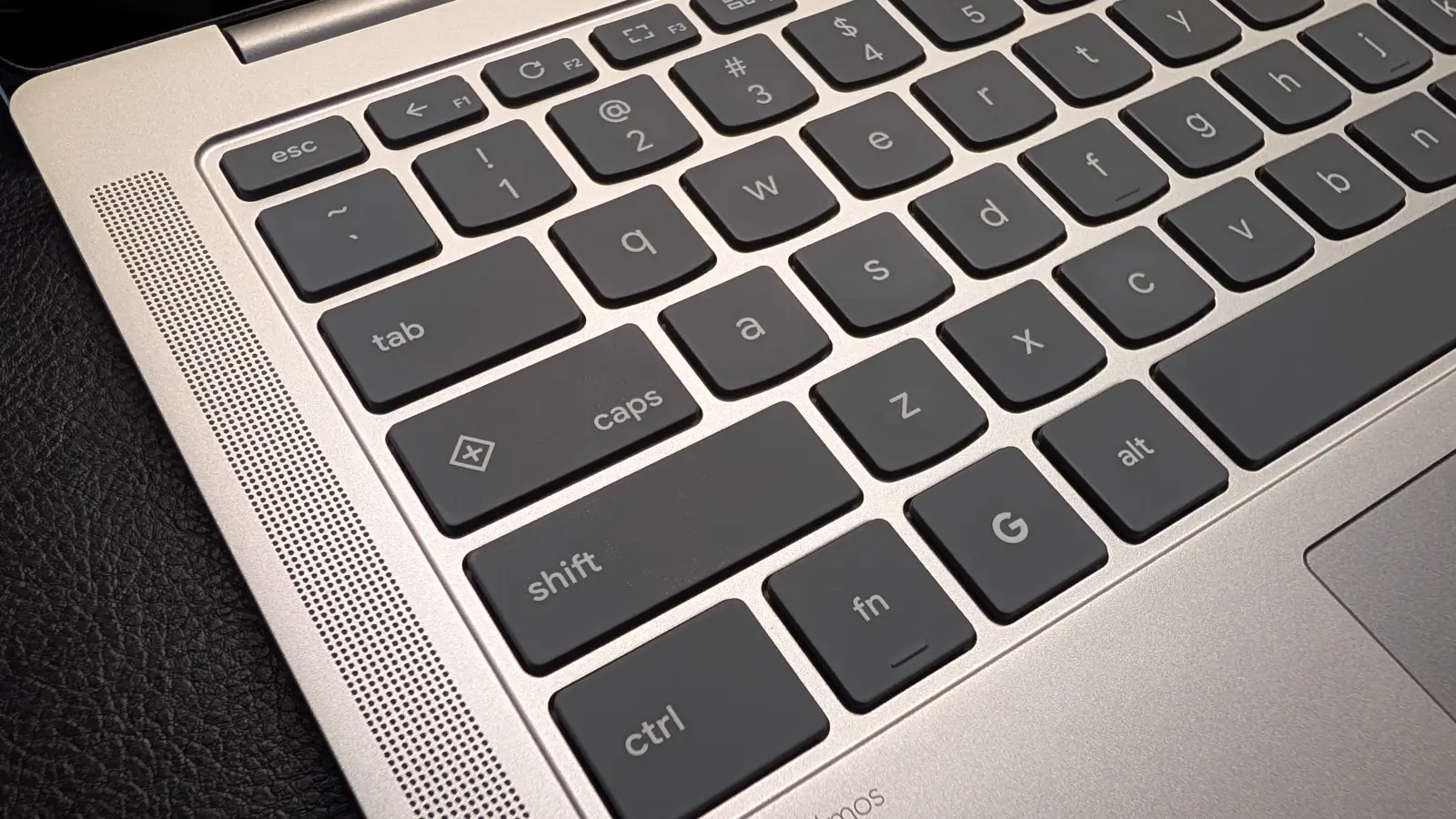
多くの Chromebook ユーザーは ctrl + c でコピー、ctrl + v で貼り付けといった基本的なショートカットはご存知かと思います。実は、あまり知られていませんが、Chromebook ではこれらのキーショートカットを自由にカスタマイズできる機能が ChromeOS 123 から導入されています。
今回の記事では、「キーボードショートカット」を ChromeOS の機能でカスタマイズする方法について紹介していきます。
なぜショートカットのカスタマイズが必要なのか?
最もよく使う機能や使いづらいキーのショートカットを自分が押しやすいキーに割り当てたり無効にすることで、作業効率を上げたり、操作ミスを減らすことができます。また、以前使っていた Mac や Windows と同じキー配列を再現すれば、ストレスなく操作に慣れることができます。
さらに、標準のキーの組み合わせが押しにくい場合でも、自分にとって最適な配置に変更できるといったメリットがあります。
「キー ショートカット」アプリを開く
Chromebook のキーボードショートカットの確認とカスタマイズは、すべて「キー ショートカット」アプリで行います。このアプリを起動する方法は、いくつか用意されています。
一番早いのは、キーボードショートカットでアプリを起動させる方法です。
- ショートカットで起動する:
ctrl + 検索 + s
もしくは従来どおり、設定アプリかランチャーから起動する方法もあります。
- 設定から起動する:
- 画面右下の時刻をクリックし、設定アイコン(歯車マーク)を選択します
- 設定メニューから [デバイス] > [キーボードと入力] を選択します
- [キーボード ショートカットを表示] をクリックします。
- ランチャーから起動する:
- ランチャーを開く
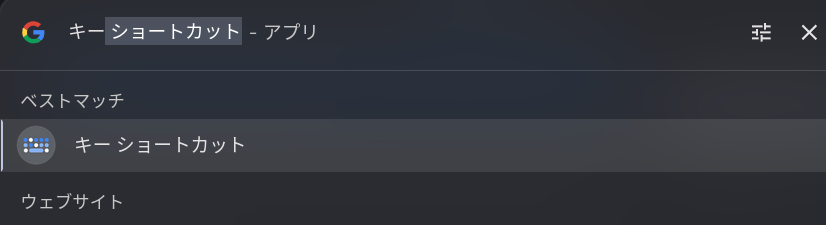
- ランチャーの検索窓で「キー 」と入力する
- ベストマッチのアプリ欄から「キー ショートカット」を選ぶ
既存のショートカットを変更・追加する方法
「キー ショートカット」アプリでは、既存のキーボードショートカットを確認するだけでなく、カスタマイズすることが可能です。
アプリの画面左には「全般」、「デバイス」、「ブラウザ」といったカテゴリーが表示されており、クリックすると該当カテゴリのキーボードショートカット一覧が右側に表示されます。なお、特定のショートカットを探したい場合には、画面上にある検索バーから検索するとスムーズです。
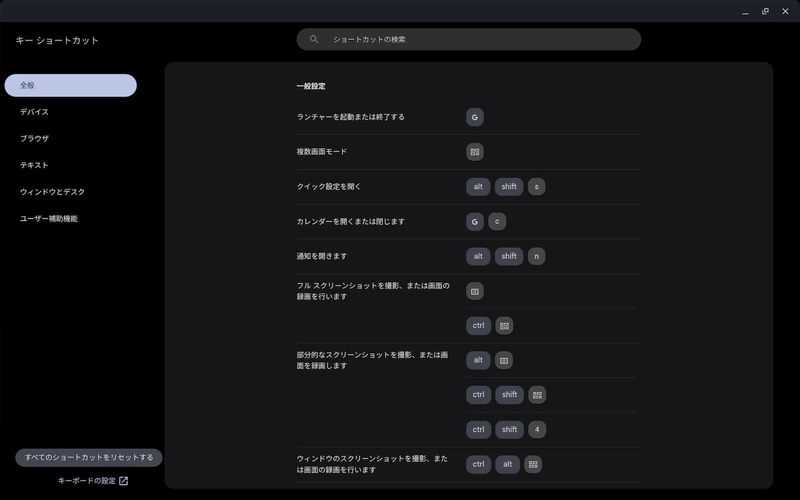
変更したショートカットを見つけてカーソルを合わせると、右側に鉛筆アイコンが表示されます。これをクリックすることで、ショートカットを編集することができます。
- 変更したいショートカットを探し、右側に表示される鉛筆アイコンをクリックします。
- ポップアップウィンドウが表示されたら、割り当てたい新しいキーの組み合わせを押します。
ctrl、alt、shift、検索のいずれかの修飾キー(1〜4 個まで)と、他のキーを組み合わせてください。 - 一つの機能に最大 5 つのショートカットを登録できます。
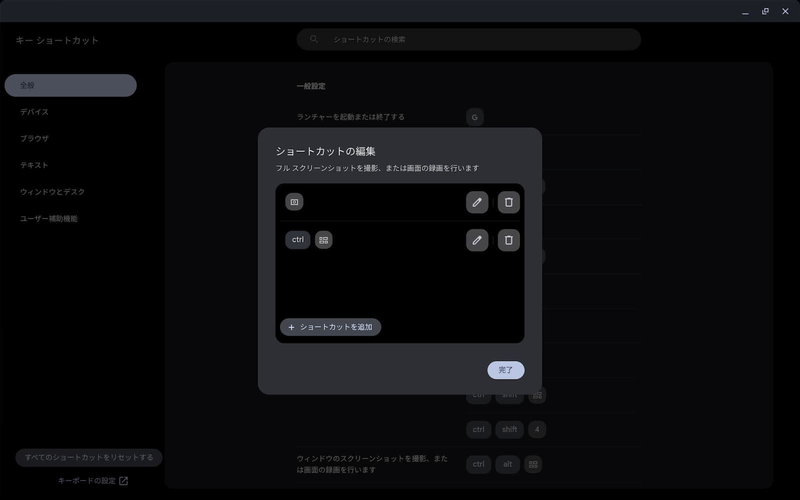
ただし、ctrl + c のような基本的なシステムショートカットは、デフォルトの組み合わせを変更・削除することはできません。しかし、新しく 2 つ目、3 つ目のショートカットとして追加登録することは可能です。これにより、既存の操作感を維持しつつ、自分だけのショートカットを追加できます。
例えば、スクリーンショットには [スクリーンショットキー] だけでなく、Mac のような操作感の ctrl + shift + 3 または 4 といった追加設定が可能になります。
以下は実際に変更するまでの流れを示すサンプル動画です。
カスタマイズを元に戻す方法
なお、キーボードショートカットをカスタマイズした後に、その設定をリセットしたり削除したい場合には、以下の 4 つの方法があります。
- 個別に削除 : 割り当てたキーの右側に表示される [ゴミ箱] アイコンをクリックします。
- 個別に変更 : [鉛筆] アイコンをクリックし、別のキーを割り当て直します。
- 個別に初期設定に戻す: [鉛筆] アイコンをクリックし、 [初期設定に戻す] ボタンをクリックします。
- すべてリセット : アプリ内の [すべてのショートカットをリセット] ボタンをクリックします
Chromebook 特有のキーをカスタマイズする
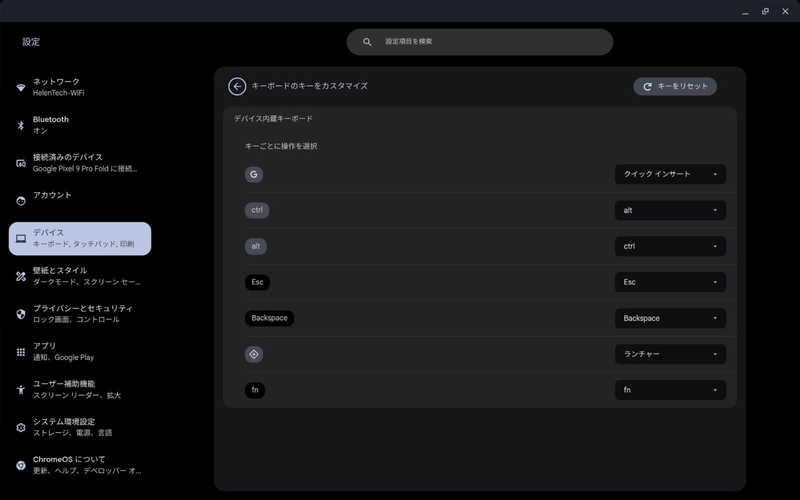
Chromebook には「検索/ランチャーキー」や「クイックインサートキー」をはじめ、いくつかの特長的なキーが存在します。これらのキーの動作自体を変更することも可能です。
- 設定から [デバイス] > [キーボードと入力] > [キーボードのキーをカスタマイズ] を開きます
- この画面で、以下のキーの動作を変更することができます
- 検索/ランチャーキー
- ctrl キー
- alt キー
- クイックインサートキー(搭載モデルのみ)
- G キー(搭載モデルのみ)
- アシスタントキー(搭載モデルのみ)
- 上記のキーを、以下のような動作に入れ替えることができます
- ランチャー
- ctrl
- alt
- CapsLock
- Esc
- Backspace
- アシスタント
- クイックインサート
- fn
- 停止中(無効化)
「検索キー」を「CapsLock」や「ctrl」に変更したり、「クイックインサート」と「ランチャー」を入れ替えたり、「ctrl」と「alt」を入れ替えるといったことが手軽に行えます。
ただし、ctrl キー と alt キーに関しては、キーボード上の左右で個別に設定できるわけではなく、両方に反映されるため注意してください。
外部キーボードも個別にカスタマイズ可能
なお、このキーカスタマイズは Chromebook 本体のキーボードとは別に、外部のキーボードに対しても個別の設定が可能です。
例えば、Mac 配列のキーボードを使う際に、「Command」キーの動作を「ctrl」に変更するなど、接続するキーボードごとに使いやすい設定にすることができます。
まとめ
Chromebook のキーボードショートカットは、ただ覚えるだけでなく、積極的にカスタマイズすることで真価を発揮します。決まった使い方に自分を合わせるのではなく、自分の使い方に Chromebook を最適化させていくことでさらに便利になります。
まずは「キーショートカット」アプリ (ctrl + 検索 + s) を開き、どのようなショートカットがあって、カスタマイズできるのかを確認してみてはいかがでしょうか。
Chromebook の基本的なショートカットや、機能の詳細については、Chromebook ヘルプ内の「Chromebook のキーボード ショートカット」をご確認ください。