Chromebook はシンプルな操作性が魅力ですが、タッチパッド(トラックパッド)のジェスチャーを自分好みに設定できることをご存知ですか?
今回は、より快適に Chromebook を使うための、内蔵タッチパッドと外付けタッチパッドの両方をカスタマイズする方法をご紹介します。
基本設定の確認
まずは、現在のタッチパッドの設定を確認しましょう。
- 画面右下の時刻をクリック
- [設定] アプリを開きます
- [設定 (歯車アイコン)] をクリック または
- 左側のメニューで [デバイス] を選択し、[タッチパッド] をクリックします。
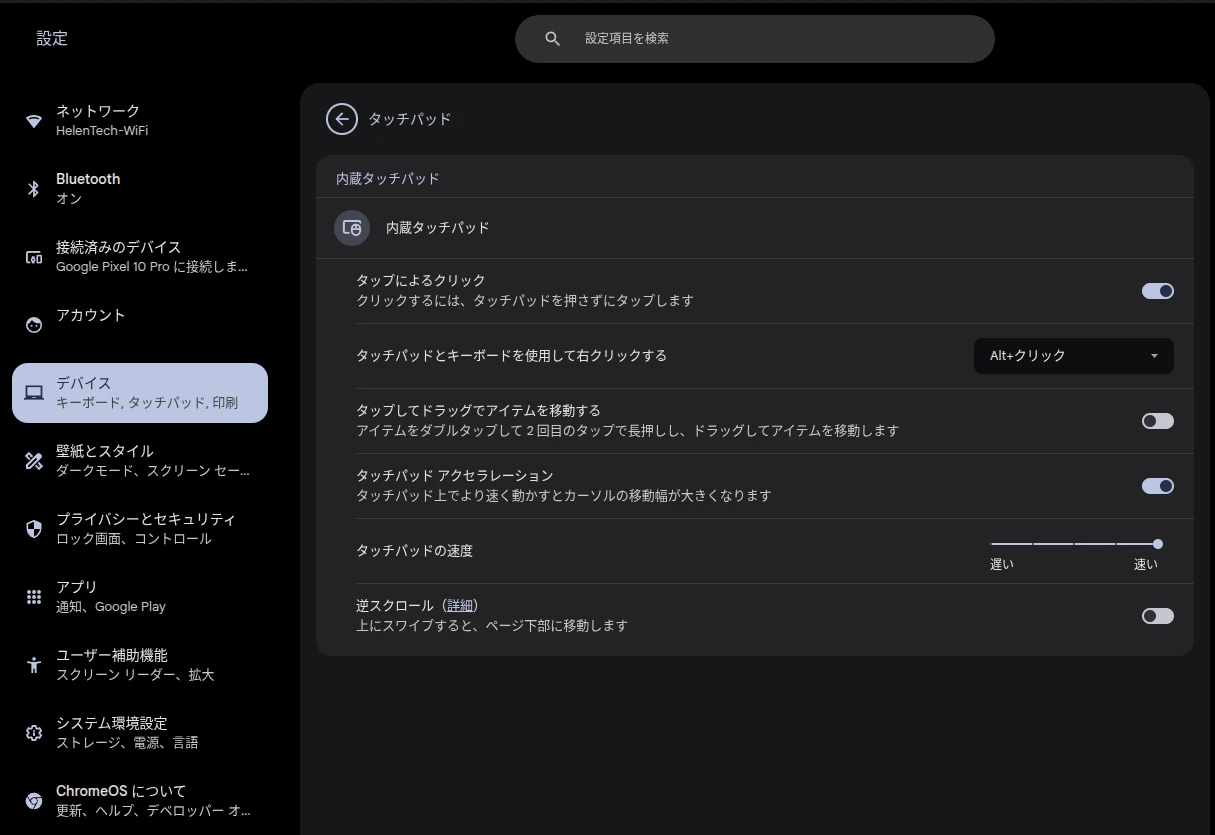
この画面では、タッチパッドの速度や、タップでクリックする機能の有効・無効を切り替えることなどができます。
タッチパッドの速度の変更とアクセラレーション
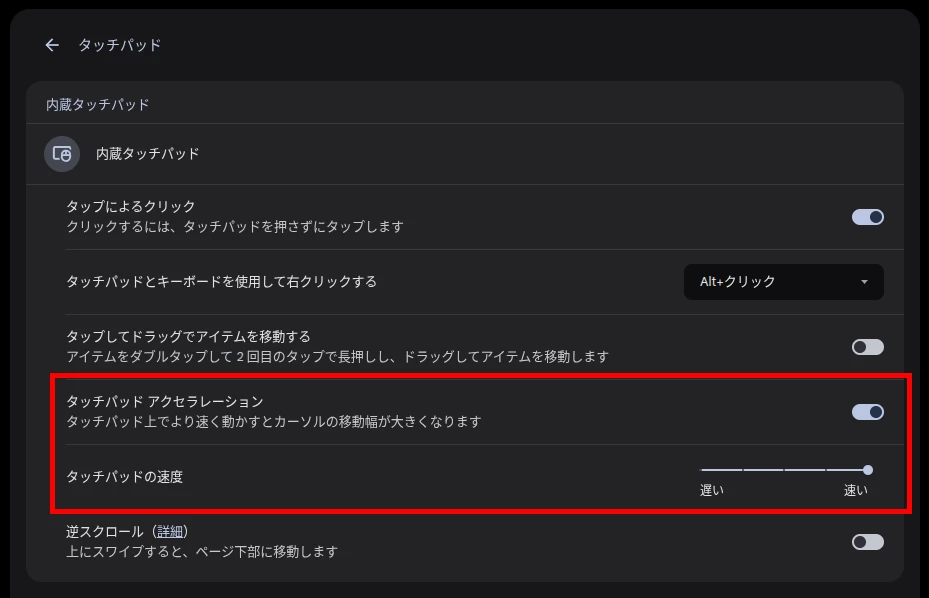
Chromebook では、「タッチパッド」の設定画面にある「タッチパッドの速度」という項目から、[遅い] から [速い] までの 4 段階でタッチパッドの速度(タッチパッドの感度)を変更することができます。
また、タッチパッド上でより速く動かすとカーソルの移動幅が大きくなる「タッチパッド アクセラレーション」のオン・オフも切り替えることができます。
ジェスチャーのカスタマイズ
Chromebook の標準機能では、ジェスチャーをゼロから作成することはできません。しかし、一部の機能をカスタマイズすることで、使い勝手を向上させることが可能です。いずれも「タッチパッド」の設定から変更することができます。
スクロールの方向を変更する
Windows や macOS などの他の OS から乗り換えた場合、スクロールの方向が逆だと感じるかもしれません。特に、macOS のタッチパッドのスクロール方向は Chromebook とデフォルトが逆になっています。
masOS のデフォルト設定では、2 本指でトラックパッドを上にスワイプすると、画面が下へスクロールします。これは、コンテンツを指で直接動かしているような直感的な操作です。一方、Chromebook のデフォルト設定は逆で、2 本指でタッチパッドを上にスワイプすると、画面が上へスクロールします。
もし、macOS の操作感に慣れている場合は、「逆スクロール」のトグルをオンまたはオフにすることで、スクロールしたときの向きを変えることができます。
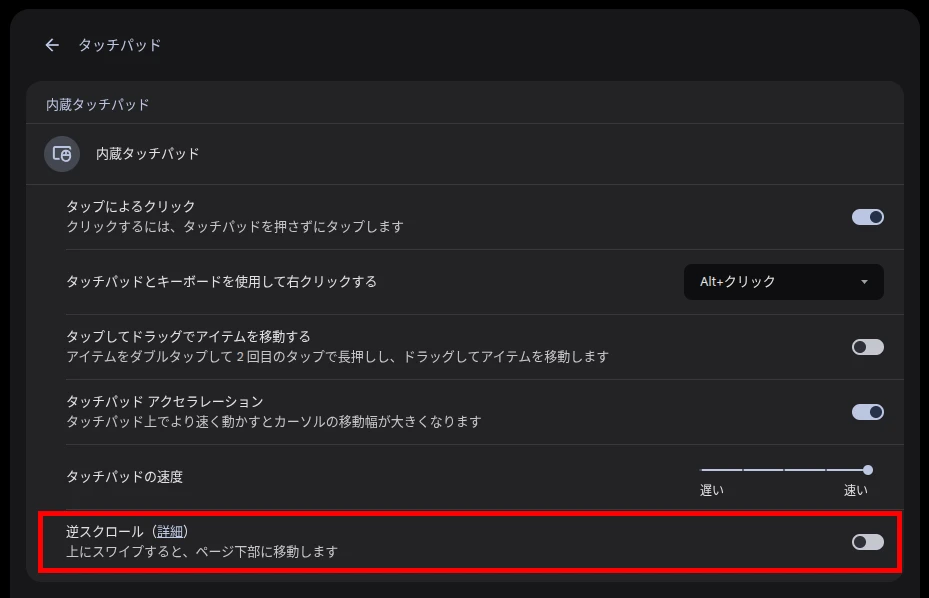
ちなみに筆者はデフォルト(上にスワイプすると上にスクロールする)のまま使っています。
タップでクリックする機能を有効・無効にする
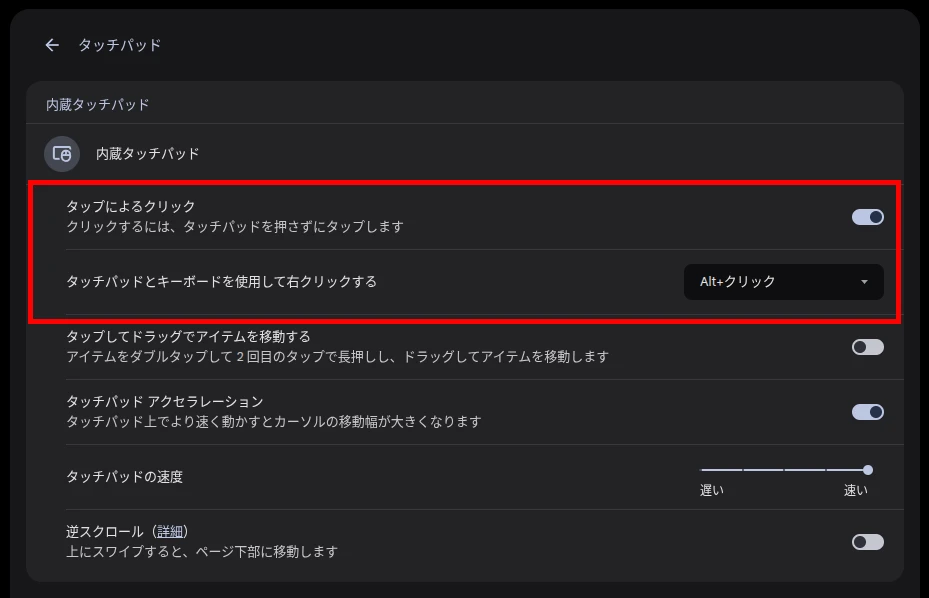
タッチパッドを軽くタップするだけでクリック操作をしたい場合は、「タップによるクリック」をオンにします。
なお、この機能と関連して「タッチパッドとキーボードを使用して右クリックする」という機能を有効にする設定もあります。この場合、「Alt + クリック」または「ランチャー + クリック」のどちらかで右クリックの代わりになります。通常は 2 本指タップで右クリックメニューが表示されます。
タップしてドラッグでアイテムを移動する
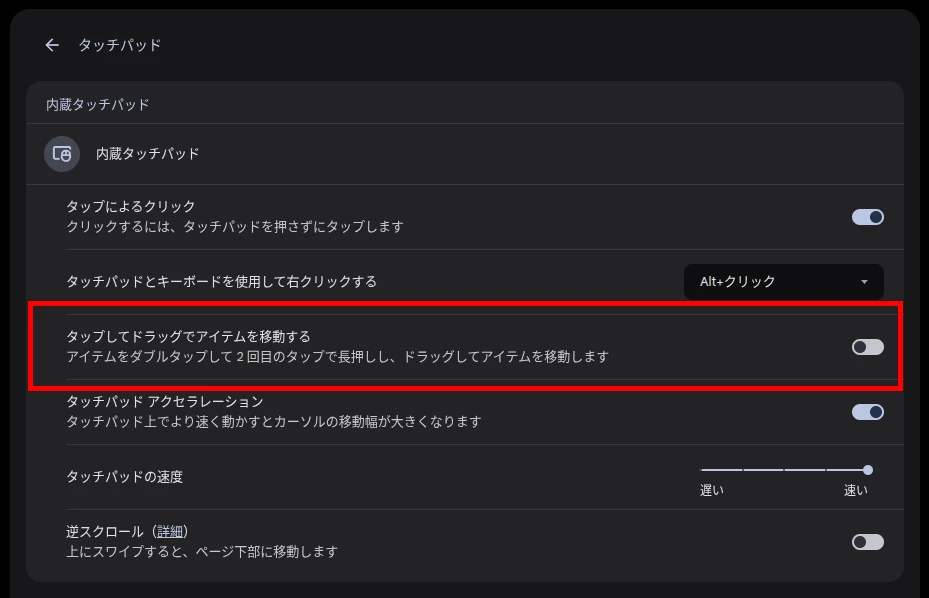
Chromebook では、選択したファイルなどのアイテムをダブルタップして 2 回目のタップを長押し、ドラッグしてアイテムを移動する設定もできます。
この設定を有効にするには「タップしてドラッグでアイテムを移動する」をオンにします。
外付けタッチパッドのカスタマイズにも対応
Chromebook / ChromeOS では、内蔵タッチパッドだけでなく、Bluetooth や USB で接続する外付けタッチパッド(例:Apple Magic Trackpad や Logicool Casa Touch など)も同じように設定変更が可能です。
外付けタッチパッドも内蔵タッチパッドと同様に「タッチパッド」の設定から変更することができます。
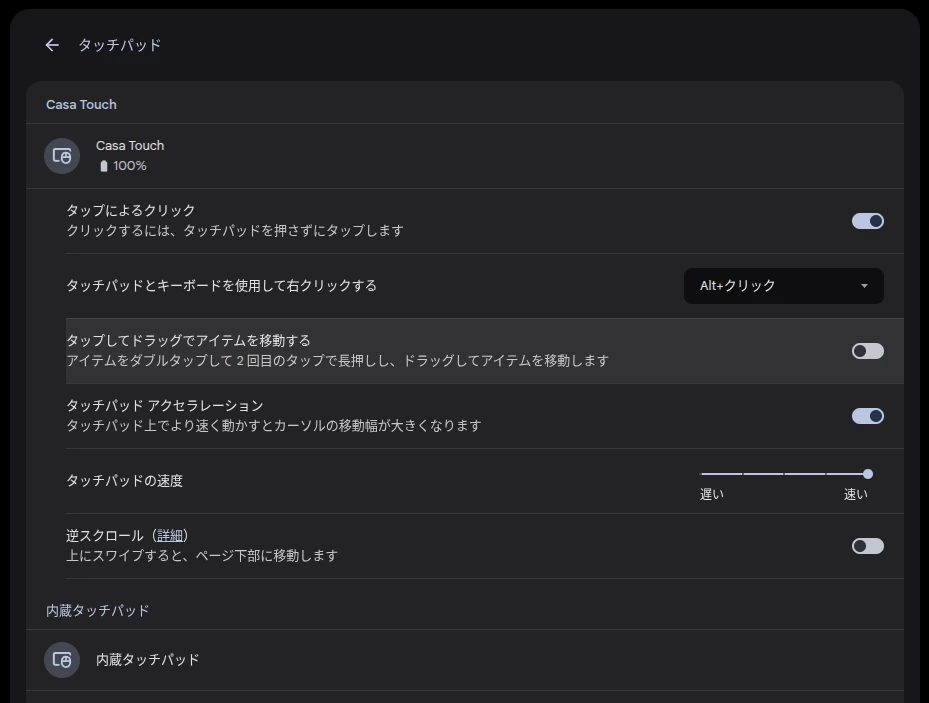
ただし、Works with Chromebook (Google が Chromebook との互換性を確認した周辺機器の認証) を取得しているタッチパッドは日本でリリースされておらず、Windows や macOS 向けのタッチパッドが必ずしも Chromebook で正常に動作するとは限らないことに注意してください。
なお、筆者は海外から輸入した「Logitech (ロジクール) Case Pop-Up Desk」のセットでのみ入手できるタッチパッド「Casa Touch」を使っており、このタッチパッドが最初の Works with Chromebook 認定タッチパッドとなっています。
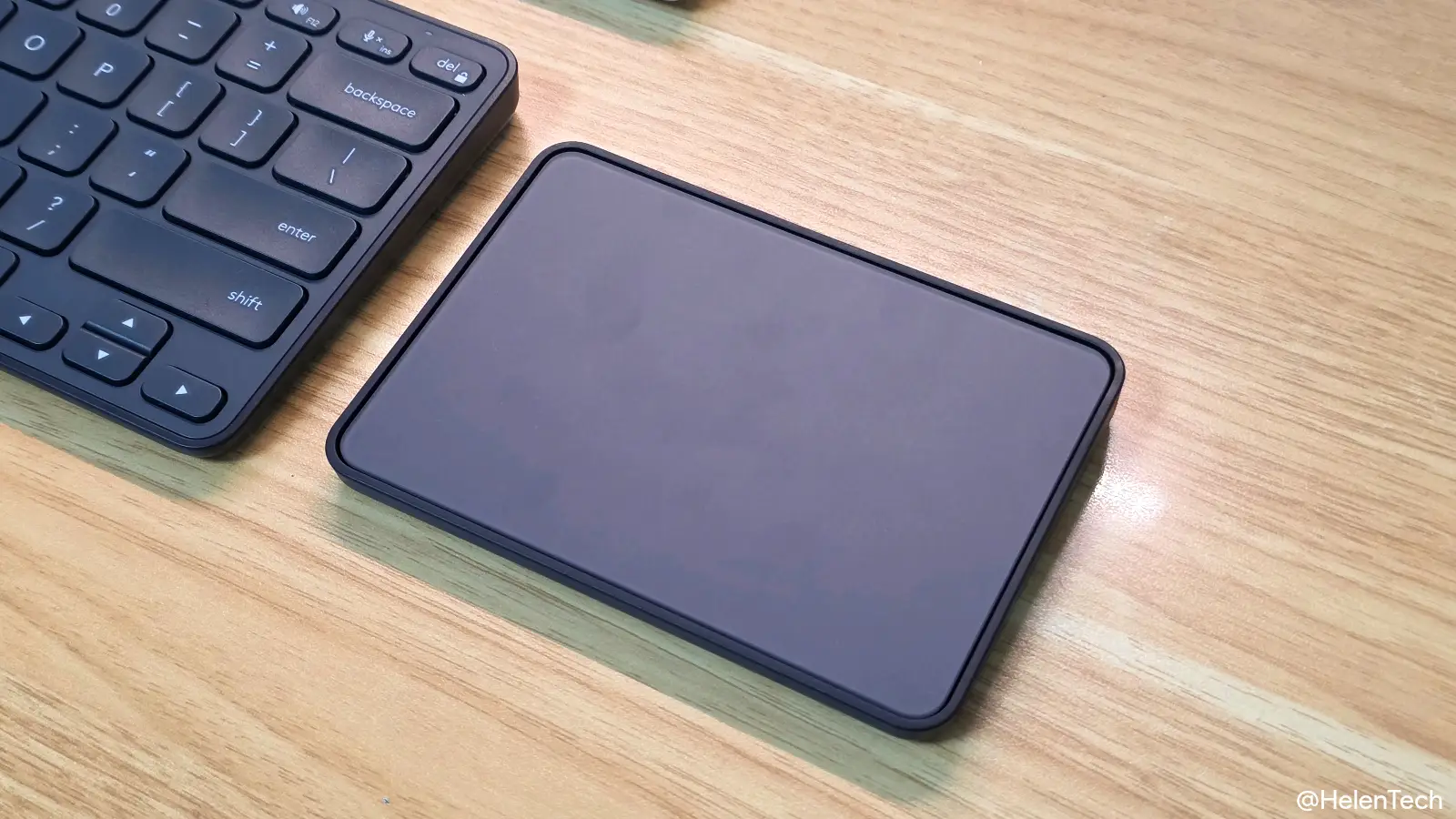
動作感については、外付けタッチパッドでもとくに問題を感じることはなく、ペアリングも Bluetooth なので非常に簡単です。
その他の便利なジェスチャー
カスタマイズはできませんが、覚えておくと便利なデフォルトのジェスチャーを紹介します。
- 2 本指でタップ : 右クリック
- 2 本指で上下にスワイプ : ページのスクロール
- 2 本指で左右にスワイプ : ブラウザの [戻る] / [進む]
- 3 本指で上にスワイプ : [複数画面 (旧称: 概要モード)] を表示
- 3 本指で左右にスワイプ : アクティブなタブの切り替え
- 4 本指で左右にスワイプ : 仮想デスクの切り替え
このうち、4 本指スワイプの仮想デスク切り替えは、キーボードショートカット “ランチャー + [ または ] ” を使うよりも若干高速に切り替わります。
この他のタッチパッドのジェスチャーについては、公式ヘルプページをご覧ください。
FAQ : よくある質問
以下に、Chromebook のタッチパッドに関するよくある質問を紹介します。
Chromebook はタッチパッドの感度を変えることはできますか?
はい、変更することができます。設定画面の「タッチパッド」から調整できますが、Chromebook では「感度」ではなく「速度」となっている点に注意してください。また、細かい調整はなく 4 段階のみです。
Chromebook のタップでクリックする機能は、無効にしたほうがいいですか?
どちらでも構いません。指で強く押し込まなくてもクリックできるため便利ですが、誤操作が多い場合は無効にすることをおすすめします。
Chromebook で外付けマウスを使っている場合でも、タッチパッドの設定は必要ですか?
外付けマウスの接続中は、タッチパッドの設定を変更しても影響ありません。外付けマウスの設定はマウス専用の項目から変更します。
内蔵タッチパッドと外付けタッチパッドは、別々に設定できますか?
はい。「タッチパッド」の設定項目では、「内蔵タッチパッド」と「外付けのタッチパッド(接続したデバイスごと)」と別々に設定が表示されます。
ハプティック(触覚)フィードバックを備えた Chromebook はありますか?
はい、あります。HP Elite Dragonfly Chromebook と HP Elite Pro Chromebook という 2 つのモデルにのみが搭載しており、前者は法人向け、後者は日本未発売となっています。
なお、記事執筆時点ではどちらも終売になっており、入手は非常に難しいです。
Chromebook では、トラックパッド?タッチパッド?
Chromebook の設定では「タッチパッド」と呼ばれています。Mac は「トラックパッド」と呼びますが、基本的には同じものを指しています。
まとめ
Chromebookのタッチパッドジェスチャーは、現時点では高度なカスタマイズはできませんが、今回ご紹介したような基本的な設定を変更するだけでも、操作性が大きく向上します。
ChromeOS は日々進化しており、今後のアップデートで新たな機能が追加される可能性もあります。もし公式の発表があれば、HelenTech でもいち早くお伝えします。
ぜひ、あなたの Chromebook をより快適に使いこなすために、これらの設定を試してみてください。
おすすめの Chromebook は以下の記事で紹介しています。