Google は Chromebook Plus 向けに、生成 AI を活用した新機能の提供を開始しており、その一つが、文章を読んだり、既存の文章を校正したりする際に役立つ「文書読解サポート (Help me read)」です。
この機能には、主に「ページの要約」や「ページについて質問する」、「段落を分かりやすくする」といった便利なツールが含まれており、Web ページやドキュメントの長文を素早く理解するのに役立ちます。
この記事では、Chromebook Plus の「文書読解サポート」で利用できる「要約」と「簡略化」の概要と使い方などを紹介します。
利用条件と注意事項
「文書読解サポート」を利用するには、いくつかの条件を満たしている必要があります。
- デバイス: Chromebook Plus デバイスであること。
- 年齢: 18歳以上であること。
- 所在地: 日本、米国、カナダ(ケベック州を除く)、英国、オーストラリア、ニュージーランドのいずれかであること。
- 言語: 現在、日本語、英語、フランス語、ドイツ語、イタリア語、スペイン語、ポルトガル語で利用できます。ただし、英語のページを要約する場合、ページ内の単語数が 400 語未満である必要があります。
また、本機能は現在「試験運用版」として提供されています。そのため、AI によって生成される提案が不正確または不適切である可能性があります。
AI が生成した文章は、必ずご自身で内容を確認し、事実と異なる点や不適切な表現がないかをチェックした上で採用してください。個人情報や機密情報を含む Web サイトやドキュメントでは、この機能を使用しないでください。
「文書読解サポート」を有効にする方法
「文書読解サポート」を利用するには、2 つの設定方法から有効にする必要があります。
初期設定の通知から有効にする
Chromebook Plus の初回セットアップ時やアップデート後に表示される通知で「試してみる」を選択することで、簡単に有効にできます。
設定から手動でオンにする
通知を見逃した場合でも、以下の手順で手動で有効にすることが可能です。
- Chromebook の画面右下の時刻表示部分をクリックします。
- 表示されたメニューから、歯車アイコンの「設定」を選択します。
- 設定画面の左側メニューで [システム環境設定] をクリックします。
- 「検索と候補」の項目に進みます。
- [Google AI による読み取り、書き込み、作成のサポート] が有効になっていることを確認し、その下にある [文書読解サポート] のトグルスイッチをオンにします。
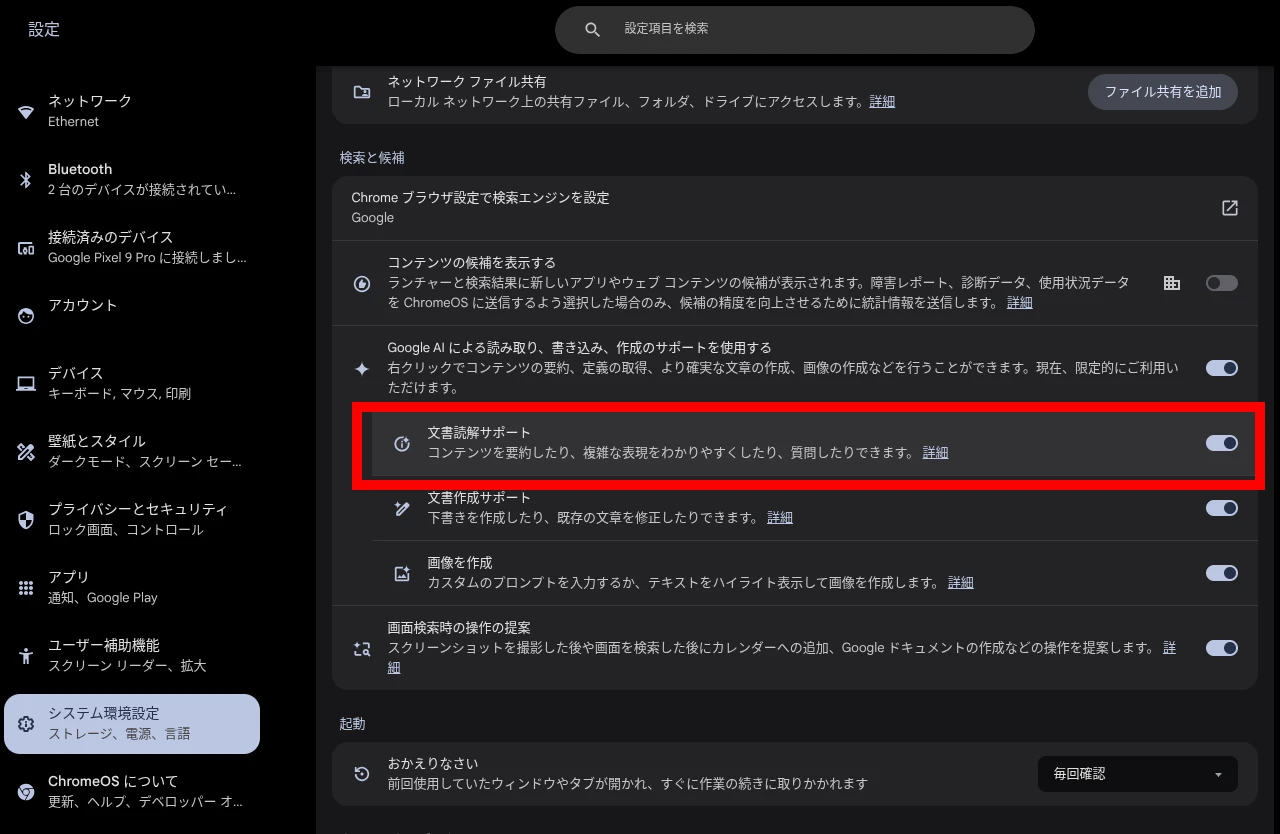
これで設定は完了です。なお、Chromebook Plus ではない Chromebook の場合、上記の設定項目は表示されません。
「文書読解サポート」の使い方
「文書読解サポート」には、主に長い文章を「要約」する機能と、ページの内容に「質問」する機能、選択した範囲を分かりやすく「簡略化」する機能の 3 つがあります。
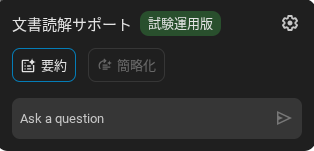
文章を「要約」する
「要約」機能は、ニュース記事や調査レポートなど、長い Web ページ、PDF などの内容を数行でまとめてくれる機能です。全体の概要を素早く把握したいときに非常に役立ちます。
- 要約したいページを開き、ページ上のテキスト部分で右クリックします。
- 表示された「文書読解サポート」のメニューから [要約] をクリックします。
- 画面上に「文書読解サポート」の出力カードが表示され、自動で生成された要約が文章で表示されます。
Chromebook Plus で「文書読解サポート」を使う最大のメリットは、この機能が Web ページだけでなく、Google ドライブに保存されている PDF などでも機能することです。また、ブラウザ上ではなく、例えばデフォルトの「ファイル」アプリから PDF を開いた状態でも「文書読解サポート」を使うことが可能です。
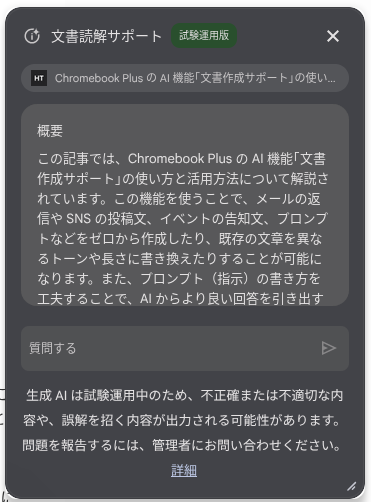
そのため、主にウェブ上の長い記事を読むときや、ドライブまたはローカルに PDF で保存されている論文や資料などの内容を、ざっと把握したいときに非常に便利です。
ただし、Google ドキュメント上ではドキュメントの Gemini 機能が優先されてしまうため、「文書読解サポート」だけでなく「文書作成サポート(Chromebook Plus の機能)」は使うことができません。
ページの内容について「質問する」
「要約」することだけでなく、ページの内容について「質問する」こともできます。
- 内容について質問したいページを開き、ページ上のテキスト部分で右クリックします。
- 表示された「文書読解サポート」のメニュー内にある [質問する (Ask a question)] に質問内容を入力します。
- 画面上に「文書読解サポート」の出力カードが表示され、質問した内容の回答が表示されます。
この機能もウェブページだけでなく PDF でも利用できるため、例えば目的の項目が含まれているか、知りたい内容があるかどうかの当たりをつけるときに便利です。また、「◯個の箇条書きでまとめて」や「一番大事なところはどこ?」といった質問の仕方も可能で、回答の形式を多少操作することもできます。
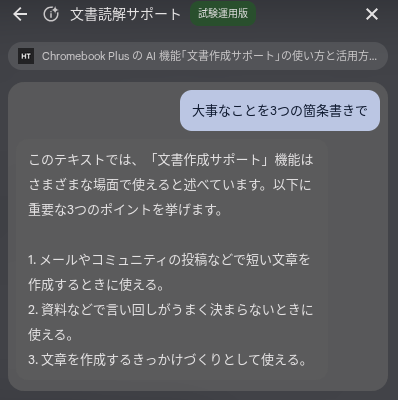
ただし、この機能はページ内に書かれている内容のみが対象となり、回答もページの内容を反映させるため、Gemini などのように複雑な質問やページ外の質問に答えることはできないため、注意してください。
ページの文章を「簡略化」する
3 つ目の機能は「簡略化」です。この機能は専門用語が多い技術文書や、複雑な表現で書かれた文章を、より平易で分かりやすい言葉に置き換えてくれる機能です。
- ページを開き、分かりやすい言葉にしたい文章の範囲を選択し、右クリックします。
- 表示された「文書読解サポート」のメニューから [簡略化] をクリックします。
- 画面上に「文書読解サポート」の出力カードが表示され、簡略化された文章が表示されます。
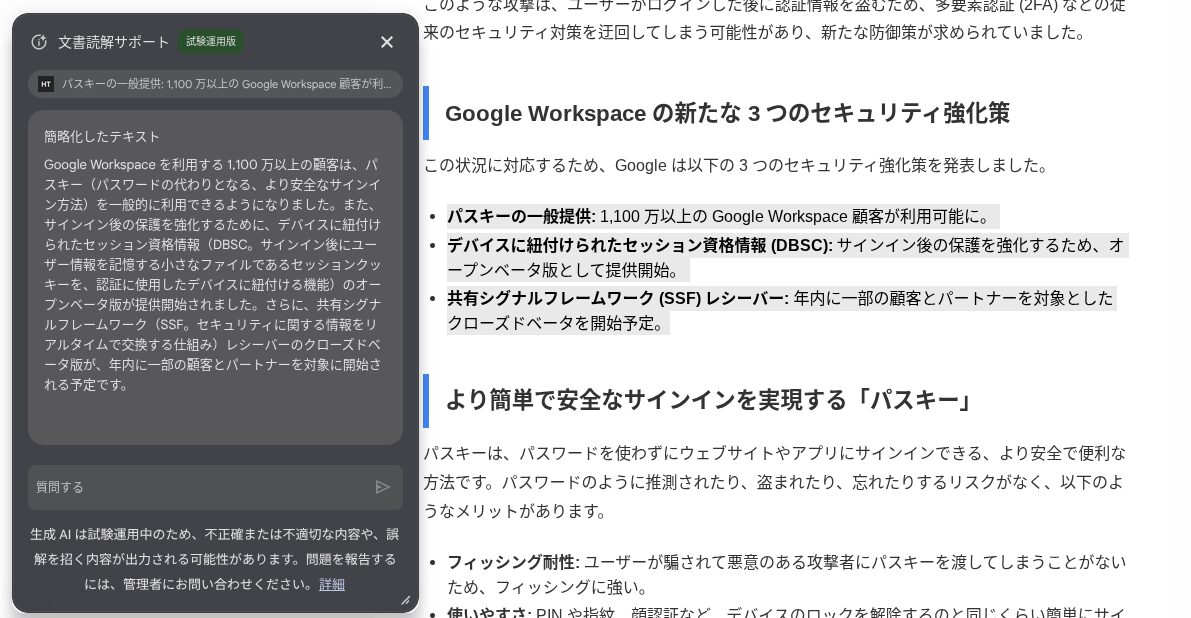
こちらもウェブだけでなく PDF などでも利用できるため、論文や技術情報など専門的な文章やマニュアルといった内容を理解しやすくなります。
簡略化されたテキストでは、用語の補足や簡単な説明が加わった文章が出力されるため、個別で用語を調べる手間などを多少減らすことができるほか、コピーしてそのまま説明に使うといったことも可能です。
活用シーンとヒント
「要約」と「簡略化」を組み合わせることで、例えば専門的なレポートやブログを読む場合、まず「要約」機能で全体の内容を把握します。
その後、難しい段落を「簡略化」を使って補足や言い換えを含んだ分かりやすい文章にして読み進めるといったことができるようになります。その上で、内容について「質問」することで、得たい情報をうまく拾うこともできます。
ただし、これらの機能はまだ試験運用版であり、生成された要約や簡略化された文章が、元の文章の意図やニュアンスを正確に反映しているとは限りません。
特に重要な文書で利用する際は、必ず元の文章と照らし合わせ、内容の正確性を確認するようにしてください。
まとめ
Chromebook Plus の「文書読解サポート」機能を使うことで、とくに長いページや PDF の内容把握と理解を効率化してくれる便利なツールです。「要約」で時間を節約し、「簡略化」で理解を深めることで、学習や仕事の生産性を大きく向上させることが期待できます。
なによりウェブ上の情報だけでなく、PDF などでも使うことができる点が大きなメリットですので、Chromebook Plus をお持ちの方はぜひ活用してみてください。
機能に関する詳細は、以下の公式ヘルプページをご確認ください。