Chromebook には、画面の解像度と表示サイズ(拡大縮小)を調整できる仕組みがあり、文字の見やすさと画面の広さ(表示領域)を簡単に変えることができます。
この記事では、それぞれの違いや操作方法、外部ディスプレイを使用する際のポイントも紹介します。
Chromebook で「ディスプレイとテキストのサイズ」を変更する方法
ChromeOS では、設定の「ディスプレイとテキストのサイズ」から画面上の項目(テキストなど)のサイズを変更することがすることができます。
設定方法は次のとおりです。
- [設定] アプリを開く
- [デバイス] > [ディスプレイ] に移動
- 「ディスプレイとテキストのサイズ」のスライダーで調整
スライダーを左に動かすと作業領域が広がり、右側に動かすとアイコンや文字が大きくなります。
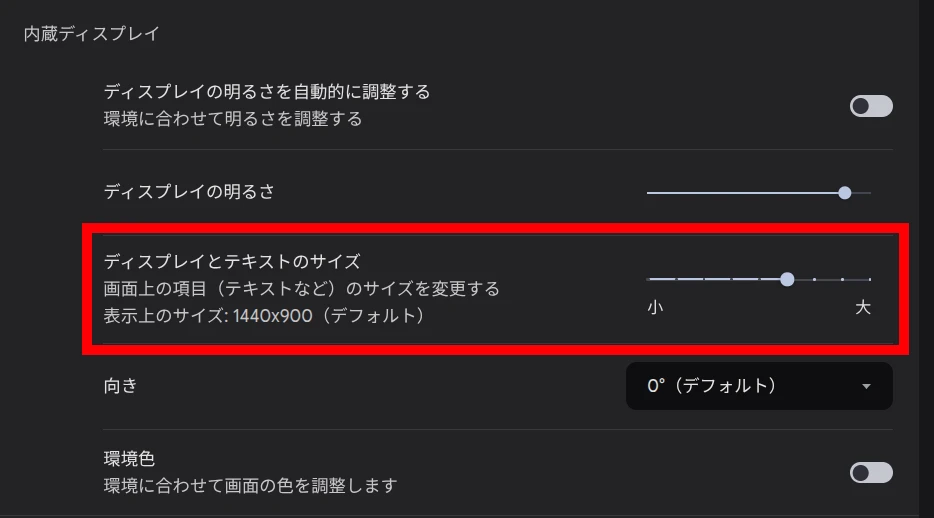
最大の拡大率はデバイスにより異なりますが、多くのデバイスが「デフォルト (100%)」に対して「130%」まで拡大が可能です。
また、初めて Chromebook をセットアップしたときには「デフォルト (100%)」に設定されているため、フルHD など高解像度のデバイスでも作業領域が狭く(=全体がやや大きく)見えることがあります。
その場合、スライダーを左に動かして「ネイティブ(%はデバイスにより異なる)」に変更することで、スペックシート上の解像度の表示へ切り替えることができます。
さらに、一部のデバイスでは「ネイティブ」設定を超えて作業領域を広げることも可能ですが、フォントや UI が崩れたり、画面のちらつきが発生したりする場合があります。


常用するというよりは、「一時的に情報量を増やしたいときに使うこともできる」程度に考えておくのが無難です。
ショートカットでも変更可能
「ディスプレイとテキストのサイズ」は、次のキーボードショートカットでも変更できます。
- 画面を拡大する:
crtl+shift+= - 画面を縮小する:
ctrl+shift+- - デフォルトに戻す:
ctrl+shift+0
スクリーンショットを撮影するときなどに、ちょっとした画面の位置調整としても使えるため、便利です。
外部ディスプレイ接続時の解像度設定
Chromebook 本体の内蔵ディスプレイとは異なり、外部ディスプレイを接続した場合は、そのディスプレイごとに「解像度」と「ディスプレイとテキストのサイズ」を変更できるようになります。
設定手順は次のとおりです。
- Chromebook に外部ディスプレイを接続する
- [設定] アプリを開く
- [デバイス] > [ディスプレイ] に移動
- 画面上に表示される外部ディスプレイを選択し、「解像度」のプルダウンから希望の解像度を選ぶ
外部ディスプレイ側のネイティブ解像度に合わせることで、文字のにじみを抑えながら広い作業領域を確保できます。
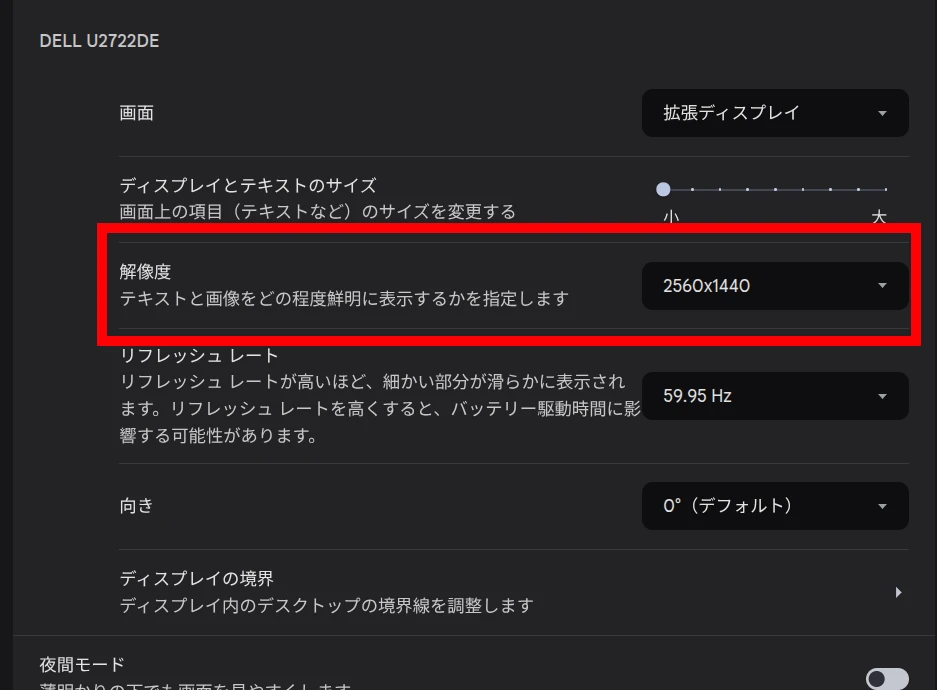
逆に文字などを大きく見せたい場合には、解像度を下げることもできますが、フォントや UI が崩れることがあるため、これをするなら「ディスプレイとテキストのサイズ」を 100% 以上に設定(最大で 200%)に変更するほうが良いです。
また、Chromebook(搭載プロセッサ)によって外部出力できる上限解像度が異なるため、外部ディスプレイの利用が前提の場合はスペックの確認をおすすめします。
ミラーリングと拡張モードの違い
外部ディスプレイを接続すると、「画面をどのように使うか」を選ぶモードも重要になります。ChromeOS では主に次の 2 つのモードが利用できます。
- ミラーリング:Chromebook の画面と同じ内容を外部ディスプレイに表示する
- 拡張モード:外部ディスプレイを追加の作業領域として利用する
プレゼンテーションや画面共有など、同じ画面を見せたい場面ではミラーリングが便利です。一方で、自分だけが見る作業領域を広げたい場合は拡張モードを選ぶことで、別々のデスクトップとして利用できるようになります。
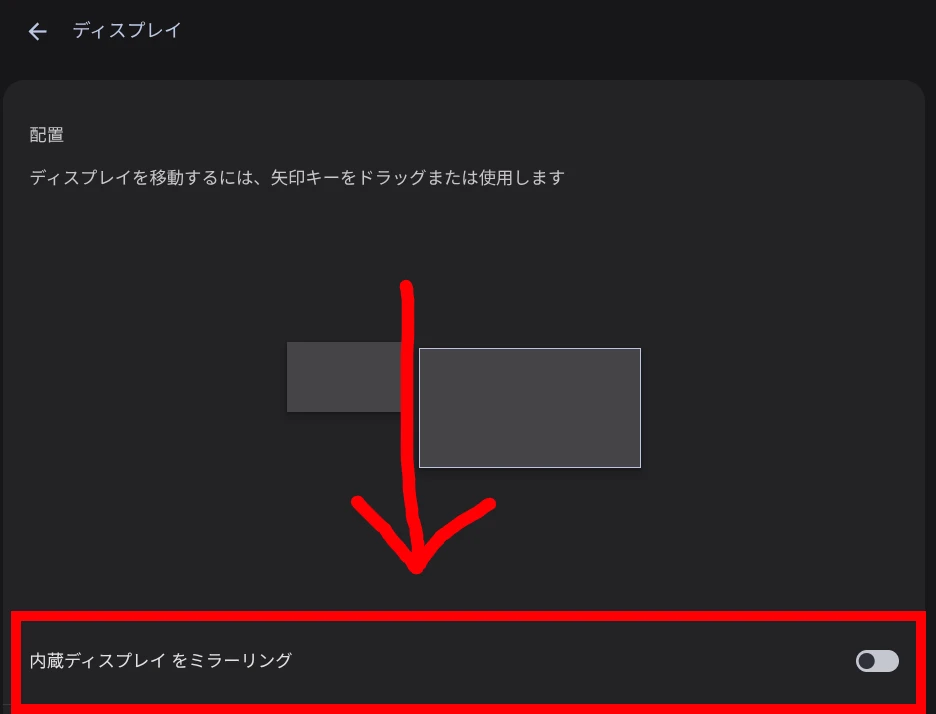
これらは [設定] > [デバイス] > [ディスプレイ] から行うことができ、どのディスプレイを「メインディスプレイ」として使うかも指定できます。
なお、以下のキーボードショートカットを使うこともできます。
- モニターをミラーリングする
- ctrl + 全画面
- ctrl + F4
- メインモニターを入れ替える
- alt + 全画面
- alt + F4
画面が見づらいときに試したいその他の設定
表示サイズや解像度を変更しても見づらさが残る場合は、ChromeOS のユーザー補助機能や Chrome ブラウザの拡大・縮小機能を併用するのも有効です。
「ブラウザの文字が小さい」、「プレゼン中だけカーソルを大きくしたい」といった場合には、表示サイズの変更よりユーザー補助機能の方が適しています。
まとめ
Chromebook では、内蔵ディスプレイについては「ディスプレイとテキストのサイズ」で表示倍率を調整し、外部ディスプレイを接続した場合には「解像度」も含めて設定することができます。
とくにフル HD 以上のモデルでは、初期状態のままだと「画面はきれいだが作業領域が狭い」と感じることも多いため、まずは「デフォルト (100%)」と「ネイティブ」の違いを試し、自分にとって見やすい表示環境を作るのがおすすめです。
HelenTech では、このほかにも Chromebook の設定・活用に関する記事を多数公開しています。