Google が Android スマートフォン向けに提供している着信画面のカスタマイズ機能「コーリングカード (Calling Card)」が、Pixel Watch でも利用可能になりました。
先日更新された Google の公式ヘルプページの記述の通り、段階的に Pixel Watch への機能展開が開始されています。
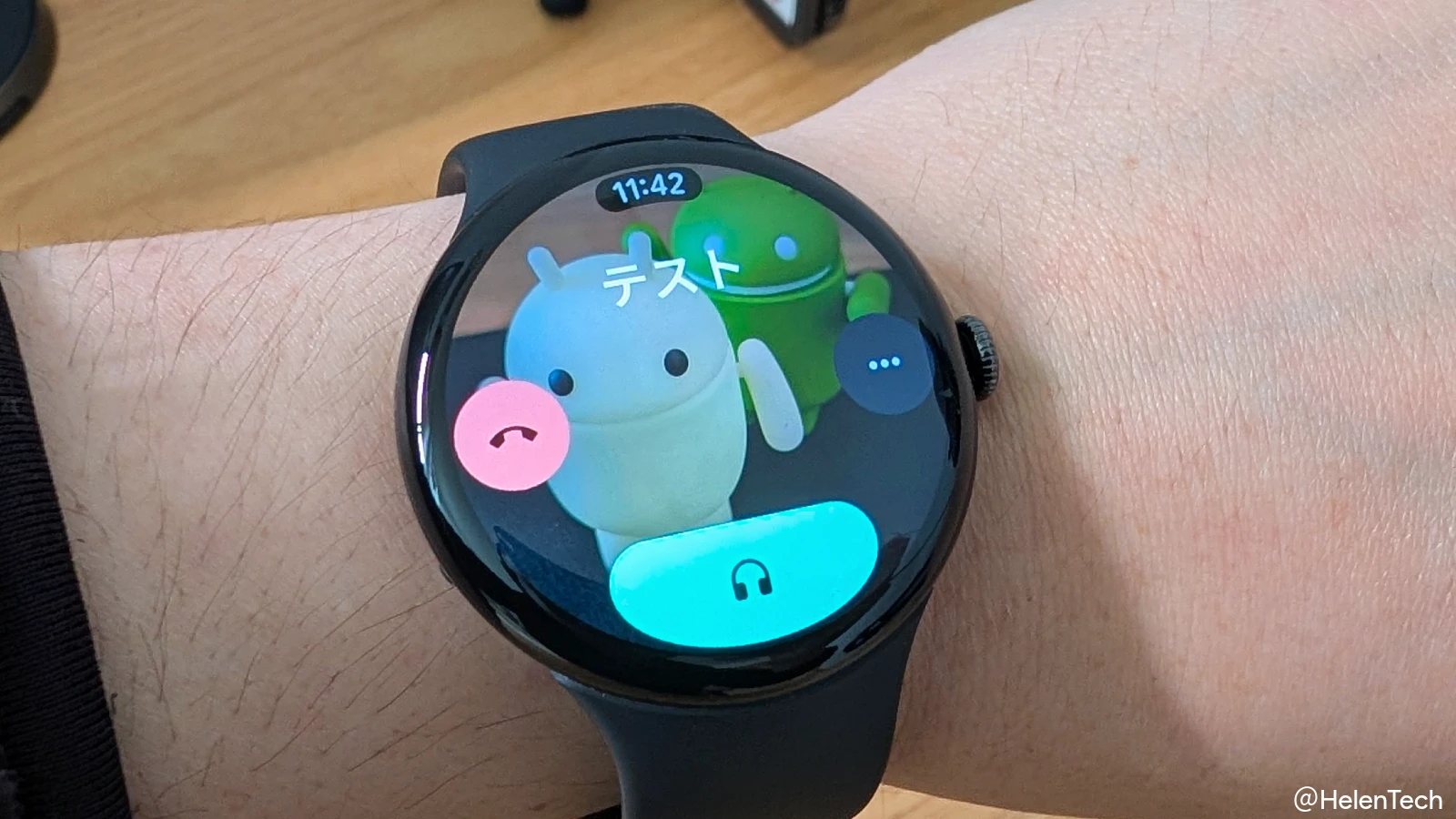
記事執筆時点で、筆者の Pixel Watch 4 でコーリングカードの表示を確認できました。
実機でコーリングカードの展開を確認
Android の「コーリングカード」は、Apple の連絡先ポスター機能のように、家族や友人からの着信時に一般的な着信画面ではなく、相手に合わせて電話の着信画面をカスタマイズできる機能です。
すでに Android スマートフォンでは、連絡先と自分自身のコーリングカードをカスタマイズする機能が提供されていますが、今回のアップデートによって、設定したコーリングカードが Pixel Watch の着信画面にも表示されるようになりました。
実際に筆者の Pixel Watch 4 でも、着信を受けるとスマートフォンで設定した連絡先のコーリングカードが表示されることを確認しました。
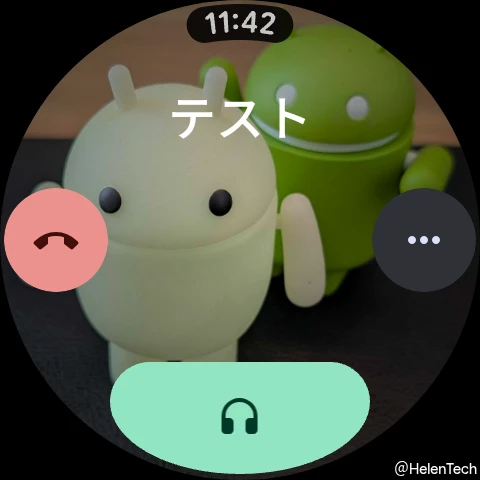
これにより、テキストの文字情報だけではなく視覚的にも把握しやすくなります。
Pixel Watch で利用するための要件
公式ヘルプページおよび実機での確認から、Pixel Watch でコーリングカードを利用するには以下の要件を満たす必要があります。
現状では Wear OS デバイスのなかでも Pixel Watch シリーズに限定されています。
- Pixel Watch 2 以降のモデル (Wear OS 4 以降を搭載)
- ウォッチ側の「Google 電話アプリ」バージョン 150 以降
- 接続する Pixel スマートフォン (Android 14 以降を搭載)
- スマートフォン側の「Google 電話アプリ」バージョン 210 以降
スマートフォン側でコーリングカードが設定・利用可能になっている必要があります。そのうえで Pixel Watch とスマートフォンが接続されていれば、ウォッチの着信画面にも画像が反映される仕組みです。
まとめ
これまではスマートフォン側だけの機能でしたが、Pixel Watch にも展開されたことで、着信時の確認がスマートウォッチでも可能になりました。
要件を満たしていてもウォッチ側に反映されない場合は、スマートフォンおよびウォッチ双方の Google 電話アプリが最新バージョンにアップデートされているかを Google Play ストアから確認してください。