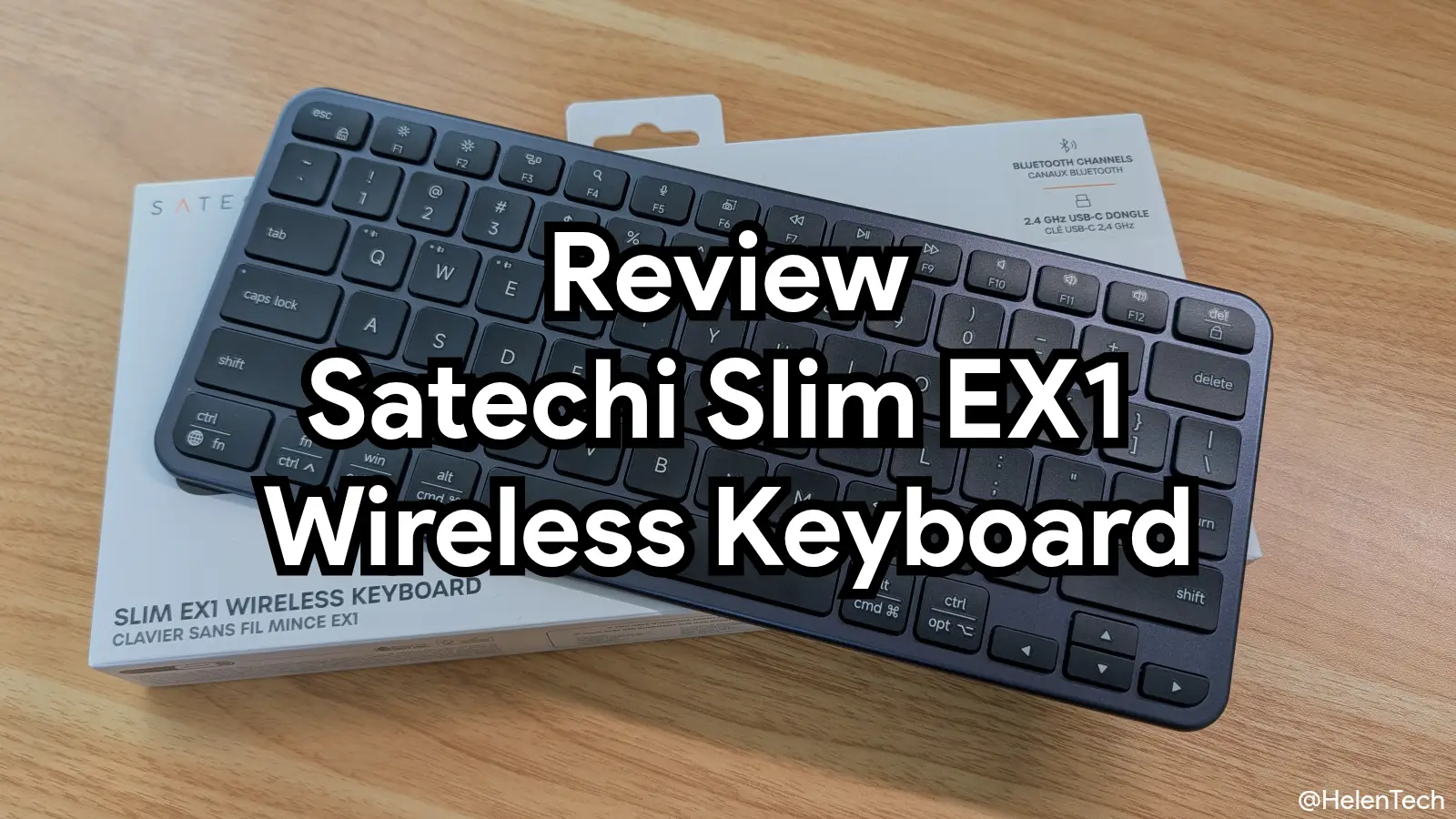
今回の記事では、SATECHI が CES 2026 で発表した薄型ワイヤレスキーボードの新モデル「Satechi Slim EX1 Wireless Keyboard」を購入したので、Chromebook で使用しての実機レビューをお届けします。
このキーボードは Amazon などでの通常価格は 8,600 円ですが、セール時には 7,000 円台前半(筆者は 7,310 円で購入)で販売されています。
この製品は、Chromebook でも問題なく使うことができ、高級感よりも複数デバイスのスムーズな切り替えと取り回しの良さを重視した、実用性の高いキーボードです。



デザイン
筐体はスペースブラックの落ち着いた配色で、デスク上での専有面積が小さく、限られたスペースでも無理なく配置できるミニマルなデザインにまとめられています。
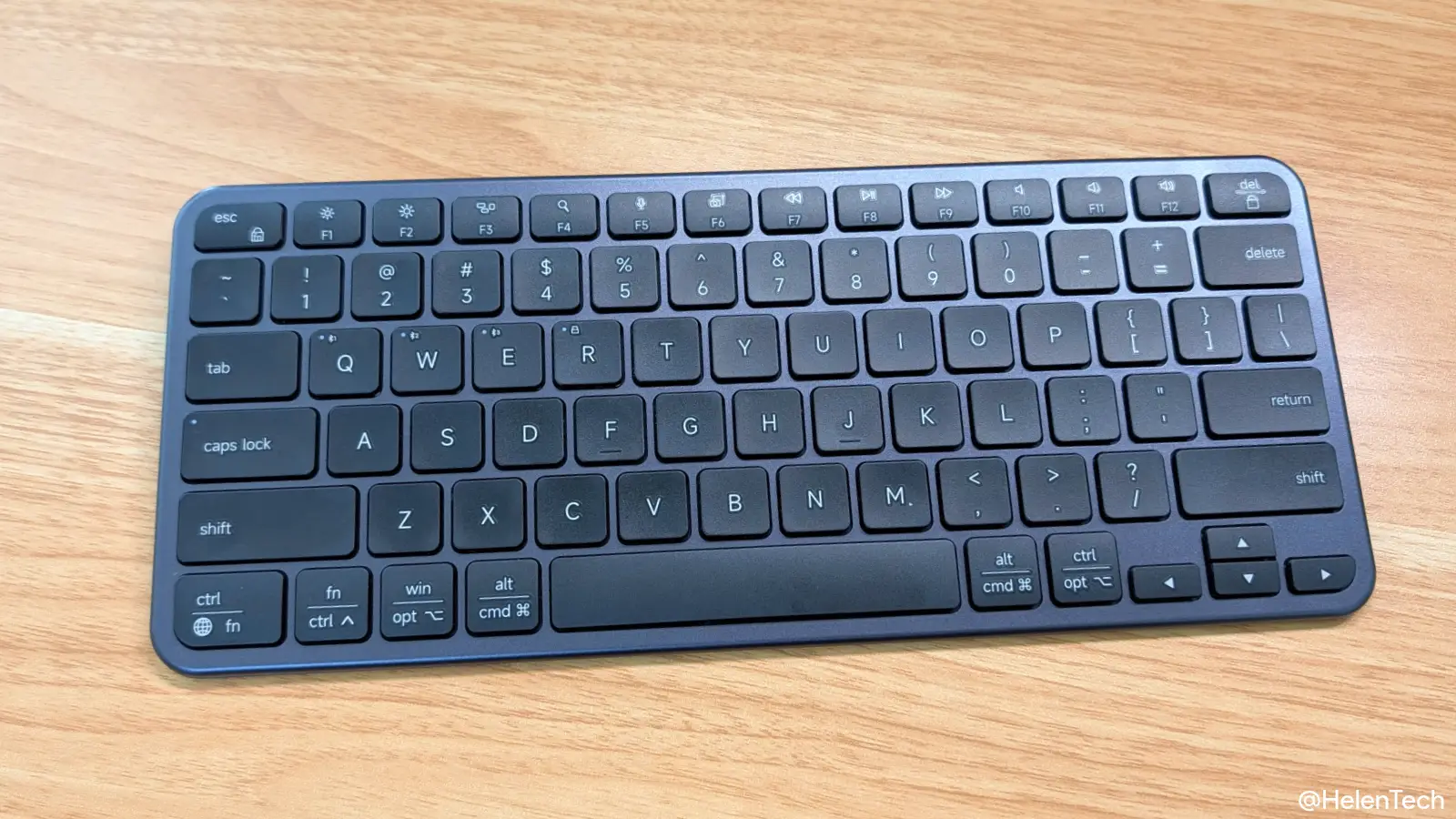
素材感については、全体的にプラスチック感が強めで、Apple の Magic Keyboard に似た雰囲気ではあるものの、金属的な重厚感はありません。どちらかといえば、MX Keys Mini に似ており、本体は比較的軽めで少しチープな印象があるものの、持ち運びを含めた実用性重視と割り切っている印象です。
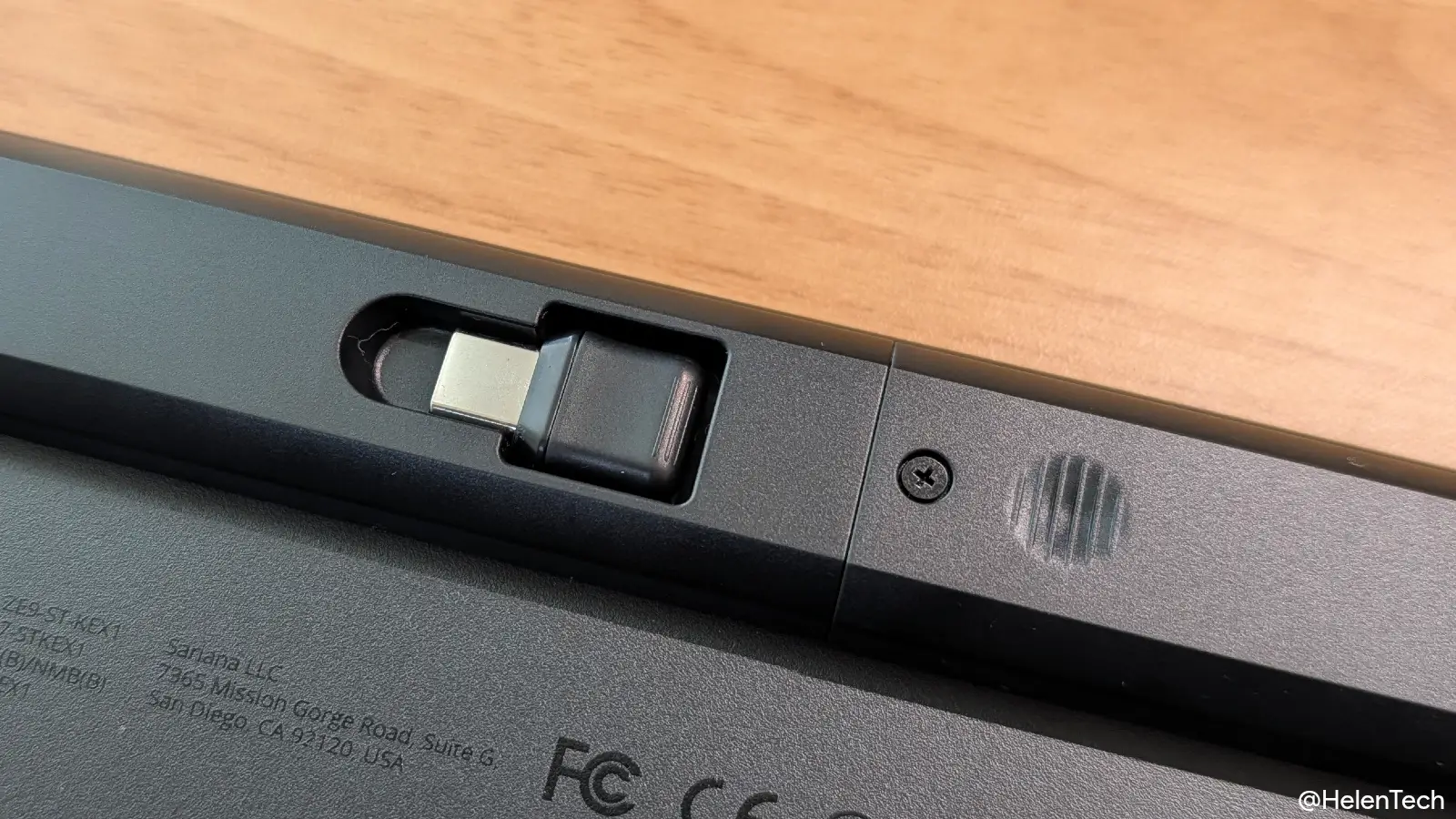
また、本体背面に USB-C の 2.4GHz の専用レシーバーを収納できるスロットが備わっており、持ち運び時の紛失リスクを抑えられるため、使い勝手がよく考えられています。さらに、このキーボードはバッテリー交換が可能となっていて、レシーバースロット横野ネジを取り外すことでバッテリーにアクセスができます。
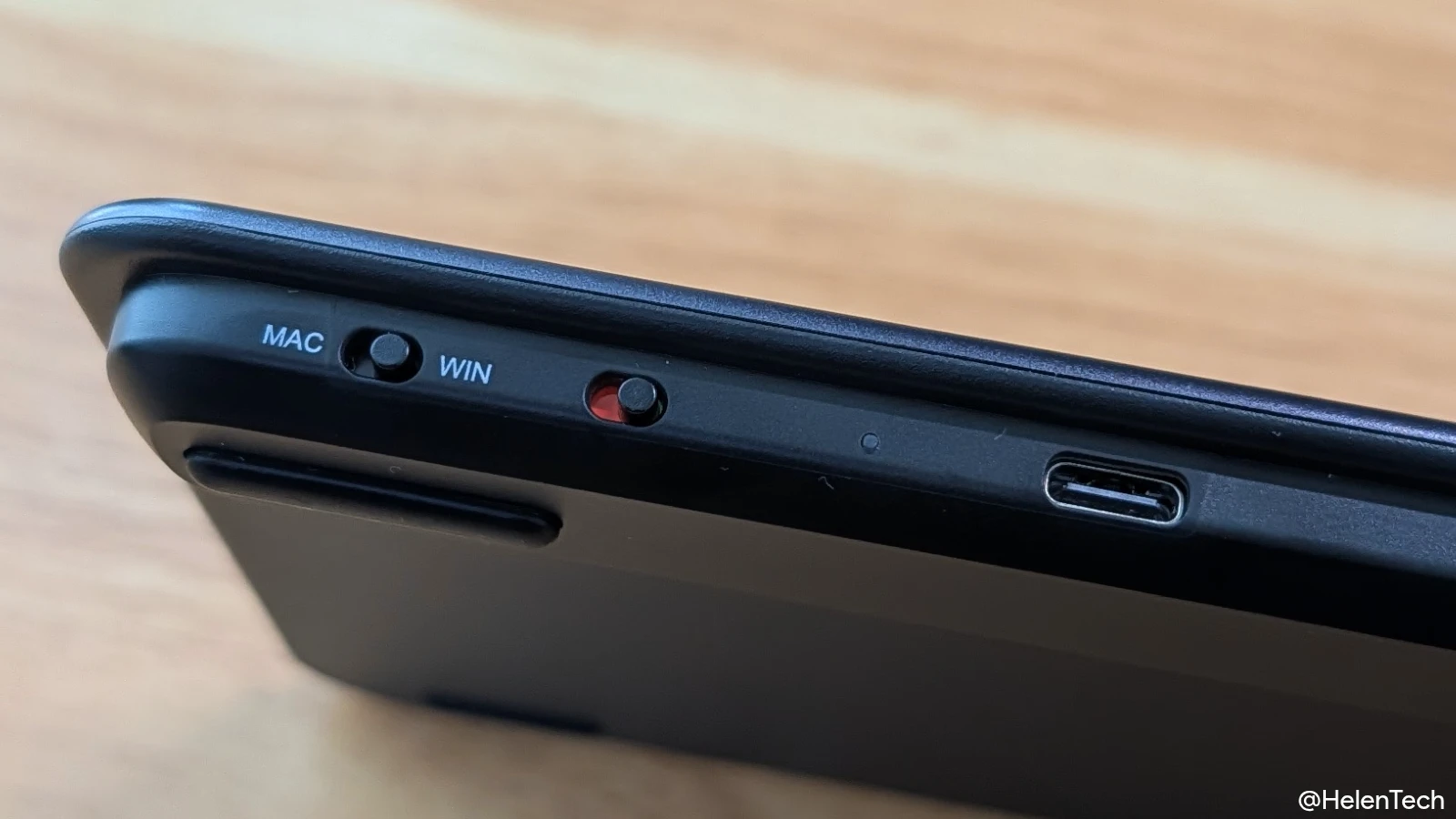
側面には電源スイッチと、Windows / macOS を切り替えるスイッチがあり、USB-C による充電に対応しています。充電中も使用できますが、有線接続キーボードとして使うことはできません。
使用感
タイピング感は、シザー構造(パンタグラフ式)を採用したロープロファイル仕様で、このキーボードは US 配列(英語配列)となっています。
キーストロークの深さは Logicool の MX Keys Mini に近い感覚ですが、あちらのようなしっとりとした打鍵感は控えめで、押し込んだ際の反発を少し強めに感じる味付けになっています。
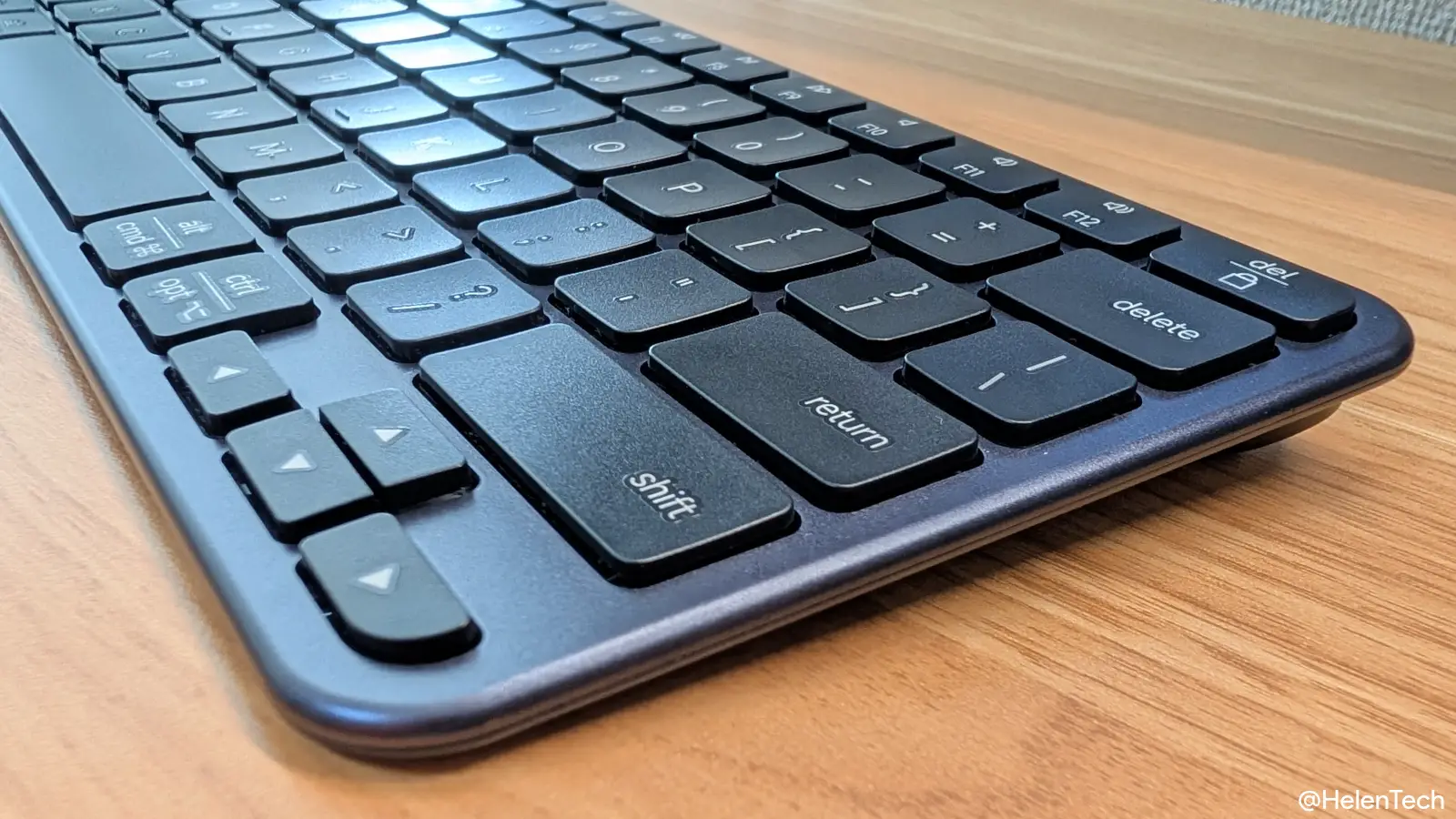
打鍵音や入力の感触としては、普及価格帯の Chromebook に搭載されているキーボードに近く、このあたりにも若干のチープさは残ります。ストロークが少し深めな点は、ユーザーによって好みが分かれるところかもしれません。
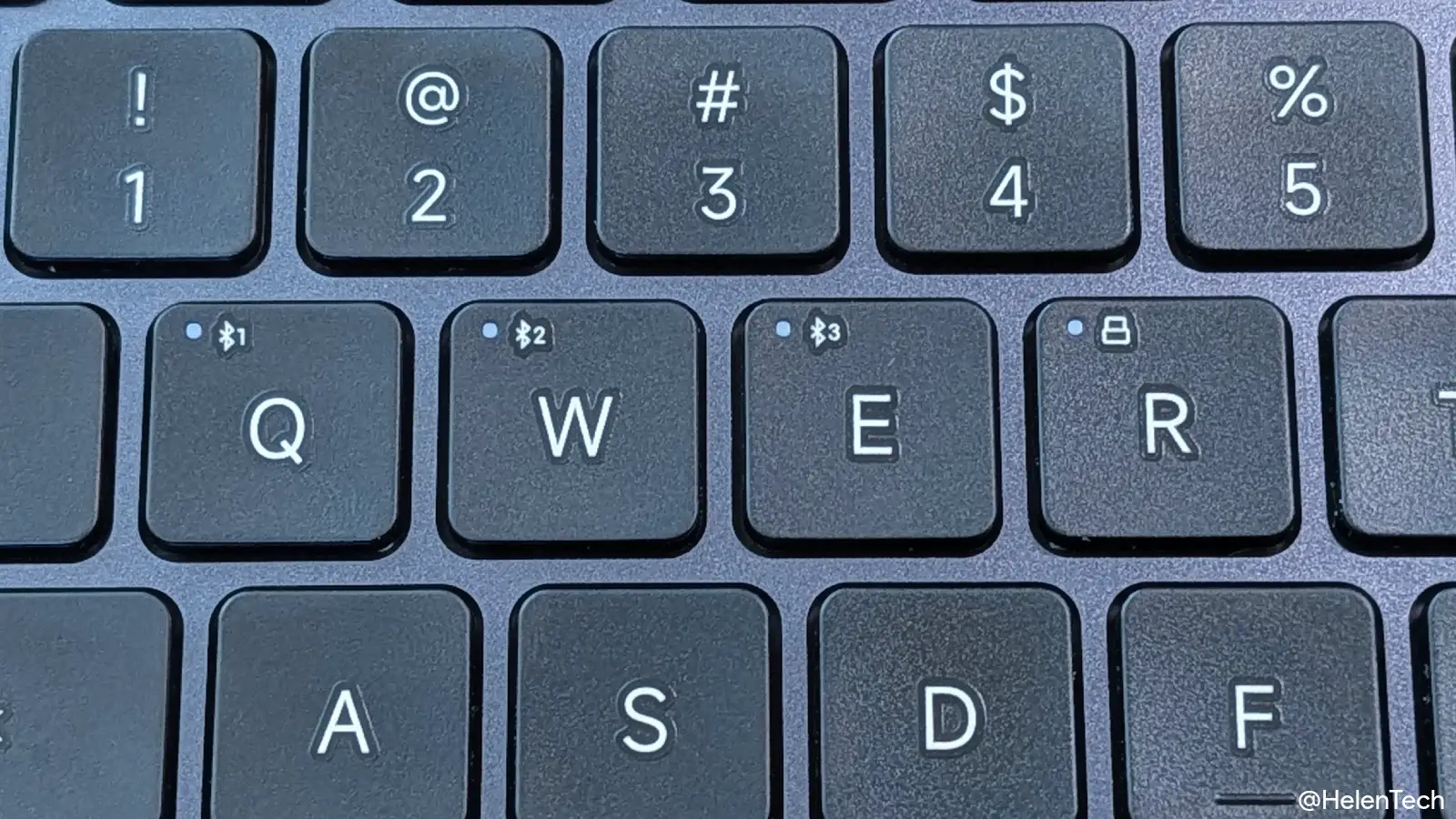
機能面での最大のメリットは、Bluetooth で 3 台、2.4 GHzレシーバーで 1 台の合計 4 台のデバイス(FN + Q / W / E / R) を切り替えて運用できる点です。Bluetooth のスリープからの復帰速度もなかなか優秀で、MX Keys Mini よりも復帰が早くストレスは少ないです。
VIA などのキーマップ変更ツールをサポートしていればさらに自由度が高かったと思いますが、8,000 円台という価格設定を考慮すれば、そこまで求めるのは高望みかもしれません。
バックライトキーボードが非搭載である点も人によってはネックになりますが、その分最大 5 週間というバッテリー駆動時間が期待できます。
なお、本体の重さは約 372g で、MX Keys Mini の約 498gよりも 120g 軽いため、持ち運び用のキーボードとしても優秀です。
Chromebook での操作性とショートカット
Chromebook で実際に「SATECHI Slim EX1」を使用してみましたが、本体の物理スイッチを「Windows」側に設定することで、以下の機能が問題なく動作します。
- マルチメディアキー
- スクリーンショット(F6)
- 画面の明るさ変更
- 検索(F4 / ランチャー起動)
一方で、デフォルトのままでは動作しない機能もあります。
- マルチタスク(F3):検索(G) + tab が該当
- マイク(F5):検索(G) + h が該当
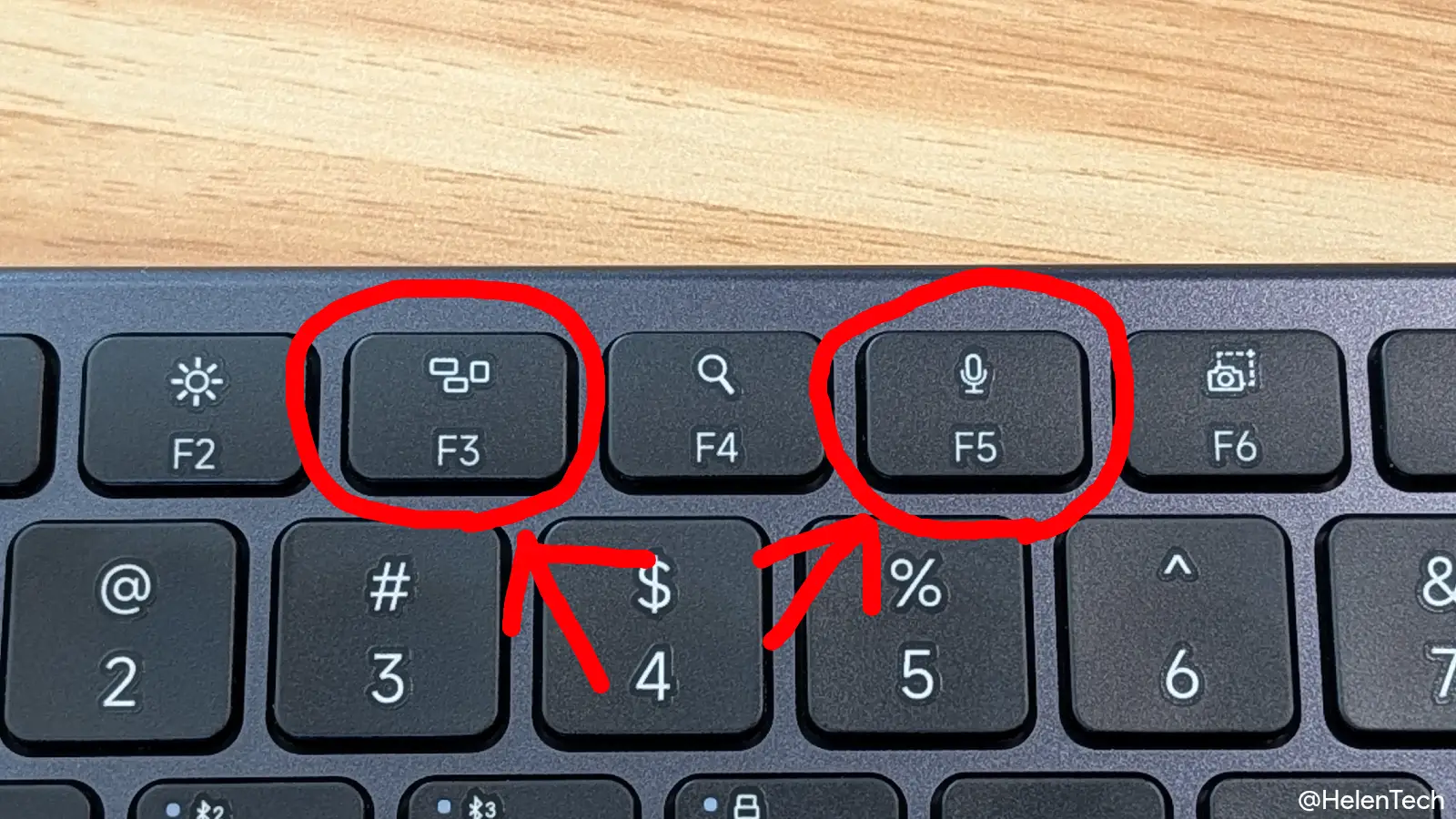
これらの動作しないキーについては、ChromeOS 側の設定でキーショートカットを割り当てることで補完が可能です。
ただし、マイクの代替となる 検索(G) + h は、ChromeOS 標準の「ヘルプを起動する」ショートカットと重複するため、普段からショートカットでヘルプを利用している方は、設定変更時に注意が必要です。
また、ChromeOS 上ではキーボードのバッテリー残量が表示されないという仕様上の制限があるため、バッテリー残量の確認がしづらいという点がネックです。
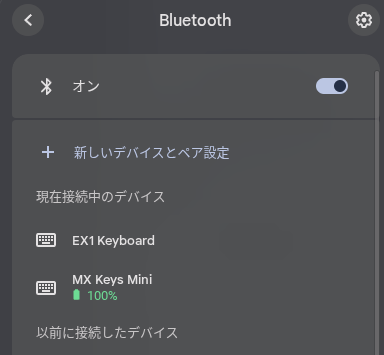
とはいえ、Chromebook では既存のショートカットやキーとの兼ね合いで、ファンクションキー部分がうまくカスタマイズできないキーボードも多々ありますが、「SATECHI Slim EX1」はその点をうまく躱しているので、Chromebook ユーザーにもちょうど良いキーボードと言えます。
まとめ
SATECHI Slim EX1 は、高級感や装飾性よりも、日々の作業における実用性と取り回しの良さを重視したワイヤレスキーボードです。
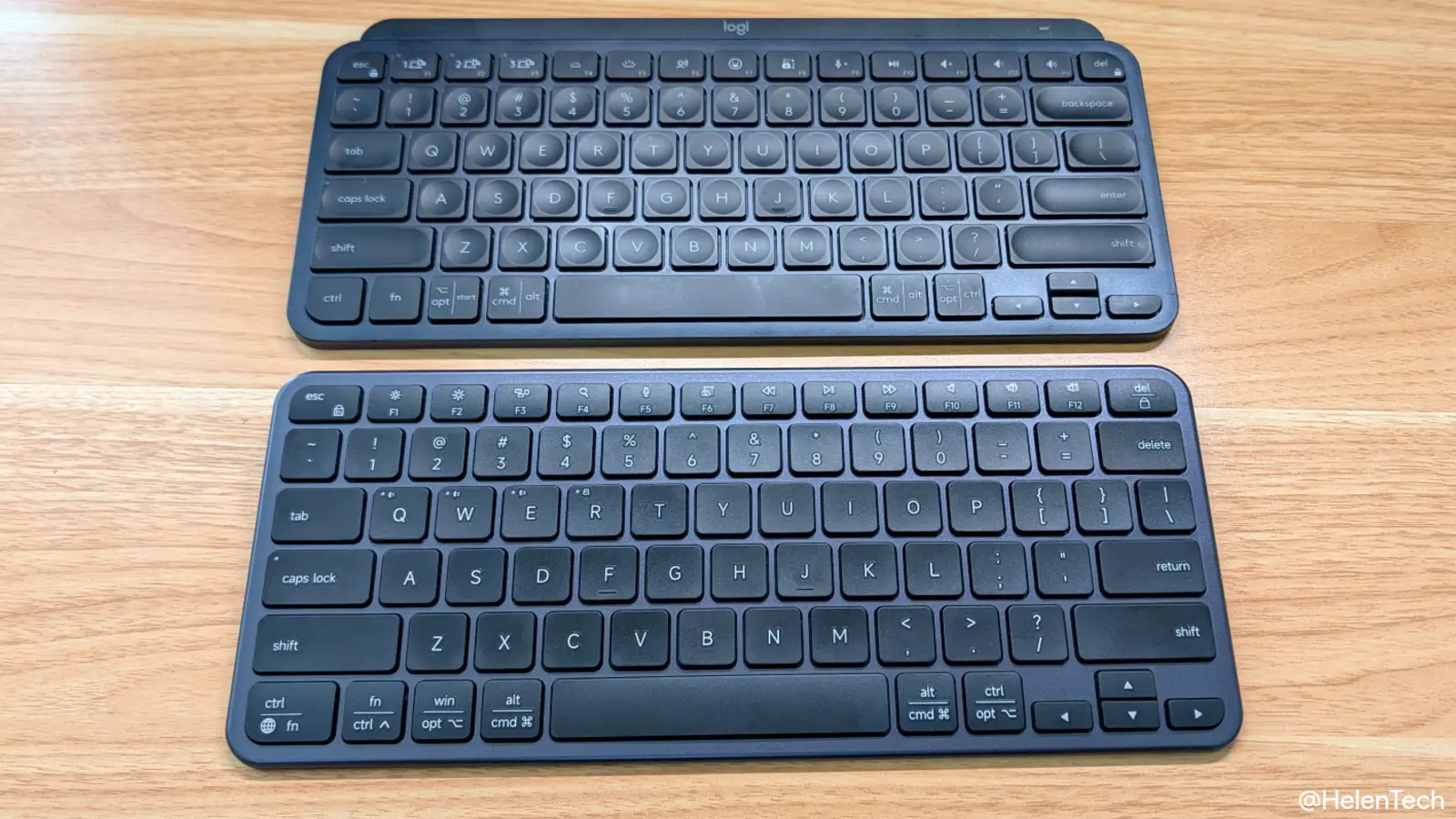
Bluetooth で 3 台、専用レシーバーで 1 台の最大 4 台のデバイスをスムーズに切り替えられる点は、マルチデバイス環境において確実なメリットと言えます。
Chromebook での使用においても、一部のショートカットは ChromeOS 側の設定で補完が必要なものの基本機能は問題なく動作し、カスタマイズしづらいキー操作もうまく設定できるため、使い勝手は悪くありません。
質感だけで見ると 8,000 円前後はやや高く感じますが、機能面を考慮すると同価格帯ではバランスの取れているキーボードと言えます。
US 配列のコンパクトキーボードで、1 つのキーボードで複数台のデバイスを接続したいユーザーや、Chromebook と他 OS デバイスを切り替えて使うことのあるユーザーは検討する価値があります。また、持ち運び用も兼ねたキーボードを探している人にも一考の価値があります。
ただ、正直に言えば筆者はこの「SATECHI Slim EX1」を触ったことで、「Logicool MX Keys Mini」の完成度の高さが逆に際立った印象でした。すでに上位クラスのキーボードを持っている場合には、スルーしても問題はないと思います。