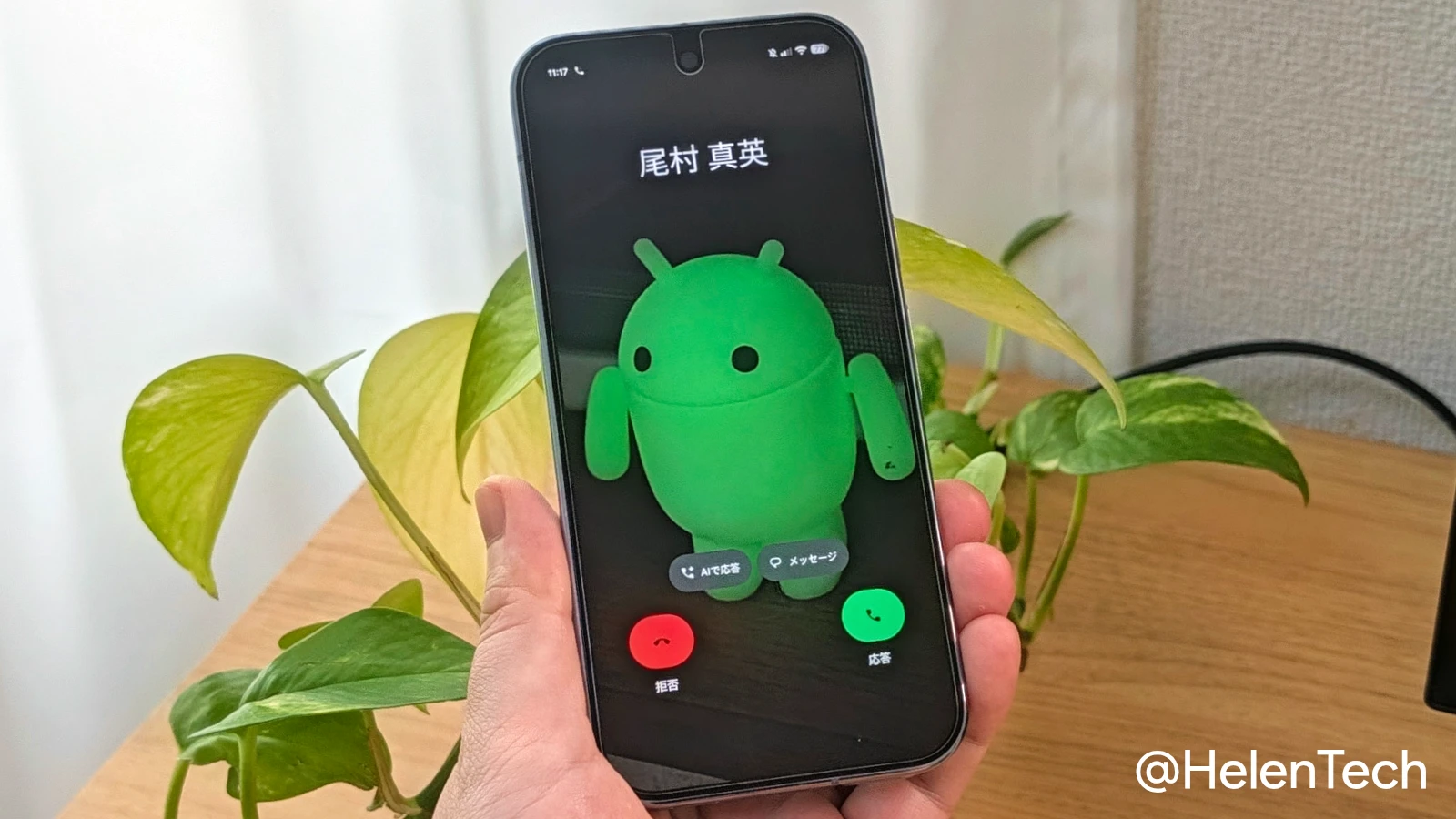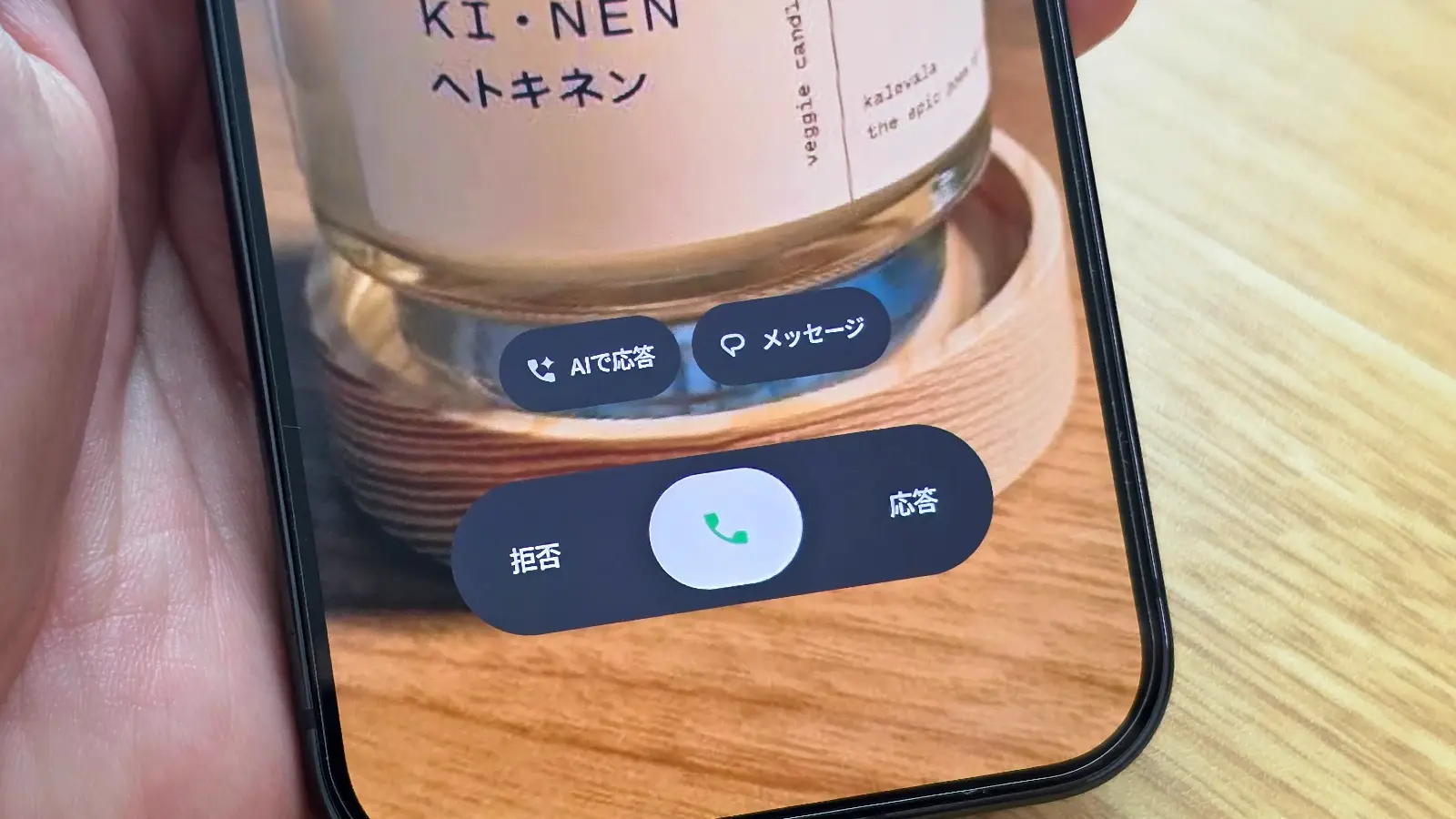
Google は、電話アプリで通話画面をカスタマイズできる新機能「コーリングカード」の展開を正式に発表しました。この機能は、発着信画面に自分で設定した画像や名前を表示させることができます。
この記事では、「コーリングカード」機能の詳細と設定方法について紹介します。
コーリングカードとは
「コーリングカード」は、Google 電話アプリにおけるユーザーがカスタマイズした通話画面です。
これは Apple が iOS 17 で導入した「連絡先の写真とポスター」機能とよく似ており、ユーザーは連絡先の通話画面を独自のデザインにカスタマイズすることができます。
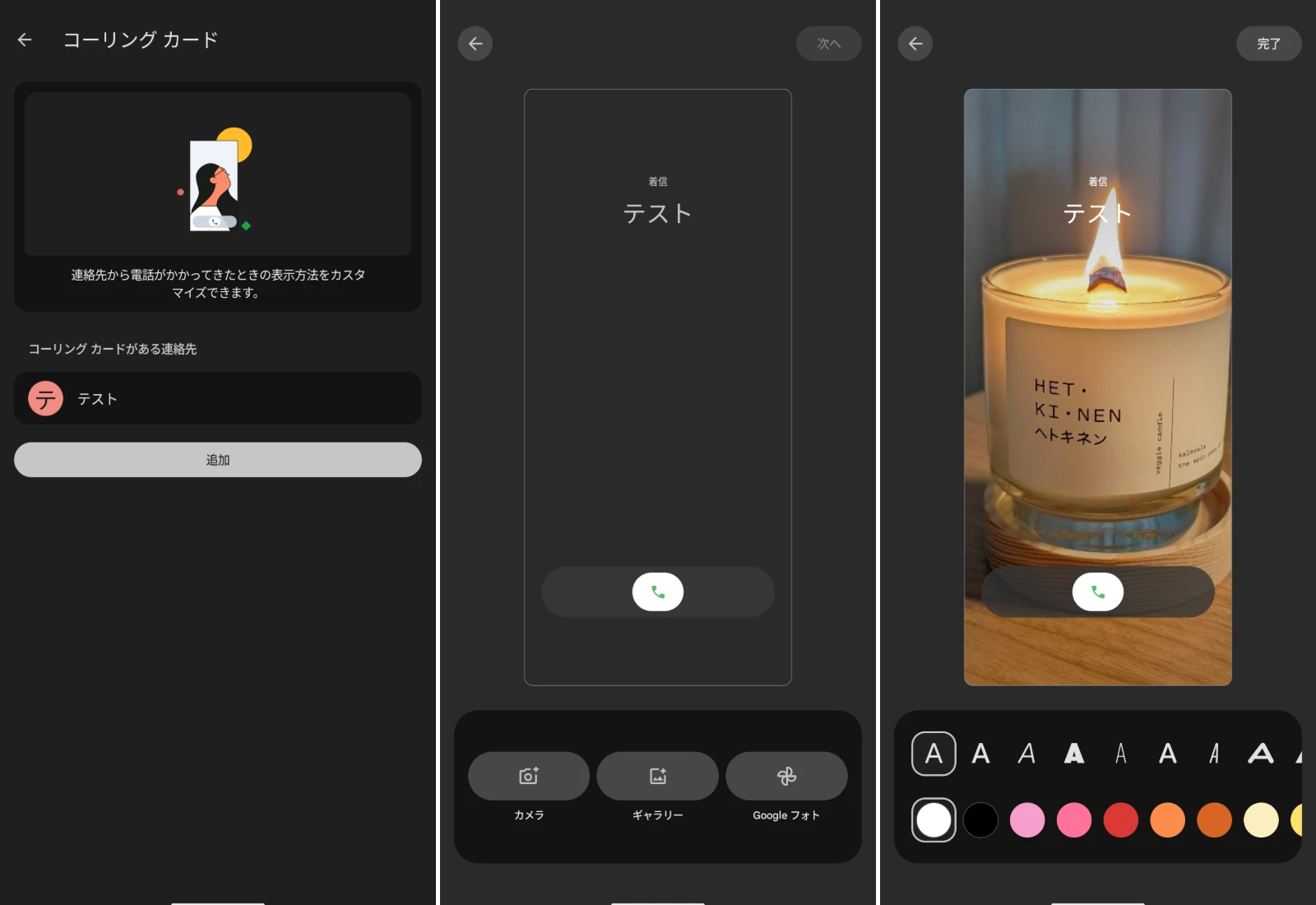
コーリングカードでは、主に以下の要素をカスタマイズできます。
- フルスクリーン画像: 背景に写真を設定できます。
- 名前のスタイル: 表示される名前のフォント、サイズ、色を選択できます。
- カスタム背景: スマートフォンのカメラやギャラリー、Google フォトなどから画像を選択して背景を作成できます。
なお、この機能を含めていくつかの新機能と、Material 3 Expressive へのデザイン刷新は、先週あたりから展開され始めています。
設定手順
この機能が利用可能になると、電話アプリのホーム画面や連絡先画面に「コーリングカードのご紹介」というバナーが表示されます。
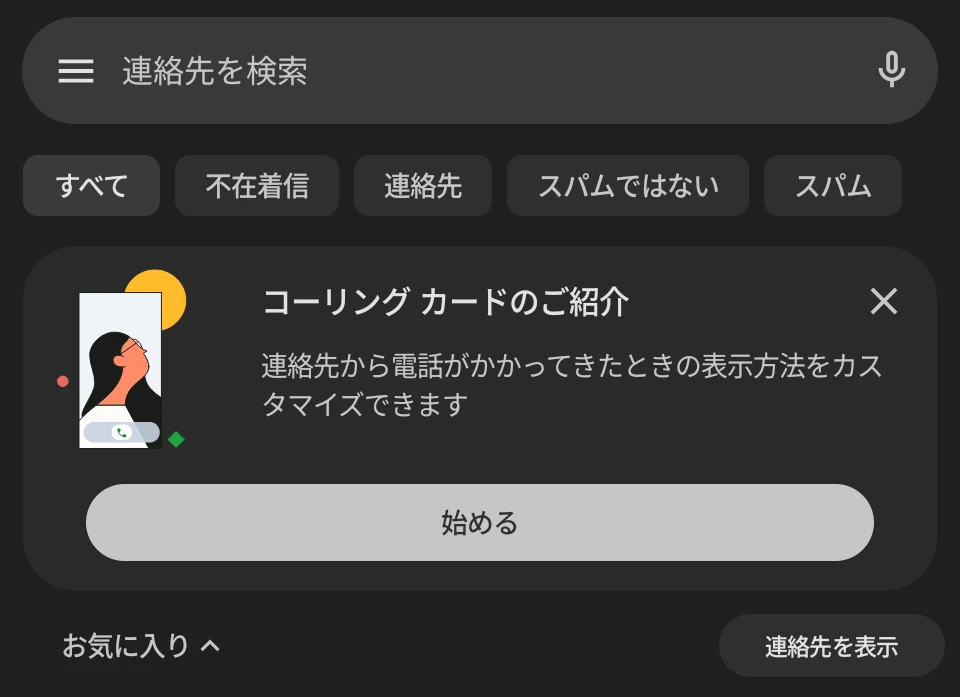
設定は、このバナーの [始める] をタップするか、以下の手順で行います。
- Google 電話アプリの [設定] を開きます。
- [コーリングカード] をタップします。
- [追加] を選択し、カードを設定したい連絡先を選びます。
- カメラ、ギャラリー、Google フォトから背景画像を選択します。
- 画面に表示されるテキストのフォントと色を調整して完了です。
利用条件と展開時期
コーリングカード機能を利用するためには、Google 電話アプリを バージョン v188 以降にアップデート する必要があります。この機能は、全世界で利用可能となる予定です。
ただし、Google は最適な利用を提供するため、この機能を段階的に展開するとしています。そのため、お使いのデバイスで利用可能になるまで時間がかかる場合があります。
まとめ
今回は、Google 電話アプリの新機能「コーリングカード」について紹介しました。
この機能により、これまで単調だった通話画面をカスタマイズできるようになり、誰からの電話かが視覚的に分かりやすくなります。
HelenTech では、すでに先週の時点から「コーリングカード」の展開を確認しています。この機能は段階的に展開されているため、まだお使いのデバイスで利用できない場合もありますが、すべてのユーザーが利用できる機能なので、今しばらくお待ちください。