Android における「モーションアシスト (Motion Assist)」は、乗り物酔いを軽減する新機能として 2026 年 8 月中旬から一部の Pixel デバイスで展開が確認され、9 月の Android Drop で Google から正式に発表されました。
この機能は移動する乗り物内で Android デバイスを操作するときに、画面端へ動きに連動したドットを表示し、視覚と内耳の感覚のズレによって起こる乗り物酔いを軽減するものです。
この記事では、「モーションアシスト」の設定方法と使い方について紹介します。
モーションアシストとは
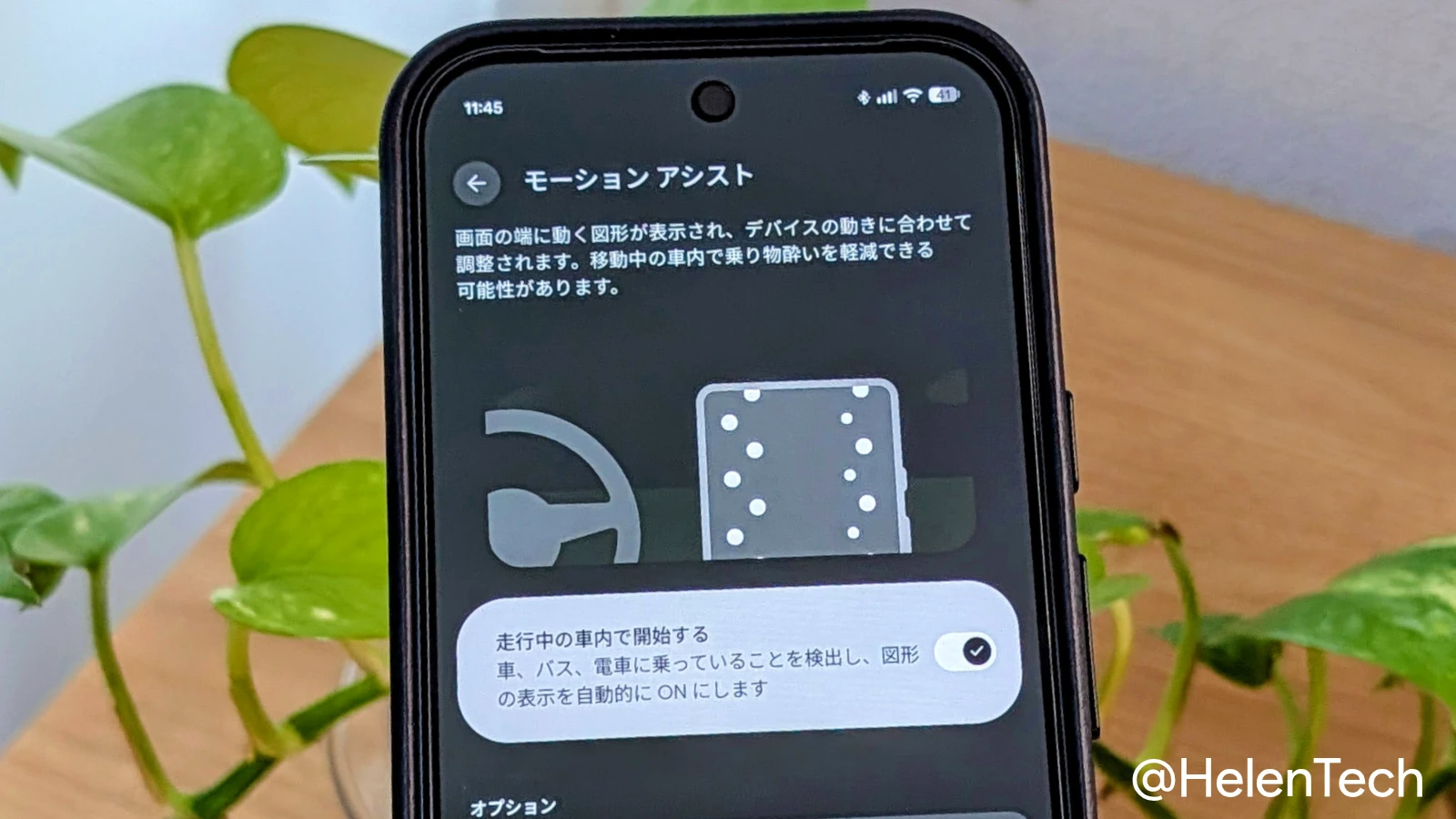
Android および Pixel デバイスで利用できる「モーションアシスト」は、車やバス、電車といった移動する乗り物の中でデバイスを操作するとき、画面の端に動きと連動したドットを表示する機能です。
機能を有効にすると、画面の両端に小さなドットが複数表示され、デバイスの傾きや加減速に合わせて上下左右に滑らかに動きます。

乗り物の加速・減速や、曲がる動きに合わせてドットが動くことで、画面を見ている目と、体で感じている動きとのズレを軽減し、乗り物酔いを和らげる効果が期待できます。
Android のヘルプページによると、利用するには Android 17 以降を搭載したデバイスと、Google Play 開発者サービスが最新になっている必要があります。
クイック設定パネルでオン・オフを切り替える
Pixel デバイスで「モーションアシスト」が利用可能になると、クイック設定パネルに「モーションアシスト」のタイルが表示されます。

画面を上から下にスワイプしてクイック設定パネルを開き、このタイルをタップするだけで、手動でオンまたはオフを切り替えられます。
なお、利用可能でもクイック設定パネルに表示されていないことがあるため、その場合は [タイルを編集する] からクイック設定に追加する必要があります。
もし、パネルが表示されていなくても、以下に紹介する「モーションアシスト」の設定ページから一度機能を有効にすることで、クイック設定にタイルを追加できます。
自動起動を有効にする
「モーションアシスト」は手動だけでなく、車やバス、電車などで移動していることをデバイスが検知すると自動でドットを表示できます。
自動起動を設定するには、以下の 2 つの方法で「モーションアシスト」の設定ページに移動します。
- [設定] > [Google サービスと設定] > [すべてのサービス] > [モーションアシスト]
- クイック設定の [モーションアシスト] パネル長押し

この設定ページ内にある [走行中の車内で開始する] をオンにすることで、自動的に機能が有効になります。
表示するドットのカスタマイズ
「モーションアシスト」で表示される図形や色などは、上記で紹介した「モーションアシスト」の設定ページからカスタマイズすることができます。

カスタマイズできる項目は次のとおりです。
- 色 : システムテーマに基づく (デフォルト)、赤、茶、緑、青
- 形状: 円形 (デフォルト)、四角形、五角形、ひし形
- 不透明度: ドットの透明度を調整
- ランダム化: オンにすると数秒ごとに色と形状が自動で変化
カスタマイズ画面ではプレビューが表示されるため、変更内容を確認しながら設定できます。
まとめ
Pixel などの Android デバイスで走行中に画面を見る機会が多い人や、乗り物酔いを少しでも抑えたい人は、自動起動とクイック設定タイルの両方をオンにしておくと、乗り物に乗るたびにオンにする手間を省けます。
なお、記事執筆時点では筆者の Pixel 11 Pro と Pixel Tablet (どちらも Android 17 安定版) と、Pixel 10 Pro (Android 17 QPR2 Beta) で利用できるようになっていることを確認しています。