Chromebook では、デスクトップの壁紙として標準で多数のカテゴリが用意されており、好みに合わせて画像を選べるほか、自分の写真を設定することも可能です。
この記事では、Chromebook で壁紙を設定・変更する方法と、アクセントカラー・テーマ設定の手順を紹介します。
なお、学校や企業で管理されている Google Workspace の場合、ここで紹介する方法では壁紙を変更できない可能性があることに注意してください。
壁紙を変更する手順
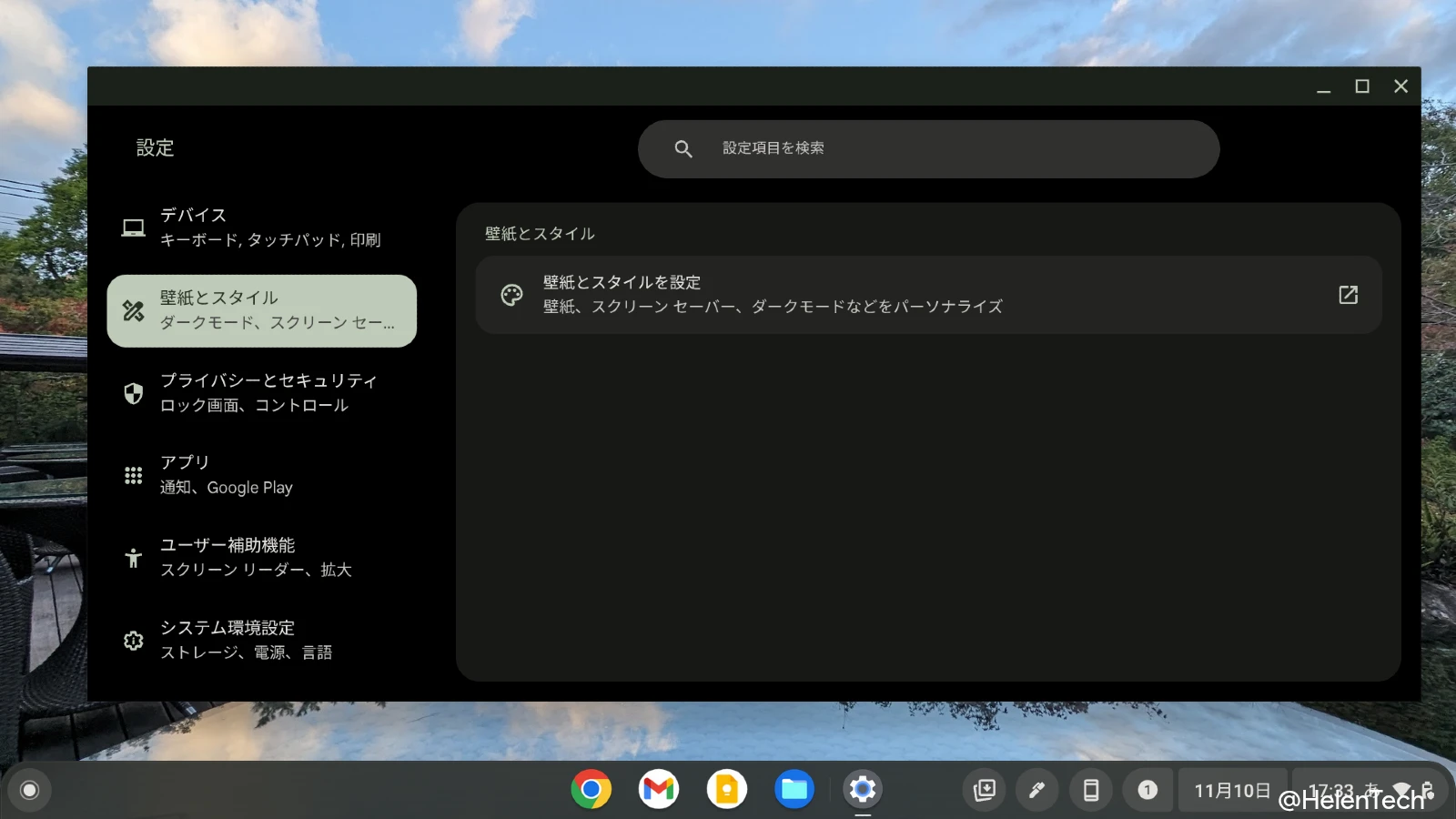
Chromebook で壁紙を変更するには、デスクトップを表示した状態で画面を右クリックして、メニューから [壁紙とスタイル] を選択してください。
もしくは、以下の方法でもアクセスできます。
- 画面右下のステータス領域(時計部分)をクリック
- 歯車アイコンをクリックして「設定」を開く
- 左メニューから「壁紙とスタイル」を選択
- [壁紙とスタイルを設定] をクリックして、「壁紙とスタイル」アプリを起動
「壁紙とスタイル」アプリが起動したら、[壁紙] をクリックし、カテゴリから好みの壁紙を選択すれば壁紙が変更されます。
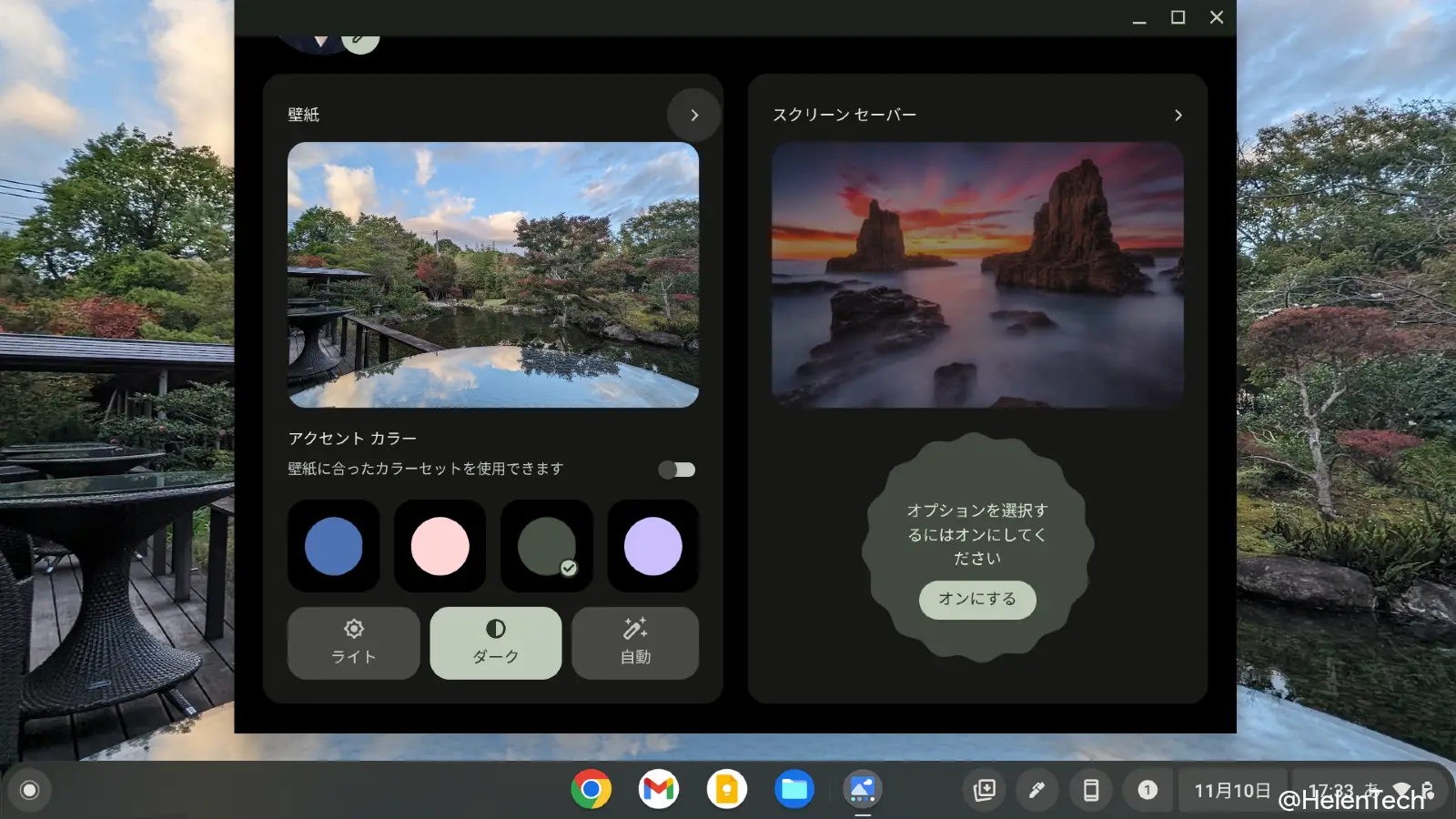
このアプリには、Pixel スマートフォンなどと共通する「風景」、「都市景観」、「アート」など複数のカテゴリが用意されています。サムネイルをクリックするだけで、プレビューと同時に設定が反映されます。
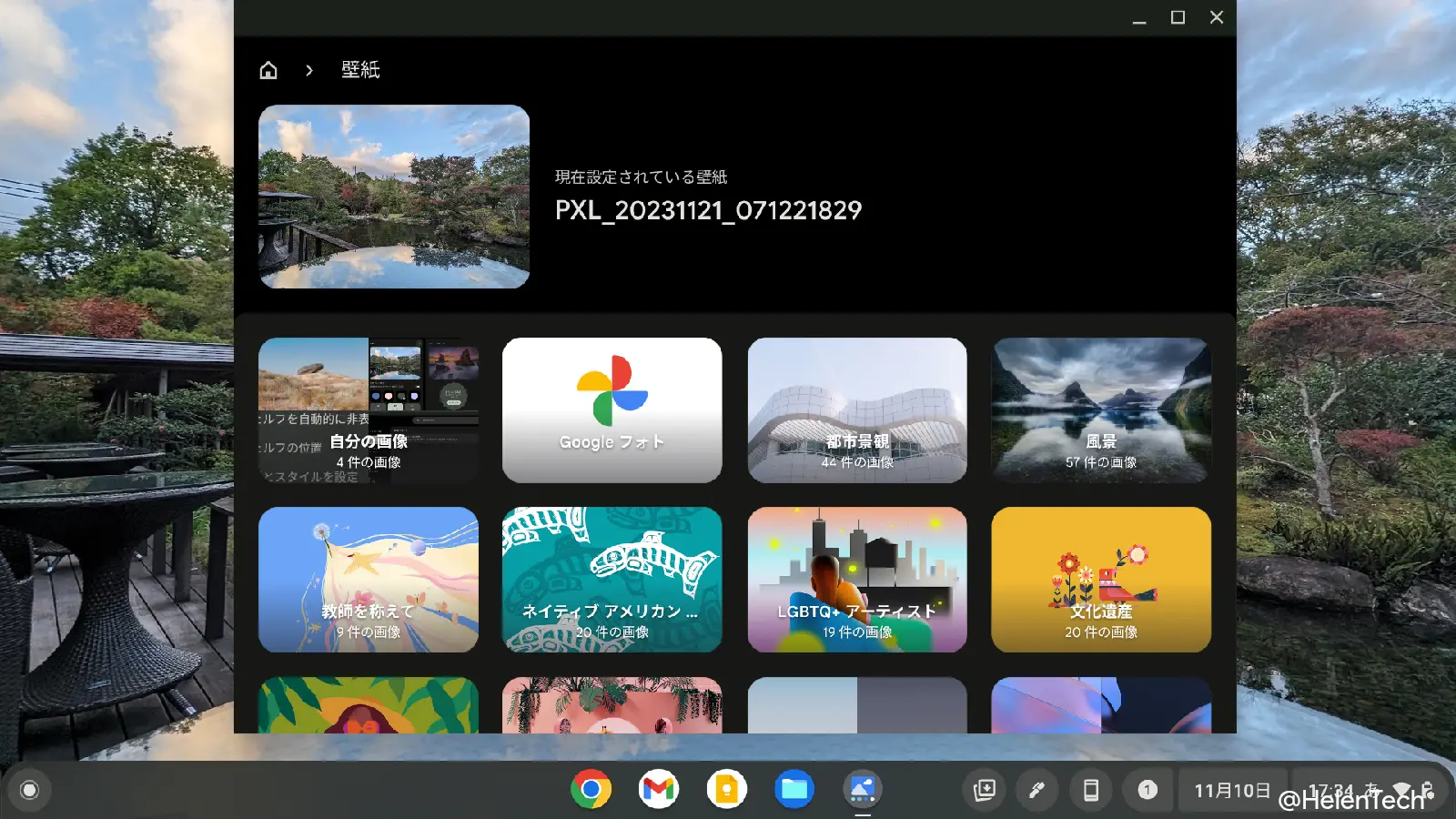
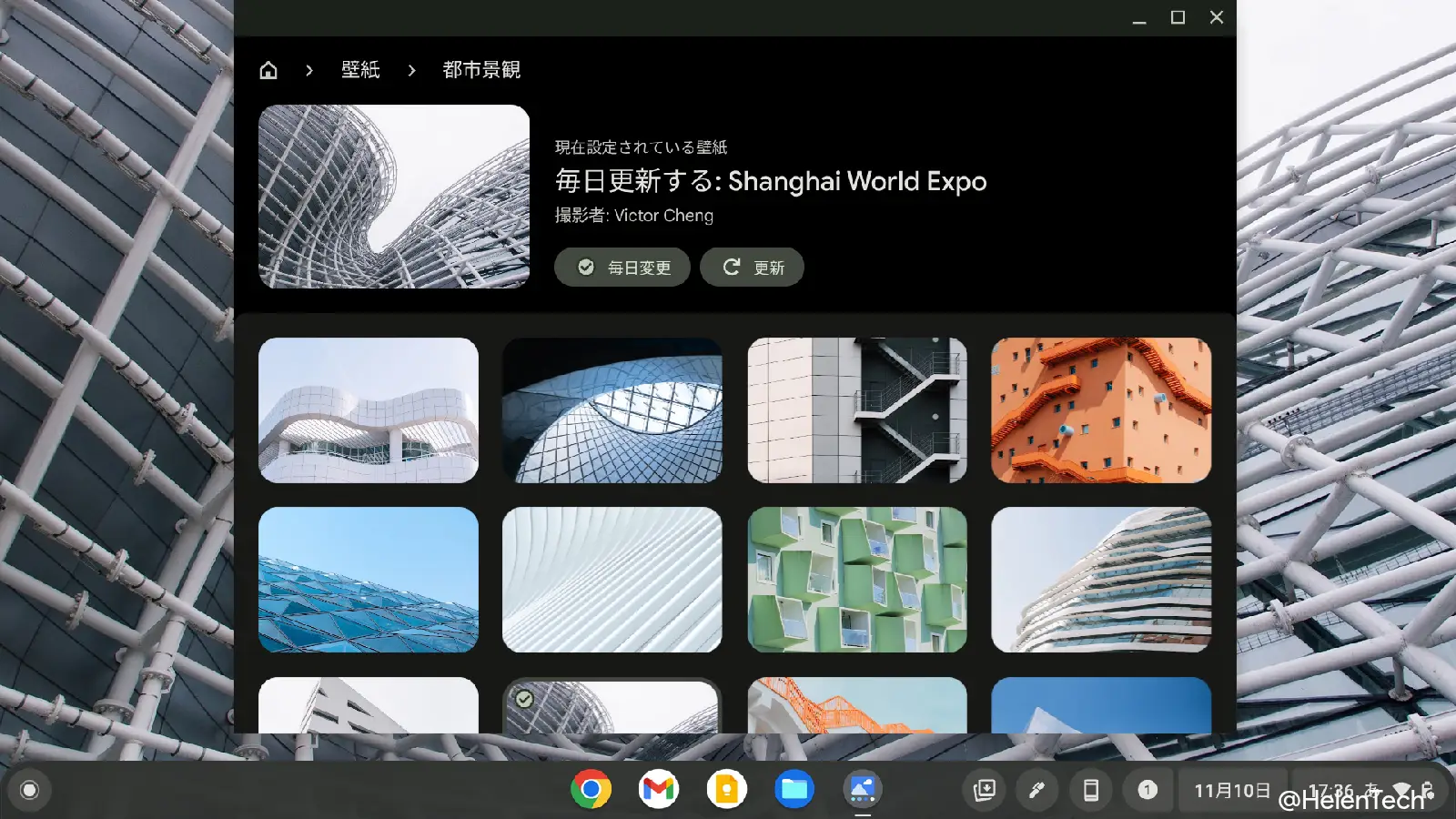
また、設定時に「毎日変更」を選択すると、日替わりで同じカテゴリの画像がランダムに壁紙として表示されるようになります。
自分の画像を壁紙に設定する
「壁紙」アプリの一覧から「自分の画像」をクリックすると、ダウンロードフォルダや Google ドライブに保存されている画像を壁紙に設定できます。JPEG や PNG など、一般的な形式に対応しています。
また、「Google フォト」をクリックすると、Google フォトに保存されている写真からも選択可能です。
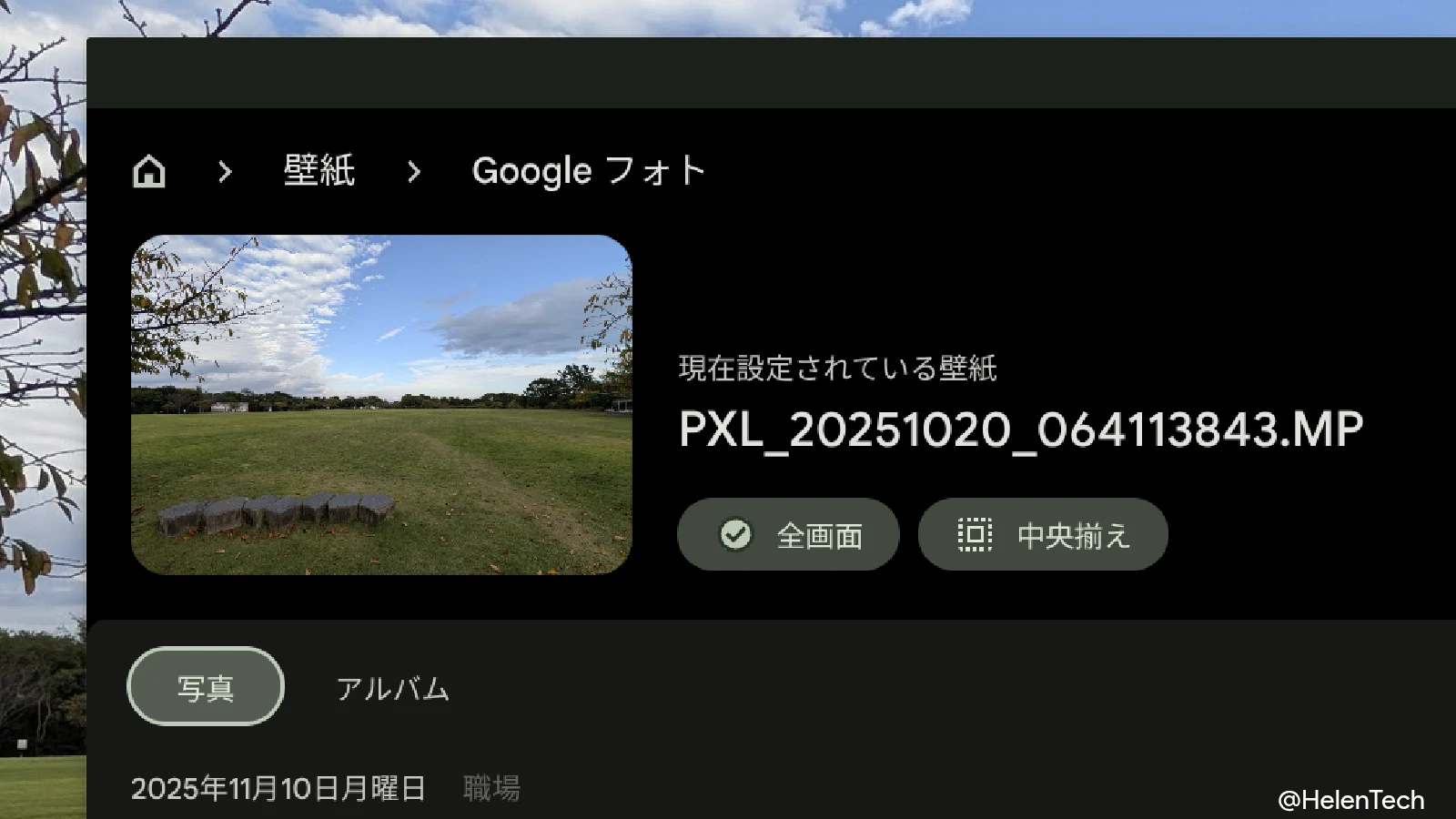
このとき、全写真の一覧だけでなくアルバム単位でも選べますが、検索機能やソート機能はないため、壁紙にしたい写真は事前にアルバムにまとめておくと便利です。
なお、自分の写真を設定するときには「全画面」か「中央寄せ」にすることができます。
Chromebook Plus のみの機能
なお、Chromebook Plus を利用している場合は、AI を活用してオリジナルの壁紙を生成できる「独自に作成」機能や、スタイルを選択する「テーマを選択」機能も利用できます。
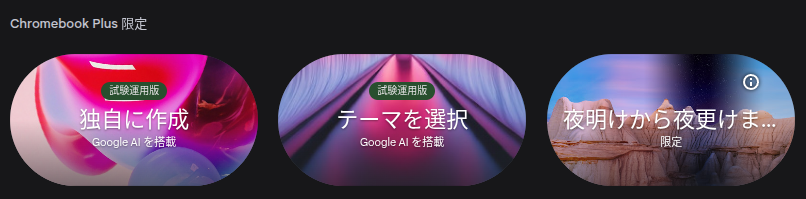
これらの AI 壁紙機能については、以下の記事で詳しく解説しています。
また、Chromebook Plus では「夜明けから夜更けまで」という動的テーマ壁紙が用意されています。これは時間帯に応じて壁紙のデザインが自動的に変化し、Chromebook のライト / ダークモードとも連携します。
アクセントカラーとテーマの設定
「壁紙とスタイル」アプリでは、壁紙だけでなくアクセントカラーやモード(ライト / ダーク / 自動) も設定できます。
アクセントカラー
システム全体の色味を壁紙に合わせて自動的に調整するほか、自分で好みのカラーを選択することも可能です。ボタンやウィンドウ枠、システムメニューなどに反映されます。
モード設定 (ライト / ダーク / 自動)
:ライトモードは明るい背景、ダークモードは暗い背景で目への負担を軽減します。
「自動」を選択すると、時間帯に応じてライトまたはダークモードが自動で切り替わります。動的テーマ壁紙と組み合わせると、より一貫した外観にできます。
ちなみに、この機能はデフォルトで「日の入りから日の出まで」のスケジュールが 06:15 〜 16:45 に設定されています。自動的に更新するには、システムサービスによる位置情報の許可が必要になります。
学校や企業で管理されている Chromebook の場合
教育機関や企業などで Google Workspace 管理者によって設定された Chromebook を使用している場合、壁紙を変更できないことがあります。
これは、組織ポリシーとして壁紙の変更を制限しているためで、管理者が許可しない限りユーザー側では変更できません。
この制限は、デバイス全体の統一感を保つためや、不適切な画像の使用を防ぐ目的で設定されています。管理対象端末で壁紙を変えたい場合は、管理者にポリシー設定の変更を依頼する必要があります。
まとめ
Chromebook の「壁紙とスタイル」アプリを使えば、壁紙の変更だけでなく、アクセントカラーやライト / ダークモードの設定も簡単に行えます。また、スクリーンセーバーを変更することもできます。
自分の写真や Google フォトを使ってカスタマイズしたり、時間帯で変化する動的テーマを活用したりして、作業環境をより自分好みに整えてみてください。
このほか、HelenTech では Chromebook の設定・活用やおすすめの Chromebook に関する記事を公開しています。