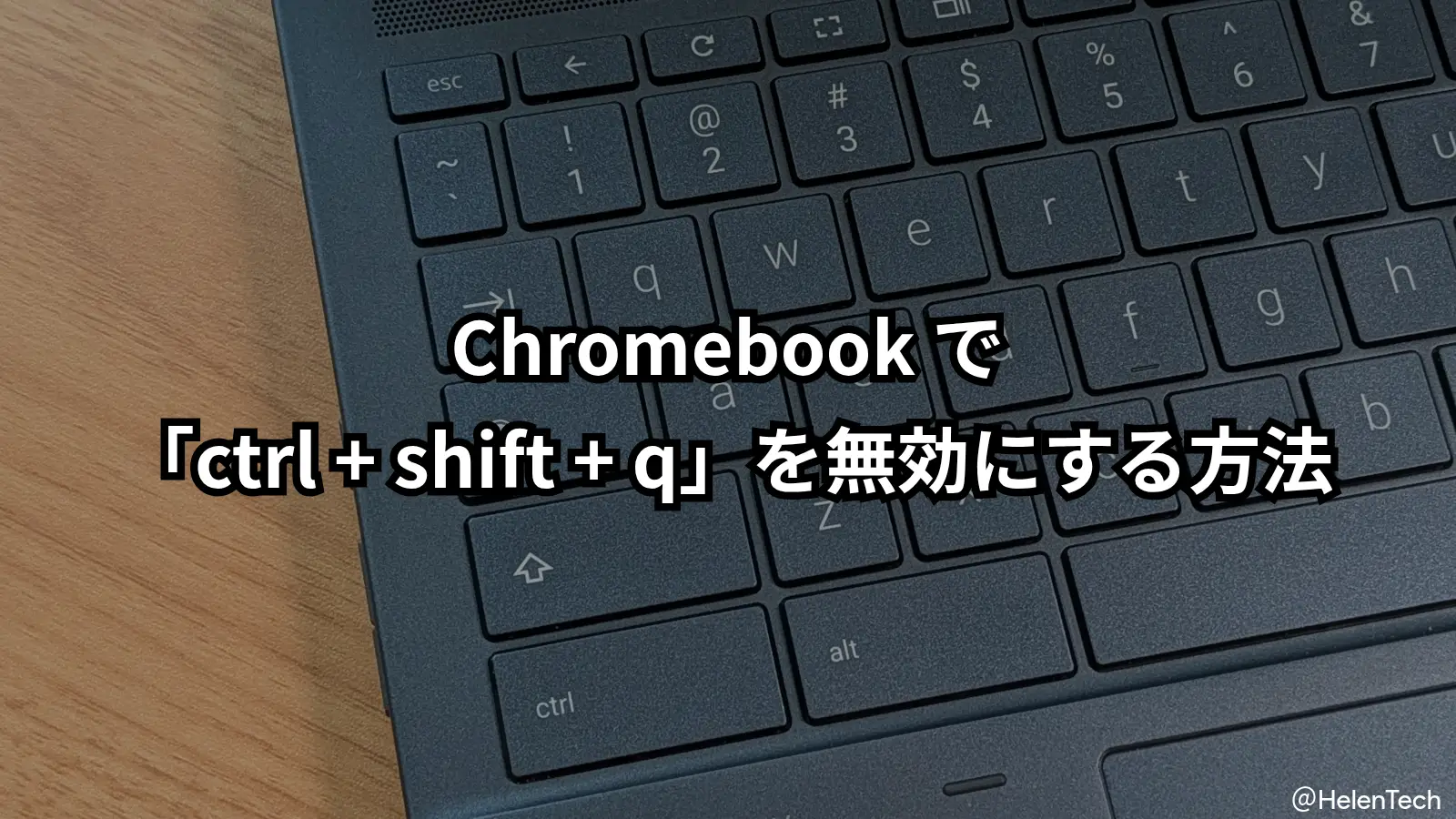
Chromebook でタブ切り替え(Ctrl + Shift + Tab)などの操作をするとき、誤って「Ctrl + Shift + Q」を押してしまい、作業中のドキュメントやタブがすべて失われてしまうことがあります。
ChromeOS のキーボードショートカットアプリを使うと、このショートカットを無効にしたり、誤操作しにくい別のキーへ変更したりすることができます。
この記事では、ChromeOS 147 時点での「Ctrl + Shift + Q」の無効化・再割り当ての方法と、無効化後の代替ログアウト方法について解説します。
「Ctrl + Shift + Q」はどんなショートカット?
Ctrl + Shift + Q(正確には、このショートカットを 2 回続けて押す)は、ChromeOS のセッションをその場で終了させるショートカットです。

確認ダイアログなしですぐにログアウトが実行されるため、作業中のドキュメントや開いていたタブはすべて失われます。
Google がショートカットを 2 回押す仕様にしたのは誤操作防止が目的ですが、タブ切り替えに使う Ctrl + Shift + Tab との指の動きが近いため、高速タイピング時に意図せずトリガーしてしまうケースも予想されます。
「Ctrl + Shift + Q」を無効にする手順
ChromeOS 123 以降であれば、キーボードショートカットアプリからこのショートカットを無効化または再割り当てできます。
バージョンが古い場合は後述の編集アイコンが表示されないため、設定アプリの [ChromeOS について] > [アップデートを確認] でバージョンを確認してください。
- ChromeOS の [設定] を開く
- [デバイス] > [キーボードと入力] > [キーボードショートカットを表示] をクリックし、キーボードショートカットアプリを開く
- 画面上の検索バーに「ログアウト」と入力
- 「ログアウト」の項目にカーソルを合わせて表示される編集アイコン(鉛筆マーク)をクリック
- [ゴミ箱] アイコンをクリックして削除
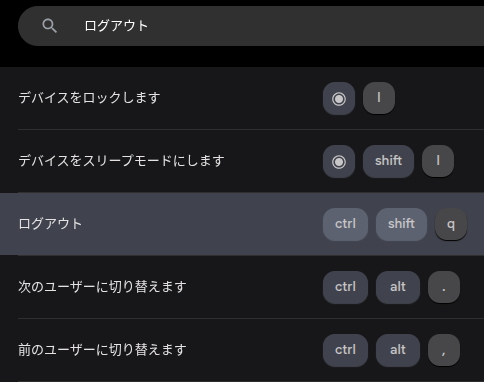
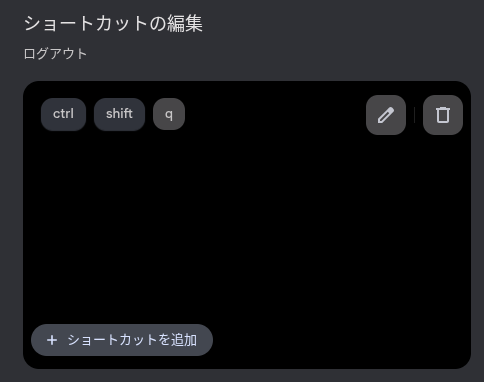
設定はすぐに反映されるため、Ctrl + Shift + Q を押して何も起きないことを確認してください。
別のキーに再割り当てする方法
別のキーに割り当てたい場合は、キーショートカットの編集画面で代わりの新しいキーの組み合わせを入力します。
Ctrl + Alt + Shift + Q のように修飾キーを増やすほど、誤操作のリスクは下がります。修飾キーは最大 4 つまで組み合わせられます。
無効化後のログアウト方法
ショートカットを無効にしても、ログアウト自体は以下の方法で行えます。
- クイック設定パネルから: 画面右下の時刻をクリック > [ログアウト] を選択
- ロック画面経由: Ctrl + Shift + L でロック後、ロック画面から [ログアウト] を選択
- 電源ボタンから: 電源ボタンを押してメニューを開き、[ログアウト] を選択
日常的な操作であればクイック設定パネルが最も手軽です。
管理デバイス(学校・法人端末)での注意点
学校や企業が管理する Chromebook では、管理者のポリシーによってショートカットの編集が制限されている場合があります。
編集アイコン(鉛筆マーク)が表示されない場合は、この制限が原因である可能性が高いため、デバイスの管理者に問い合わせてください。
まとめ
Chromebook における Ctrl + Shift + Q の無効化・再割り当ては、キーボードショートカットアプリから数ステップで完了します。
誤操作によるデータ消失を防ぐためには完全に無効化するのが確実ですが、ショートカット自体を残したい場合は Ctrl + Alt + Shift + Q のような押しにくい組み合わせも検討してみてください。設定はすぐに反映され、再設定したい場合も同じ手順で元に戻せます。
HelenTech では、このほかにも Chromebook の設定・活用に関する記事を多数公開しています。