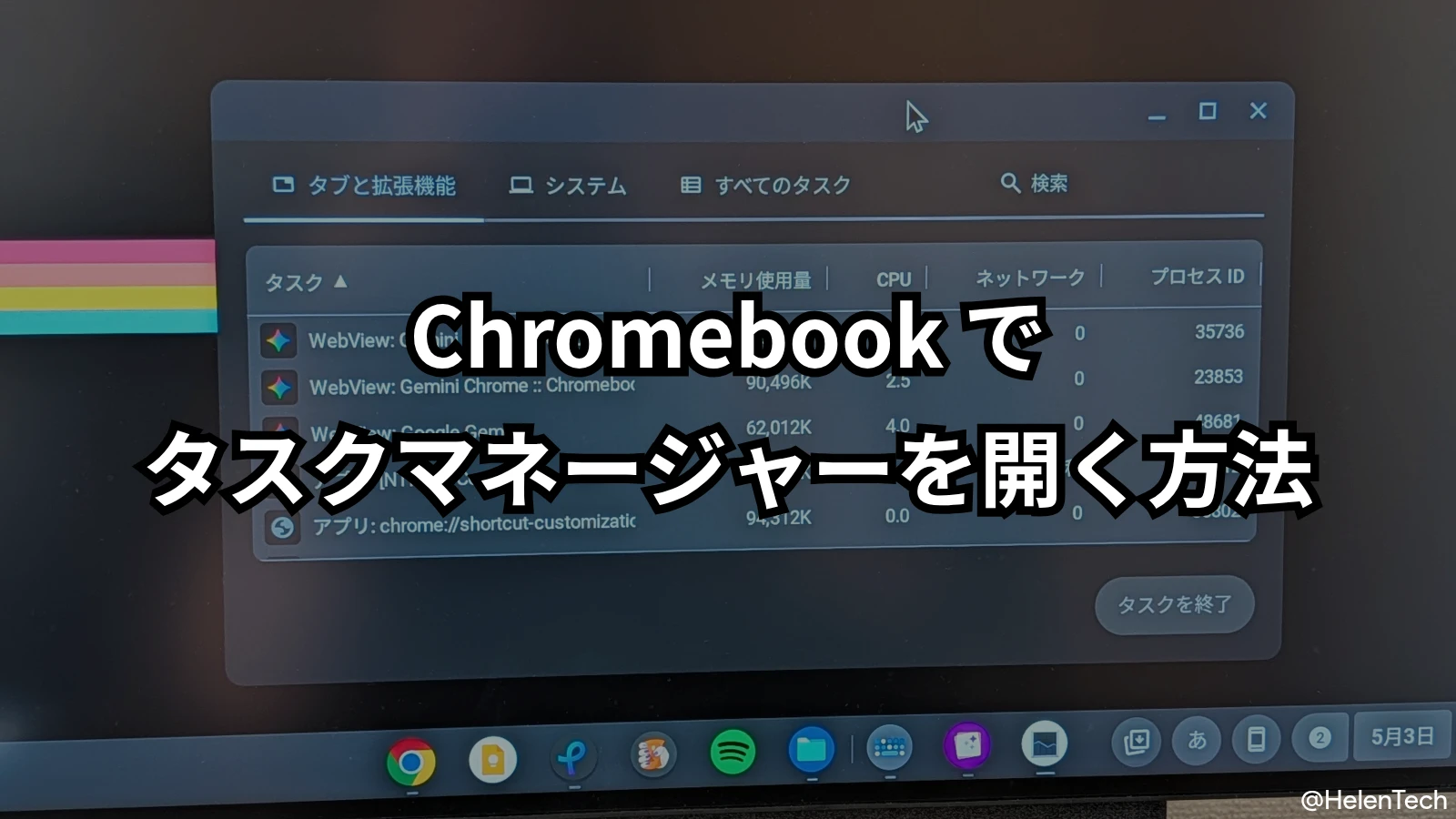
Chromebook でタブやアプリが固まったとき、素早く対処できるのが ChromeOS のタスクマネージャーです。ショートカットキーを知っていれば数秒で起動でき、問題のあるプロセスだけを終了させて作業を続けられます。
さらに、ChromeOS のキーボード ショートカット アプリを使うと、タスクマネージャーを開くキーの組み合わせを自分の使いやすいキーに変更または追加することもできます。
この記事では、ChromeOS 147 時点でのタスクマネージャーの起動方法や基本的な使い方、ショートカットキーのカスタマイズ手順について解説します。
※ Chromebook では「タスクマネージャ」と表示されていますが、この記事では実際の操作紹介以外は一般的な「タスクマネージャー」と表記します。
タスクマネージャーとは
ChromeOS には、Windows と同様の機能を持つタスクマネージャーが標準搭載されています。
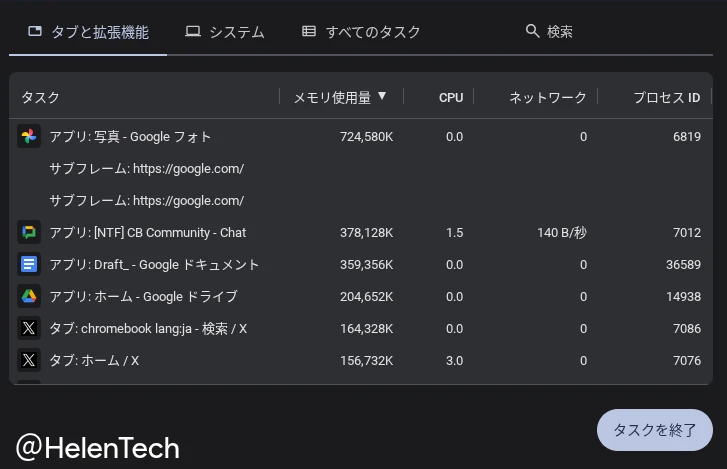
現在実行中のタブ、拡張機能、バックグラウンドプロセスごとに、メモリ使用量・CPU 使用率・ネットワーク使用量・プロセス ID を一覧で確認でき、問題のあるプロセスを個別に終了させることができます。
ただし、タスクマネージャーにはシェルフ(タスクバー)にアイコンがなく、デスクトップの右クリックメニューからも開けません。ショートカットキーかメニュー操作のどちらかで起動する必要があります。
タスクマネージャーを開く 3 つの方法
タスクマネージャーを起動する方法は主に 3 つあります。いずれも同じ画面が開くため、状況に合わせて使いやすい方法を選んでください。
方法 1:ショートカットキーで開く(最速)
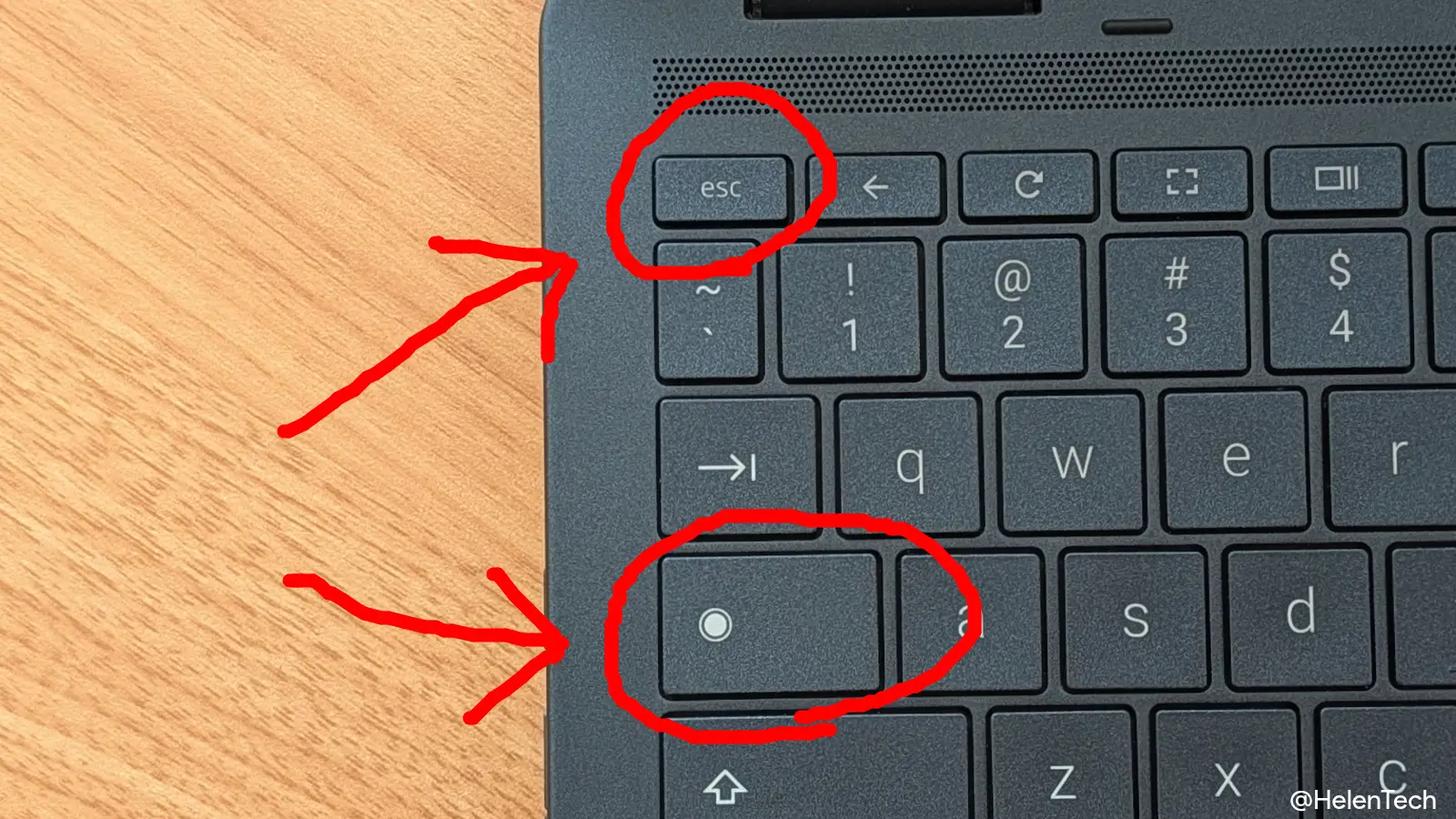
キーボードで ランチャー + Esc を同時に押すと、タスクマネージャーが起動します。
ここで言う「ランチャーキー (Everything Button)」は、デフォルトでは Windows キーボードの Caps Lock の位置にあるキーで、機種によっては虫眼鏡のアイコンや円形のアイコンが印字されています(以前の ChromeOS では「検索キー」と呼ばれていました)。
外付けキーボードを接続している場合は、以下のキーが代替として機能します。
- Windows キーボード:Windows + Esc
- Mac キーボード:Cmd + Esc
なお、ランチャーキー自体は ChromeOS の設定から別のキー (メタ、ctrl、alt、Esc、Backspace、CapsLock) に割り当てることができます。
方法 2:Chrome のメニューから開く
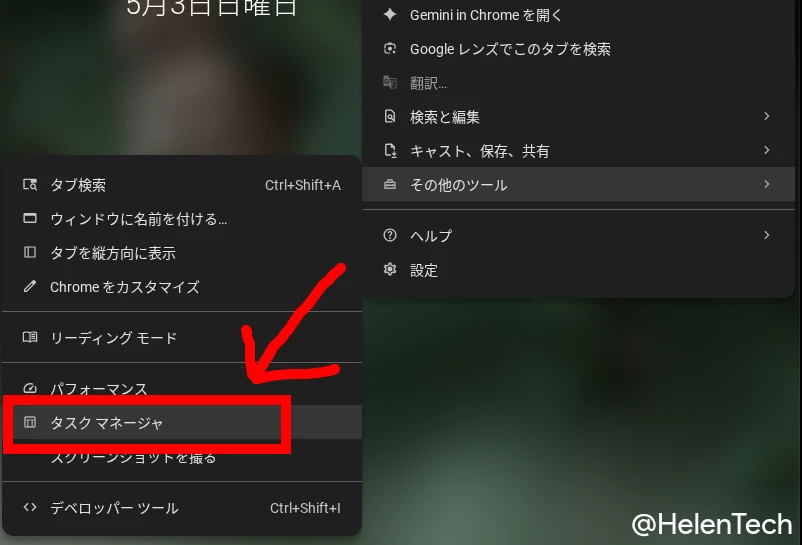
トラックパッドでの操作を好む場合や、キーが使えない状況では Chrome のメニューからも起動できます。
- Chrome ブラウザを開く
- 右上の [ ⋮ ] (3 点メニュー)をクリック
- [その他のツール] にカーソルを合わせる
- [タスク マネージャ] をクリック
方法 3:タブバーを右クリックして開く
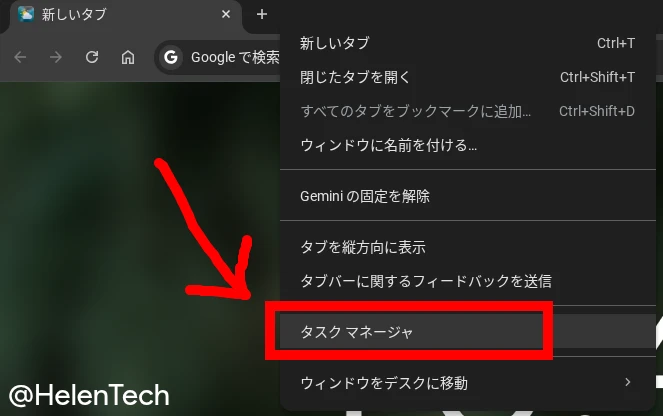
Chrome のタブバー(タブが並んでいる灰色の帯の部分)の何もないところを右クリックすると、小さなメニューが表示されます。
そこから [タスク マネージャ] をクリックするだけで起動できます。
タスクマネージャーの基本的な使い方
タスクマネージャーを起動すると、Chrome が実行しているすべてのタスクが一覧表示されます。
列見出しをクリックするとその項目でソートできるため、「メモリ使用量」で並べ替えると RAM を多く消費しているタブや拡張機能をすぐに特定できます。
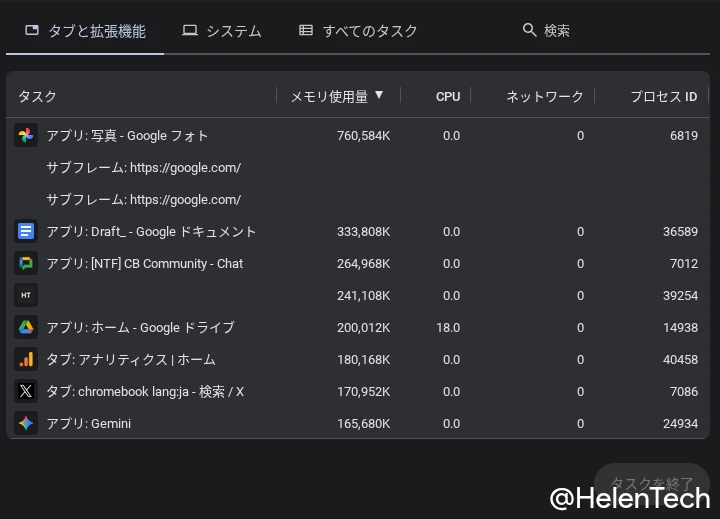
また、デフォルトでは「タスク」、「メモリ使用量」、「CPU」、「ネットワーク」、「プロセス ID」の 5 つが表示されていますが、列見出しを右クリックすると表示項目を追加できます。
ChromeOS のタスクマネージャーから確認できる項目の一覧
- CPU
- プロフィール
- メモリ使用量
- スワップ対象メモリ
- CPU
- ネットワーク
- プロセス ID
- 画像キャッシュ
- スクリプト キャッシュ
- CSS キャッシュ
- GPU メモリ
- SQLite メモリ
- JavaScript メモリ
- アイドル状態からの復帰
- ファイル記述子
- プロセスの優先値
- キープアライブ カウント
※ 太字はデフォルトで表示されている項目
GPU メモリ、JavaScript メモリ、スワップメモリなどの詳細データが確認でき、特定のタブが繰り返しリロードされる、拡張機能がメモリを解放しないといった問題を調査するときに役立ちます。
なお、ChromeOS では「プロセス」ではなく「タスク」と呼ばれます。
タスクの終了方法
終了したいタスクの行を選択し、右下の「タスクを終了」をクリックします。Ctrl を押しながら複数の行を選択すれば、まとめて終了させることもできます。
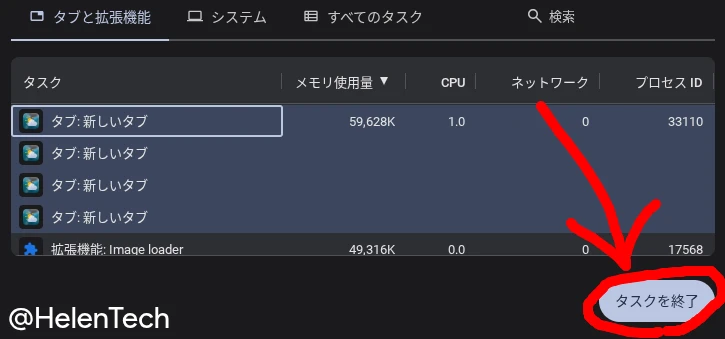
終了させたタブにはエラーメッセージが表示されますが、再読み込みすれば元の状態に戻せます。
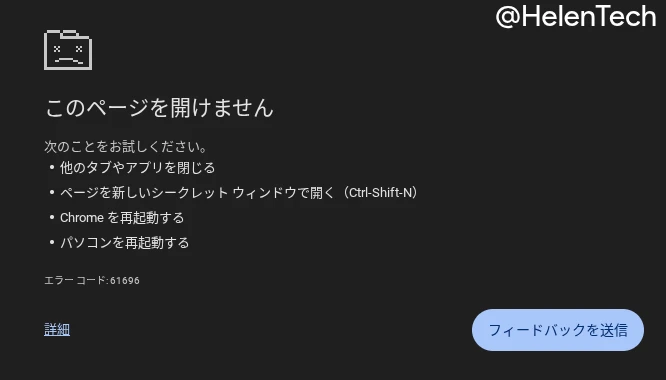
なお、「ブラウザ」と表示されている行は Chrome 本体のタスクです。これを終了させると Chrome がすべてのタブごと閉じてしまうため、誤って選択しないように注意してください。
タスクマネージャーとは別に確認できる情報
タスクマネージャーは個々のプロセスの状況を把握するには便利ですが、CPU の温度や全体的なメモリ状況、バッテリーヘルスは表示されません。
これらを確認するには、[設定] > [ChromeOS について] > [診断] またはランチャーから [診断] アプリを開いてください。chrome://system をアドレスバーに入力すると、ハードウェアとソフトウェアの詳細な情報も確認できます。
ショートカットキーを変更・追加する方法
ChromeOS には「キーボード ショートカット」アプリが搭載されており、タスクマネージャーを開くショートカットをランチャー + Esc 以外のキーに変更したり、別のキーの組み合わせを追加することができます。
詳しくは以下の記事をご覧ください。
よくある質問 (FAQ)
学校や職場の Chromebook でタスクマネージャーが開きません
学校や企業が管理する Chromebook では、管理者ポリシーによってタスクマネージャー自体が無効化されていることがあります。
キーを押しても何も起動しない場合は、この制限が原因と考えられます。管理者に確認してください。
ランチャー + Esc を押してもタスクマネージャーが開きません
設定でランチャーキーを Caps Lock として使うよう変更している場合、元のショートカットが動作しません。
キーボード ショートカット アプリから別のキーの組み合わせを割り当ててください。
Chromebook 自体がフリーズしていてショートカットが効きません
システム全体がフリーズしている場合は、ショートカットを含むすべての入力が受け付けられません。
電源ボタンを 7 〜 10 秒長押しして強制再起動してください。
まとめ
Chromebook のタスクマネージャーは、固まったタブや重い拡張機能を素早く特定・終了させるのに役立つ機能です。
最速の起動方法はランチャー + Esc のショートカットですが、ChromeOS のキーボード ショートカット アプリを使えば自分が使いやすいキーに変更したり、新たな組み合わせを追加したりすることもできます。
動作が重くなったと感じたときには、まずタスクマネージャーで原因となっているプロセスを確認してみてください。
HelenTech では、このほかにも Chromebook の設定・活用に関する記事を多数公開しています。