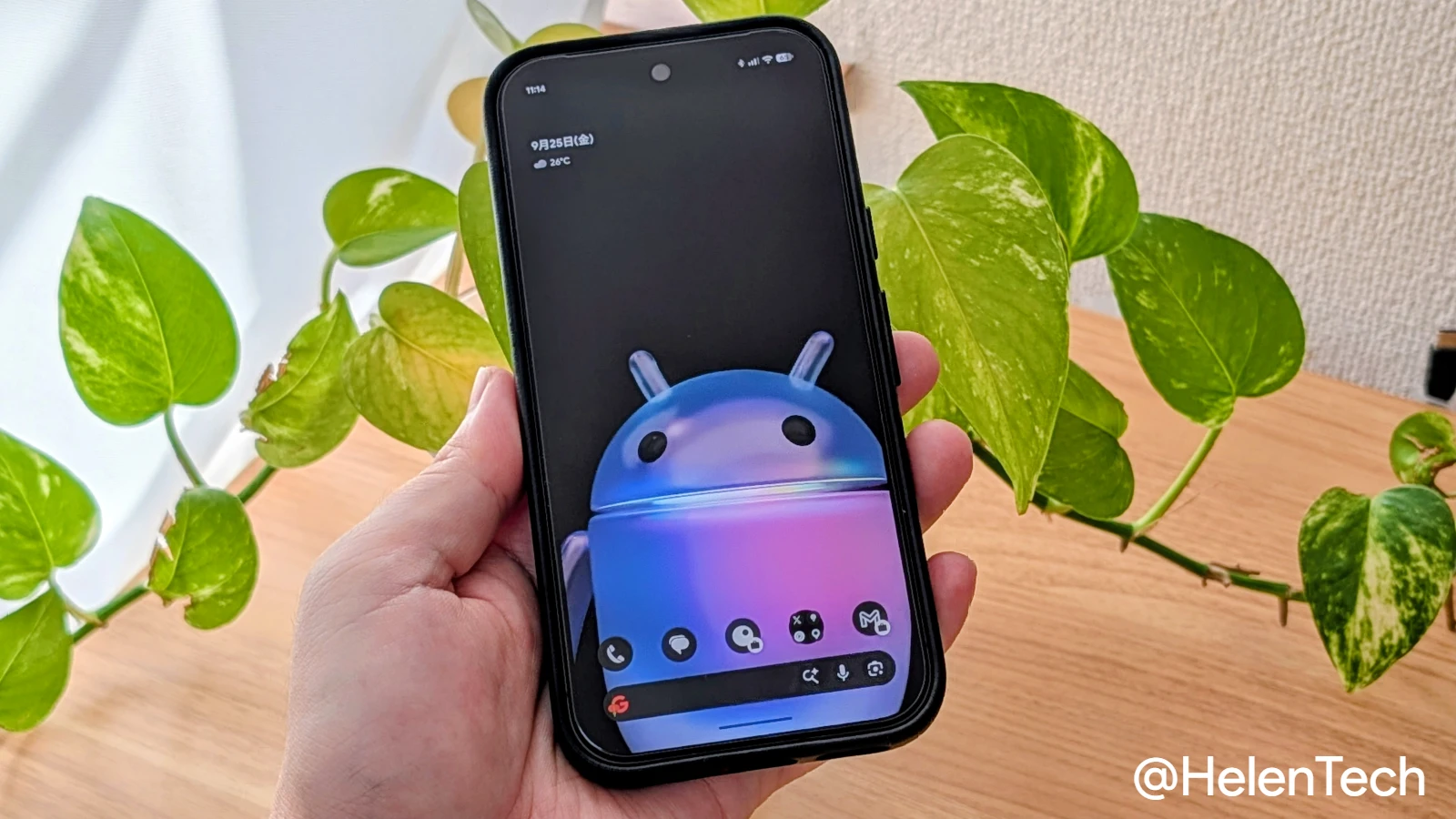



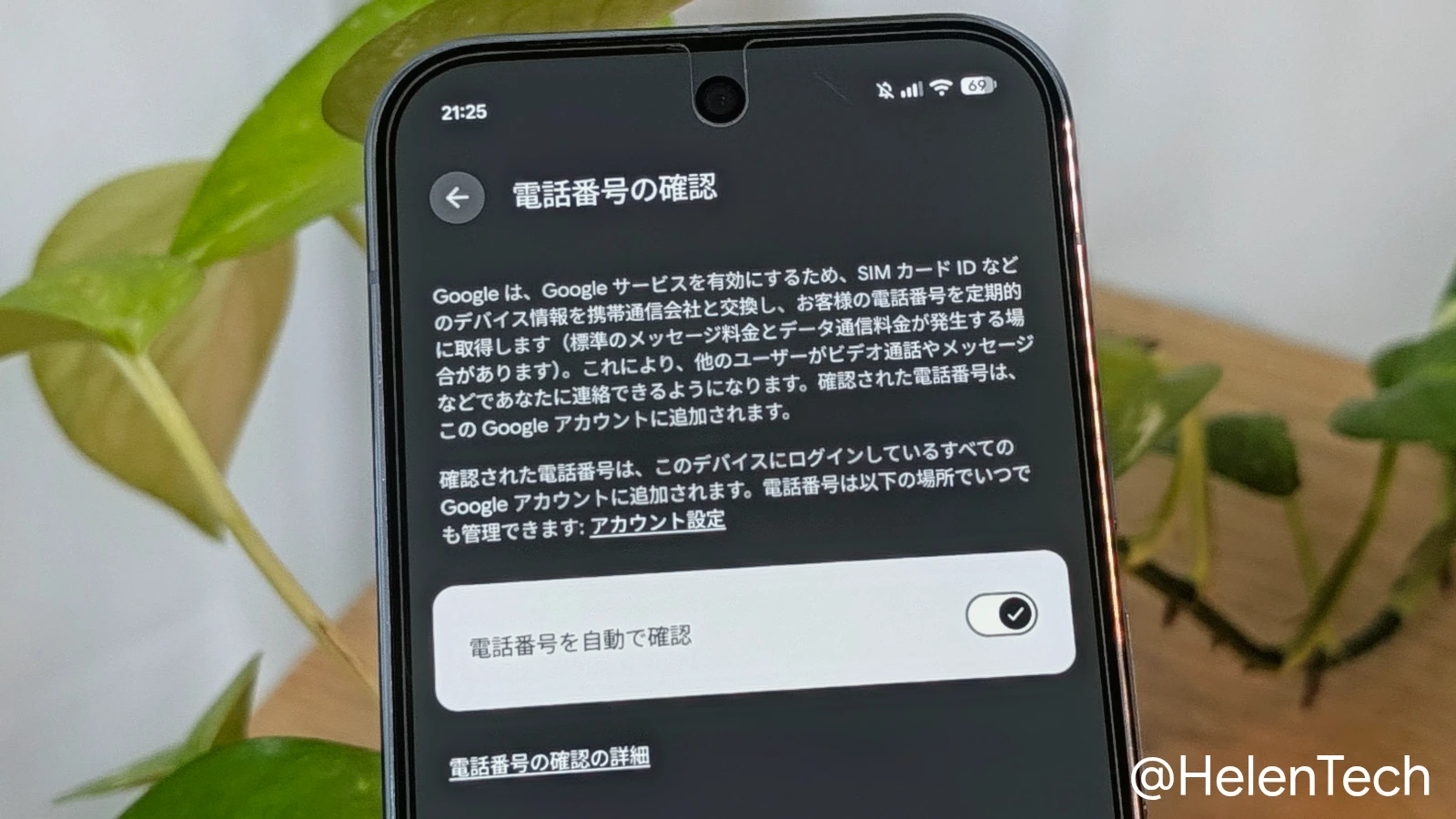
Android デバイスの「電話番号の確認」はデフォルトでオンになっており、確認された電話番号は、そのデバイスでログインしているすべての Google アカウントに自動で追加されます。
仕事用やサブアカウントなど、電話番号を分けておきたいアカウントにも同じ番号が紐づくため、気になる場合は設定からオフにして追加済みの番号を削除する必要があります。
この記事では、Android の「電話番号の確認」をオフにする方法と、Google アカウントに追加された電話番号を削除する方法を紹介します。
「電話番号の確認」をオフにする方法
電話番号の確認は、Google アカウントの設定ではなく、Android デバイスの設定アプリから管理します。以下は Pixel デバイスでの設定手順です。
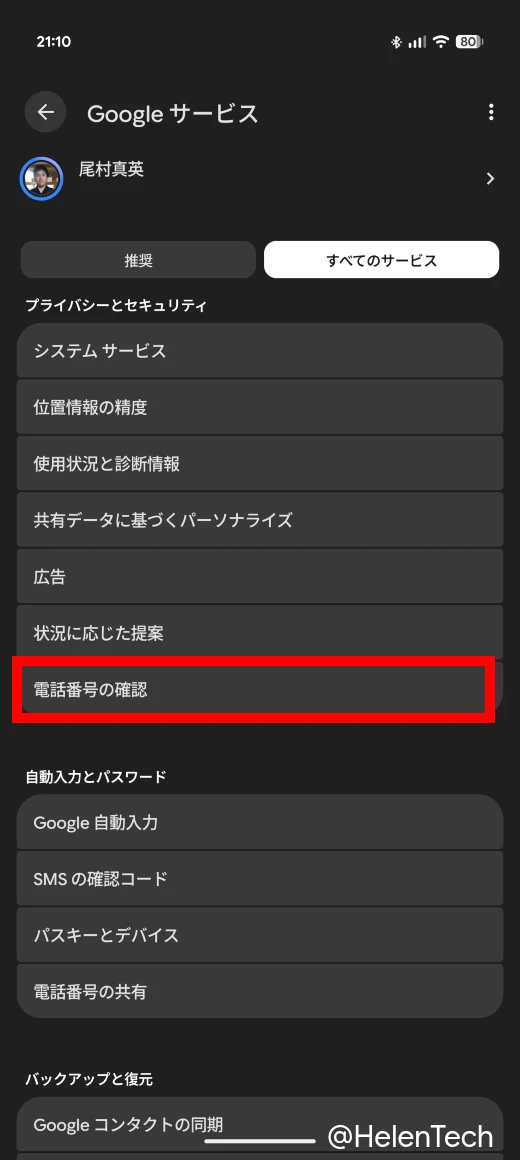
- 設定アプリを開き、[Google サービスと設定] をタップ
- [すべてのサービス] > [電話番号の確認] に移動
- 「電話番号を自動で確認」をオフ
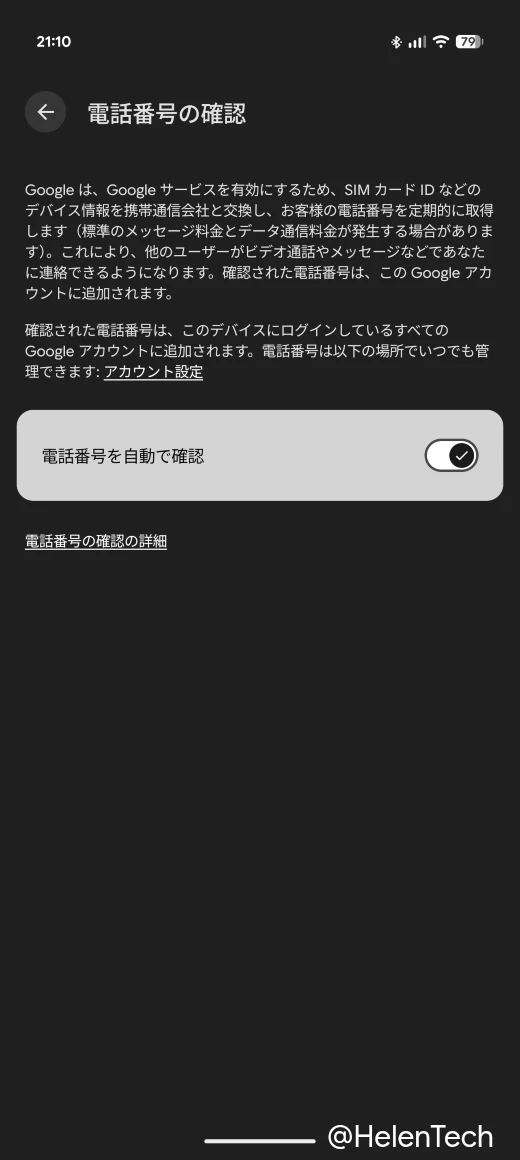
オフにしても止まるのは今後の追加だけで、すでに Google アカウントに追加された電話番号は自動では削除されません。
オフにした設定がしばらくしてオンに戻っていたという報告もあるため、時間をおいて設定画面をもう一度確認しておくと安心です。
Google アカウントに追加された電話番号を削除する
追加済みの電話番号は、Google アカウントごとに手動で削除します。デバイスで複数のアカウントにログインしている場合は、アカウントを切り替えてそれぞれ確認してください。
以下は Pixel デバイスでの手順ですが、パソコンからは myaccount.google.com にアクセスして同じ画面を開けます。
- 設定アプリの [Google サービスと設定] をタップ
- 画面上部で対象のアカウントを選択
- [Google アカウントを管理] > [個人情報] > [電話] に移動
- 削除したい電話番号を選んで削除
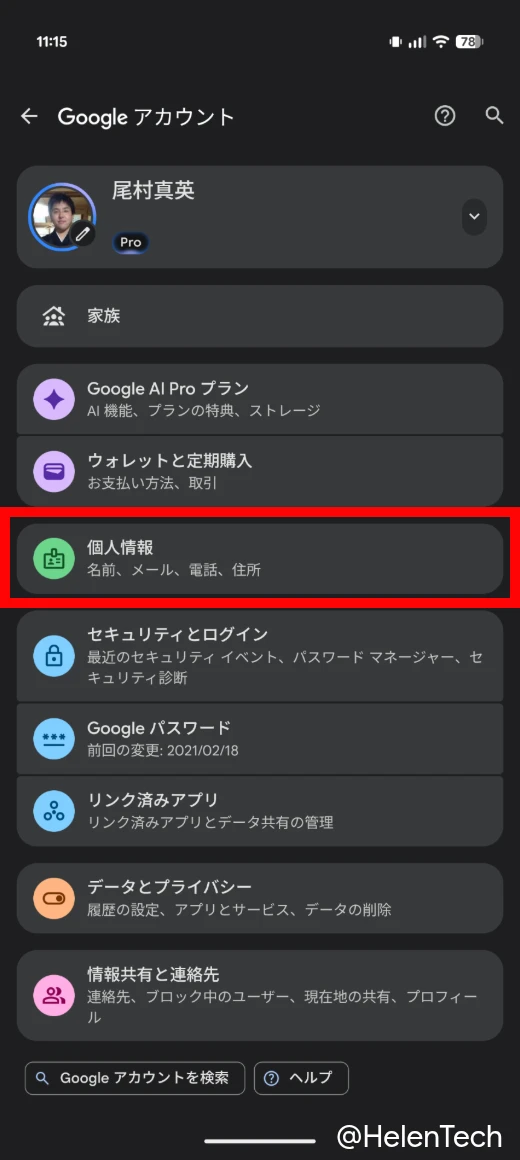
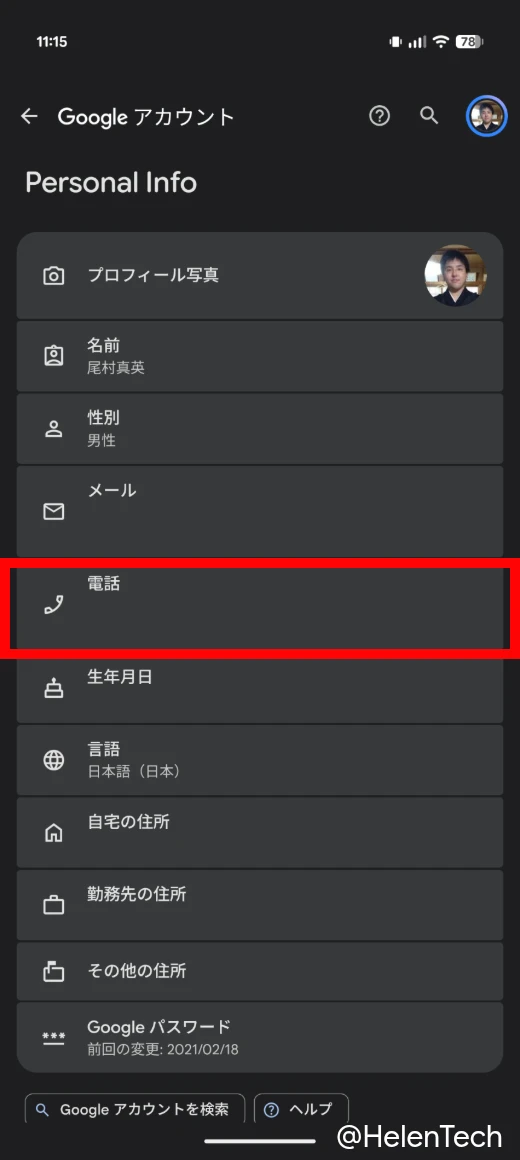
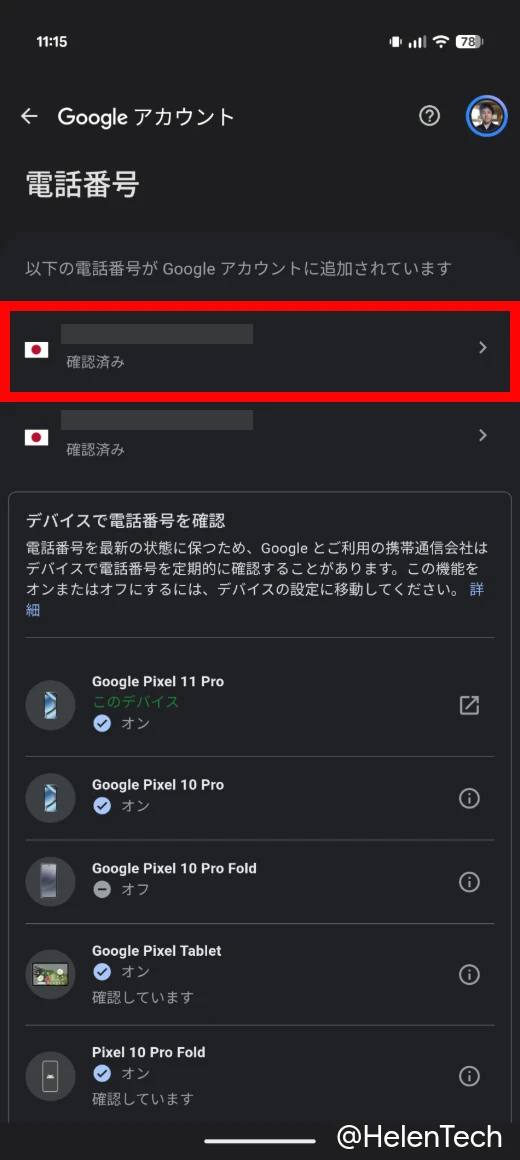
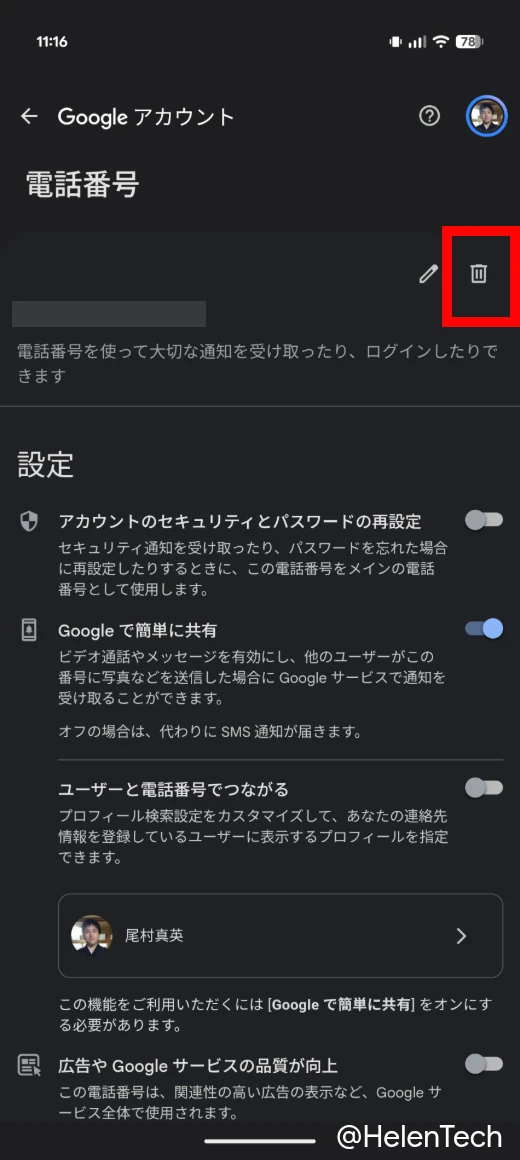
この画面で、使っていない番号や見覚えのない番号が残っていないかも確認できます。
ただし、電話番号をアカウントの再設定や 2 段階認証プロセスに使っている場合は、削除するとログインできなくなったときに復旧が難しくなるので注意してください。
また、「電話番号の確認」がオンの間は、この番号へのビデオ通話やメッセージ、写真などが届いたときに、Google サービスから通知を受け取ることのできる「Google で簡単に共有」も自動でオンになります。
電話番号は残したまま、この設定だけをオフにしたい場合は、電話番号の設定画面で「Google で簡単に共有」をオフにします。
電話番号の確認でできること
ヘルプページによると、電話番号を確認することで、電話番号を使った Google アカウントへのログインやアカウントの復旧、緊急位置情報サービス、Find Hub のデバイスを探す機能、RCS メッセージ、Quick Share などが使えるようになります。この確認は、今あるアカウントや電話番号だけでなく、あとから追加したものにも適用されます。
なお、同じ電話番号が複数のアカウントに紐づいていると、SIM スワップなどで SMS を第三者に受け取られたとき、どのアカウントでもパスワードの再設定に悪用される危険があります。これを避けるためにも、2 段階認証プロセスにパスキーや認証アプリを追加しておくことをおすすめします。