


Googlebook 向けに、キーボード操作に特化したコマンドランチャー「Booklight」と、タブや 2 画面表示に対応したファイルマネージャー「Wayfinder」が Google Play で公開されました。
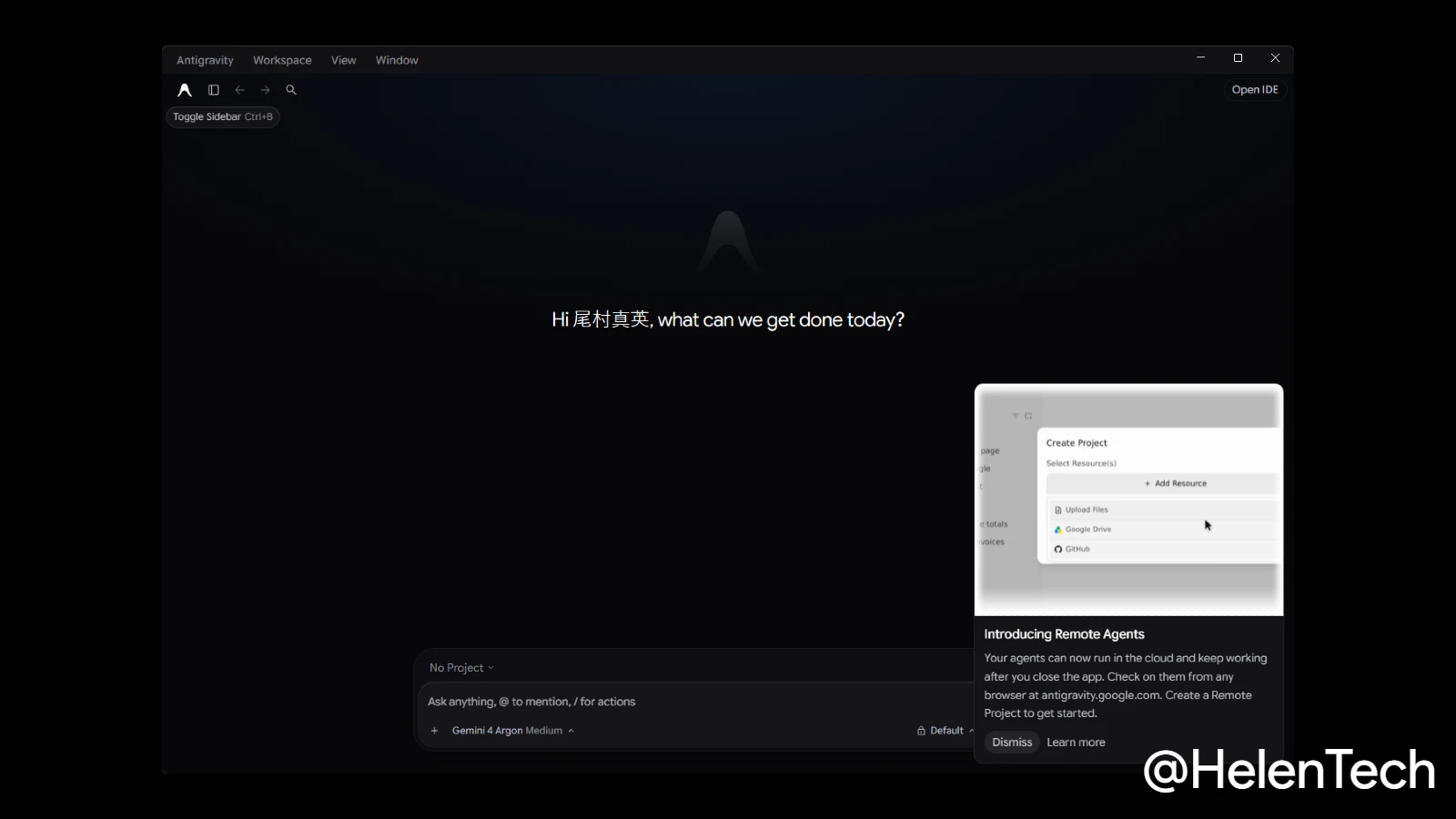
Google の Mishaal Rahman 氏が Reddit で紹介したもので、どちらも Googlebook OS 搭載の開発プラットフォーム「Antigravity」を使い、Google の幹部が自らの Googlebook 実機上で開発したネイティブユーティリティです。
Google 幹部が Antigravity を使って Googlebook 実機でアプリを開発
Googlebook OS には、内蔵の Linux ターミナルと連携して動作する開発環境 Antigravity (現在ベータ版) が搭載されており、自然言語で指示するだけで、ネイティブ Android アプリの設計、コーディング、コンパイル、インストールまでをデバイス上で実行できます。
Google 社内でもこの環境を使ったツール開発が進められており、ノートパソコンおよびタブレット部門担当 VP の Alexander Kuscher 氏と、同エンジニアリング担当 VP の Prajakta Gudadhe 氏が、Gemini 4 Argon や Claude Opus 5.5 を使ってユーティリティアプリを作成しました。
キーボード操作に特化したコマンドランチャー「Booklight」
「Booklight: Delightful Launcher」は、トラックパッドを使わずにキーボードだけで各種操作を完結できるコマンドランチャーです。
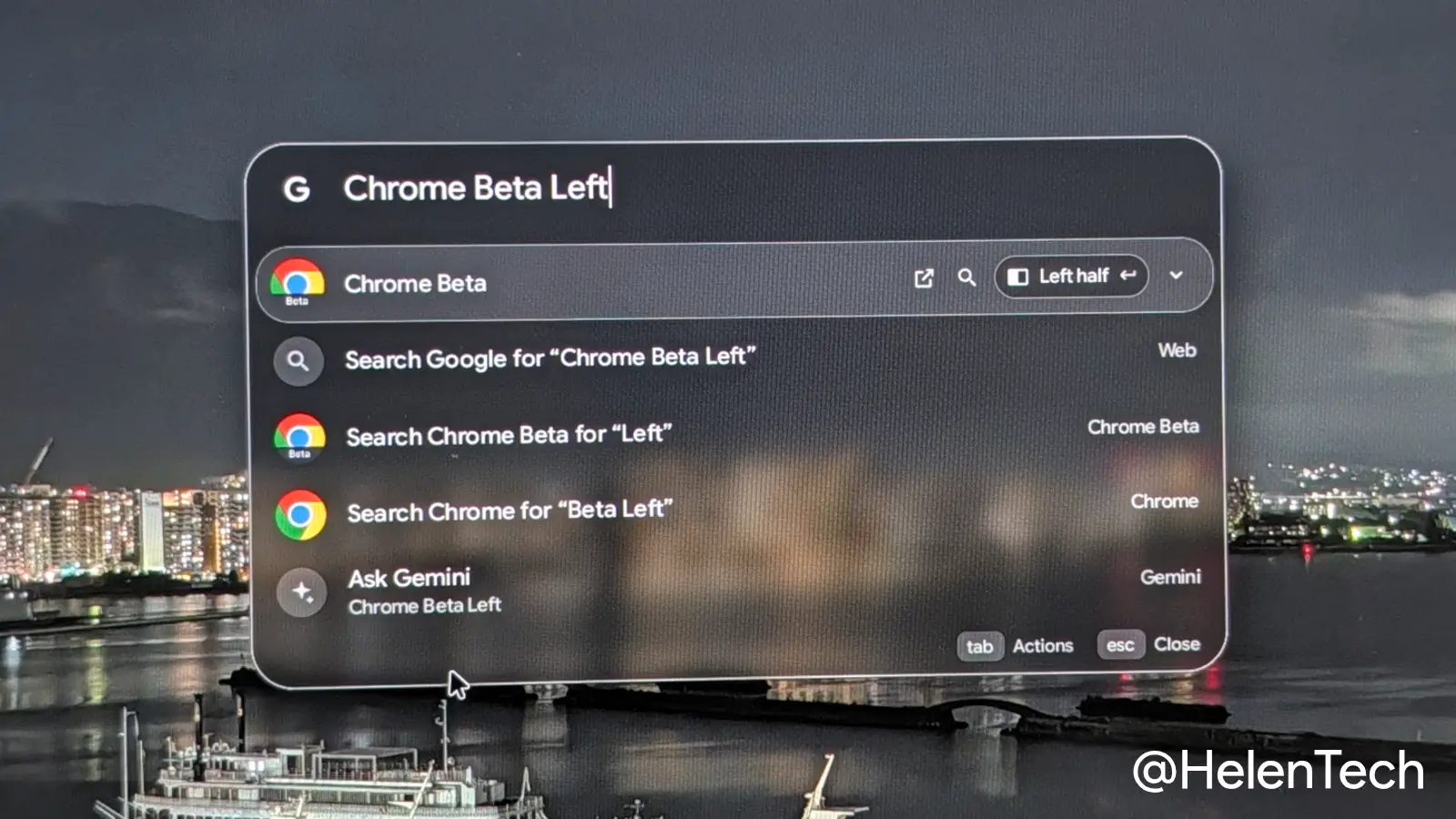
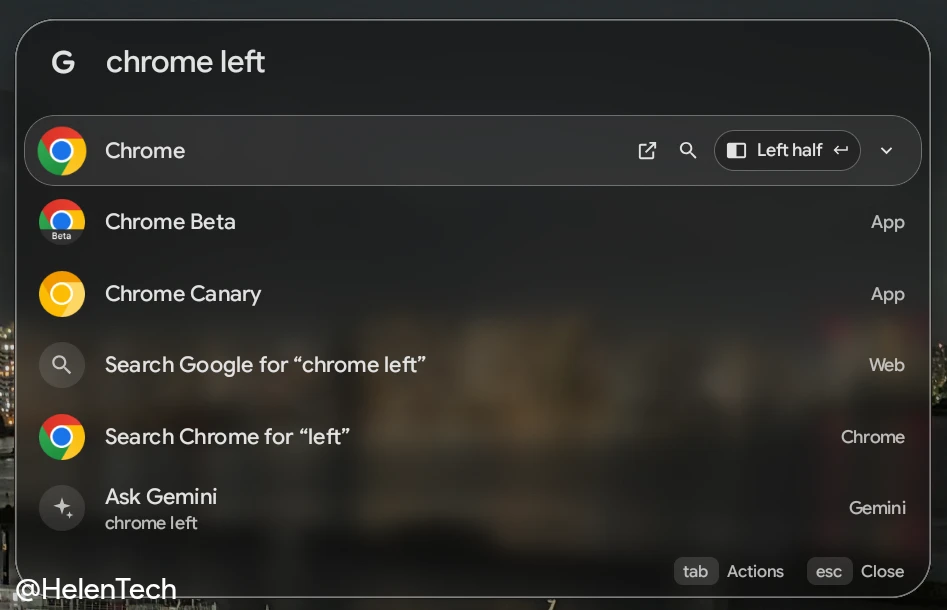
初期設定では「G + クイックインサート」のショートカットでデスクトップ上に半透明の入力パネルが表示され、数文字の入力と Tab キー、Enter キーの組み合わせで、アプリの起動、設定項目の変更、Web 検索を実行できます。
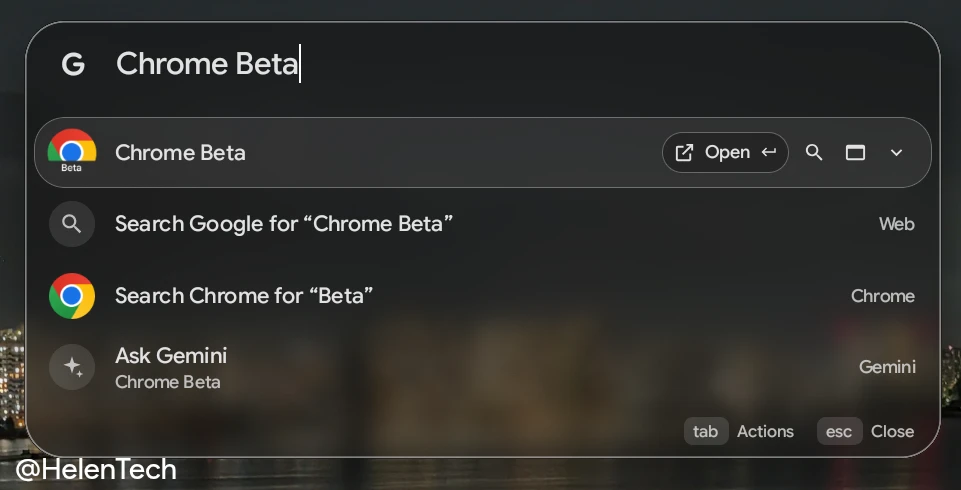
アプリ検索は、名前の先頭文字だけでなく、タイトルに含まれる単語やイニシャル (頭文字) でも可能で、システム設定の各ページにも直接移動できます。入力した文字列と選んだ項目の関係を学習する機能もあり、よく使う項目が候補の上位に表示されます。
ブラウザ検索にも対応しており、URL や検索語をそのまま入力すると Web 検索を実行し、サイトのキーワードとスペースに続けて検索語を入力すると、そのサイト内を検索します。
各アプリの候補には「開く」、「検索」、「再生」、「ウィンドウ」の操作アイコンが表示され、Tab キーでアプリ内検索やメディア再生を指定できます。「chrome left」のように入力すると、ウィンドウを画面の端にスナップすることもできます。
このほか、次のような操作に対応しています。
- 予定作成とキャプチャ: メール作成、メモ、タイマー開始を 1 行で入力。自然言語から予定を解析して Google カレンダーに登録
- 計算とユーティリティ: 計算結果のコピー、音量や輝度の調整、メディア操作、絵文字や記号のコピー、パスワード生成
- クリップボードと Gemini 連携: コピーしたテキストのオンデバイス翻訳やカレンダー登録、入力したプロンプトの Gemini アプリへの送信
筆者が実際に試したところ、検索からのアクセスはかなりスムーズでした。ただし、セットアップ画面などのインターフェースは英語のみです。
タブや 2 画面表示に対応したファイルマネージャー「Wayfinder」
「Wayfinder」は、タイトルバーのタブや 2 画面表示などを備え、デスクトップ PC のようにファイルを操作できるファイルマネージャーです。
複数のディレクトリを 1 つのウィンドウ内で開いて切り替えられるほか、ZIP などの圧縮アーカイブを展開せずに、そのまま中身を閲覧できます。
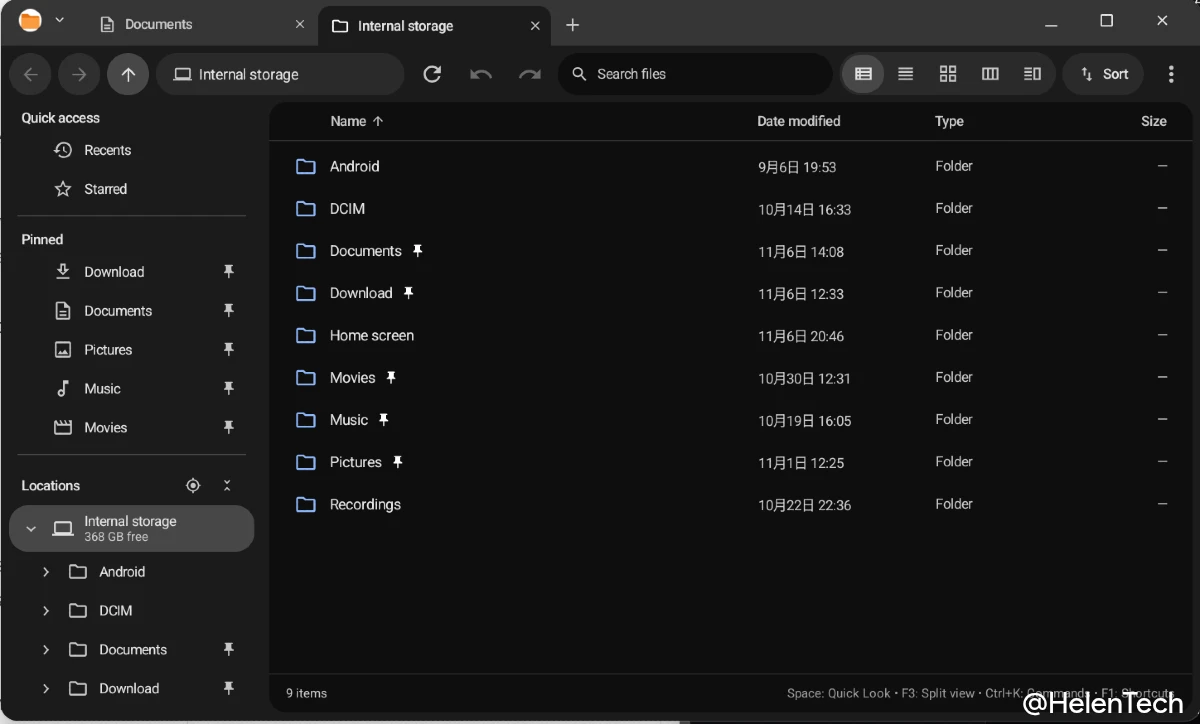
表示モードは、用途に合わせて次の 4 種類から切り替えることができます。
- 詳細表示 (Ctrl + 1): ファイル名、更新日時、タイプ、サイズ、POSIX 権限、カラータグを一覧表示。列幅の変更と並べ替えに対応
- グリッド表示 (Ctrl + 2): サムネイルプレビューを並べて表示。トラックパッドのピンチ操作や Ctrl + = / Ctrl + – / Ctrl + 0 で拡大縮小
- Miller カラム (Ctrl + 3): macOS の Finder のように、階層構造を横方向のカラムで表示
- 2 画面コマンダー (Ctrl + 4 または F3): 独立した 2 つのファイル一覧を左右に並べ、F5 キーでコピー、F6 キーで移動
起動時や新しいウィンドウを開いたときは、ストレージ全体から最近変更したファイルを一覧にした「Recents」画面が表示されます。パス表記がなく、作業中のファイルにすぐアクセスできます。
サイドバーには、よく使うファイルやフォルダをピン留めできます。SMB、WebDAV、FTP のネットワーク共有にも直接接続でき、ローカルネットワーク上の NAS やリモートサーバーをマウントして、タブや 2 画面コマンダー間でファイルを転送、管理できます。
Wayfinder は Google Play で公開されているほか、GitHub の parijat-star/wayfinder でソースコードも公開されています。インターフェースは現時点で英語のみです。
ステータスバーに項目を追加する「BentoBar」
このほかにも、ステータスバーに項目を追加するアプリ「BentoBar」も紹介されています。
CPU 使用率やネットワーク速度、音量スライダー、タイマー、画面スリープを防ぐ Keep awake などの項目を、システムの時計と同じフォントと色で空き領域に表示できます。
BentoBar は Google Play のほか、GitHub からもインストールできます。