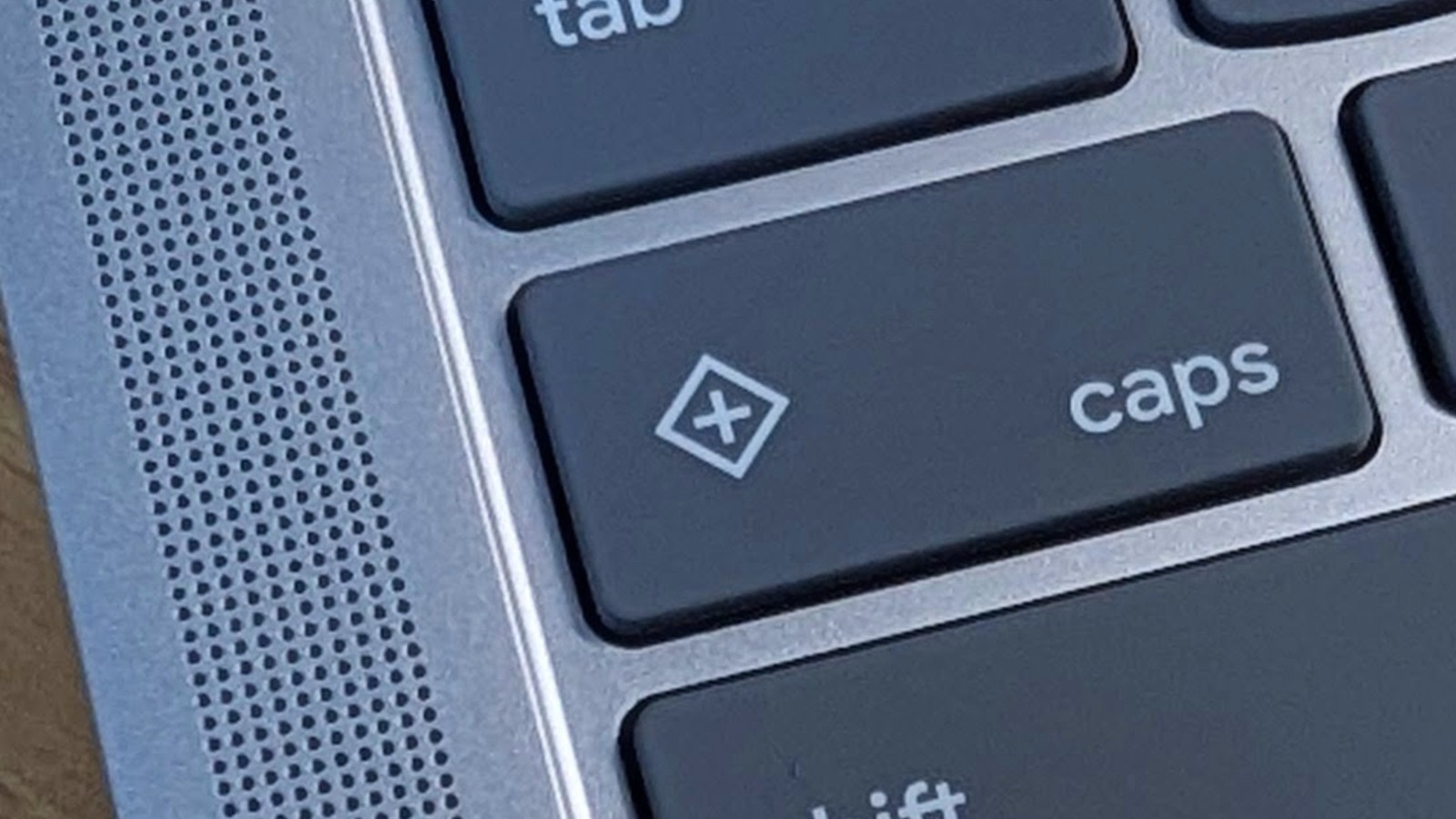
Googlebook のキーボードに搭載されている「クイックインサート (Quick Insert)」キーは、現時点で別の機能に割り当てることができないことが明らかになりました。
これは Google の Mishaal Rahman 氏が Reddit のコメントで回答したもので、Googlebook は新しい Chromebook と同様に一般的な PC キーボードの Caps Lock の位置にクイックインサートキーが配置されているため、Caps Lock を使うにはファンクションキーとの組み合わせか、Shift キーでの代用が必要になります。
クイックインサートキーは割り当て変更に非対応
Googlebook OS では Caps Lock キーを Ctrl キー、Alt キー、または Google キー (アクションキー) に割り当てることができ、これは Android の Gboard と同じ動作です。しかし、現時点ではクイックインサートキーの動作自体を他のキーに割り当てることができません。
Rahman 氏は、Reddit ユーザーからの質問に対し、クイックインサートキーの割り当て変更は現在サポートされていないと回答しました。あわせて、要望をチームに伝えるとも述べています。

2024 年後半以降に登場した新しい Chromebook にはクイックインサートキーが搭載されており、Googlebook も同じキーを引き継いでいます。このキーからクリップボードの履歴、絵文字、GIF の挿入のほか、翻訳や音声入力にもアクセスできます。
ちなみに、ChromeOS ではクイックインサートキーを含む Chromebook 特有のキーを別のキーに割り当てることができます。
現時点では、Googlebook で Caps Lock を有効にするには、Fn キーを押しながらクイックインサートキーを押す必要があります。または大文字を入力するだけであれば、通常どおり Shift キーを押しながら文字を入力します。