Chromebook では、検索から AI によるコンテンツ作成までをこなす「クイックインサート」を利用することができます。
この機能を使うことで、ドキュメントやチャットを作成しているその場で、必要な情報(ファイル、Web サイト、GIF など)を素早く検索し、そのまま挿入することができます。
今回の記事では、この便利な「クイックインサート」の概要と使い方を解説していきます。
Chromebook の「クイックインサート」とは?
「クイックインサート」は、ドキュメントやチャットなど、テキストを入力できる場所で直接呼び出せる、新しい統合型の検索・作成ツールです。
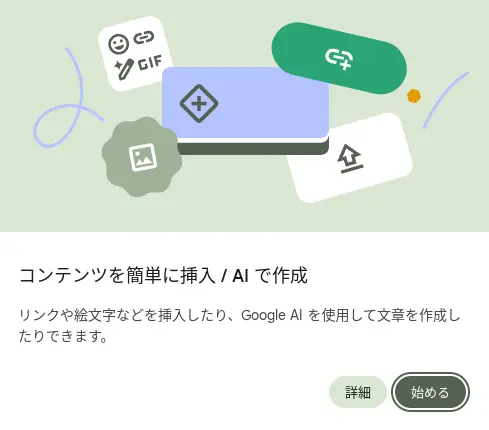
キーボードの「クイックインサートキー」またはキーボードショートカット (ランチャー + F) を押すだけで起動し、Google ドライブのファイル、開いているタブ、絵文字や GIF の検索、さらに Chromebook Plus では生成 AI を活用した文章作成や画像生成といった作業を、現在の画面から離れることなく行えます。
この機能は、2024年10月に Google が ChromeOS および Chromebook Plus 向けに発表した新機能の一つとして登場しました。
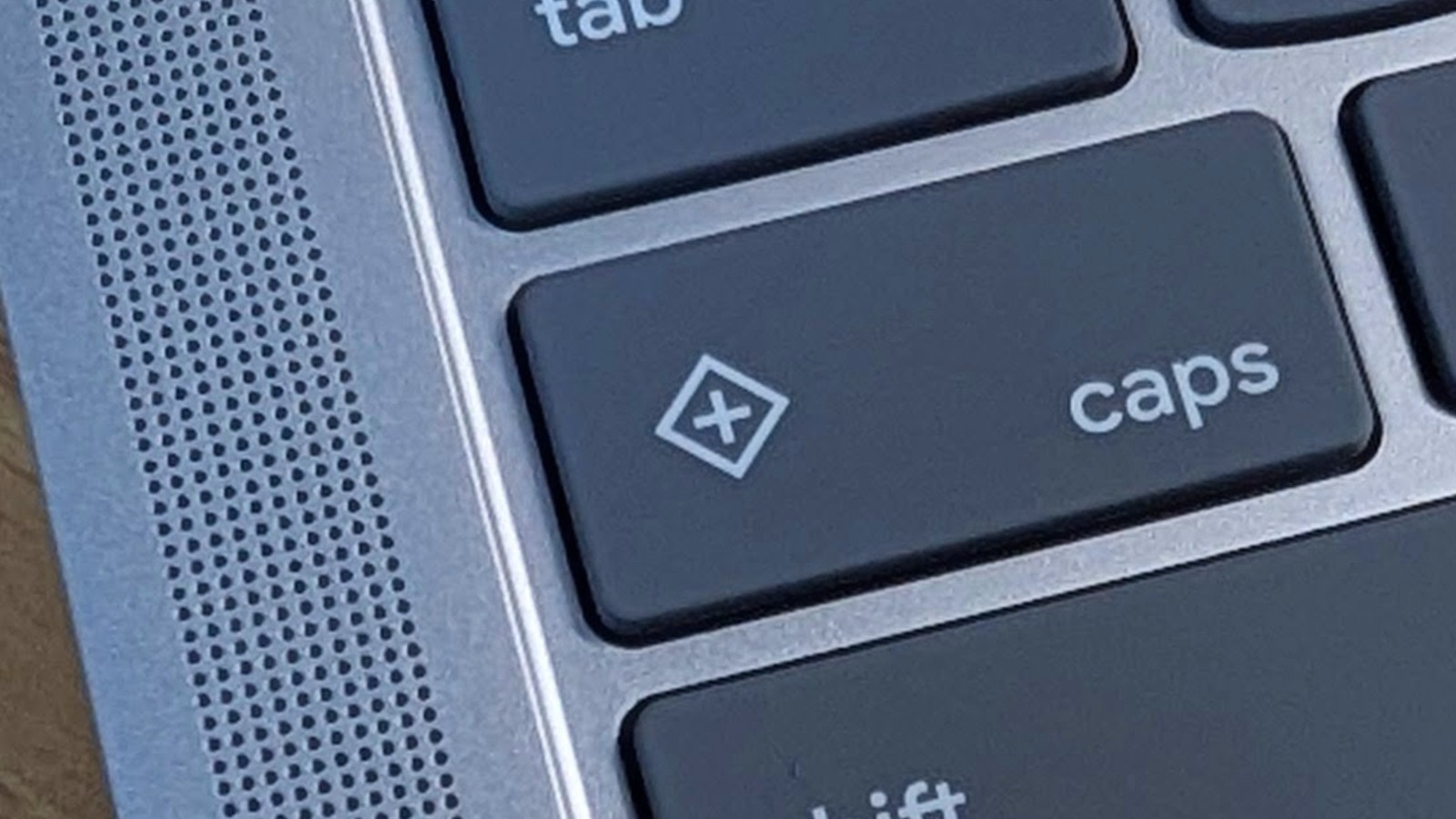
なお、同時に発表された「Samsung Galaxy Chromebook Plus」には、この機能を直接呼び出すための専用の「クイックインサートキー」が初めて搭載され、従来のランチャーキー(虫眼鏡アイコン)は Google のロゴをあしらった「G」ロゴキーに置き換わりました。これらの新しいキーは、2025 年以降に登場した新しい Chromebook で標準的に採用されています。
なお、「G」ロゴキーの位置は Windows キーと同じなので、Windows ユーザーは慣れやすいかもしれません。
「ランチャー」との違い
従来、Chromebook には「ランチャーキー」が搭載されています。
このキーで呼び出される「ランチャー」は、主にアプリ起動やファイル検索、 ウェブ検索が目的でしたが、「クイックインサート」はドキュメント内で直接コンテンツを検索・生成できる点が大きな違いです
「クイックインサート」を使う前に
「クイックインサート」自体はどの Chromebook でも利用できますが、Chromebook Plus で AI 機能を使うためには、ChromeOS の設定にある「Google AI による読み取り、書き込み、作成のサポートを使用する」が有効になっている必要があります。
また、「文書作成サポート」や「文書読解サポート」、「画像を作成」に関しても、個別の設定があるため、これらが有効になっていないと機能を使うことができません。
これらの設定は、ChromeOS の [設定] > [システム環境設定] > [検索と候補] セクションにあります。
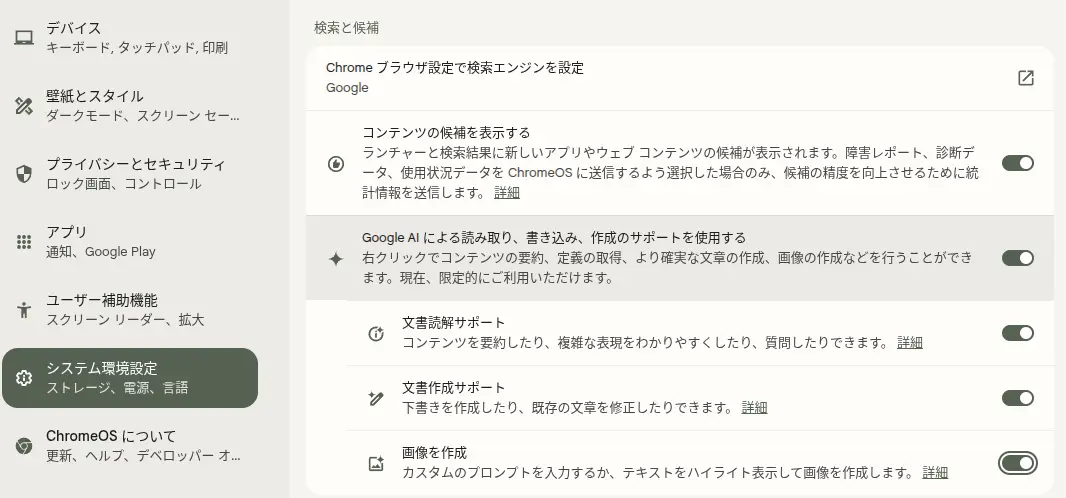
おそらく、個人の Google アカウントであればデフォルトで有効になっていると思いますが、Google Workspace アカウントなど管理されているアカウントの場合、管理者の設定により無効になっていることがあります。この場合は管理者にお問い合わせください。
「クイックインサート」の起動方法
「クイックインサート」を起動するには、お使いの Chromebook のモデルに応じていくつかの方法があります。
クイックインサートキーで起動する
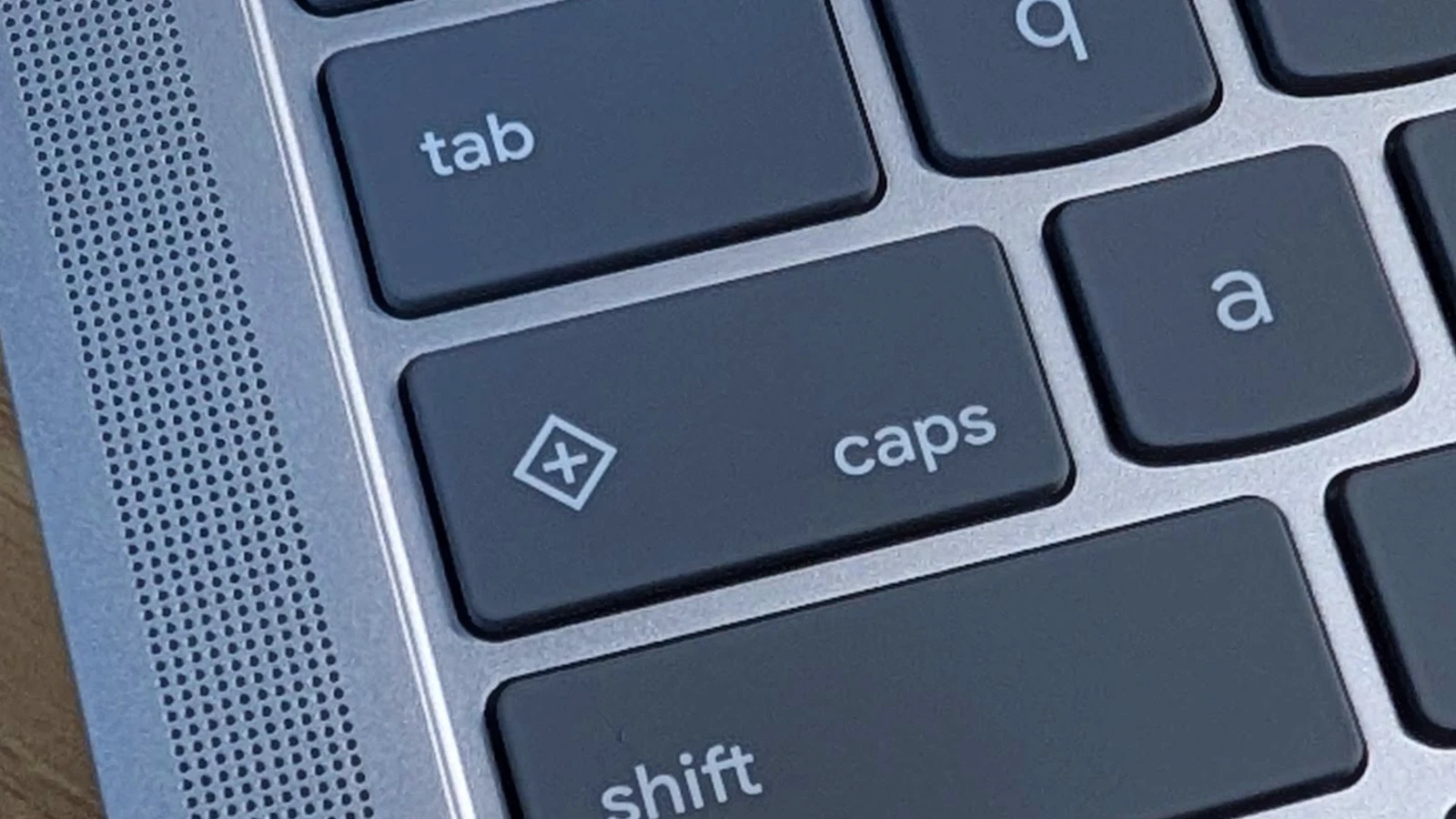
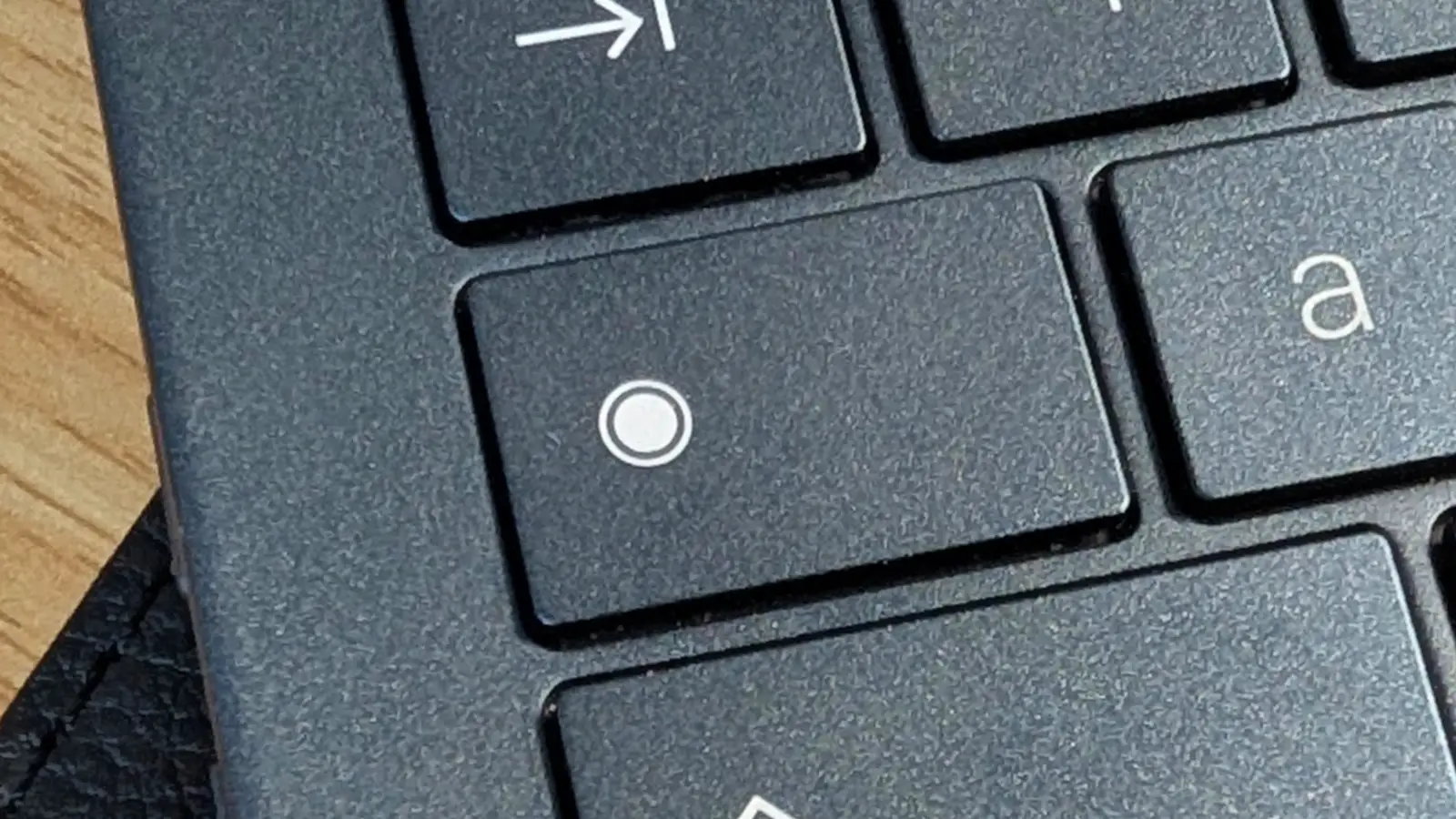
一部の新しい Chromebook には、専用の「クイックインサートキー」が搭載されています。このキーを押すだけで、いつでもクイックインサートを呼び出せます。
ショートカットキーで起動する
キーボードに専用キーがない場合でも、ショートカットキーで起動できます。
- ランチャー + F キー
- Google + F キー
ドキュメント作成中やチャット中でも、このショートカットを使えばすぐに検索や AI 機能にアクセスできます。

「クイックインサート」でできること
「クイックインサート」は、主に「検索」と「作成」の機能を提供します。
ファイル、クリップボード、ウェブ閲覧履歴の統合検索
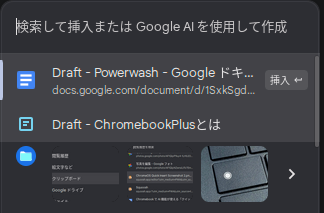
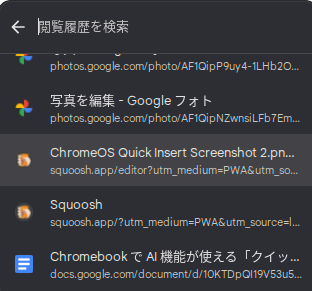
起動後の検索ボックスにキーワードを入力すると、ローカルのファイルと Google ドライブ内のファイル、クリップボード、ウェブの閲覧履歴が統合的に表示されます。
探している情報がどこにあるかを意識することなく、一箇所でまとめて検索できるため、作業効率が格段に向上します。
カテゴリを指定した検索 (閲覧履歴、絵文字・GIF など)
検索結果を特定のカテゴリに絞り込むことも可能です。
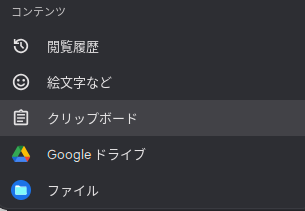
クイックインサートを開いた後、下にスクロールして [開いているタブ] や [GIF] などのカテゴリを選択します。 例えば [GIF] を選択してからキーワードを入力すると、GIF のみに関連する結果が表示されるため、目的のコンテンツをより素早く見つけられます。
- コンテンツ
- 閲覧履歴: 過去に表示したページや、現在開いているタブを見つける
- 絵文字・GIF: 絵文字や GIF を検索、挿入できる
- クリップボード: コピーしたテキストや画像を一覧から選択して貼り付ける
- Google ドライブ: ドライブに保存したファイルを直接検索・挿入できる
- ファイル: ローカルに保存したファイルを直接検索・挿入できる
また、その他のカテゴリでは以下のような内容を挿入することもできます。
- その他
- 日付: 今日の日付をワンクリックで挿入
- 計算: 簡単な計算式を入力して、その場で結果を表示・挿入
- CapsLock をオンにする: CapsLock のオン/オフを切り替えが可能
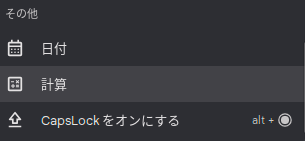
なお、これらの表示順は、開いているアプリやクイックインサートを使おうとしたアプリによって異なる可能性があります。
生成 AI によるテキストコンテンツの作成
Chromebook Plus では、「クイックインサート」の便利な機能の一つである、生成 AI を活用した文章作成サポートを使うことができます。
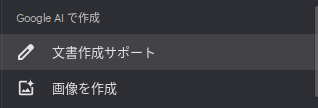
- クイックインサートを開きます。
- 「メールの下書きを書いて」「ブログのアイデアを 5 つ提案して」といったように、作成したい内容をプロンプトとして入力します。
- AI が生成したテキスト候補が表示されるので、最も適したものを選んで挿入できます。
生成されたコンテンツは、そのまま利用するだけでなく、編集したり、さらに文書作成サポート機能を使って内容を改善したりすることも可能です。
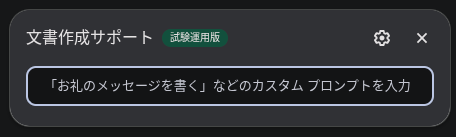
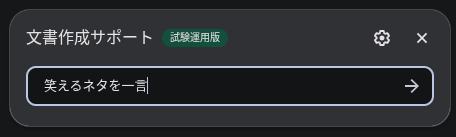
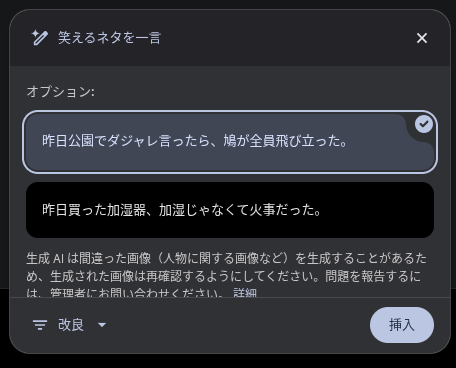
なお、Gemini と会話するための取っ掛かりとして、「◯◯するためのプロンプトを作成して」といった大雑把な内容を文書作成サポートを使って生成すると便利です。
AI を活用した画像の作成
さらに Chromebook Plus ではテキスト生成に加え、AI を活用して画像をゼロから作成する機能も利用できます。
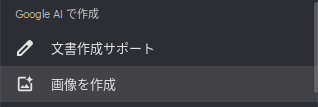
- クイックインサートを開き、「画像を作成」といった項目を選択します。
- 作りたい画像のイメージを文章(プロンプト)で入力します。(例:「美味しそうなコーヒー」や「青い空を飛ぶ未来的な車」)
- AI がプロンプトに基づいて複数の画像を生成してくれるので、気に入ったものを選択してドキュメントやチャットに直接挿入できます。
プレゼンテーションのスライドや文書の挿絵などを、素材サイトで探すことなく、その場でオリジナル画像を生成できるため非常に便利です。
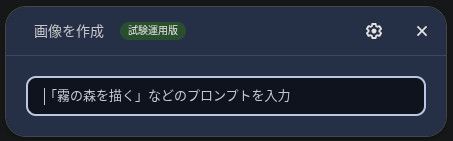
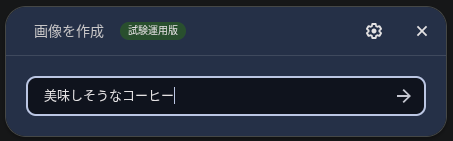
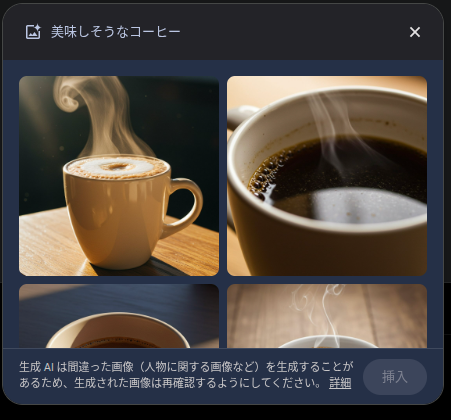
ただし、実際に試してみたところ、単一のもの(例えば、”美味しそうなコーヒー” や “青い空を飛ぶ未来的な車”) であれば問題なく生成できましたが、複数の指示(例えば、”美味しそうなコーヒーとクッキー” や “犬と猫”)が含まれる場合は「この画像を作成できません」となることがほとんどでした。
そのため、複雑な指示での画像生成をしたい場合には、Gemini を使うことをおすすめします。
クイックインサートキーをカスタマイズする方法
特定のキーの役割を「クイックインサート」機能に割り当てることもできます。
- 画面右下の時刻を選択し、[設定] を開きます。
- 左側のメニューから [デバイス] > [キーボードと入力] > [キーボードのキーをカスタマイズ] を選択します。
- 役割を変更したいキー(例: Caps Lock)を選択します。
- プルダウン メニューから [クイック インサート] を選択します。
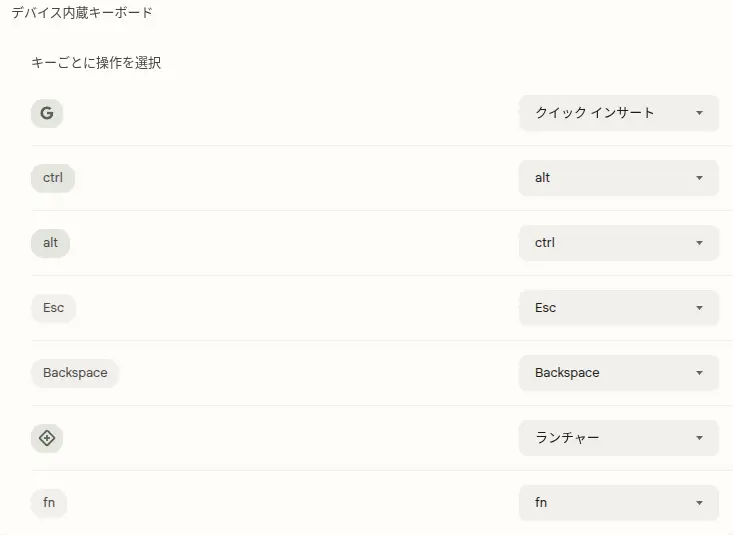
なお、デバイスにクイックインサートキーが搭載されていなくても割り当てることが可能です。
この他、ChromeOS の [設定] > [デバイス] > [キーボードと入力] > [キーボード ショートカットを表示] にアクセスして、「クイックインサート」のキーショートカットそのものをカスタマイズすることもできます。
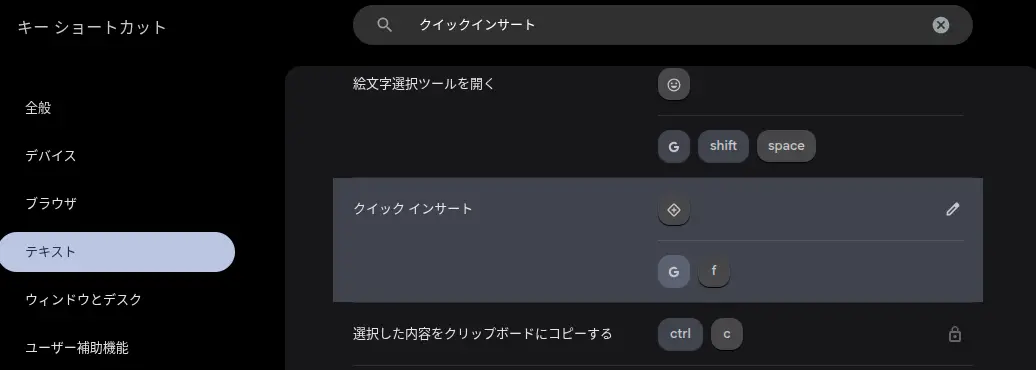
これらの設定を変更することで、自分が最も使いやすいキーでこの便利な機能を呼び出せるようになります。
ちなみに、筆者は従来の ChromeOS 配列に慣れてしまったため、最新の Chromebook を使用していても「クイックインサートキー」の「ランチャー」を割り当て、「G」ロゴキーに「クイックインサート」を割り当てています。
まとめ
現時点ではまだ開発中の機能も含まれており、日本語環境だと文字変換の決定でプロンプトが送信されてしまうことがあるなど発展途上です。
しかし、今後も改善が進んでいくことで、Chromebook の「クイックインサート」機能は、情報検索とコンテンツ作成をシームレスに繋ぐ強力なアシスタント機能になることが期待されます。
「クイックインサート」は、ChromeOS 129 以降で動作する Chromebook であれば、Chromebook Plus に限らず使うことができるため、ぜひ試してみてください。