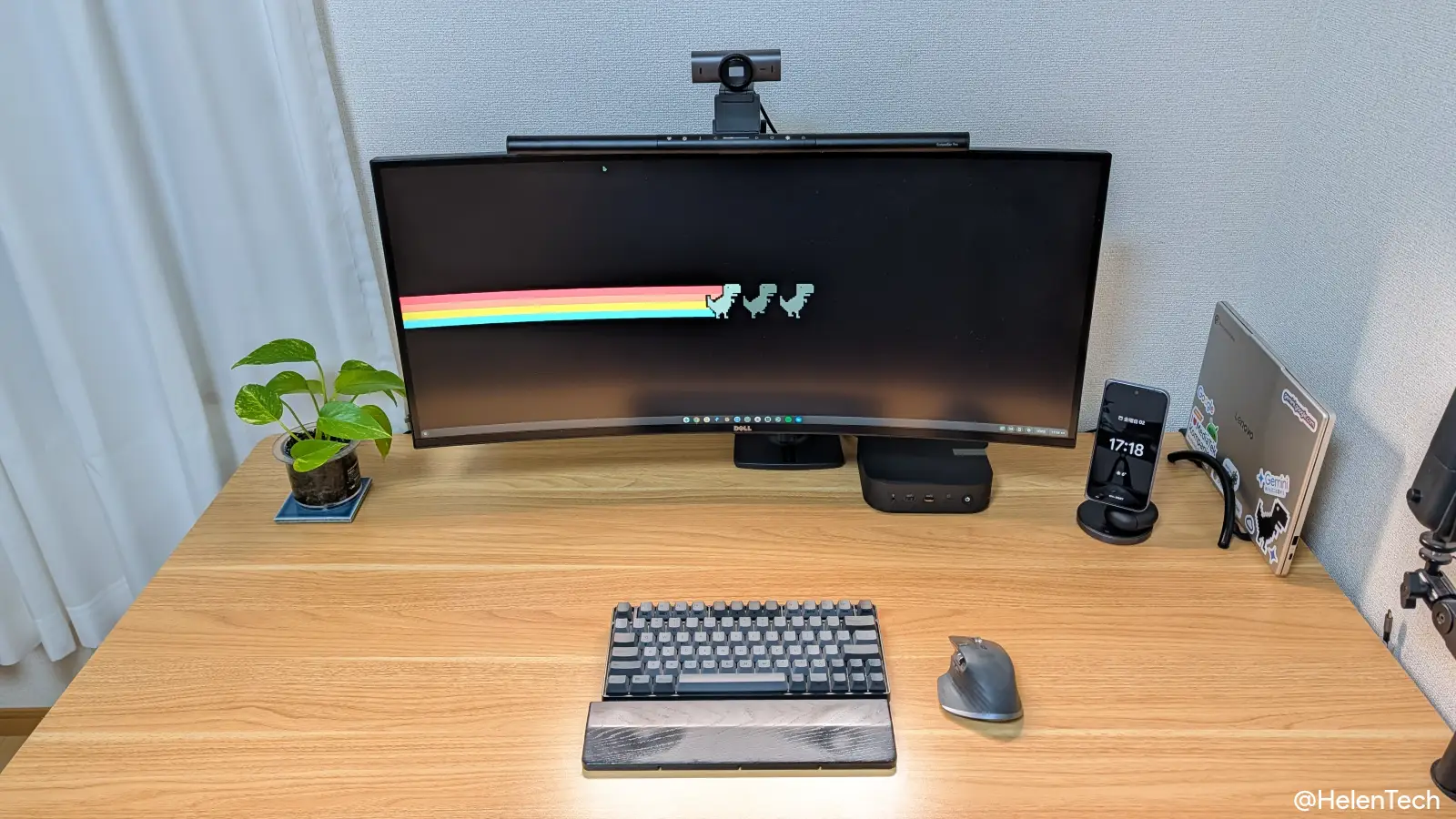
この記事では、2026 年 1 月初めにおける HelenTech の Chromebook デスクセットアップについて紹介します。
昨年は例年以上に作業環境が変わり、2025 年前半は 4K / 120Hz に対応した Dell U3225QE の導入に始まり、後半にかけて Kompanio Ultra を搭載した Lenovo Chromebook Plus Gen 10 や ASUS Chromebox 5 の購入によって、環境の紆余曲折がありました。
そして最終的に年末に落ち着きを見せ、そのまま 2026 年最初のデスクセットアップが完成しました。
2026 年最初のセットアップ
筆者の主な用途と業務について、2024 年と大きく変わっていないため詳しい内容は省きますが、現在は趣味のごく一部の検証を除き、すべて Chromebook を使用しています。
そのため、必然的に周辺機器は Chromebook でも安心・安定して使えるものを揃えるようにしています。試行錯誤で所持しているものを流用したため、一部のデバイスは過去 2 回の記事よりもさらに古いものを使用しています。
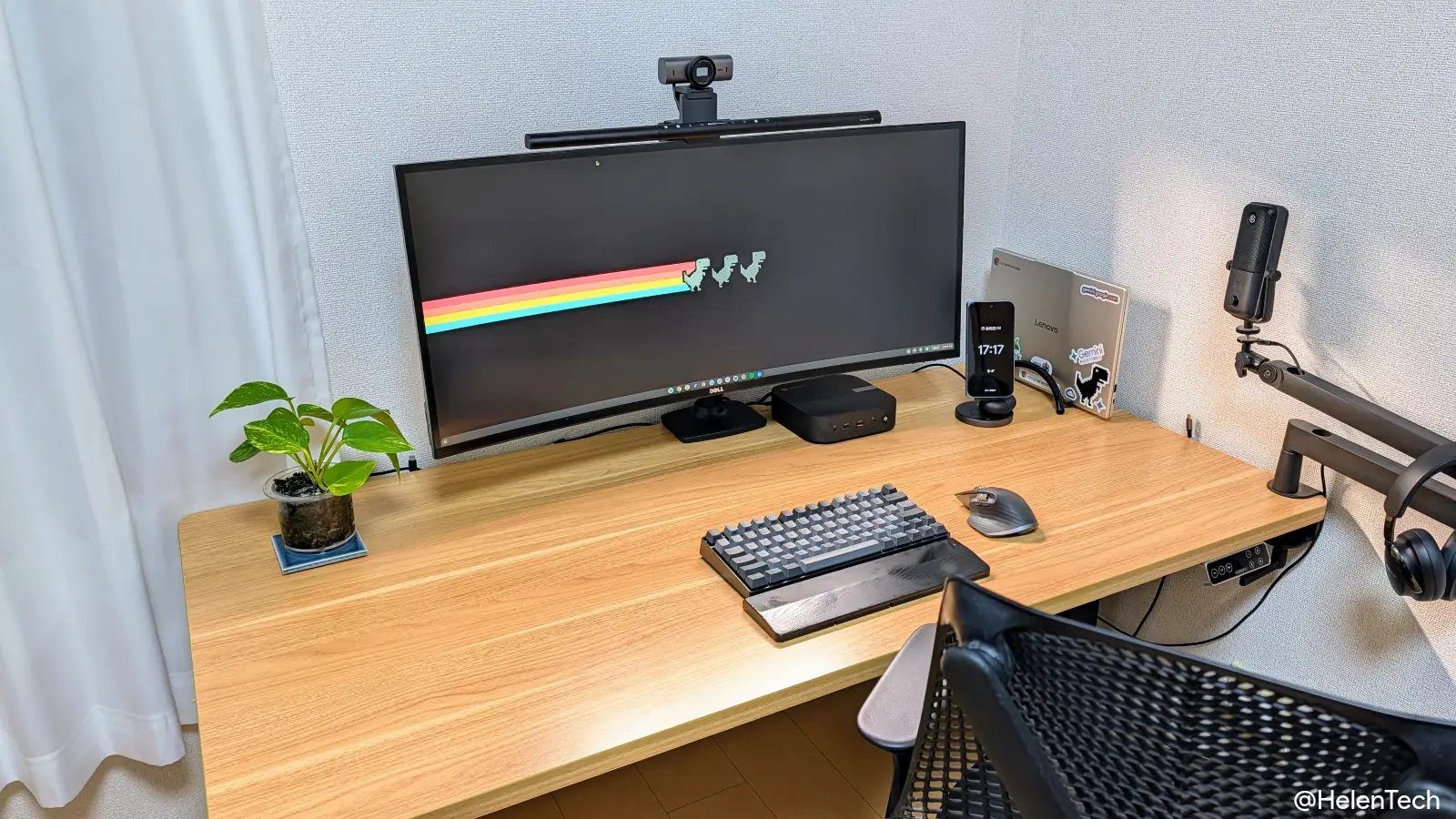
実際に、自宅のデスクで使用しているデバイスは次のとおりです。
メインデバイス : ASUS Chromebox 5
いま、自宅のメインデバイスとなっているのは ASUS Chromebox 5 (Core i5-1240P) です。ユーザーが RAM とストレージを拡張できるので、32GB RAM / 1TB ストレージへと増設しています。
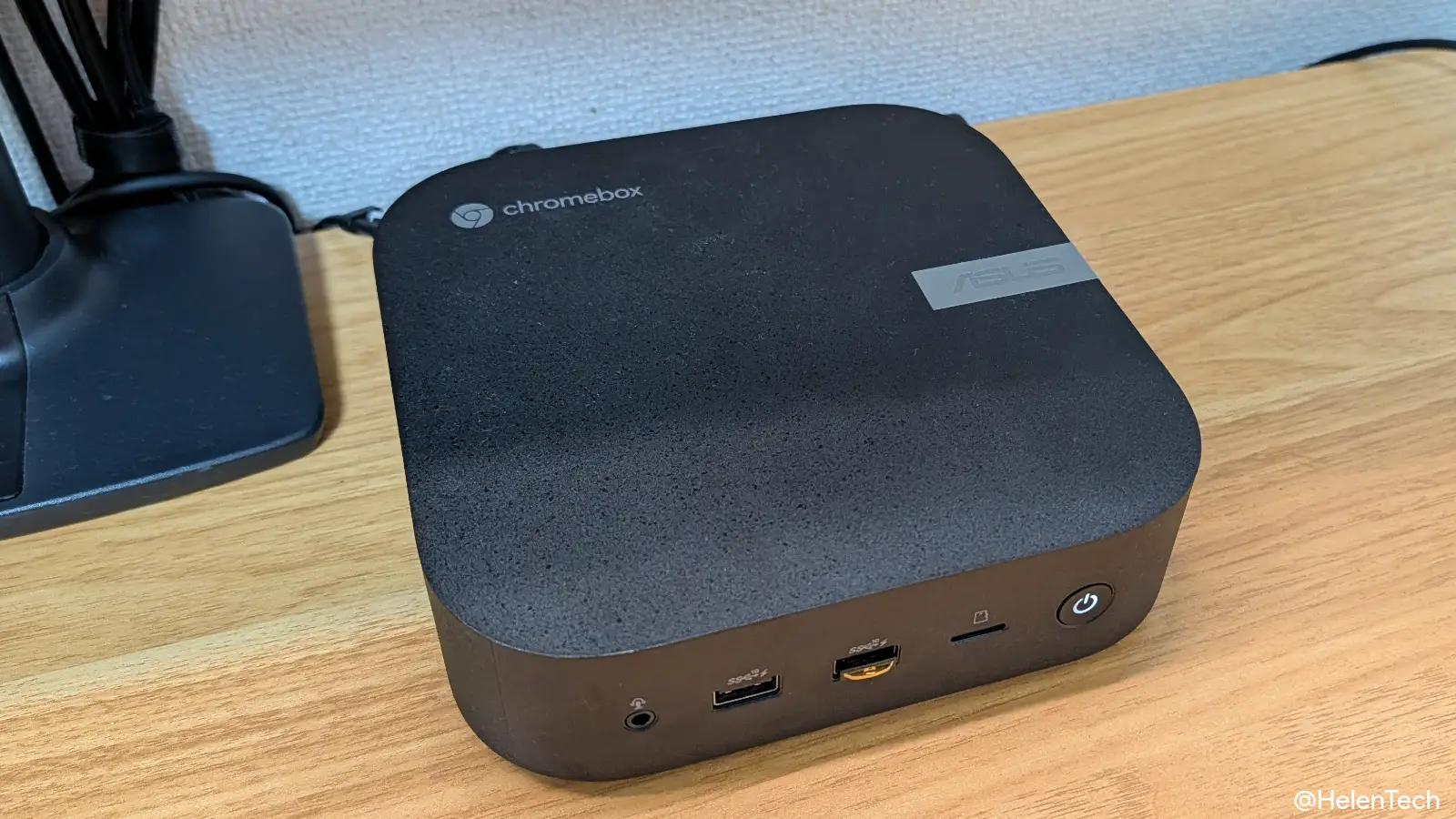
これまで Acer Chromebook 516 GE や HP Elite Dragonfly Chromebook を自宅でもメインとしていましたが、RAM 容量を増やせることと常時電源接続で安心できるデスクトップが欲しくなったので ASUS Chromebox 5 を購入しました。
なお、このモデル自体は 2023 年に法人・文教向けとして発売されており、当初はやや入手難度は高かったものの、最近では一部の販売店から少し手頃な価格で購入できるようになっています。
モニター : Dell U3419W
ASUS Chromebox 5 と合わせるモニターは、やや古いですが 2019 年の 34 インチウルトラワイドモニター Dell 3419W を復帰させました。
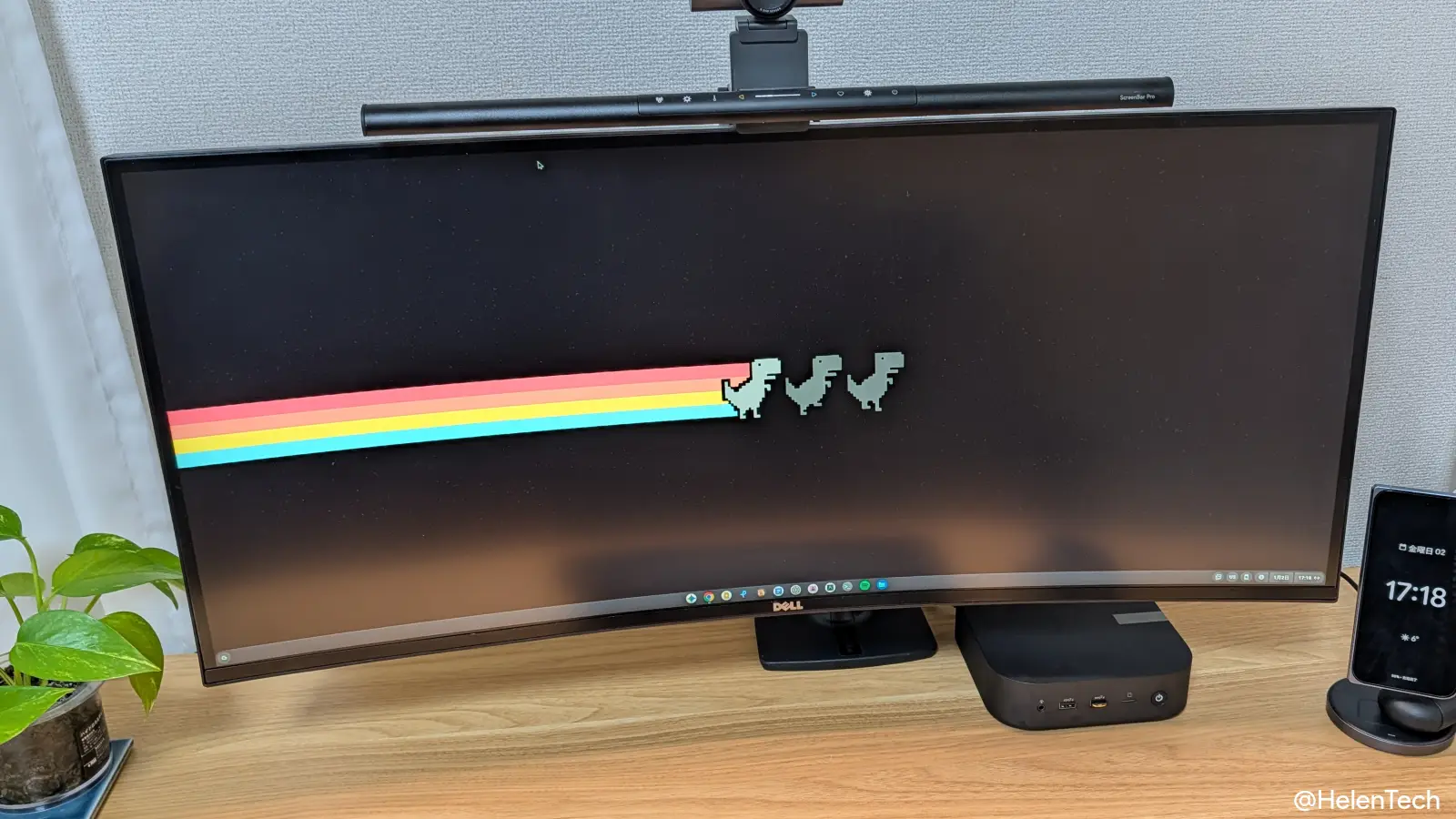
当初、4K / 120Hz の Dell U3225QE を使っていましたが、Windows や MacBook Pro 16 (M2 Pro) では問題ないものの、Chromebook / Chromebox では、ときどきモニターに映像が映らなくなったり、USB アップストリーム経由でときどき 4K Web カメラを認識しないなど、不安定になることがありました。
また、Kompanio Ultra を搭載した Lenovo Chromebook Plus Gen 10 が 4K / 120Hz を左側の USB-C ポートから出力できず、右側のポートも出力が不安定なこともあり、最終的にこのモニターは別の用途で使うことにしています。
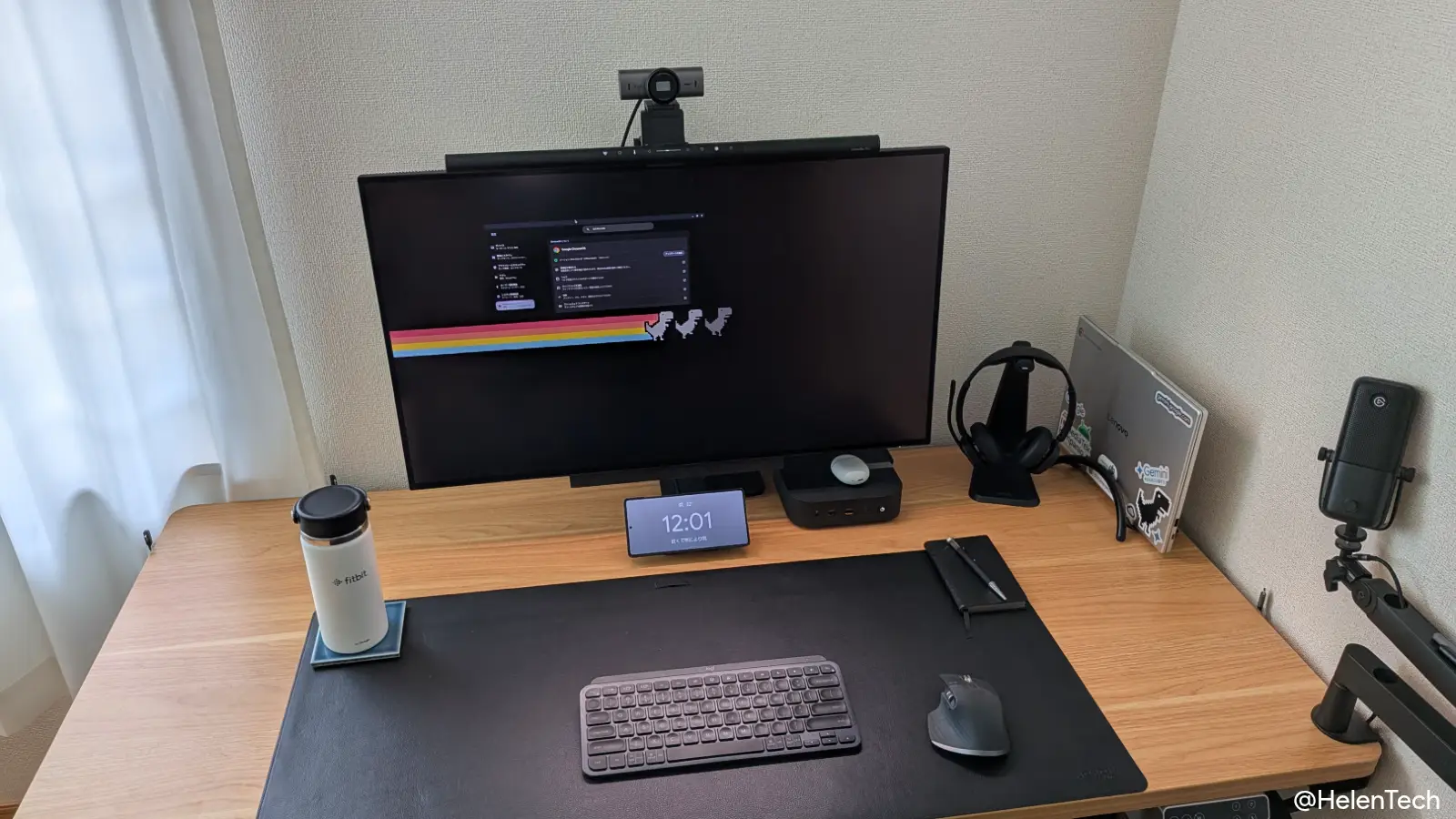
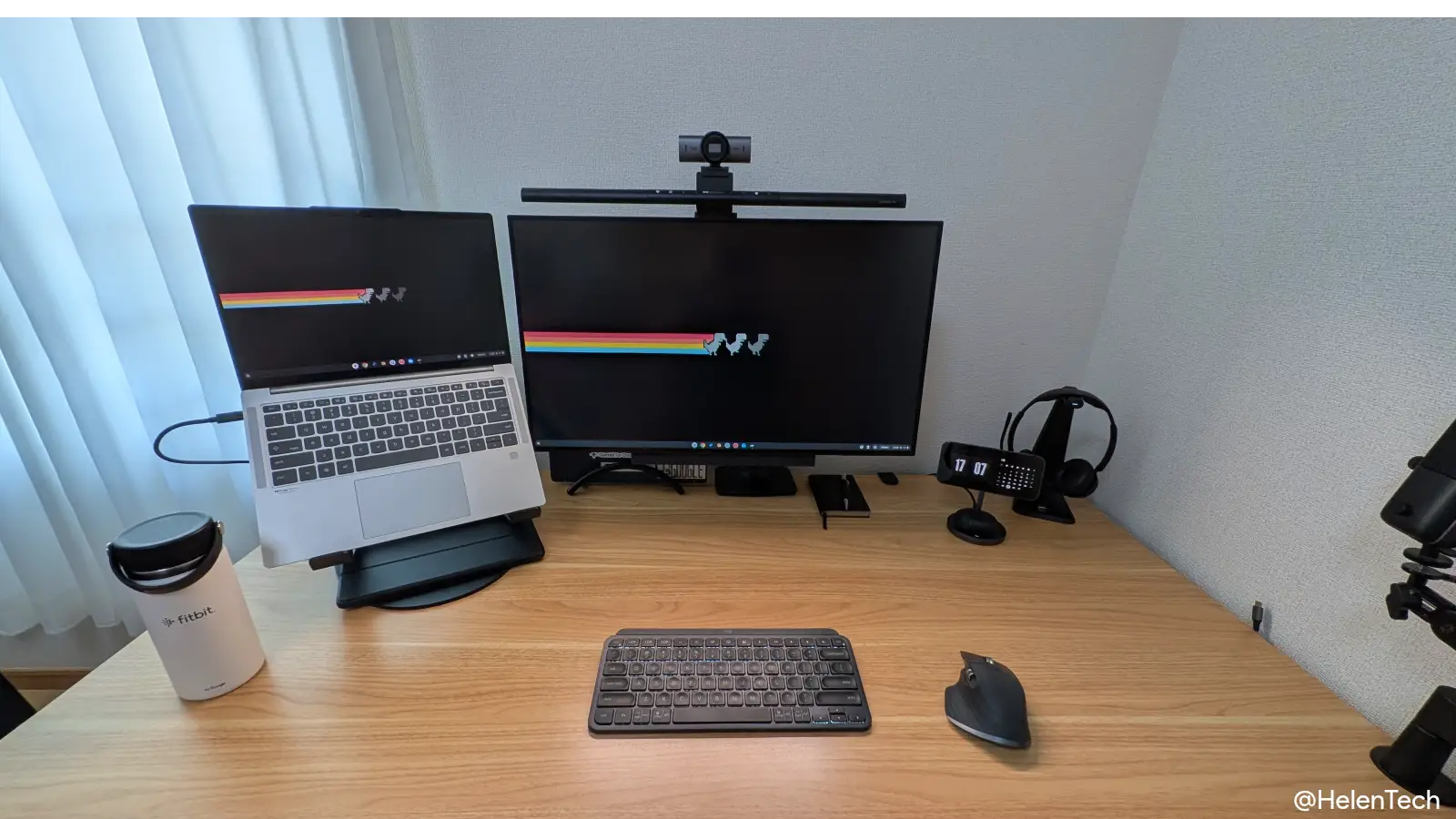
その後、27 インチの Dell U2722DE を復帰させて使ったりもしましたが、Chromebox をメインで運用するならもう少し広い作業領域を確保したいと思い、縦型モニター「LG 28MQ780-B」を挟みつつ、最終的にウルトラワイドモニターを採用しました。
ちなみにマルチモニターも検討したのですが、机のサイズや圧迫感、首・肩・腰の負担を考慮した結果、ウルトラワイド 1 枚に決めています。今後、このモニターは新しいモデル(U3425WE など)に買い替えを検討中です。
ライトと Web カメラ : BenQ ScreenBar Pro と Logicool MX BRIO 4K (C1100GR)
モニターの上には、モニターライト「BenQ ScreenBar Pro」とロジクールの 4K Web カメラ「MX BRIO 700 C1100GR」が置いてあります。どちらも人気のあるモデルなので、ここであえて詳細は触れませんが、どちらもあると便利です。
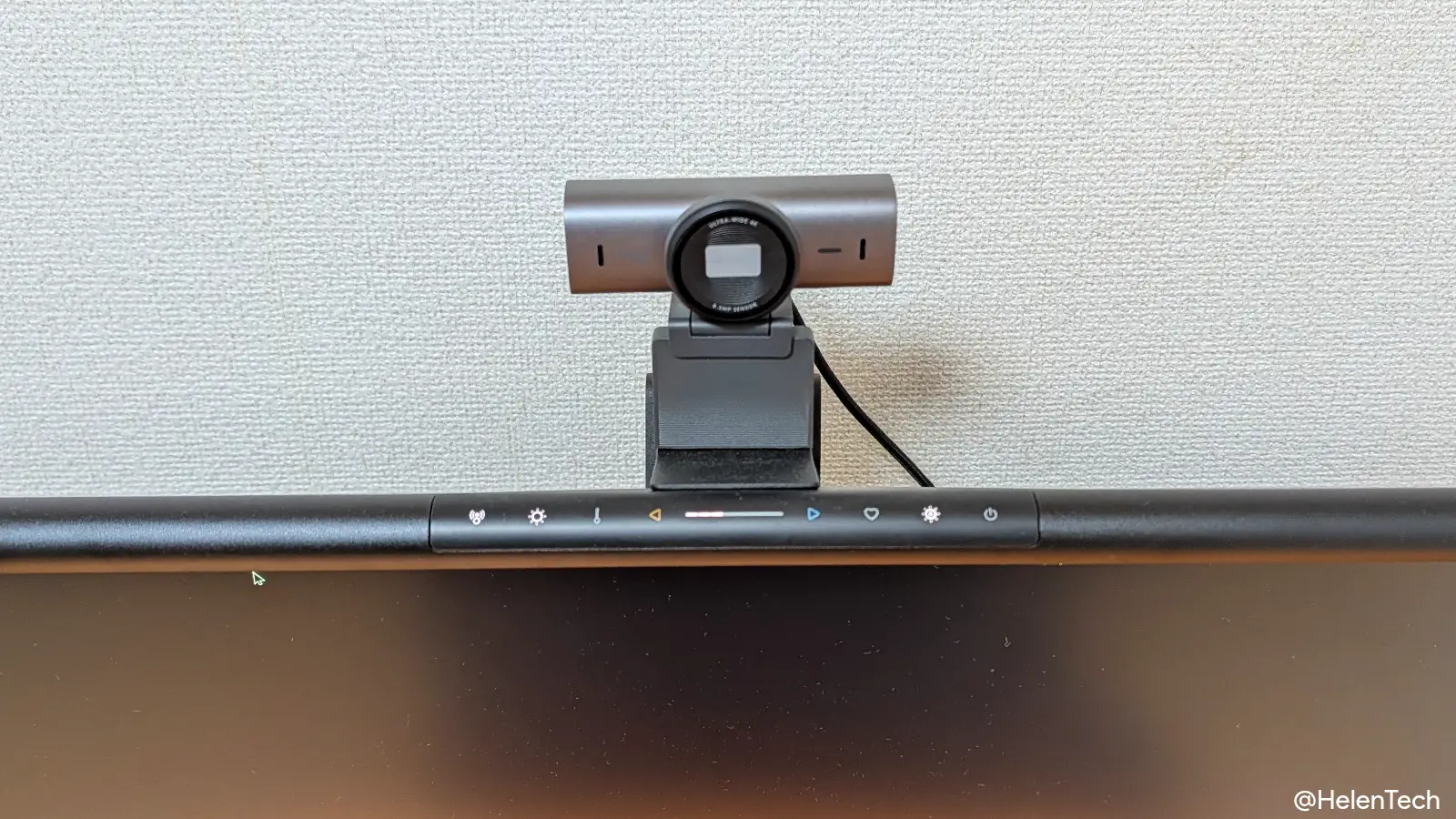
ただ、ChromeOS での 4K Web カメラに関しては、Google Meet の解像度上限が 1080p であることやデバイススペックの観点から、やや宝の持ち腐れかもしれません。
映像自体はきれいに届けることはできますが、専用ソフトウェアによる調整ができないので、もし外付け Web カメラを買うなら手頃な FHD 解像度がおすすめです。


マウス : MX Master 3S
マウスはロジクールの MX Master 3s を継続して使っています。MX Ergo S など色々試しましたが、操作性や習熟度の具合もあり、やっぱり MX Master が落ち着きました。
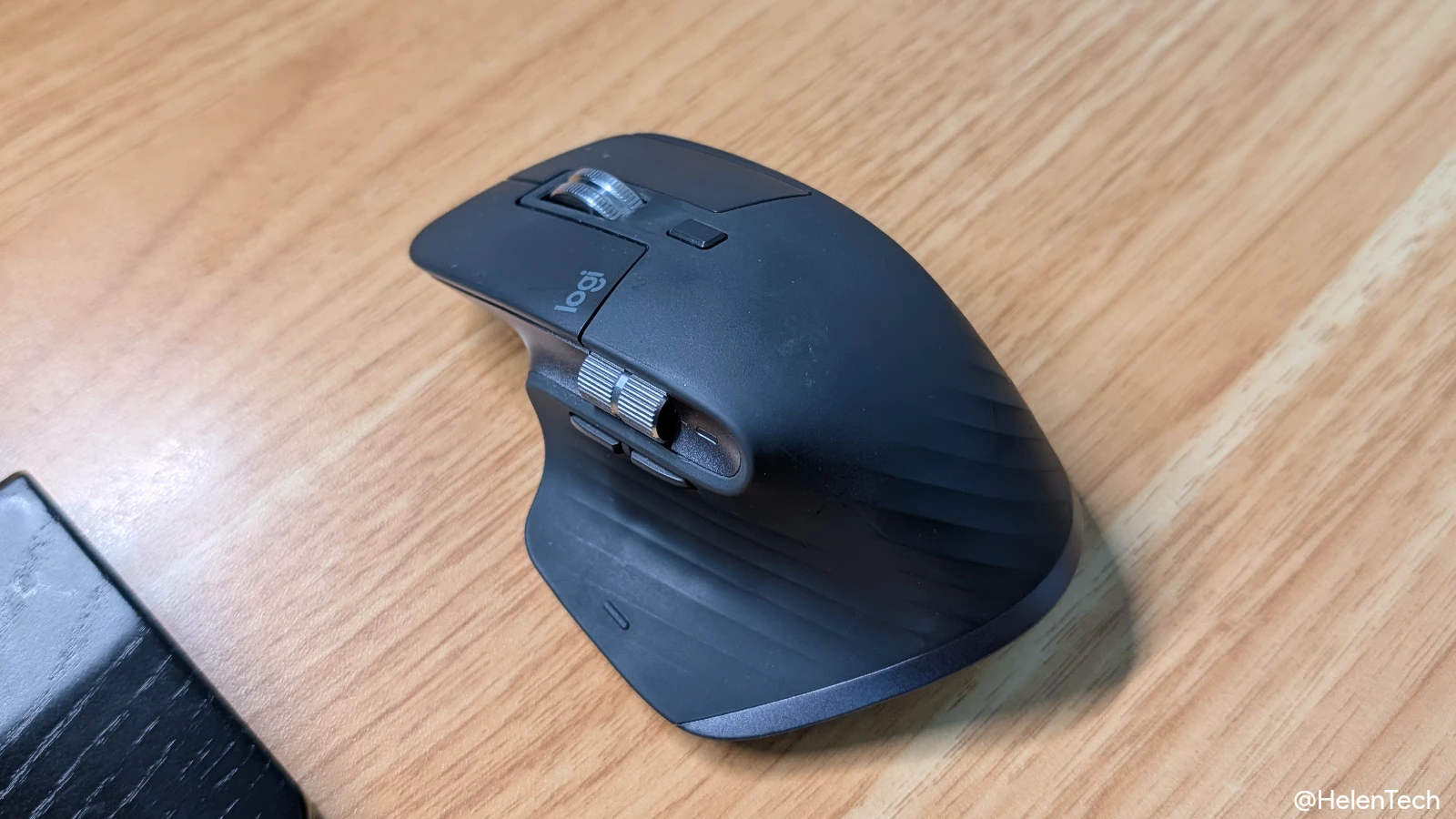
すでに最新モデルの Master 4 も出ていますが、AI ボタンが死にボタンになってしまうことや、それ以外の点では Master 3s と大きく変わらず価格も高いので、ChromeOS で使うなら MX Master 3s をおすすめします。
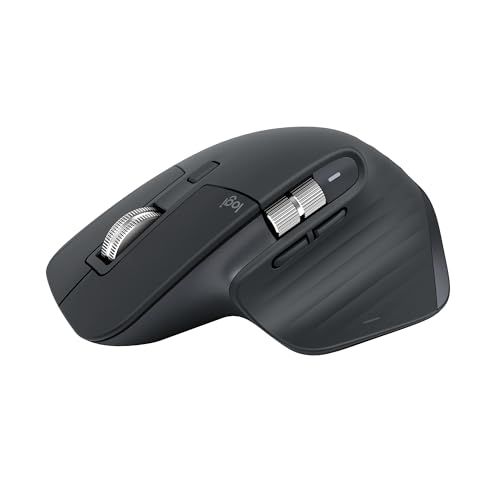
ちなみに、ChromeOS でもマウスボタンをカスタマイズすることができます。
キーボード : REALFORCE RC1
最近では、東プレのメカニカルキーボード REALFORCE RC1 を使っています。
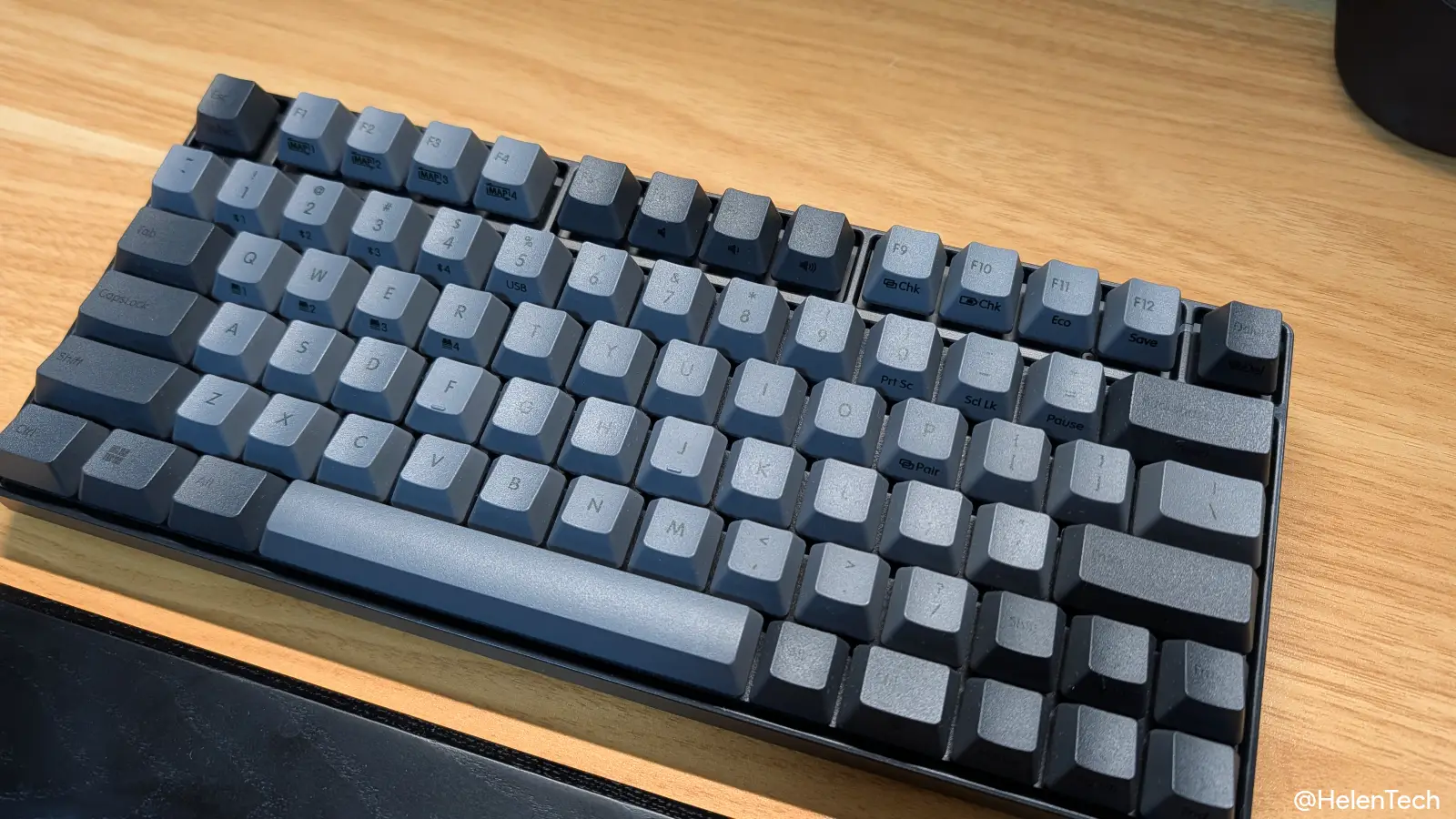
テンキーレスのコンパクトタイプで、最大 4 台の Bluetooth 接続と USB 有線接続に対応しており、キーマップ変更が可能な Web アプリ ( https://realforce-connect.online/ )が用意されているため、ChromeOS でも安心して使うことができます。
英語配列を選択でき、キー荷重を 30g と 45g の 2 種類から選べる点も魅力です(筆者は 30g を選択)。

 ポチップ
ポチップ
また、APC (アクチュエーションポイントチェンジャー) により、キースイッチがオンになる位置を 4 種類調節することができます。ただ、キーストロークがデフォルトで 4mm のため、筆者のようにパンタグラフやロープロファイルに慣れているとタイミングが合わせづらく、やや苦痛でした。
しかし、REALFORCE には純正のキースペーサーが別売りで用意されており、筆者は最終的にストローク 3mm で AP を 1.0mm で使用することで、大きな違和感なく入力ができるようになっています(ただし、スペーサーを導入したときの設定変更は Windows または macOS のアプリでないとできない)。

あと注意点として、手首をペタっとつけてタイピングする人には高さが辛いので、パームレストは必須です。
ちなみに、気分転換用としてロジクールの MX Keys mini (英語配列・海外輸入)も使っています。
 ポチップ
ポチップ
ヘッドホン : BOSE QuietComfort Ultra 2nd Gen
年末のセール時に駆け込みで買ったヘッドホン「BOSE QuietComfort Ultra 2nd Gen」です。
これまで「Sony WH-1000XM6」をメインのヘッドホンとして使っていましたが、締め付けが旧世代よりも強めで、イヤーパッドや頭に当たる部分のクッションの量が少ないせいもあり、長時間装着していると痛みを感じるようになっていました。
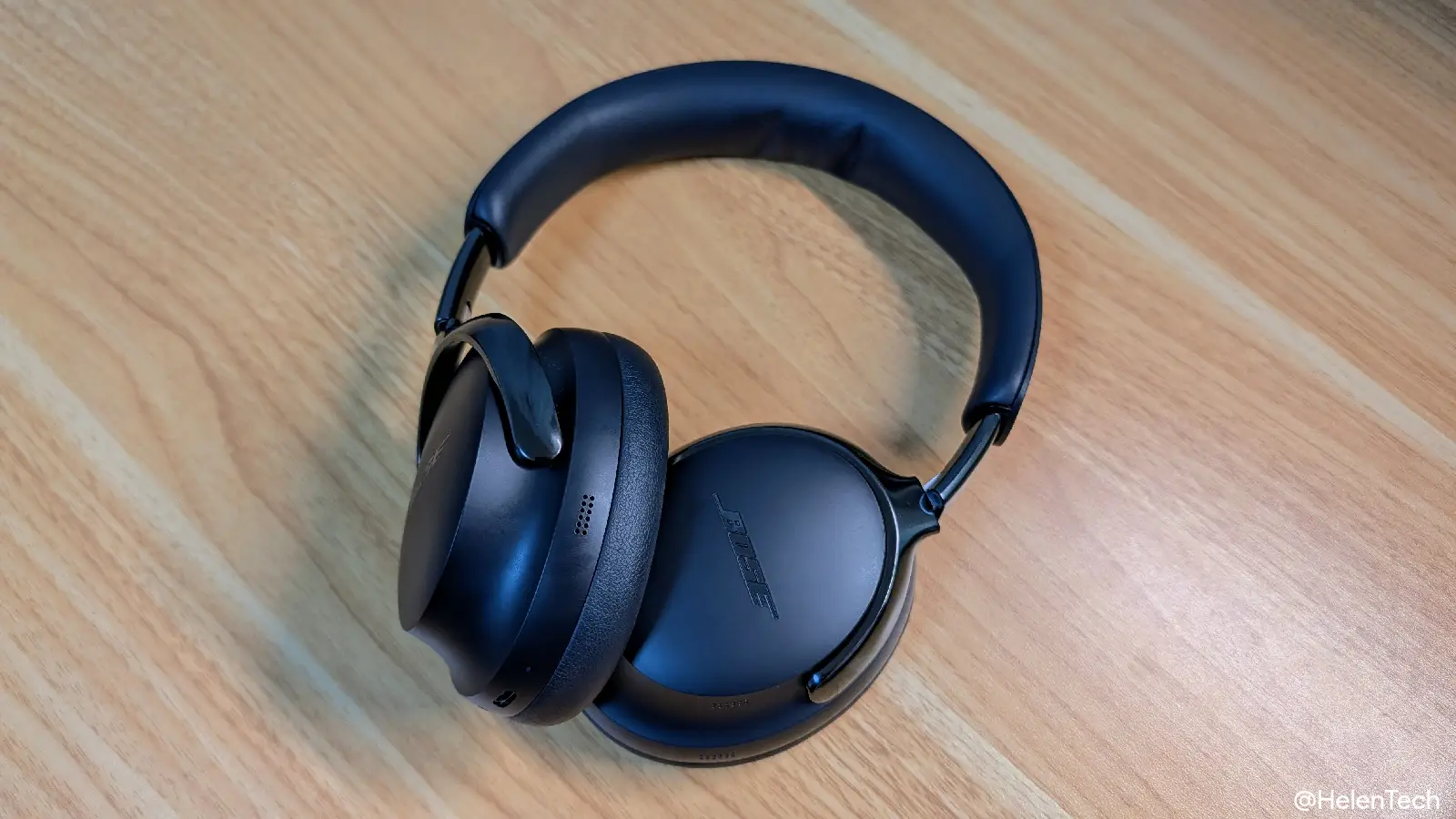
そのため、Jabra Evolve2 85 を併用したり、Pixel Buds Pro 2 を使ったりもしていましたが、最終的に装着感が良かった BOSE QuietComfort Ultra 2nd Gen に変更しました。
音のカスタマイズやデバイス、アプリの操作性は Sony に軍配が上がりますが、ANC も極端な差はなく、マイク性能もまずまずといったところなので、十分実用的である点が決定打です。しかも、セールで 4 万円前半だったのでお買い得でした。
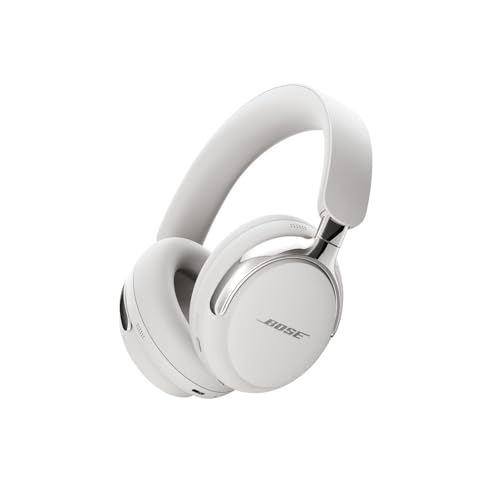
また、このヘッドホンを購入したことで、試しに業務用ヘッドセットではなく、次に紹介する Elgato Wave:3 と合わせて会議でも使うことにしています。
マイク : Elgato Wave:3 と Elgato Wave Mic Arm LP
ポッドキャストの収録からオンライン会議まで、幅広く使う用途なのが Elgato Wave:3 コンデンサーマイクとマイクアームの Elgato Wave Mic Arm LP です。
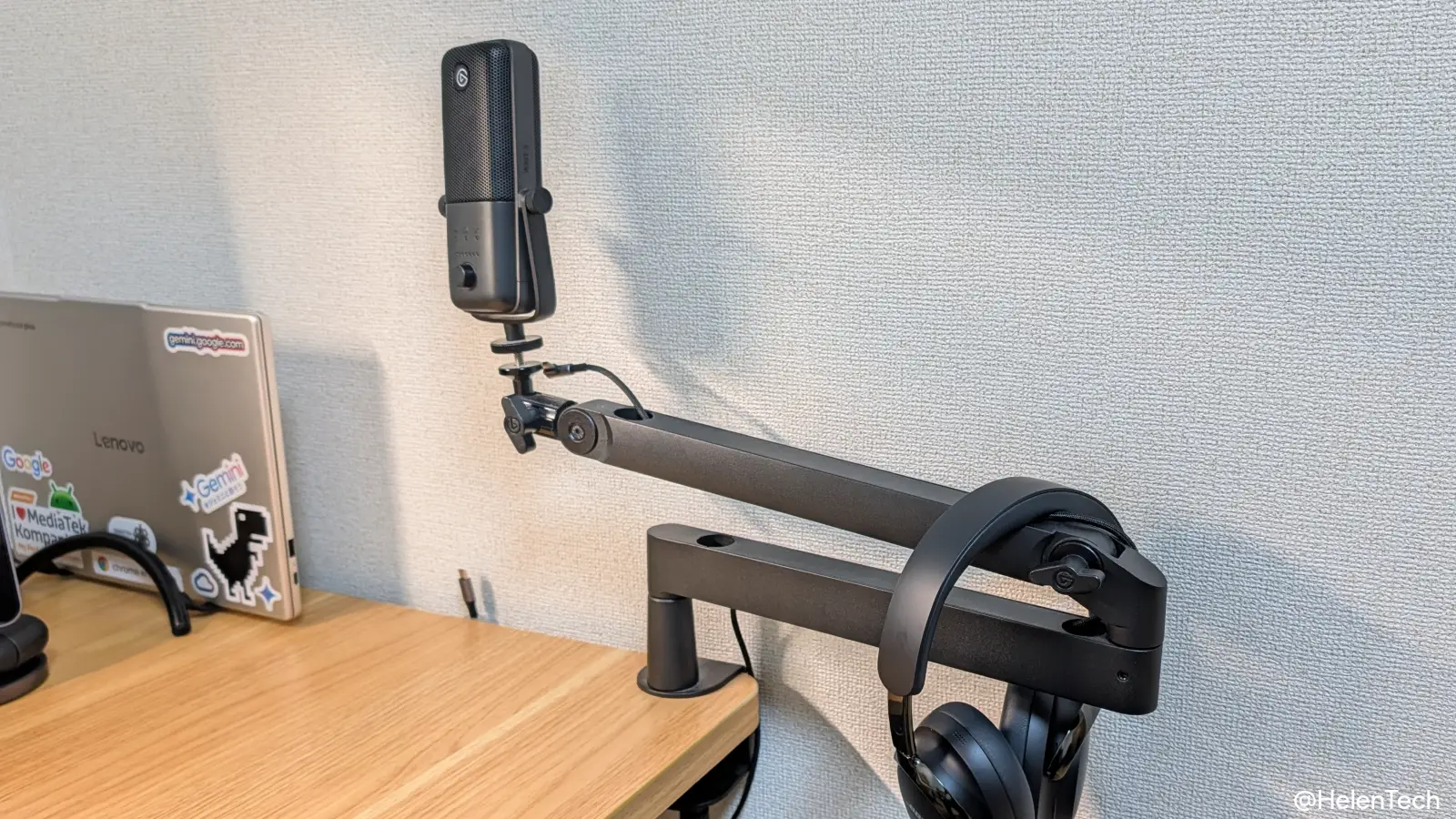
以前まではポッドキャストがほとんどで、たまにオンライン会議で使う程度でした。これまで自宅での会議参加には Jabra Evolve2 85 や EPOS IMPACT 1061、Jabra Evolve2 65 Flex などを主に使ってきましたが、ASUS Chromebox 5 がメインになったことで直接接続ができるようになったこと、長時間装着していても苦にならない BOSE QuietComfort Ultra 2nd Gen を買ったことで、音声入力系はすべて Elgato Wave:3 にまとめることにしました。


サブデバイス : Lenovo Chromebook Plus Gen 10
基本的な作業は Chromebox で行いますが、別アカウントで確認することがあった場合や、自宅のリビングなどデスク以外の場所やカフェ、出張などで使うために Kompanio Ultra を搭載する「Lenovo Chromebook Plus Gen 10」も机の上に置いてあります。
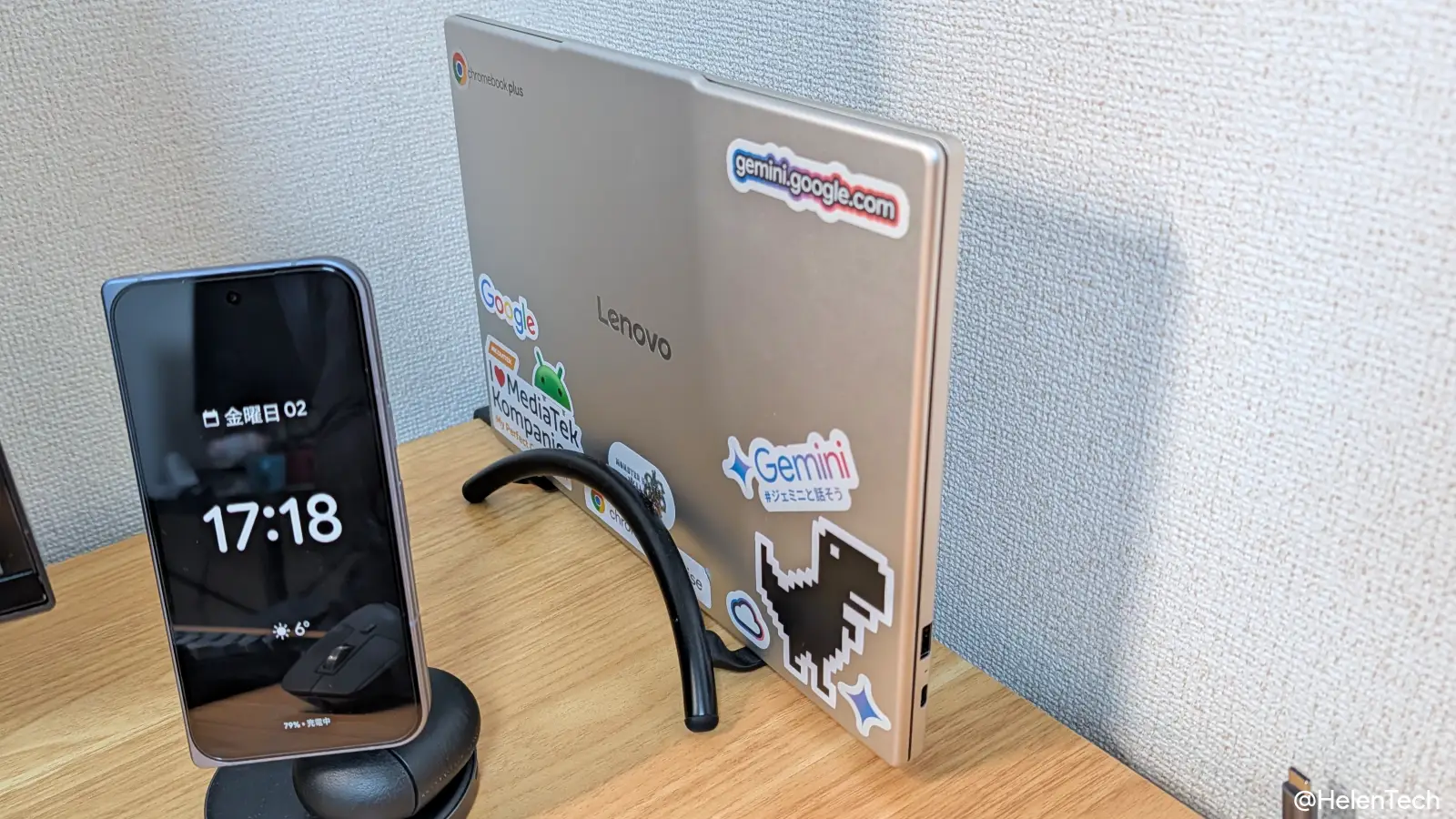
詳しいことはレビュー記事をご覧いただければと思いますが、外部出力にクセがあることとファンレスで高負荷時に不安定になること以外は、現状最高レベルの 1 台です。

ちなみに、立てているスタンドは Twelve South の BookArc Flex Vertical Desktop Stand です。
UGREEN MagFlow Qi2 2-in-1 ワイヤレス充電器
モニターの横に並べて Google Pixel 10 Pro を時計代わりに使っているのは、UGREEN の MagFlow Qi2 対応 2-in-1 ワイヤレス充電器です。Pixel 10 シリーズは充電時にスクリーンセーバーとして日付と時計を表示できるようになったので、重宝しています。
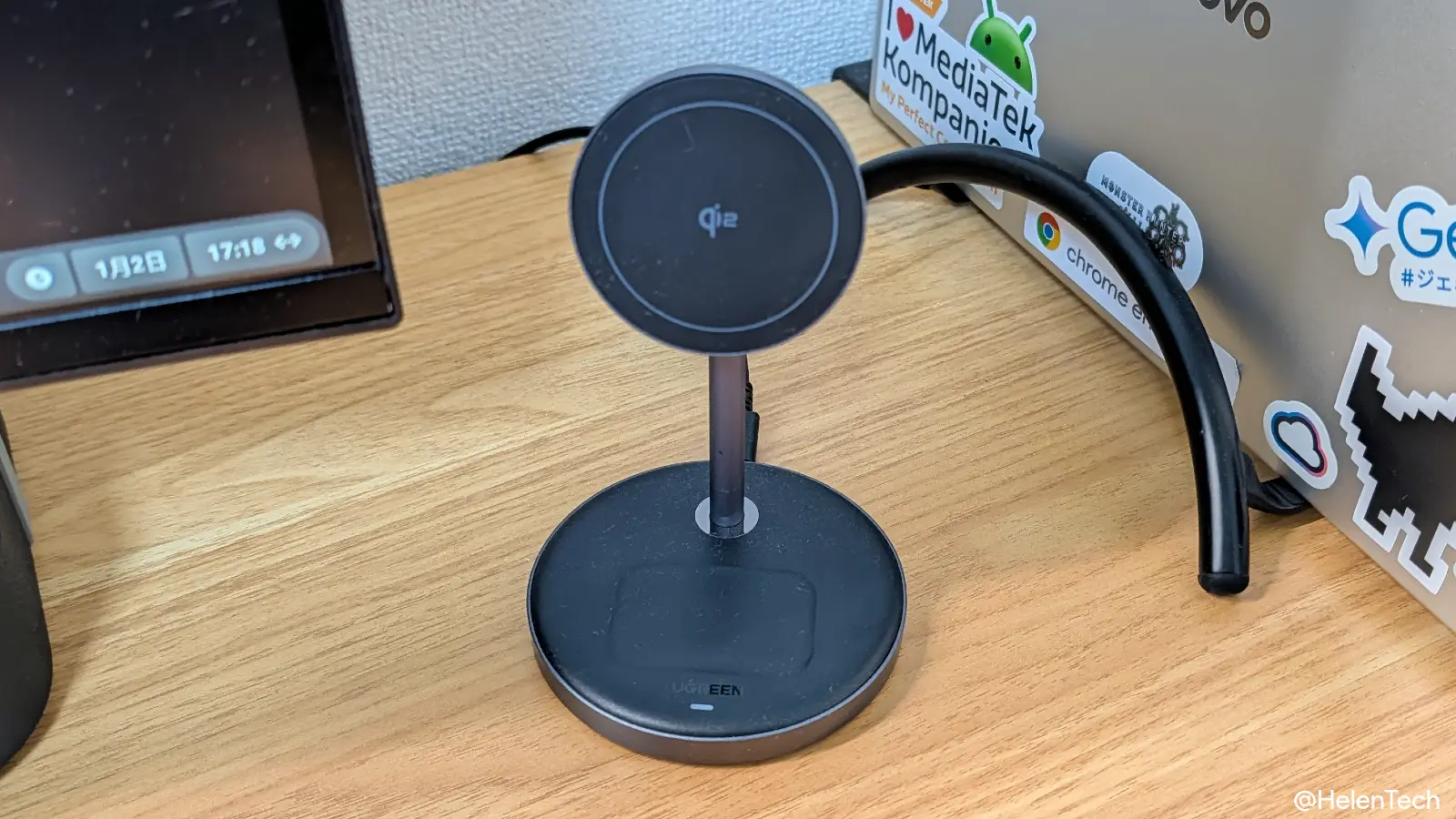
この充電器は側面に USB-C ポートが搭載されており、Pixel 10 Pro と Pixel Buds Pro 2、Pixel Watch 4 (専用充電ケーブルは必要) を同時に充電することができます。
以前まで使っていたモニター (U2722DE / U3225QE) は USB-C ポートが内蔵されていたので、ワイヤレス充電器の選択肢は比較的多かったのですが、Dell U3419W は充電用の USB-C ポートがない(A はあるがアダプタが必要になる)ので、手間を省くためにも UGREEN がちょうどよかったので選びました。

まとめ
2025 年は、ハイエンドなデバイスを多数導入してみたものの、最終的に実用性と安定性を最優先する構成に落ち着きました。
最新モデルだけでなく、数年前のモニターを復帰させたりといった選択は、スペック上の数値よりも「ChromeOS で快適に動くか」、「長時間使って疲れないか」を重視した結果です。
ただし、今回は ChromeOS をメインデバイスとして考えた結果であり、Windows や macOS メインや、ChromeOS との併用の場合は、素直にハイエンドデバイスで固める方が良いと思います。