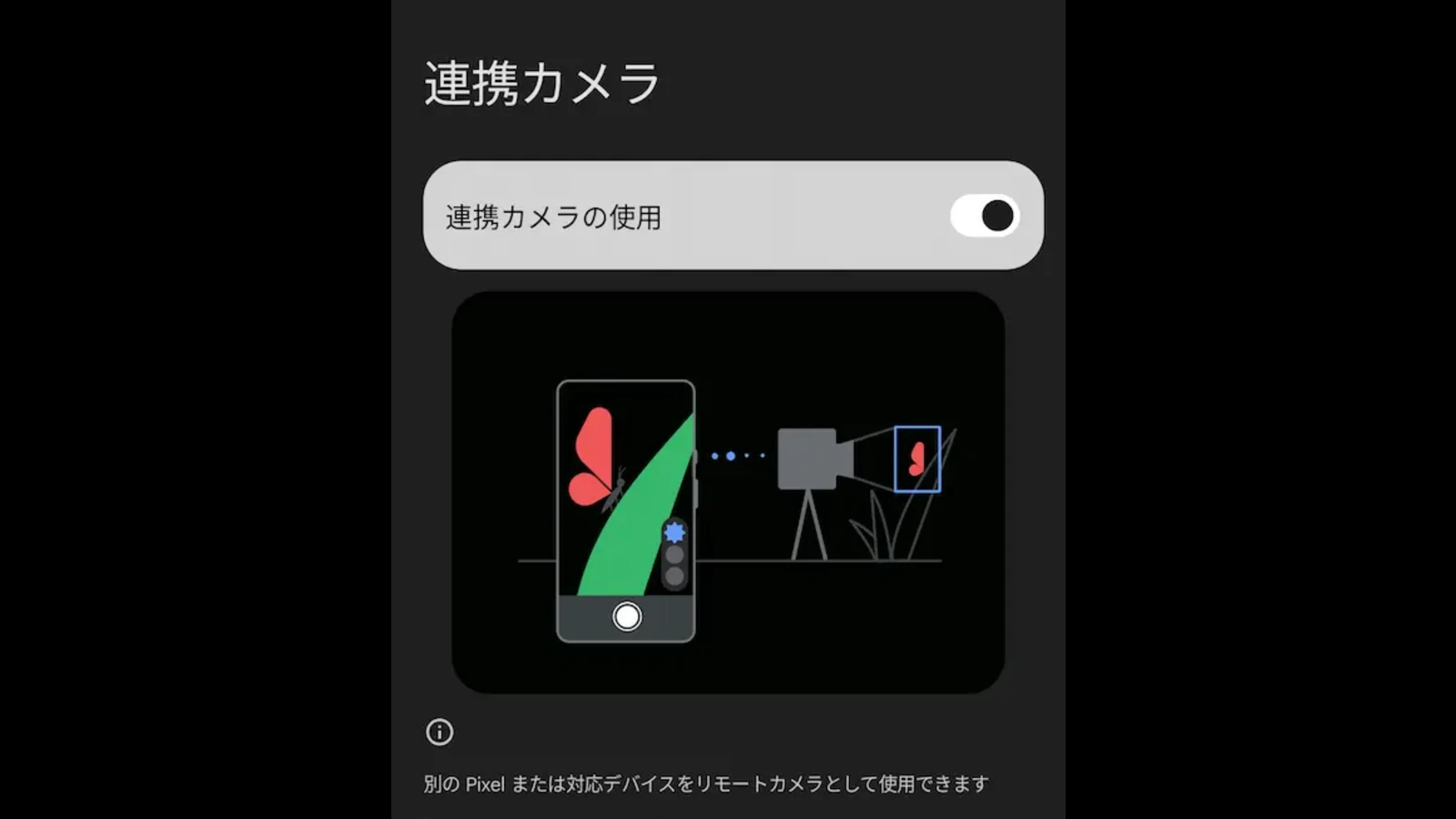
Google は、2025年3月の Feature Drop で発表したとおり、Pixel Camera アプリや Device Connectivity Service の最新のアップデートを通じて、別の Pixel または対応デバイスをリモートカメラとして使用できる「連携カメラ」機能が利用可能になりました。
この「連携カメラ」機能は、現在 Pixel 9、Pixel 9 Pro、Pixel 9 Pro XL、Pixel 9 Pro Fold で利用できます。連携させるカメラは Pixel 6 以降、または GoPro 10 以降がサポートされており、対応するアプリは、YouTube、Facebook、Instagram、Snapchat、Tiktok です。
以下は、Google Pixel スマートフォン同士で Pixel 連携カメラ機能の使い方を簡単に説明します。
Pixel 連携カメラの使い方
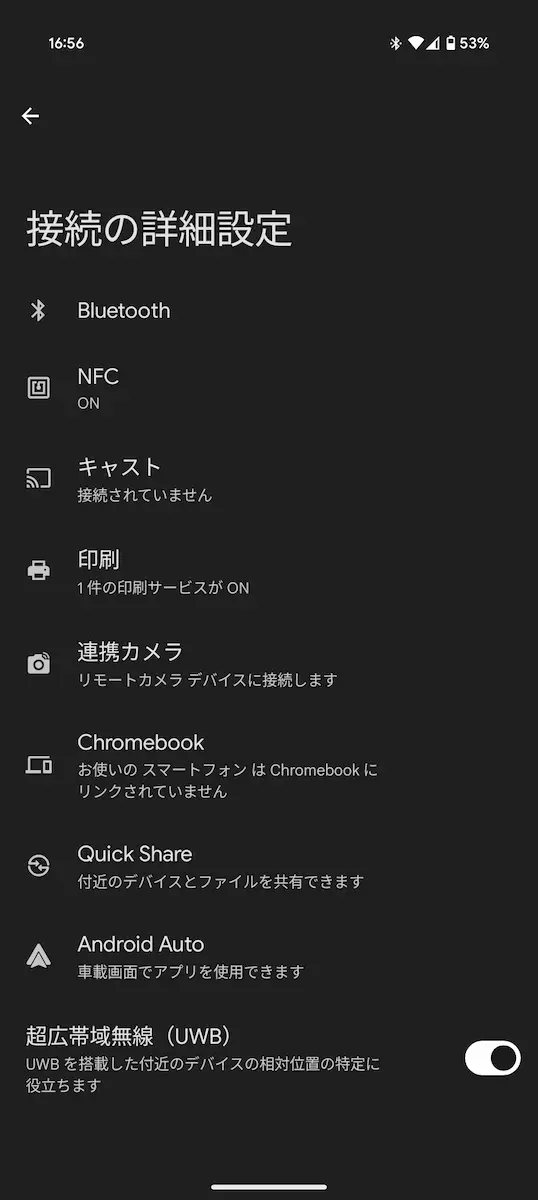
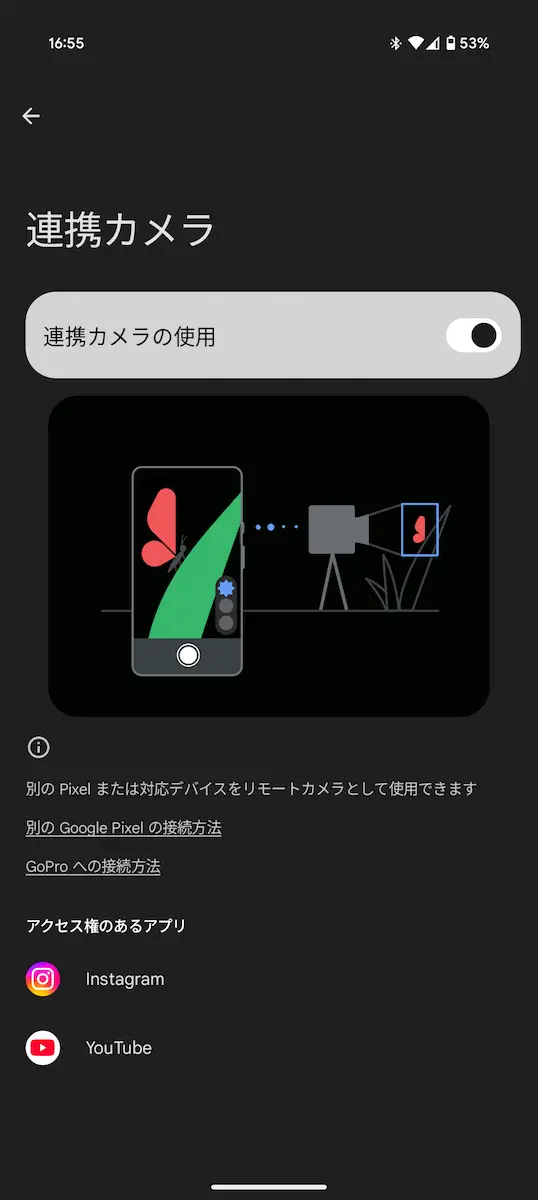
機能が展開されると、[設定] > [接続設定] > [接続の詳細設定] に [連携カメラ] メニューが新しく追加されています。これをタップして開き、「連携カメラの使用」トグルを有効にします。
その後、互換性のあるアプリを開いてライブ配信などを選択すると、新しいフローティングメニューが表示されており、タップするとカメラピッカーが表示されます。
現在のデバイスは「My Pixel」と表示されており、他のカメラを最初に使用する場合には「Pixel を追加」ボタンをタップします。
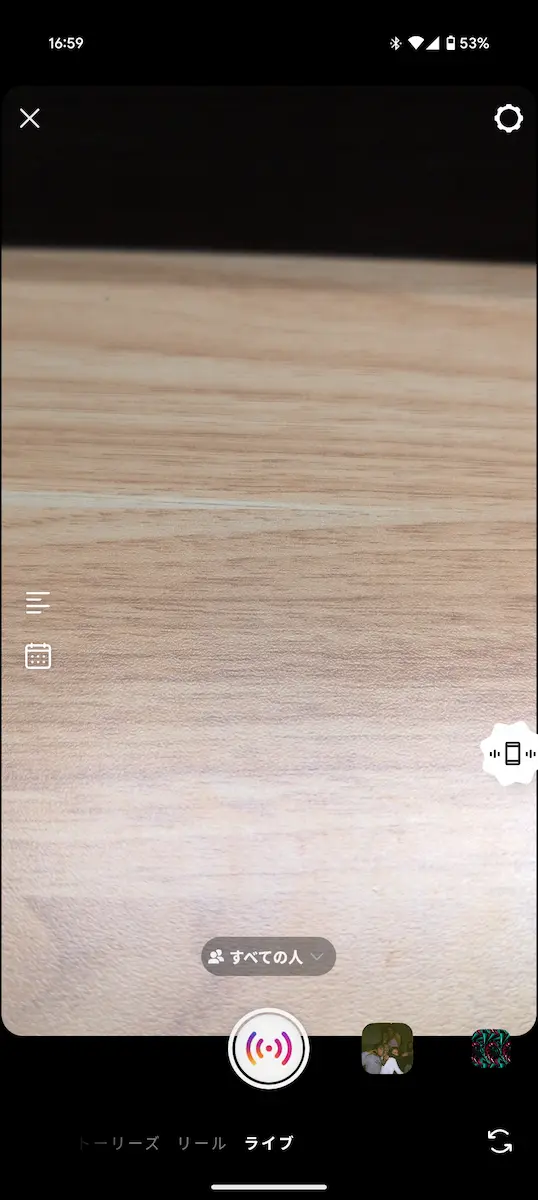
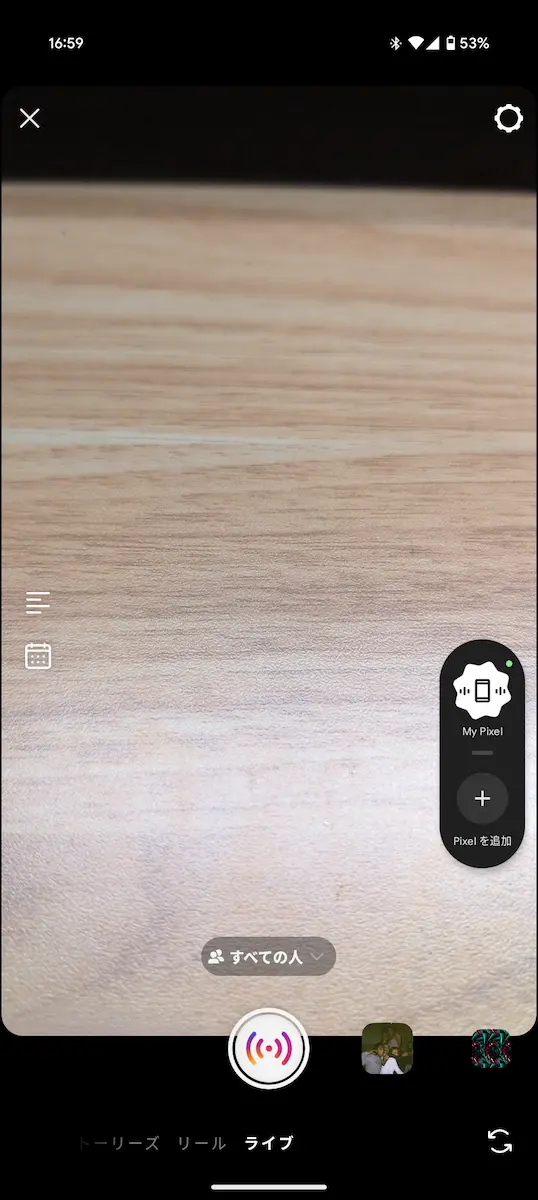
「Pixel を追加」を選択すると、同じ Google アカウントでログインしている近くにある Pixel スマートフォンデバイスが表示されます。
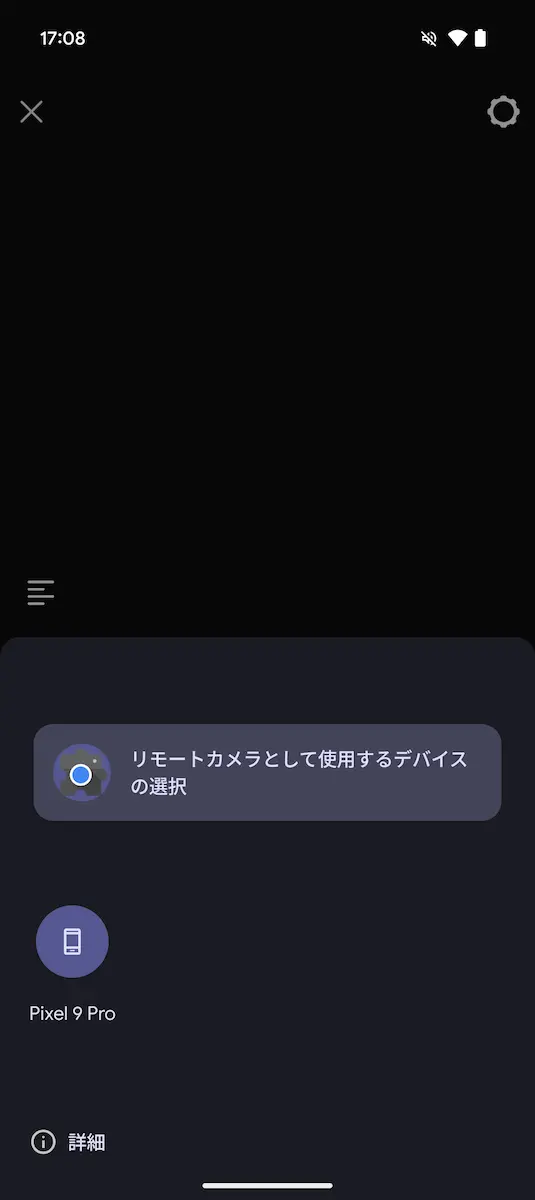
これをタップすると、選択したデバイス側で背面カメラまたは前面カメラへのアクセス許可を求めらます。
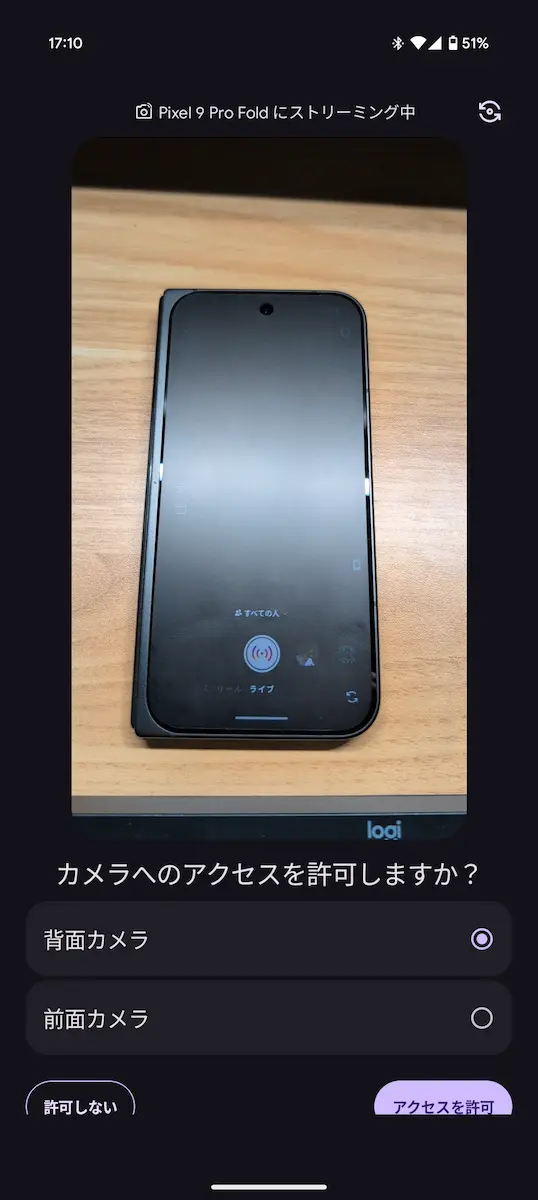
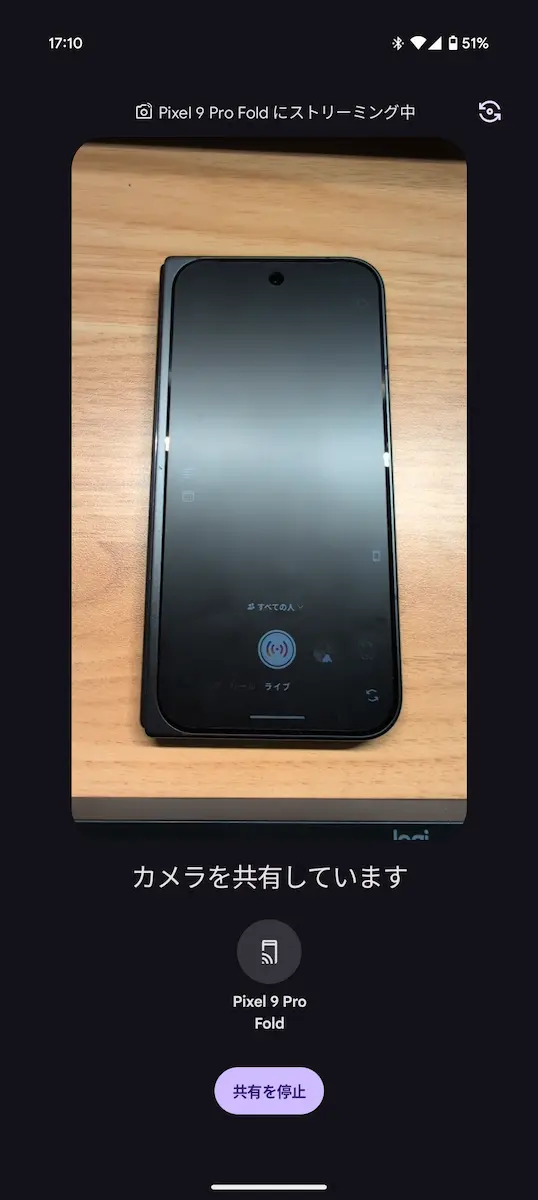
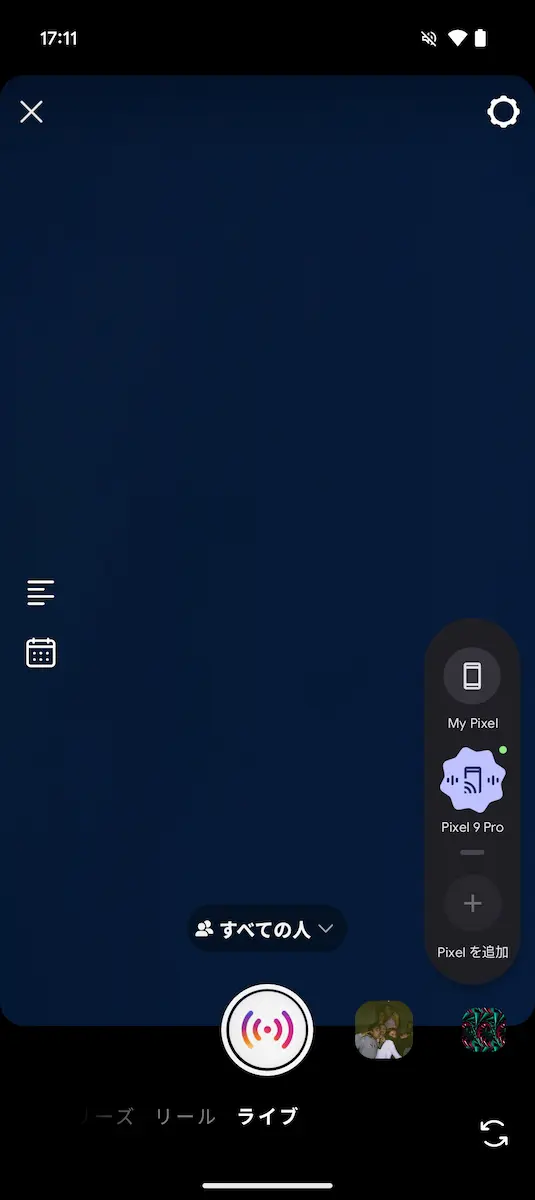
その後、アプリを開いているデバイス側で追加された Pixel のカメラを選ぶと、3秒カウントのあとにオーディオを含む転送が行われます。
これで、もう1つの Pixel デバイスをリモートカメラとして利用することができます。元のデバイスのカメラに戻すには、アプリのフローティングメニューから「My Pixel」に戻すだけでOKです。
以上が、Google Pixel スマートフォンの同士で連携カメラを使う方法です。なお、GoPro に関しては、デバイスとペアリングさせるだけで使うことができます。
この他の注意事項として、スマートフォンがリモートカメラに接続するまで時間がかかる場合があります。また、一度に接続できるリモートカメラは1台のみで、別のリモートカメラを接続するには、最初に接続したカメラを切断する必要があります。
Bluetooth オーディオを使うと、ストリーミング品質が低下する場合があることにも注意してください。
機能の設定や詳細については、Google Pixel ヘルプで「リモートカメラを Google Pixel デバイスに接続する」という日本語のヘルプ記事が公開されていますので、そちらをご覧ください。