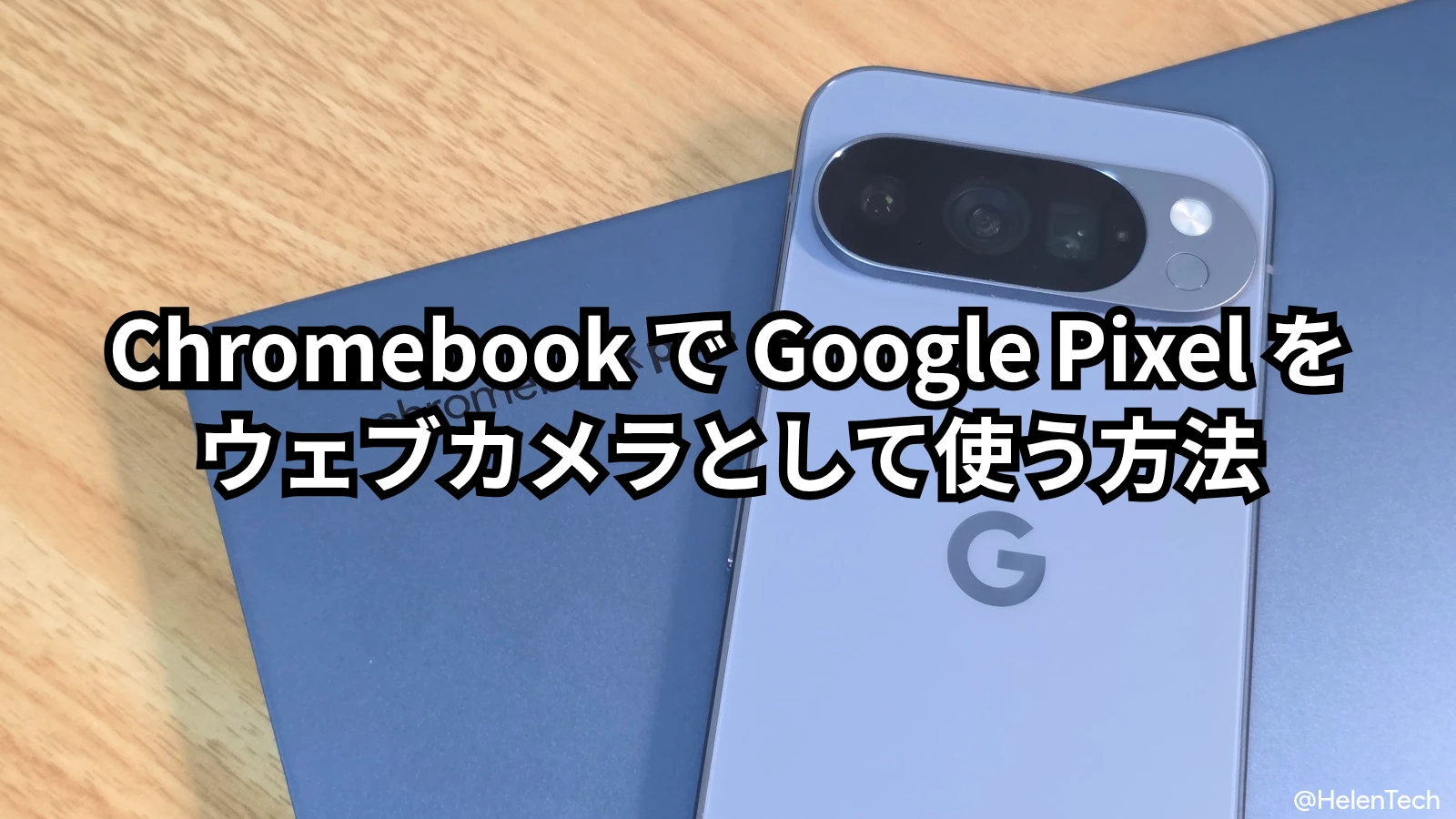
Chromebook では、お持ちの Google Pixel スマートフォンを簡単な手順で外付けウェブカメラとして使うことができます。外部アプリのインストールや複雑な設定は不要で、USB ケーブル 1 本で接続できるため、誰でも手軽に試すことが可能です。
スマートフォンの高性能なカメラを利用することで、Chromebook の内蔵カメラよりもクリアで高画質な映像をオンライン会議などで活用できます。
この記事では、Google Pixel スマートフォンを Chromebook のウェブカメラとして利用する方法を解説します。
必要なものと準備
設定を始める前に、以下のものをご用意ください。
- USB ケーブル: スマートフォンと Chromebook を接続するための、データ転送に対応した USB ケーブルが必要です。充電専用ケーブルでは動作しないためご注意ください。
- 対応デバイス: ウェブカメラ機能に対応した Google Pixel スマートフォンと、Chromebook が必要です。この記事では Google Pixel 10 Pro を使用しています。
Chromebook に USB で接続する設定方法
設定は次の 3 ステップで完了します。
スマートフォンと Chromebook を USB ケーブルで接続
まず、データ転送が可能な USB ケーブルを使って、お使いの Android スマートフォンと Chromebook を物理的に接続します。
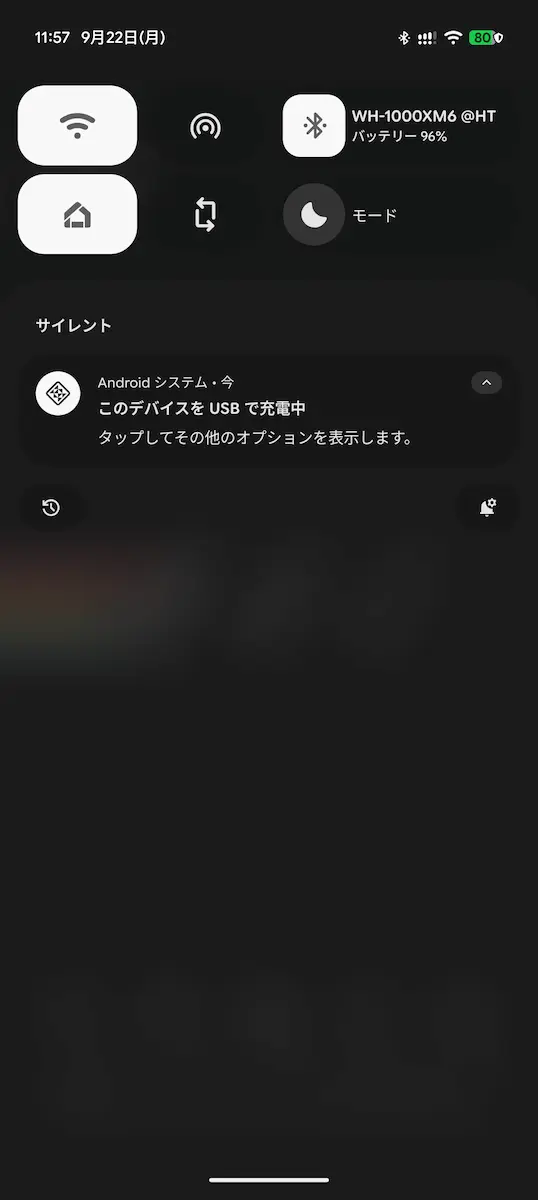
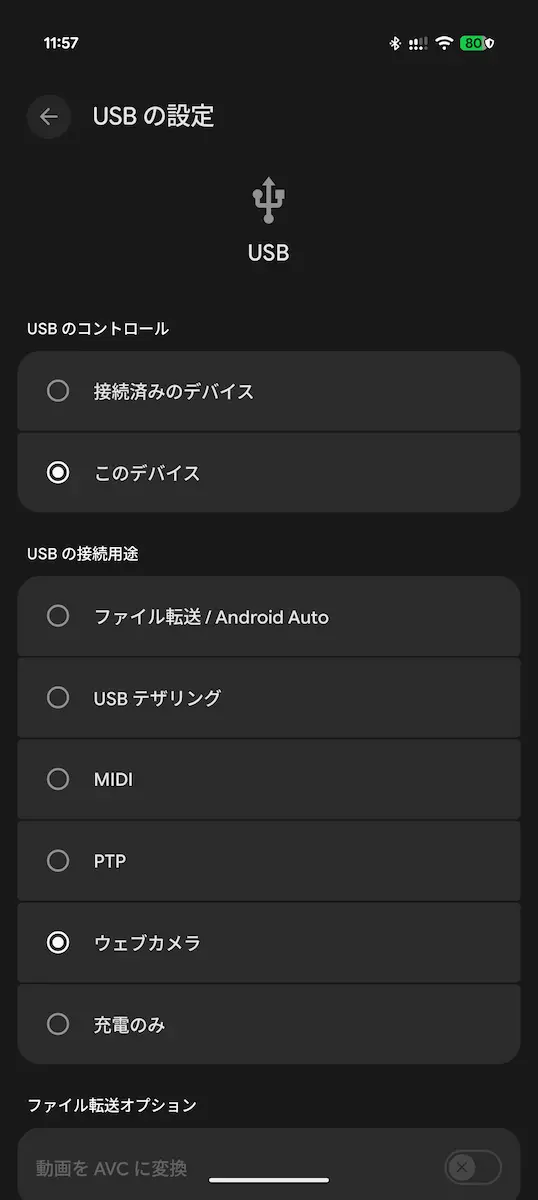
スマートフォンの通知から「ウェブカメラ」を選択
接続すると、スマートフォンの通知パネルに USB 接続に関する通知が表示されます。この通知をタップして開き、USB の設定オプションの中から「ウェブカメラ」を選択してください。
Chromebook での確認と利用
Chromebook でカメラアプリや Google Meet などのオンライン会議ツールを起動します。
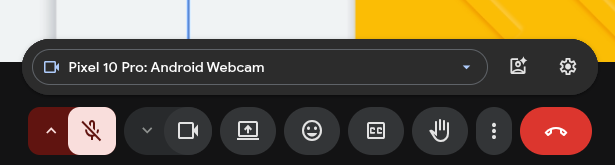
アプリ内のカメラ設定を開くと、カメラソースの選択肢に「Android Webcam」が表示されているはずです。これを選択すれば、スマートフォンのカメラ映像が Chromebook に映し出されます。
例えば、以下は Google Meet で Pixel 10 Pro を接続しているときのカメラソース選択画面です。
便利な活用シーンと注意点
- オンライン会議での活用: スマートフォンの高性能なカメラを使うことで、Chromebook の内蔵カメラよりもクリアで高画質な映像を相手に届けることができます。
- カメラ機能の活用:
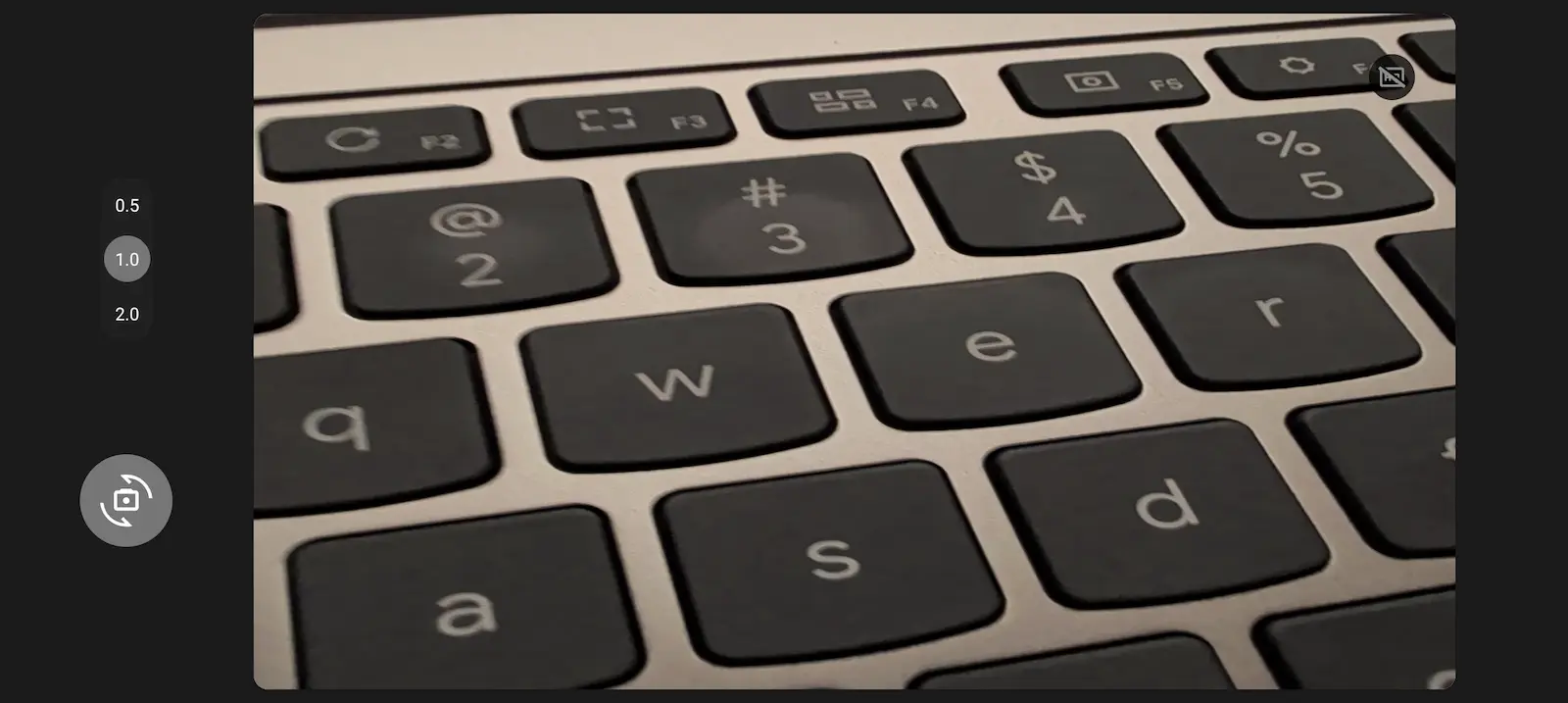
- スマートフォン側でカメラの操作も可能です。画面をタップしてフォーカスを合わせたり、倍率を切り替えたり、ピンチ操作でズームイン・ズームアウトができます。また、フロントカメラとリアカメラの切り替えも簡単に行えます。
- 例えば、Pixel 10 Pro であれば 0.5 倍、1.0 倍、2.0 倍の倍率切り替えと、リア・フロントカメラの切り替え、高画質モードの切り替え(画像右上のアイコン)があります。
注意点
Google Pixel スマートフォンをウェブカメラとして使うにあたって、以下の点に注意が必要です。
- スマートフォンの発熱: スマートフォンを充電しながらカメラ機能を利用することになるため、スマートフォン本体がかなり熱くなります。そのため、長時間の使用によりスマートフォンが不安定になったり、再起動する可能性があります。
- 一部 Chromebook での制限: 一部の Thunderbolt 4 または USB4 に対応する Chromebook では、セキュリティ設定によってこの機能が利用できない場合があります。この場合、[設定] > [プライバシーとセキュリティ] > [Thunderbolt または USB4 アクセサリーによるメモリ(RAM)へのアクセスとメモリの共有をブロックする] をオフにします。ただし、組織で管理されたデバイスの場合、管理者がこの設定の変更を制限していることがあります。
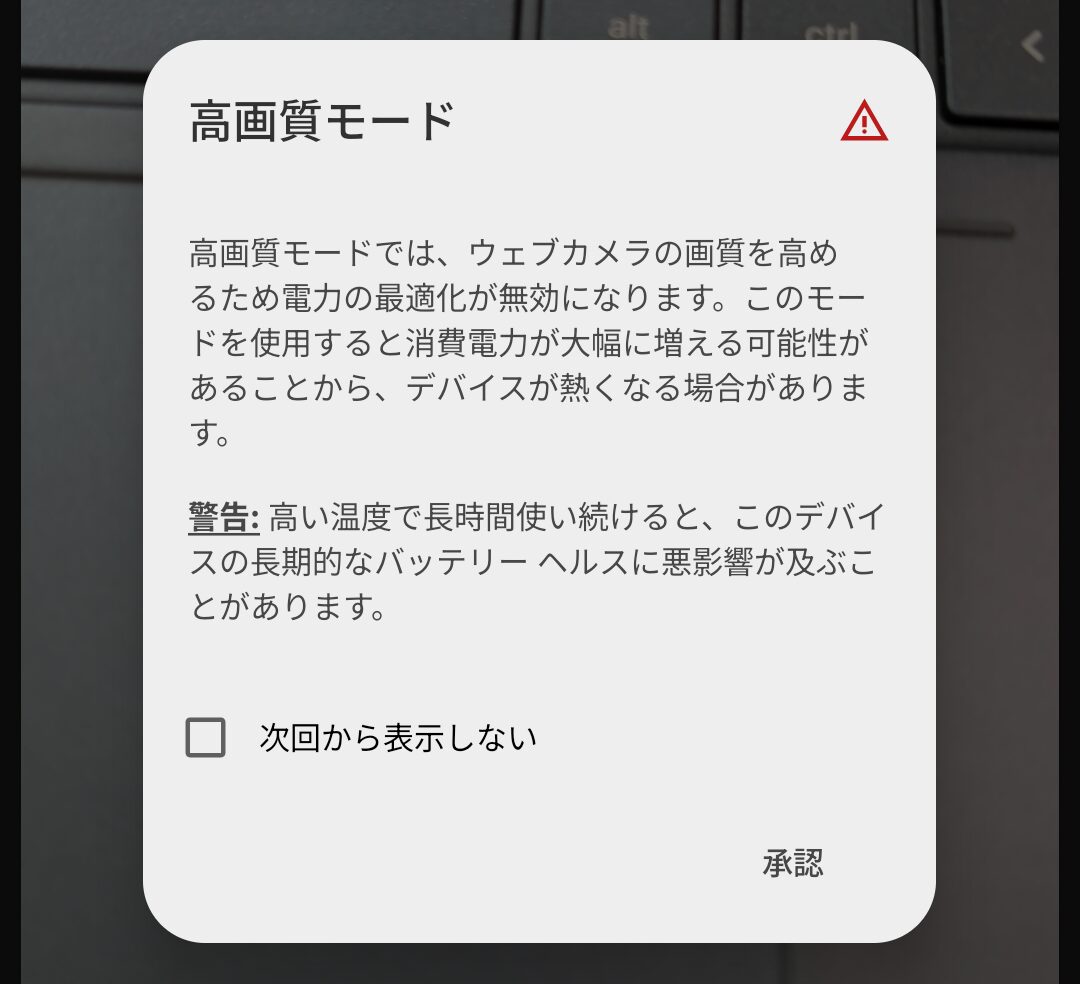
- 高画質モードの利用: スマートフォンからの設定で、「高画質モード」を利用することもできますが、発熱やバッテリーに影響が出る可能性が高いため、長時間の利用に限らず推奨しません。
よくある質問 (FAQ)
以下は、Chromebook で Pixel スマートフォンをウェブカメラとして使うときの、よくある質問を紹介しておきます。
よくある質問はこちら
- Bluetooth や Wi-Fi などワイヤレスで接続できますか?
-
いいえ、この機能は USB ケーブルによる有線接続のみに対応しています。ワイヤレスでの利用はできません。
- 使用中にスマートフォンのバッテリーは充電されますか?
-
はい、Chromebook に接続している間、スマートフォンは充電されます。長時間の会議でもバッテリー切れの心配はありません。ただし、発熱には注意してください。
- マイクはどちらが使われますか?
-
基本的に映像はスマートフォンのカメラ、音声は Chromebook の内蔵マイクが使用されます。
オンライン会議アプリの設定で、使用するマイクを任意に選択することも可能です。
- iPhone でも同じことができますか?
-
いいえ、この機能は Android スマートフォンと Chromebook の連携機能です。現時点では iPhone には対応していません。
- Google Pixel 以外のスマートフォンでも利用できますか?
-
いいえ、現時点では Google Pixel シリーズのスマートフォンのみ対応が確認されています。
まとめ
このように、Google Pixel スマートフォンと Chromebook があれば、特別なアプリや難しい設定は一切不要で、USB ケーブル 1 本で手軽に高画質なウェブカメラ環境を構築できます。
オンライン会議の画質を向上させたい、あるいはもっと柔軟なカメラアングルで配信したいと考えている方は、ぜひこの方法をお試しください。
また、Chromebook と Android スマートフォンは、今後さらに連携が強化されていく予定です。最新情報に関心のある方は、当サイトの関連記事もぜひご覧ください。