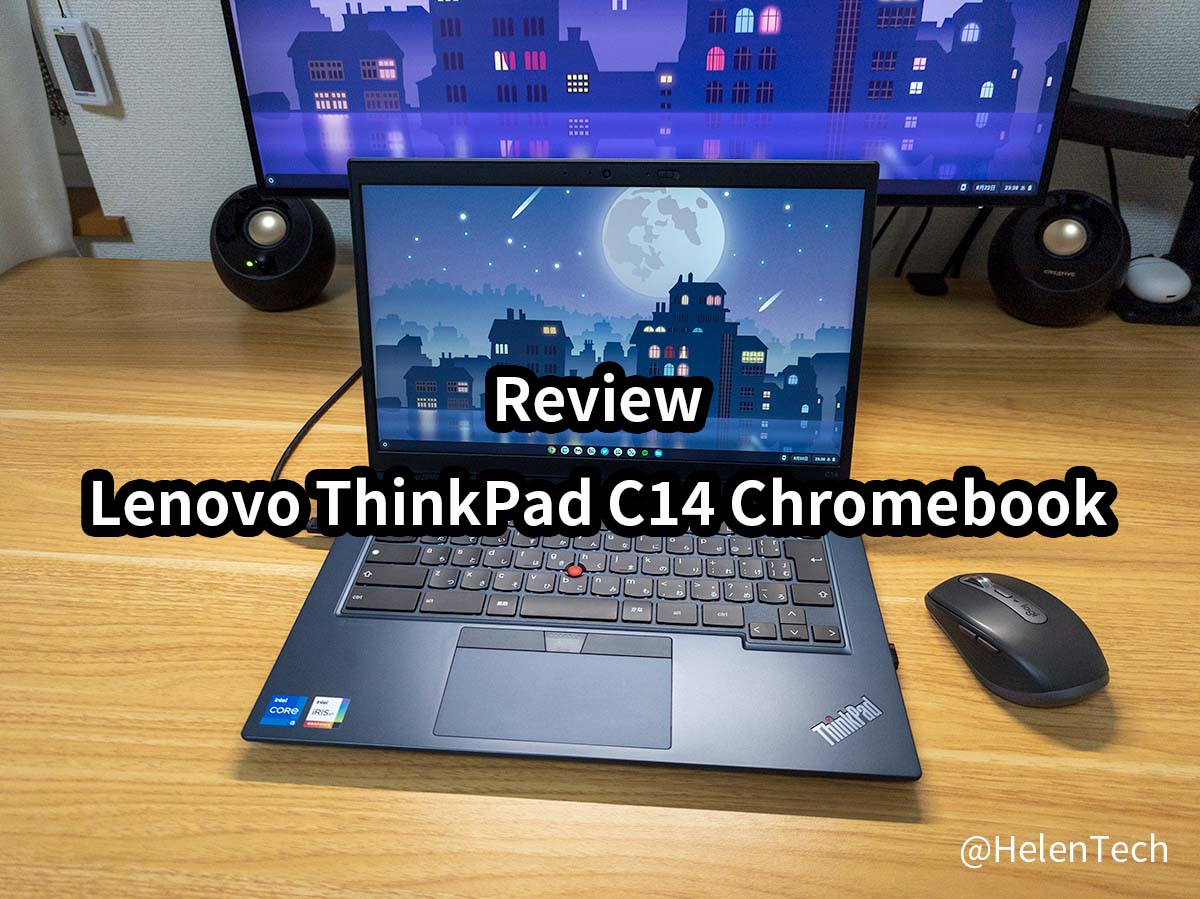
「Lenovo ThinkPad C14 Chromebook Gen 1」は、2022年5月中旬に海外でビジネス(エンタープライズ)向けとして発表され、その約1ヶ月後に日本でも同様に発表されました。このモデルはインテル第12世代のCoreプロセッサ(vPro含む)を搭載し、セキュリティ機能やオプションでLTEサポートなどハイエンドなChromebookです。
国内では法人向けとしてリリースされており、現時点では販売代理店経由で購入することになりますが、ダイレクト販売価格も表示されていることからいずれは直販や個人ユーザーでも購入できるようになる可能性があります。
今回は実機お借りする機会に恵まれましたので、「Lenovo ThinkPad C14 Chromebook Gen 1」の実機レビューを行っていきます。
スペック
まずは今回試している実機のスペックについては以下のとおりです。
| ディスプレイ | 14インチ IPS 1920×1080 ノングレア ※タッチ非対応 |
| CPU | Core i5-1235U |
| RAM | 8GB |
| 内部ストレージ | 128GB eMMC |
| 外部ストレージ | microSD |
| ポート | USB-C(USB 4) ×2 USB-A ×2 HDMI ×1 3.5mmオーディオ |
| ネットワーク | Wi-Fi 6E ax Bluetooth 5.2 |
| カメラ | 1080p / プライバシーシャッター |
| バッテリー | 最大11時間(57Whr) 65W急速充電 |
| その他 | 指紋センサ バックライトキーボード 日本語配列 Track Point Waves MaxxAudio対応スピーカー |
| サイズ | 25.4 x 217 x 19.83 mm |
| 重さ(実測) | 1.52kg |
発表後に公式サイトに掲載された製品仕様書では、「Lenovo ThinkPad C14 Chromebook」はChrome Enterpriseの有無とLTE対応の有無のみに違いがあり、搭載されているCPUやRAM、ストレージなどは共通した構成となっています。
ただ、実際にこの製品の見積依頼をしたユーザーからの報告では、公式に見積依頼をすると希望の仕様に変更可能(例えばCore i7や16GBRAM、英語配列キーボードなど)ということでした。そのため仕様書は標準モデルという扱いだと思いますので、より上の性能を求めるのであればそれも可能なようです。しかし、納期が恐ろしいことになるとも聞いていますので、まずは一度見積りを依頼して確認するほうが良いでしょう。
ちなみにダイレクト価格は¥190,300(税込)からとなっていますが、法人であれば色々あって値段が変動しますのでこの限りではなく、もし個人向けもリリースすれば恒例の割引があると予想されますので、もう少し入手しやすい価格になるかと思います。
外観・デザイン
「Lenovo ThinkPad C14 Chromebook」の外観は、もう一つのThinkPadモデル「Lenovo ThinkPad C13 Yoga Chromebook」と同じカラーのアビスブルーを採用していますが、筐体は金属ではなく樹脂製となっています。
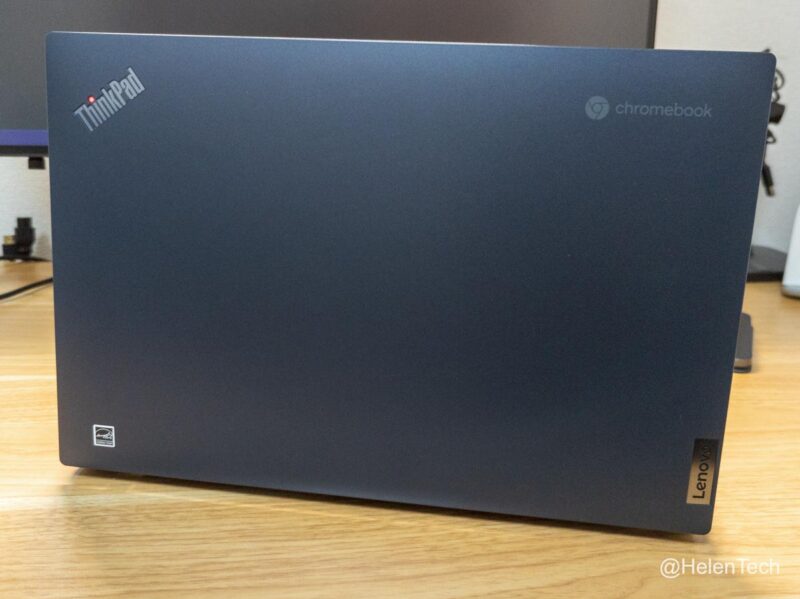
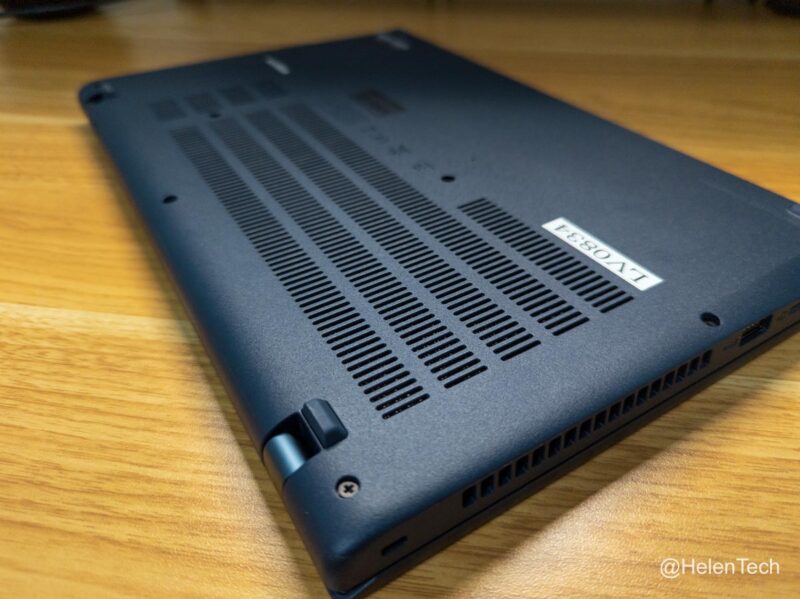
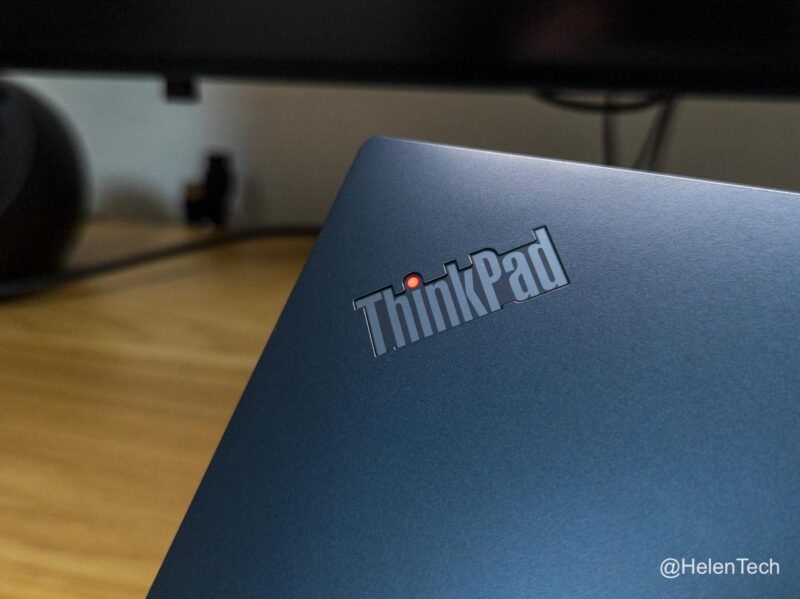
触ってみるとそれなりに樹脂っぽさを感じますが安っぽいわけではなく、堅牢性という面でもしっかりとしているため法人向けモデルとしては標準的な印象です。法人向けらしいと言えばらしい。天板には赤色LEDが点灯するお馴染みThinkPadのロゴとChromebookのロゴ、Lenovoのロゴがあります。サラッとしたさわり心地で指紋などは目立ちにくくなっています。底面は大きく開いた吸気口とゴム足が目立っていますね。


本体右側面にはUSB-AポートとmicroSDカードスロット、大きく開いた排気口があるので排熱効率は良いと思いますが、右利きユーザーがマウスを使って操作すると暖かい風が当たってくるのが難点でしょうか。左側面にはUSB-Cポートが2つ、HDMIポート、USB-Aポート、イヤホンジャックがあります。
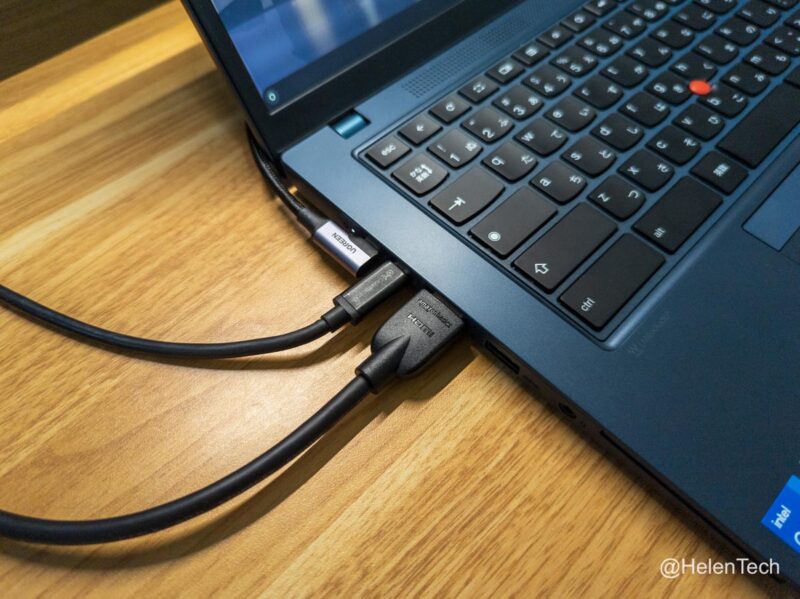
筆者的にはUSB-Cポートは左右にあるほうが取り回しがしやすいと思いますが、右利きユーザーでマウスを使うことがあれば左側に集中していればコードなどが干渉せずに済みます。ですので、Chromebook単体や本体のキーボードを活用して作業する人であれば悪くないと思います。
キーボード&トラックパッド
皆さんが気になるであろうキーボードですが、今回お借りしている機種は日本語配列となっていて、これが案外しっかり幅も取られていて扱いやすく悪くはありません。ちなみに電源ボタンが指紋センサを兼ねています。
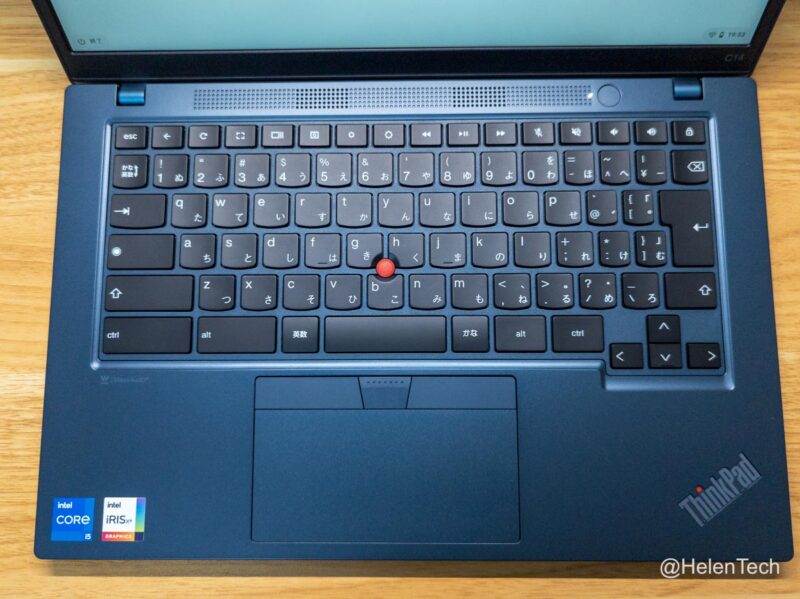
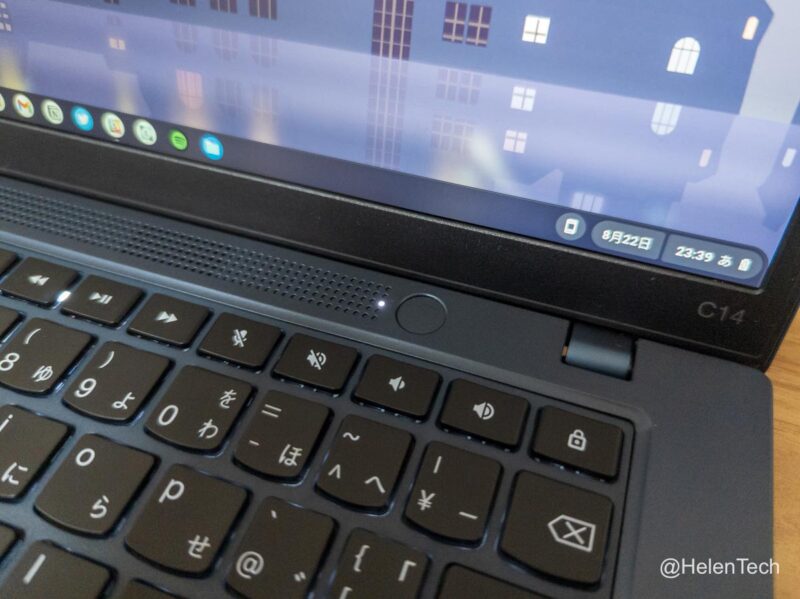
このキーボードの特長で言えば、ファンクションキー部分が一般的なChromebookに比べてキーの数が多いため小さく詰まっています。特にメディアコントロール(前戻し/再生・停止/先送り)やマイクミュートボタンが揃っているのは珍しいでしょう。
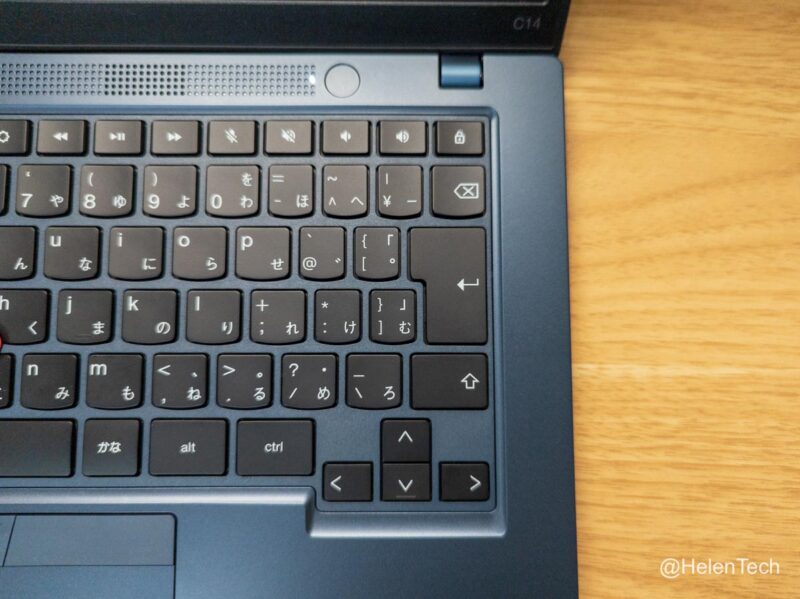
エンターキーは幅のあるタイプでBackSpaceキーも文字キーと変わらぬサイズ、エンターから左2列の記号キーが他に比べてやや小さくなっていますが、許容範囲のサイズ感です。
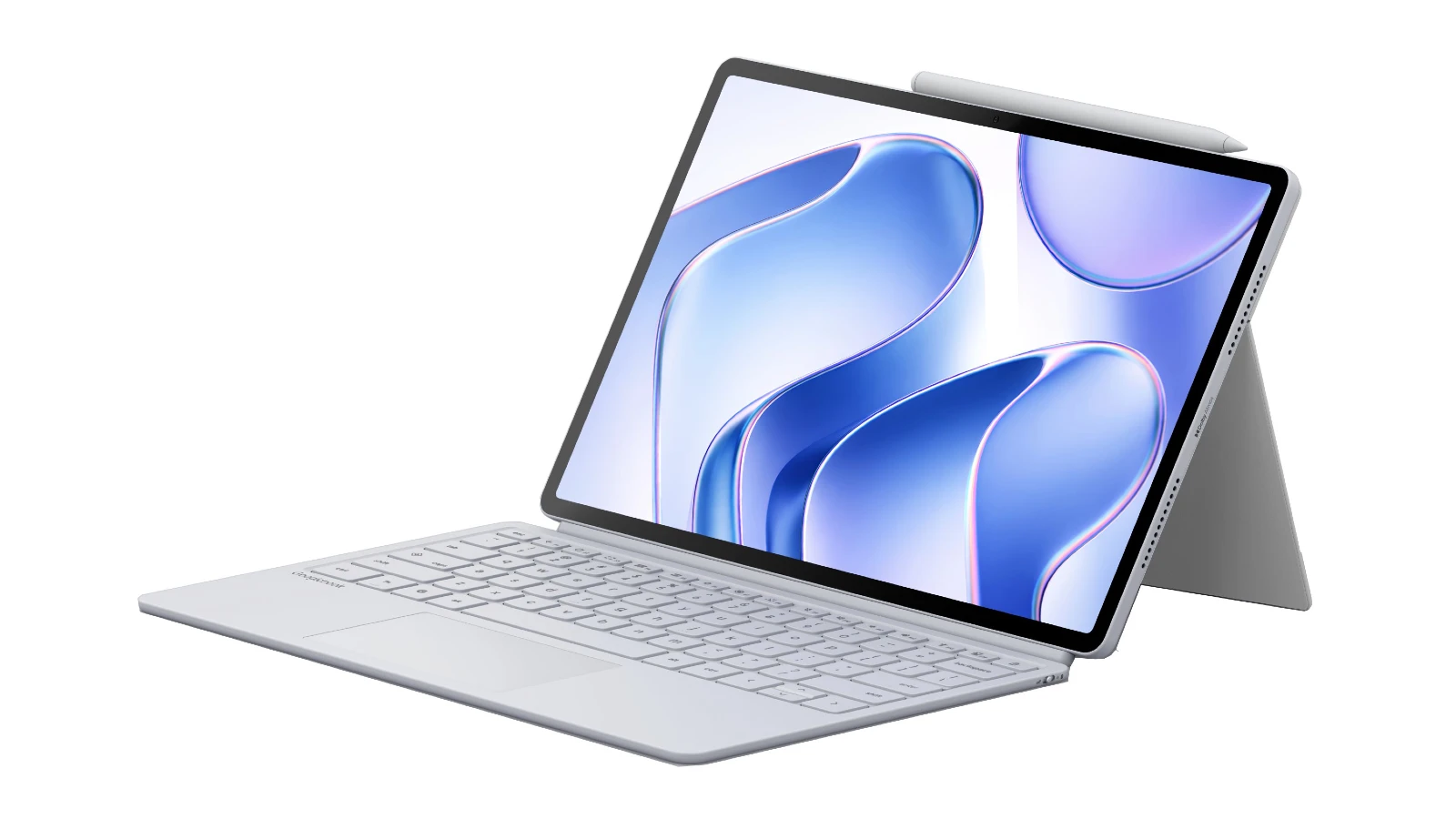
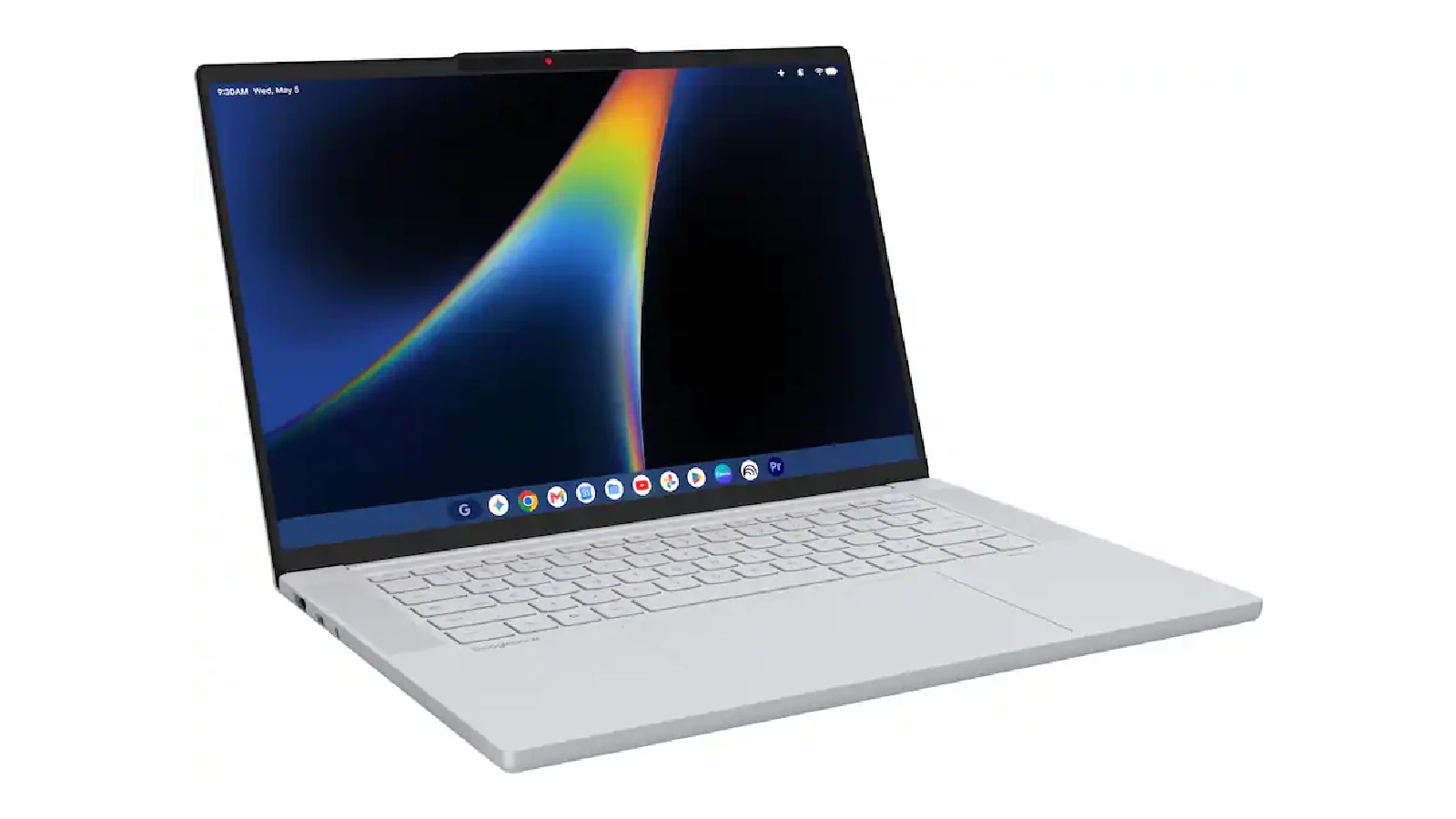
なおカーソルキーについて、プレスリリースや公式サイトのヒーロー画像を見るとPgUpとPgDnがありますが、その画像はWindowsモデルにChromeOSの画像をハメ込んだだけだったので、実際の「Lenovo ThinkPad C14 Chromebook」にはPgUpとPgDnキーはありません。筆者としては嬉しい限りです。
打鍵感に関してはかなりしっとりとした感じで入力しやすく、「C13 Yoga Chromebook」のようなプラスチックっぽさやバネの反発はあまり感じませんでした。バックライトもキーが確認しやすくなっていますので、文字入力がメインの業務であればかなり優秀なデバイスです。
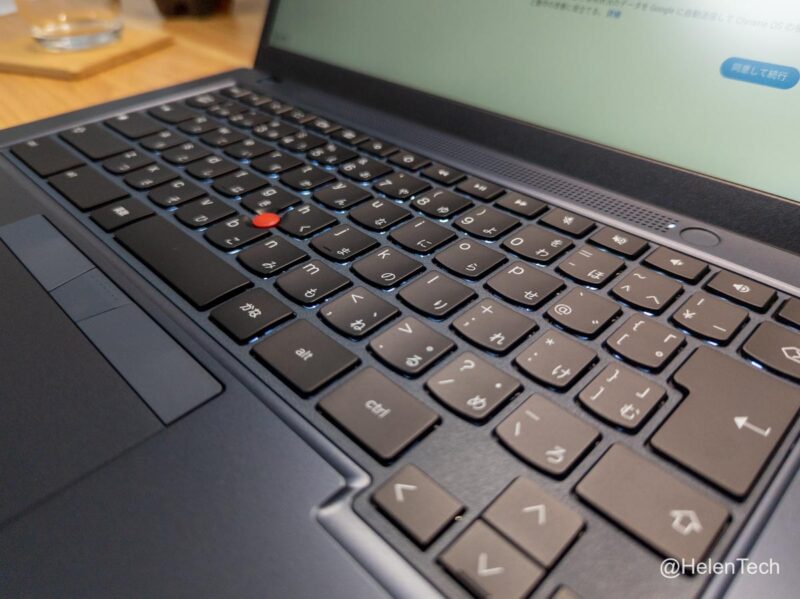
トラックパッドに関しては滑りや精度も申し分なく、安っぽさは特に感じず「C13 Yoga」よりも安定して操作ができると感じました。またトラックポイントや独立クリックボタンも問題なく使うことができます。
スピーカーもビジネス向けChromebookとして考えれば十分良い音が出ていると思います。Web会議などで使ったり作業中にBGMを流したり、動画視聴時に使うのであれば十分でしょう。ここは「C13 Yoga Chromebook」が酷かったので改善して嬉しいポイントです。
ディスプレイ
ディスプレイは標準的な16:9の14インチ フルHD(1920×1080)で、IPS方式を採用していますがノングレアタイプとなっています。またタッチ操作にも非対応となっています。
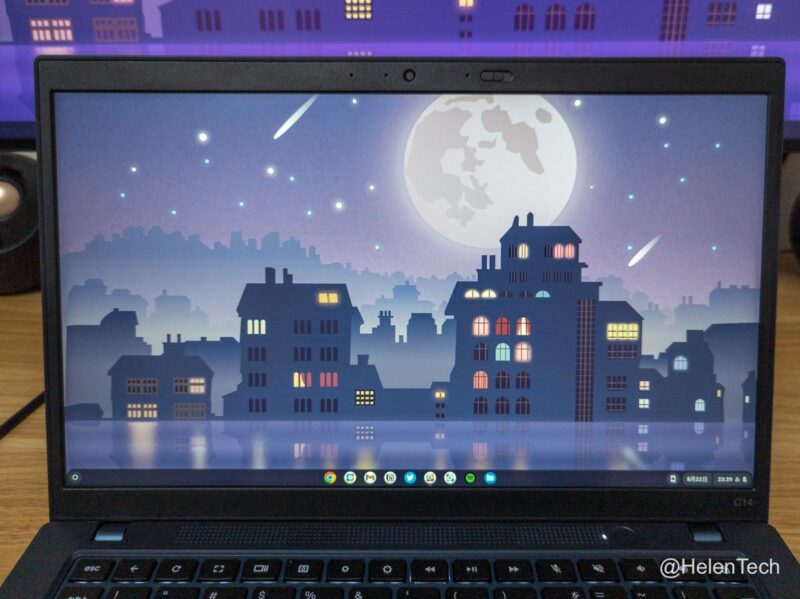

ノングレアですがIPSのため、角度があっても色味や見え方に不満はなくビジネス向けとしてはある種スタンダードと言えますが、ディスプレイの明るさが最大300nitsとなっていて、全体的に暗く感じてしまうことがこのモデルの最大のネックだと思います。色味をそこまで気にしない文書作成などがメインであれば問題はないと思いますので、ビジネス向けらしいと言えます。
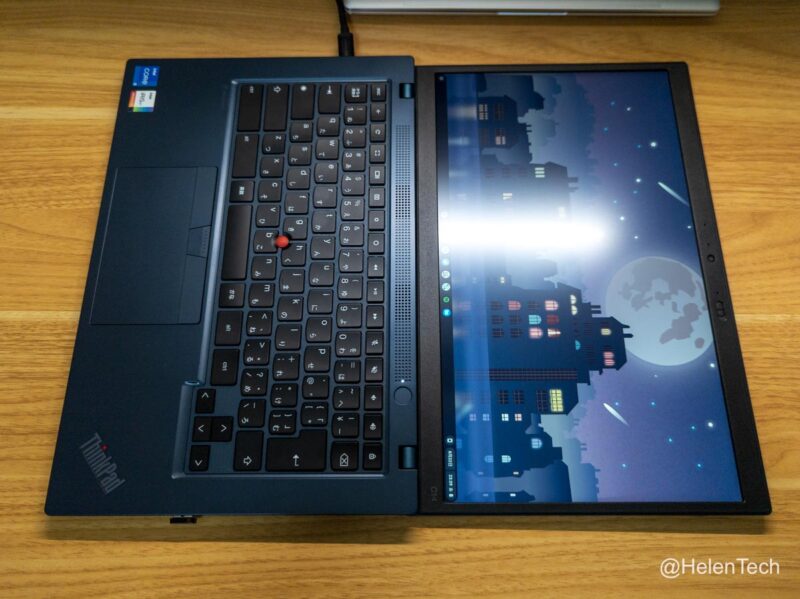
それと天板は開くとフラット(180度まで)に開くタイプで、片手で開くことはできませんがスムーズな開閉ができます。天板とヒンジ部分はしっかりしているので文字入力中などの振動で天板がグラつくということはありません。ただタッチ操作に対応していないモデルだったので、画面を見せながら操作することはしづらいです。
せっかくなので新しいThinkPadシリーズに倣って16:10のアスペクト比を採用して、タッチスクリーンモデルもあれば性能と相まってさらに面白いモデルになったと思いますが、コスト的に難しいところですかね。
ちなみにディスプレイの上側には物理タイプのプライバシーシャッター付きWebカメラがあります。
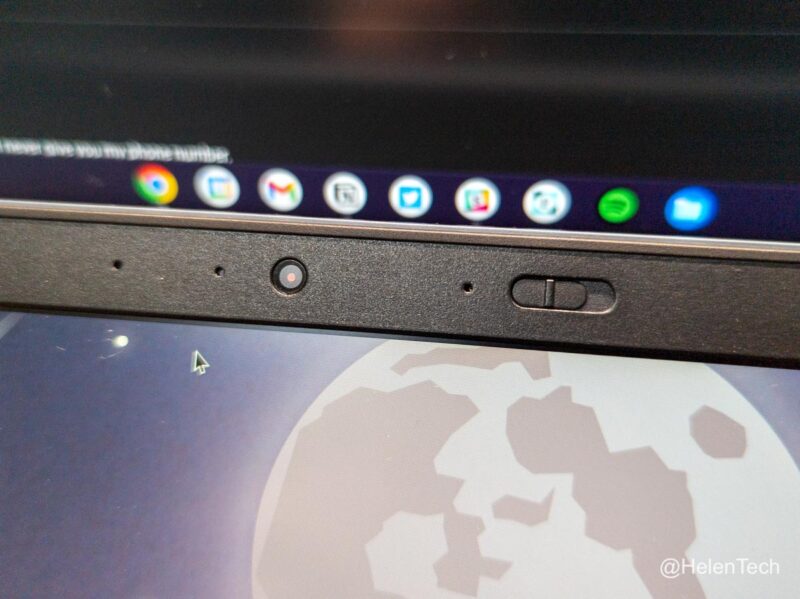

このWebカメラは1080pをサポートしていますのでChromebookとしてはかなり綺麗に映すことができます(上の画像は圧縮されているため伝わりづらいと思いますが)。Web会議やセミナーなどで顔を出す機会が多いようであれば、これもポイントの一つになると思います。
使用感
ブログ作業がメインに試しましたが、外付けモニター(2560×1440)に出力してタブを20枚程度開いて、スプレッドシートで作業しながらSpotify(Androidアプリ)で音楽を聞いていても全然問題はありませんでした。
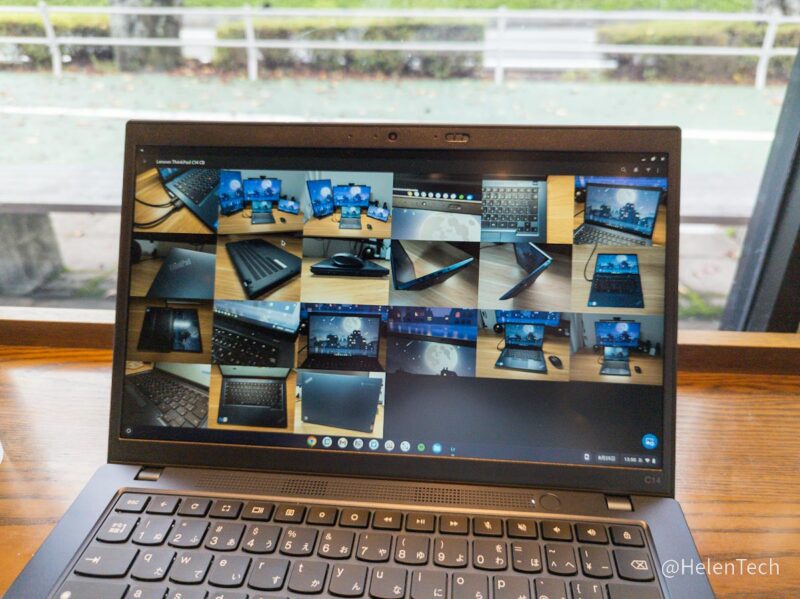
またLightroomを使ったRAW画像編集も20〜30枚程度であればかなりスムーズで、体感としては第10世代のCore i7搭載モデルよりも滑らかに感じます。このモデルは8GBRAMですが、それでも余裕がある感じです。おそらく、クラウドベースの作業が中心であればCore i5/8GBRAMモデルでほぼ問題はないはずです。
ちなみにRyzenを搭載していた「C13 Yoga Chromebook」は電源接続時とバッテリー接続時に40%の大きな性能差が発生しましたが、「C14 Chromebook」はインテルCPUですのでそういった問題は生じず、差があったとしても10%以下に収まっていると思います(数回テスト、もちろん誤差かもしれない)。
ベンチマーク
「Lenovo ThinkPad C14 Chromebook」の実機で測定した各種ベンチマークスコアは以下のようになっています。やはりというか、インテル第12世代のスコアはぶっ飛んでいる感じがありますね。
| スコア | |
| Octane 2.0 | 81,414 |
| Geekbench Single | 1,447 |
| Geekbench Multi | 4,199 |
| Speedometer | 240 |
| JetStream2 | 217.154 |
正直、ChromebookであればCore i3/8GBRAMでも十分過ぎるわけですが、より快適さや安定性を求めているのであればCore i5/8GBRAMを選ぶとさらに安心です。またLinux利用やAndroid Studioも視野に入れているのであれば、Core i7や16GBRAMモデル(またはそれ以上)を検討する価値はありますが、バッテリー駆動時間に影響が出る可能性もあるため要注意です。
ヘビーユーザー向け?
性能面もさることながら、ポート類が豊富なのでビジネス用途としてはもちろん、外付けディスプレイを複数接続する人にも選択肢として悪くはありません。
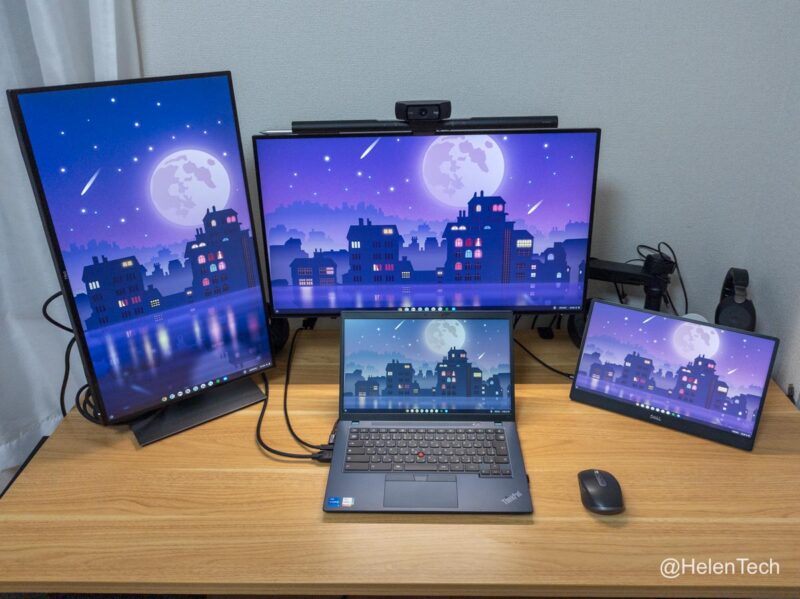
例えば、外付けモニタ3枚に出力した状態でYouTubeで動画を視聴しながらタブを8〜10枚程度開き、この記事を執筆していましたが、そこまで温度はそこまで上がらず(大体42℃程度)、終始安定した動作をしていました。
複数のモニタに接続しながらWeb会議で画面共有しつつ作業をしたり、Linuxを使うなど負荷がかかる作業を考えているユーザー、安定した動作と業務効率化を重視するユーザーに向いたChromebookだと思います。
バッテリー
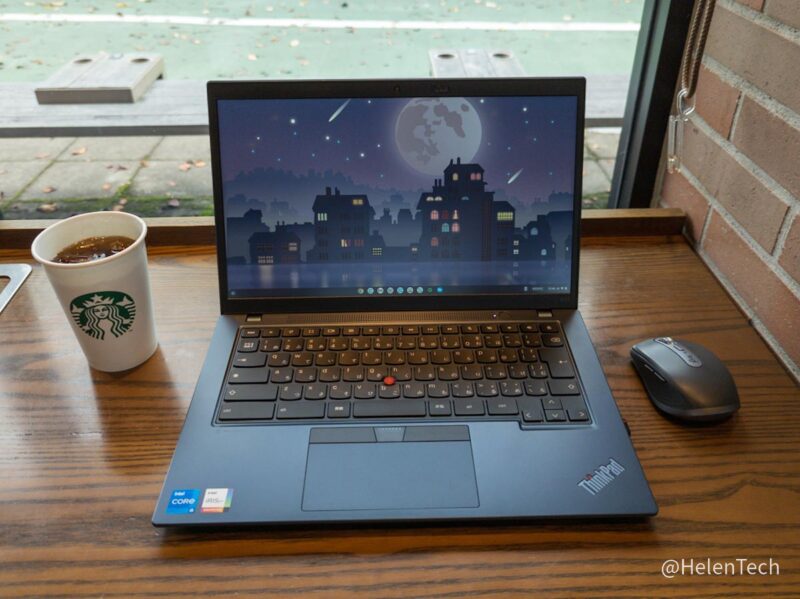
バッテリー駆動時間について、SlackとNordVPNをバックグラウンドで使い、クラウドベースの作業を中心にLightroomを使って10分程度の編集と数枚の書き出し…といった記事執筆作業を行っていましたが、1時間あたり10〜12%程度のバッテリー消費でした。
公称値の最大10時間には及ばないものの、使い方次第では7〜8時間近く持ちそうですのでバッテリー駆動での作業時間が多い人にも良いデバイスだと思います。ただしLTEモデルだともう少し短くなると予想されます。
気になった点
全体的に好印象のデバイスでしたが、当然いくつか気になる点がありました。一部は慣れや好みの問題と言えるかもしれません。
1つ目、負荷がかかったときや充電しながら使っているときには結構ファンが回ります。ここ数日試している中では筆者的にファンを煩いとまで感じませんでしたが、それよりもマウスを使っていると位置(距離)によっては排気が手に当たって生暖かいという点が気になりました。
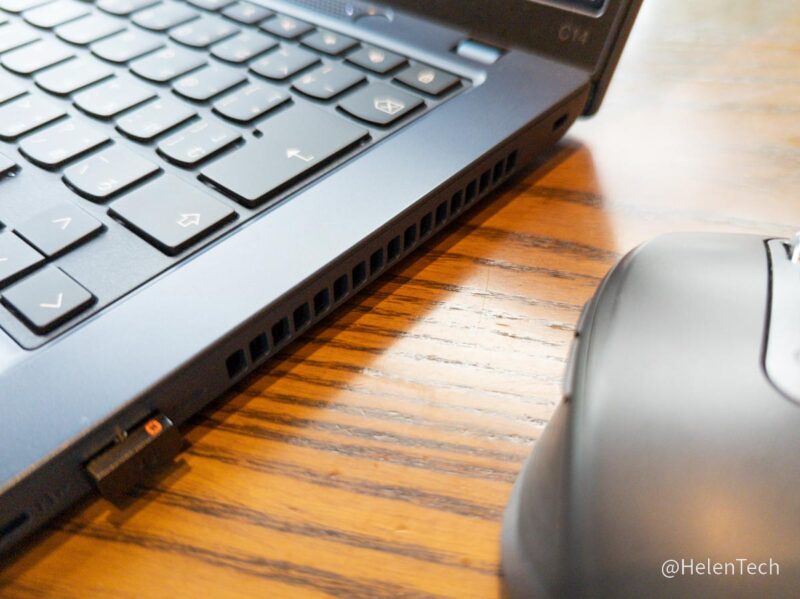
だからどうだという話ではありますが、マウスを使う人はちょっとだけ気になるかもしれません。
2つ目はディスプレイについて、サイズ感やフルHD、ノングレアで広視野角という点についてそこまで不満はありませんが、画面の明るさが300nitsとなっているため全体的に暗く感じてしまう点が気になりました。屋内や一定の明るさの場所で文章作成やスプレッドシートの利用、スライドといったビジネス用途であればそこまで問題にすることはないですが、例えば色味が大事な作業があったり、出先で日当たりのよい場所で作業をすると見づらくなってしまうなど、明るさの点はハイエンドデバイスなのにちょっともったいない印象です。
最後は重さについて、本体重量1.52kgと持ち運びできない重さではありませんが、サイズや厚みもそれなりにあるため長時間持ち運ぶ場合には少々辛いところです。ただ、実際に使った印象では見た目の印象どおりの重さといった感じなので違和感はなく、持ち運びの手段にもよると思います。
基本的には据え置きで使うほうが良いですが、短時間の移動や車など別の移動手段がある場合、バックパックなどを使って持ち運ぶ場合、持ち運ぶ頻度が少ない場合などに向いていて、外でも安全かつ快適に作業したいユーザーにとっては良い選択肢になると思います。
まとめ
ということで、ここまで「Lenovo ThinkPad C14 Chromebook」の実機を触った印象をまとめてきましたが、スペックシートや写真で見て想像していたよりも良いデバイスに仕上がっていて、ビジネス向けだけでなく個人向けデバイスとしてもアリだと思いました。
性能はもちろんですが、キーボードのサイズ感や打鍵感、筐体の仕上がりが良く、かなり使いやすいデバイスです。少々重さがあるため頻繁に持ち運ぶ人向けとまでは言えませんが、持ち運べない重さでもなくLTE対応モデルも選べるので、出先でもハイエンドChromebookが必要だと考えている人にもおすすめできる1台だと思います。
筆者は結構気に入ってしまい購入を真剣に検討しようと思っているくらいなので、ハイエンドの選択肢としてぜひ個人向けも販売を期待したいモデルです。
現時点では法人向けとしてのみ販売されていますので、「Lenovo ThinkPad C14 Chromebook」に興味があれば見積りも含めて公式サイトをご確認のうえ、Lenovo公式サイトよりお問い合わせください。