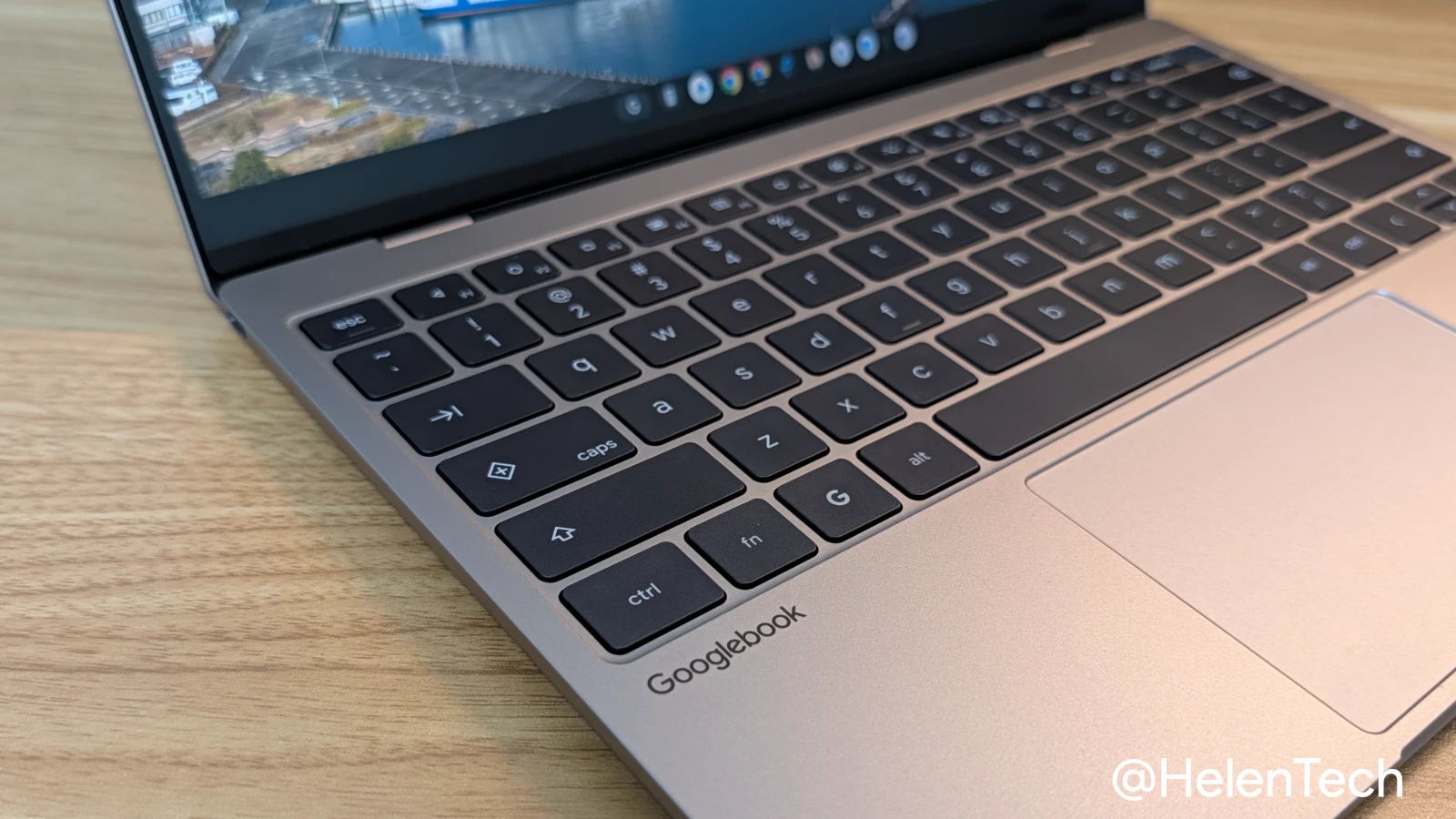



今回の記事では、第 1 弾の Googlebook のなかで最も小型となる「Dell XPS Googlebook」の実機レビューをお届けします。
この機種は 13.4 インチのディスプレイを搭載し、重さは約 1.07 kg となっており、持ち運びをメインとするユーザーにおすすめなモデルです。
ただし、記事執筆時点ではまだ日本で Googlebook の正式発表は行われていないため、購入するには海外から輸入する必要があり、コストとリスクがやや高めなことに注意してください。
Dell XPS Googlebook のスペック
「Dell XPS Googlebook」のスペックは次のとおりです。
| ディスプレイ | 13.4 インチ LCD 2,560 × 1,600 120Hz リフレッシュレート 最大輝度 500 nits アンチグレアコーティング タッチ対応 |
| CPU | Snapdragon X Elite X1E-80-100 |
| RAM | 16GB LPDDR5X |
| 内部ストレージ | 512GB NVMe SSD |
| 外部ストレージ | – |
| Web カメラ | 1080pプライバシーシャッター付き |
| ポート | USB-C × 2 |
| バッテリー | 最大 18 時間駆動 最大 65W 充電 |
| ネットワーク | Wi-Fi 7Bluetooth 6.0 |
| その他 | 指紋センサバックライトキーボード |
| サイズ | 296.9 × 200.6 × 12.7 mm |
| 重さ | 約 1.07 kg |
今回レビューしている実機は、米国の Best Buy で購入した 999 ドルのモデルで、Snapdragon X Elite X1E-80-100 と 16GB RAM、512GB ストレージを搭載しています。
デザイン・外観
「Dell XPS Googlebook」の外観は、Windows 版の Qualcomm チップを搭載した XPS シリーズに似ており、本体は金属ボディを採用し、「Shimmer」というカラーと相まって高級感のある仕上がりになっています。
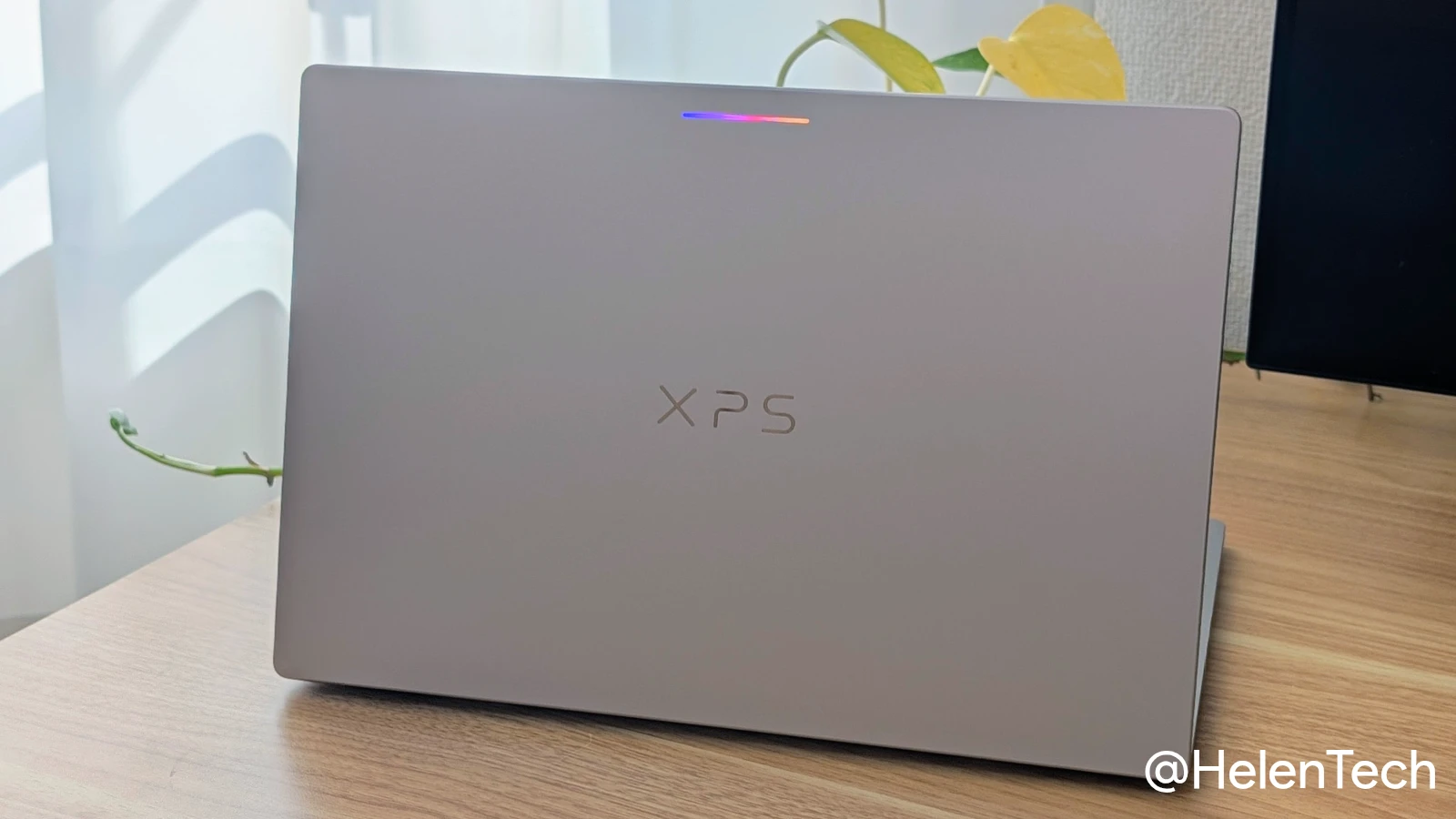
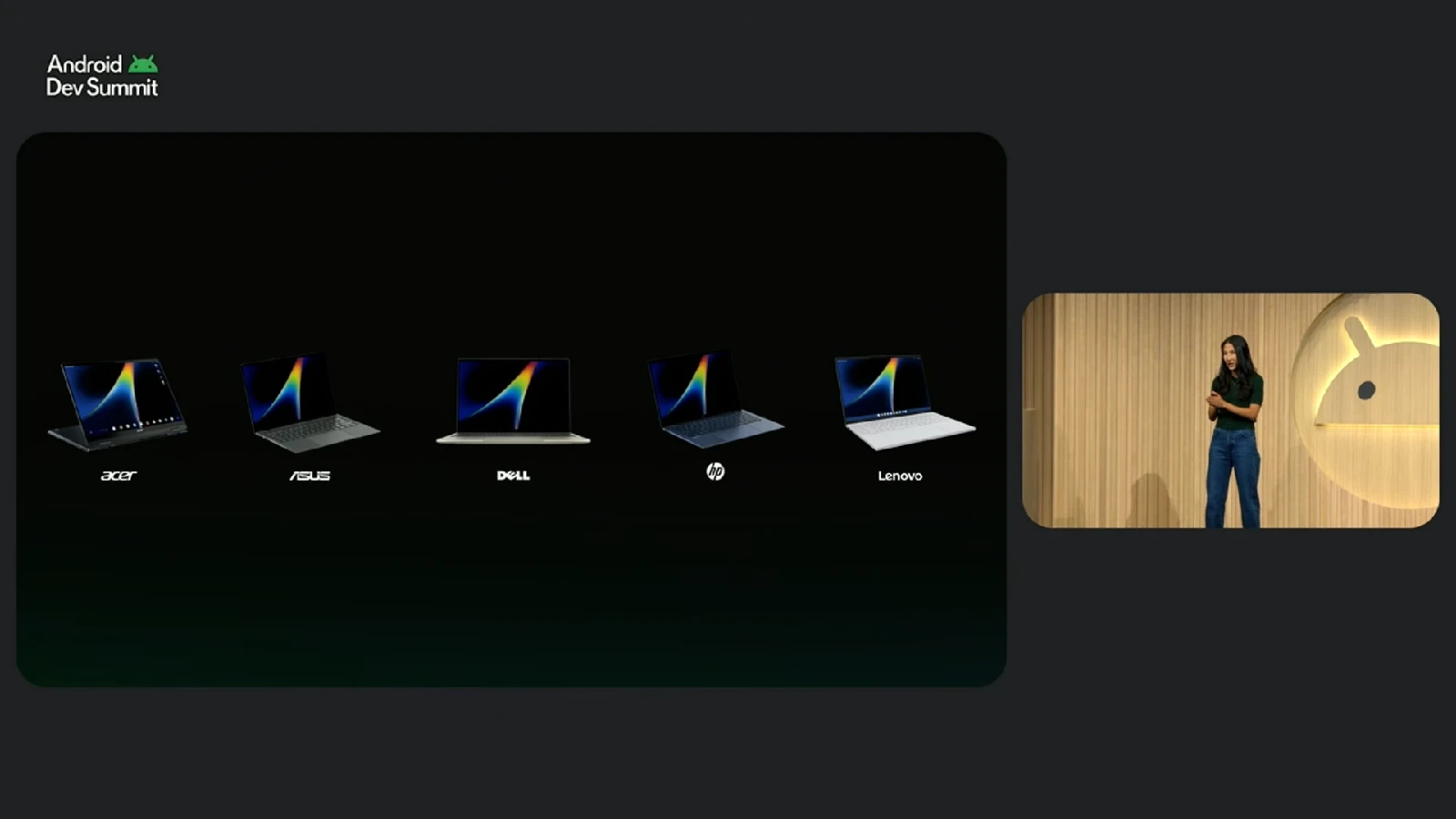
本体のサイズは 296.9 × 200.6 × 12.7 mm の 13.4 インチとコンパクトで、重さも約 1.07kg と比較的軽量であることが特長です。第 1 弾 Googlebook のなかでは最もコンパクトで、ASUS の次に軽量となっているため、持ち運びがメインのユーザーには良い選択肢になります。
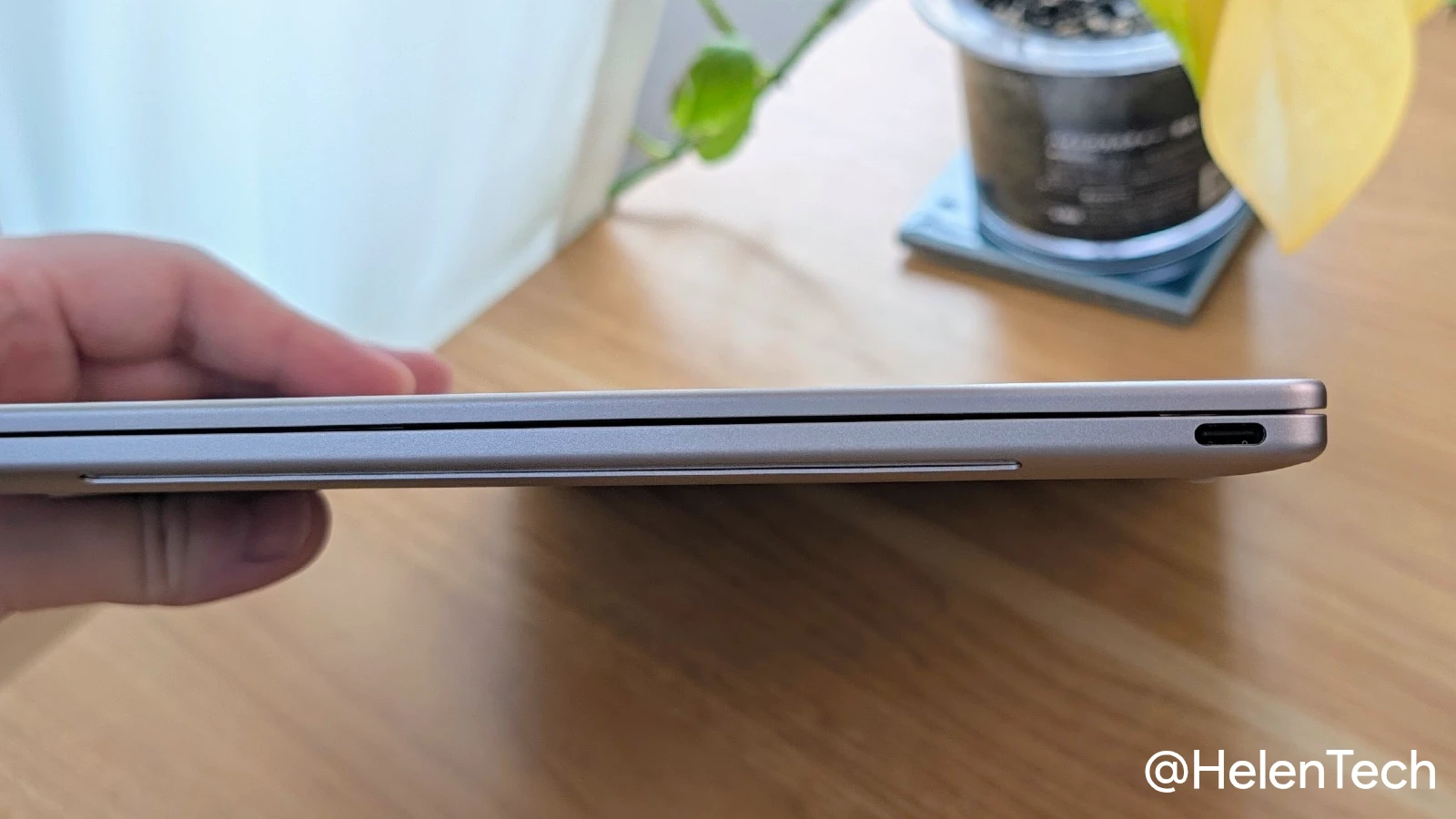
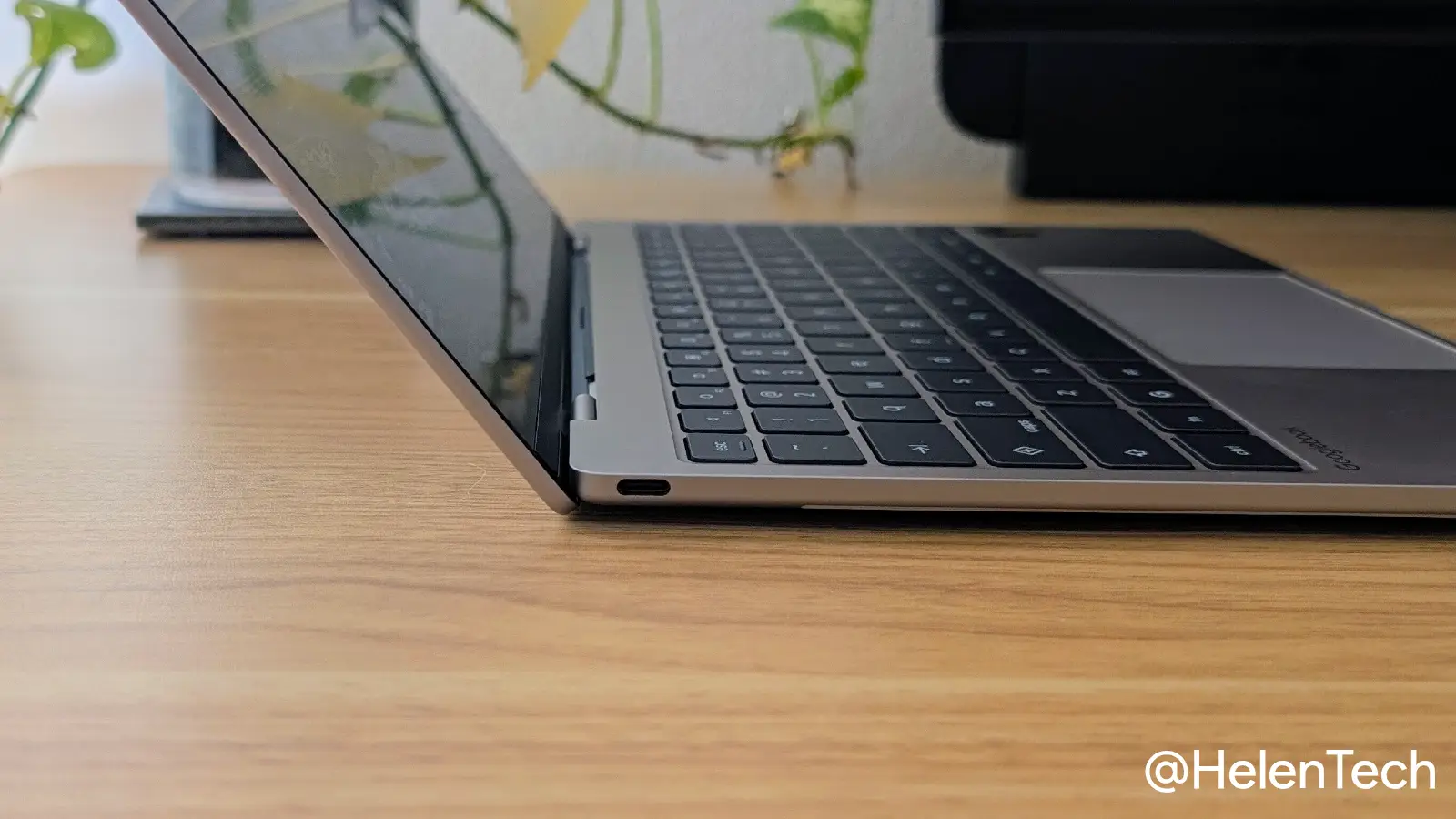
ポートは、USB-C が 2 つだけというシンプルな構成ですが、左右に 1 つずつ搭載されているため、ケーブルの取り回しがしやすくなっています。周辺機器の利用状況やハブモニターとの組み合わせ次第では、特に問題にはなりません。ただ、3.5mm オーディオジャックがないことは人によっては気になるところかもしれません。
ディスプレイ
「Dell XPS Googlebook」のディスプレイは、13.4 インチ 2,560×1,600 解像度と、120Hz リフレッシュレート、最大 500nits の明るさを備えています。また、アンチグレアコーティングが施されているため、Lenovo Googlebook 15 と比べても画面への映り込みが激しくないのが大きなメリットです。
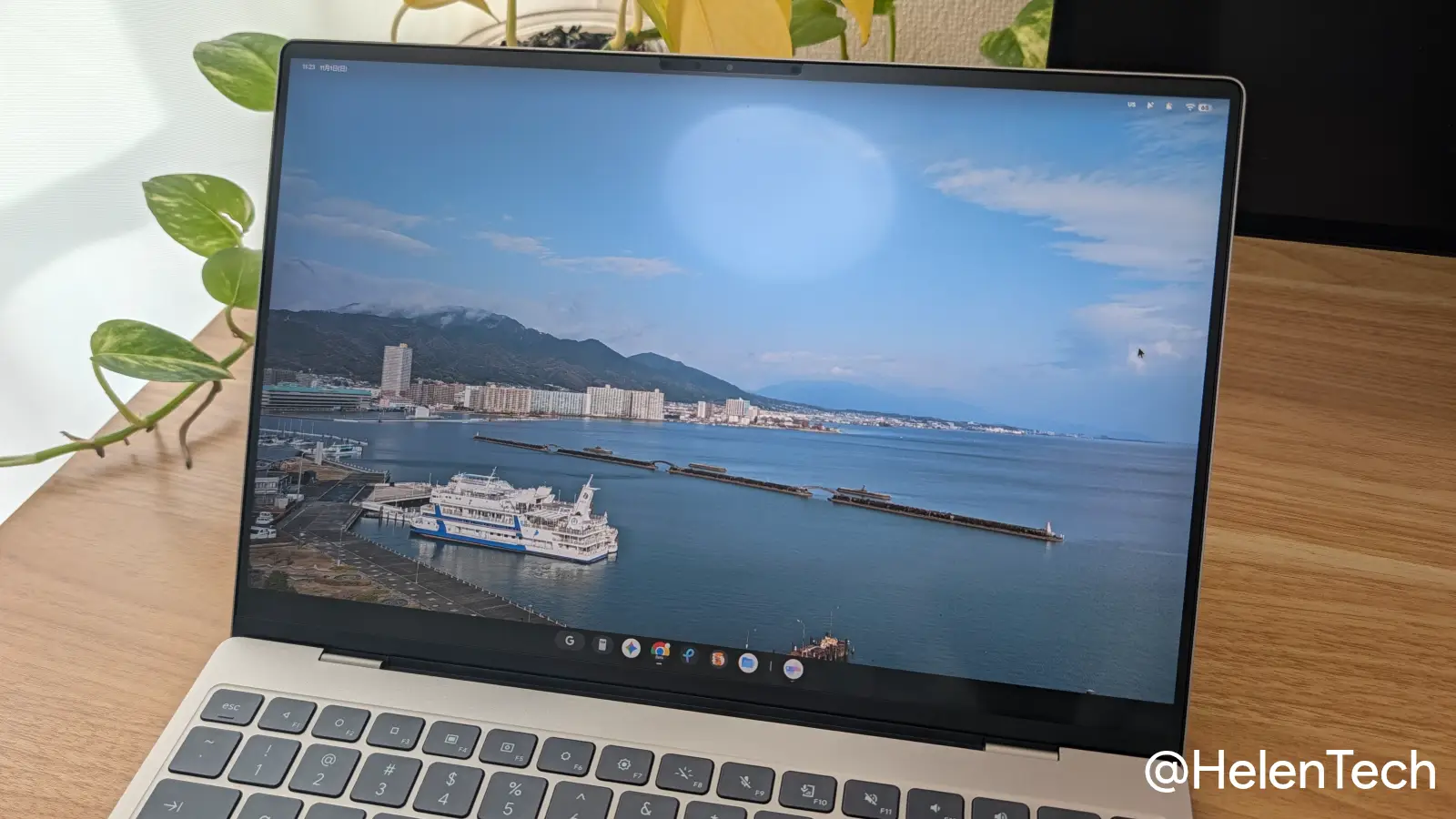
第 1 弾モデルとしては唯一 OLEDではなく LCD / IPS を採用していますが、実際の使用において色味などは気になりません。このほか、自動輝度調整には対応していますが、HDR 輝度調整機能はありません。なお、Dell XPS Googlebook には Web カメラのプライバシーシャッターは搭載されていません。
ちなみに、仕様上の画面解像度は 2,560×1,600 ですが、実際に使っているときには表示サイズをもっとも小さい状態にしても 2,008×1,255 が限界のため、Windows や Chromebook のようにドットバイドットが使えず、高解像度を活かした作業領域の広さを確保することができません。これは Googlebook OS (Android) の仕様によるもので、他の Googlebook も同様です。
キーボードとタッチパッド
キーボードの打鍵感は浅めでしっかりとしており、キーがやや小さく感じるものの、軽く押すことができるため文字入力はしやすいです。筆者としては、Lenovo Googlebook 15 のややストロークのあるキーよりも好みです。
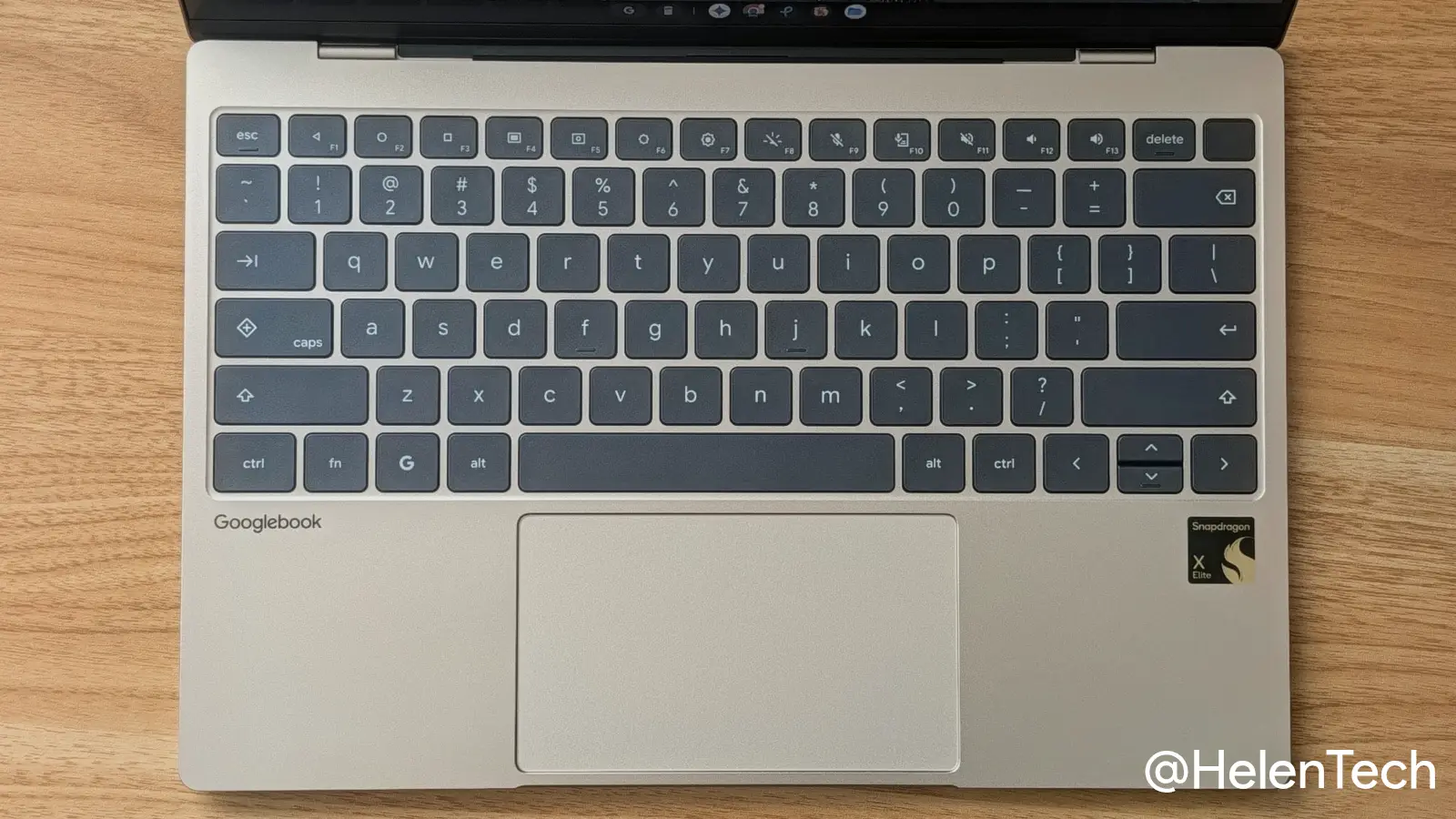
キー配列は Chromebook Plus やその他の Googlebook と同様に「クイックインサート」と「G (アクション) キー」を搭載しています。また、右上に指紋センサを内蔵した電源ボタンがあり、その左隣に Delete キーが配置されています。
タッチパッドは、Acer と同じくハプティックフィードバックではなく一般的な押し込みタイプとなっています。ハプティックタッチパッドの Lenovo Googlebook 15 に比べると快適さはやや落ちますが、滑りや反応に大きな差はなく、13.4 インチモデルとして十分に広いサイズが確保されているため、不満はありません。
パフォーマンスと実際の使用感
Dell XPS Googlebook には、Qualcomm の Snapdragon X Elite X1E-80-100 と 16 GB RAM、512 GB ストレージが搭載されています。Snapdragon X Elite の単純なベンチマーク結果は、Lenovo Googlebook 15 などに搭載されている Intel Core Ultra 5 325U に比べて上回っており、実際の作業でも性能は十分でした。ただし、GPU の性能については Intel よりもやや落ちる傾向にあります。
| ベンチマークソフト | Dell XPS Googlebook | Lenovo Googlebook 15 |
|---|---|---|
| Geekbench Single | 2,547 | 2,193 |
| Geekbench Multi | 12,017 | 8,263 |
| Geekbench GPU (Vulkan) | 8,002 | 20,362 |
| Geekbench AI (Single Precision) | 4,709 | 1,210 |
| Geekbench AI (Half Precision) | 6,973 | 1,184 |
| Geekbench AI (Quantized Precision) | 6,818 | 1,905 |
| Octane 2.0 Plus (Single) | 99,473 | 99,137 |
| Octane 2.0 Plus (Multi) | 706,376 | 468,106 |
| JetStream | 275 | 246 |
| Speedometer | 32 | 27 |
| MotionMark | 4597.12@15fps | 4166.56 / @60fps |
| WebXPRT | 83 | 95 |
| PCMark | 20,755 | 21,012 |
実際に使ってみると、Intel Core Ultra 5 325 も Qualcomm Snapdragon X Elite X1E-80-100 のどちらも性能的には不満はありませんが、それよりも Googlebook OS や Chrome ブラウザの最適化の問題のほうが気になります。
これについては、Lenovo Googlebook 15 のレビューや Googlebook OS のファーストインプレッションでも書きましたが、ハードウェアの完成度は高いものの、Googlebook OS 側がまだそれに追いつけていないという印象は変わっていません。
ただ、前回のレビュー以後も Google は修正と改善を進めており、Googlebook OS のアップデートや Chrome のアップデートにより、いくつかの問題にはすでに対処されています。そのため、今後も継続して修正と改善が行われれば、さらに快適になることは間違いありません。
バッテリー駆動時間は、Intel モデルよりも体感として 1 〜 2 時間ほど長く使うことができるため、このサイズ感としても出先で使うデバイスとして非常に優れています。筆者の普段の使い方どおりに、Chrome を使ったブラウザメインの作業をしたところ、1 時間あたりのバッテリー消費はだいたい 10 〜 15% 程度でした。
6 〜 7 時間は安定して使うことができますが、ブラウザだけでなくローカルで Antigravity も使用していたので、これを減らせばもう少しバッテリー駆動時間を延ばせるかもしれません。
いずれにしても、少なくとも持ち運びデバイスとしては十分なレベルであり、Lenovo Chromebook Plus Gen 10 の代替としても申し分ありません。
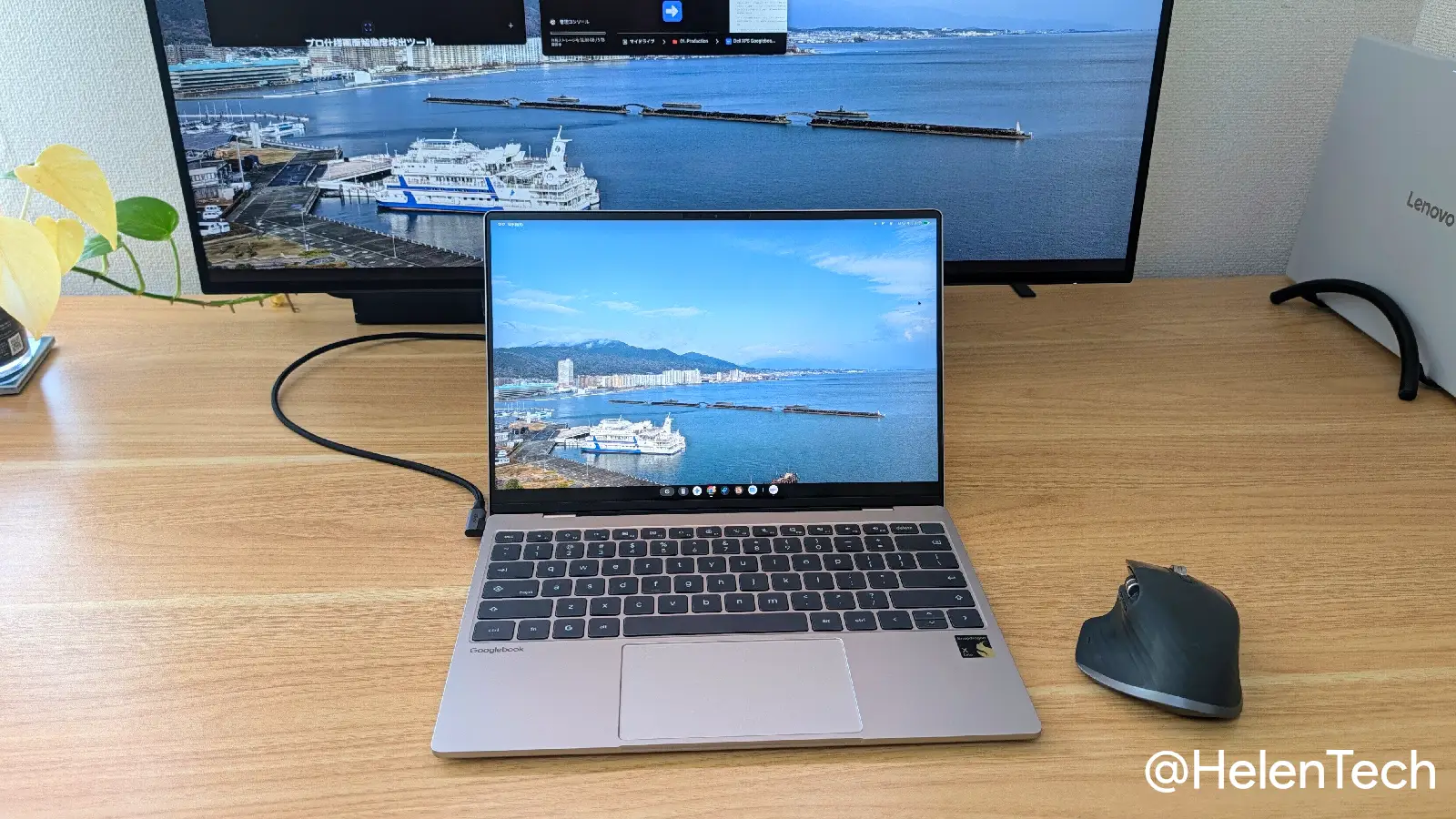
本体の画面サイズが小さめなので、長時間これだけで作業するには厳しいかもしれませんが、自宅やオフィスなどで外部モニターやモバイルモニターを併用することで、この問題は解決できます。筆者の場合、持ち運びでは Dell XPS Googlebook を使い、自宅では Lenovo Googlebook 15 と使い分けており、Dell をモニターに接続して使うこともあります。
ただ、気になった点として Dell U3225QE (4K / 120Hz) モニターに出力すると、色味が安定せず赤っぽく出てしまったり、フレームレートが不安定になることがあるため、外部モニターは選ぶ方がいいかもしれません。とはいえ、外部モニターに接続したときの安定感は Chromebook よりも上に感じるため、モニターの種類さえ気をつければかなり快適に使うことができます
本体がコンパクトなため、たとえば 27 インチあたりまでであれば、横並び配置や上下配置で使い、31.5 インチやウルトラワイドモニターで使うならクラムシェルモード (ドッキングモード) で使うとシンプルでいいかもしれません。
まとめ
全体として、使用していて明らかに問題であるという点はなく、ハードウェア上でもこれといって気になるものはありませんでした。
あえて言えば、ポートの追加やハプティックタッチパッド、OLED の採用などの要望もありますが、重さが増えてしまったり、価格が上がってしまっては本末転倒な感じなので、現状がバランスが取れていて良い気がします。あと、事前の予想では 1kg を切る可能性が示されていた (公式などでは 2.2 ポンドと表記) ので、1kg 切りをしても面白かったかもしれませんが、結局バッテリーやら堅牢性が犠牲になるものは避けたいので、ここはトレードオフと言えます。
Dell XPS Googlebook が日本でも発売されるかは分かりませんが、全体的な使用感としてはとても良いためおすすめできます。価格についても、海外では第 1 弾 Googlebook のなかでは Acer に次いで安価なため、最初の Googlebook としてちょうど良い機種だと思います。
日本でのリリース時期は不明ですが、現時点まで動きがないことを考えると、年内ではなく来年にならないと出てこない気がします。