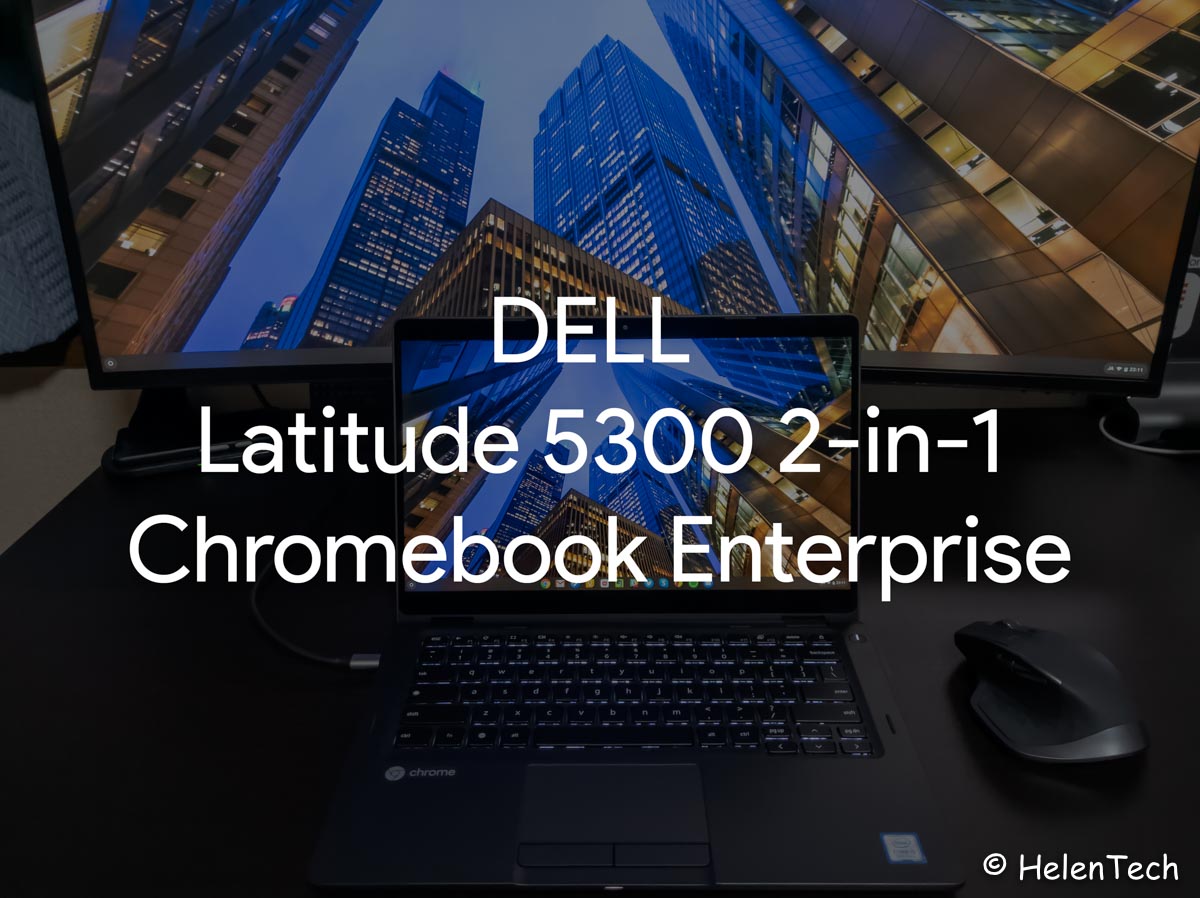
今回は、デルが発表したもう一つのエンタープライズ向けChromebook、「DELL Latitude 5300 2-in-1 Chromebook Enterprise」の実機レビューをしていきます。
このモデルは、先日レビューしている「Latitude 5400 Chromebook」とは異なり、13.3インチのディスプレイを搭載した2-in-1コンバーチブルタイプのChromebookであるため、より持ち運ぶことを考えたモデルとなっています。
また、共通してお伝えしたいことですが、こちらも同じく法人向けモデルとなっていますので、個人向けにリリースされているChromebookとは異なった立ち位置のモデルです。
そのため、「DELL Latitude 5300 2-in-1 Chromebook Enterprise」に関しても、スペックや機能だけでなく、サービスなどのソリューション全てを含んでこそ意味があるもののため、個人ユーザーとしてはこんなモデルもあるんだという程度で見て頂けると良いかと思います。
また今回のレビューでも、法人としてではなく個人ユーザーとして、機種の使用感などの範疇についてのレビューとなりますので、この点はご了承くださいませ。
スペックについて
まずは選択できるスペックについて。
| Latitude 5300 2-in-1 Chromebook Enterprise | |
| ディスプレイ | 13.3インチ IPS 1,920 × 1,080 アンチグレア |
| CPU | Core i5-8365U Core i7-8665U |
| RAM | 8GB〜32GB |
| 外部ストレージ | 128GB〜1TB PCIe NVMe |
| 外部ストレージ | microSD |
| ポート | USB-C(3.1 PD) ×1 USB-A(3.1) ×2 HDMI ×1 イヤホンジャック DC電源 |
| バッテリー | 42Whr 60Whr |
| その他 | バックライトキーボード MIL-STD 810G準拠 LTEオプション(microSIM) |
| サイズ | 幅305.7×奥行207.05 ×厚み19.3mm |
| 重さ | 1.36kg |
| 価格 | 141,500円〜 |
| 自動更新ポリシーの期限 | 2026年8月 |
この「Latitude 5300 2-in-1 Chromebook Enterprise」も、第8世代のCore i5-8365Uもしくは
Core i7-8665Uを選択でき、最大32GBRAMと最大1TBストレージというChromebookの範疇を超えたスペックを選択することが可能です。
ちなみに今回のモデルも、レビューユニットということもあり、国内で選択できる範囲外の最小構成と言えるものとなっています。
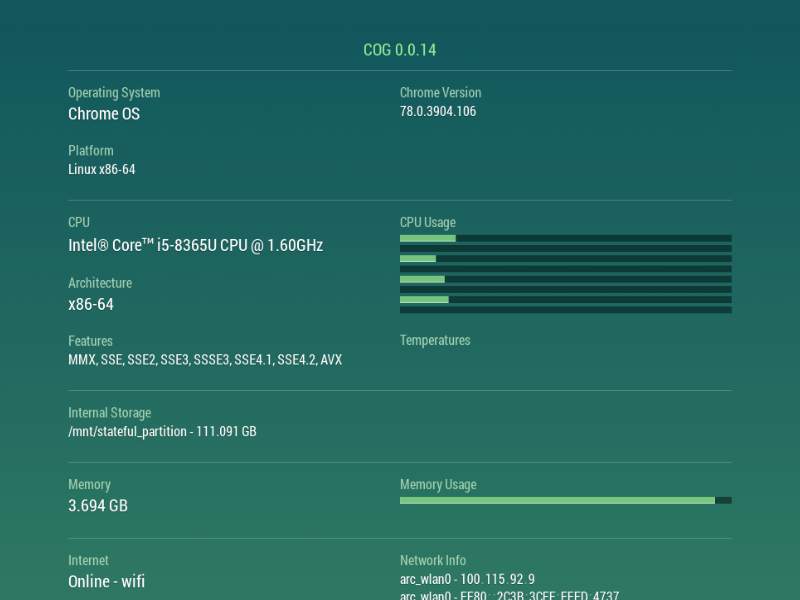
ただ「Latitude 5300 2-in-1 Chromebook」もCPU性能が飛び抜けて良いため、4GBRAMであってもほとんどの作業において重さを感じることはありません。
Linuxなどを動かすとなると少々苦しい部分もあると思いましたが、それでもChromebookとしては最小構成でも十分すぎるものだと思います。
続いてOctane v2のベンチマークも紹介。
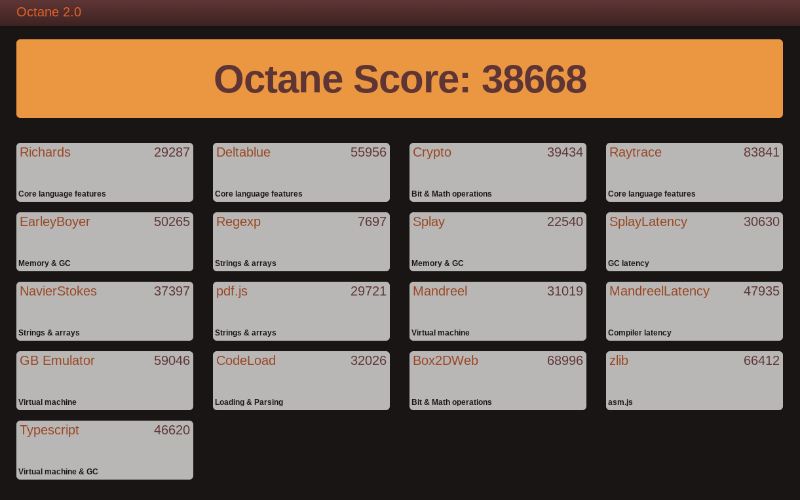
こちらもChromebookとして考えれば十分すぎるほどの性能となっています。
これでも最小構成ですので、上位となるCore i7-8665Uや最大32GBRAM等を選択すれば、より動作感は快適になっていくことは想像できるかと思います。
ここは良くも悪くもオーバースペックを選択できるというのが、「Latitude Chromebook Enterprise」シリーズの特長ですし、このモデルも17項目のMIL-STD 810Gに準拠した堅牢性を有し、LTEオプションなどもエンタープライズ向けとして必要であろうものも選択できるという強みがあります。
ここは「5400」と同じですので、サイズや構成による使い方の違いが主なところになっていくと思います。
ということで、「Latitude 5300 2-in-1 Chromebook」について実機をあれこれみていきます。
外観チェック
このモデルもレビューユニットということで、開封はなしで外観チェックから進めていきます。
天板部分
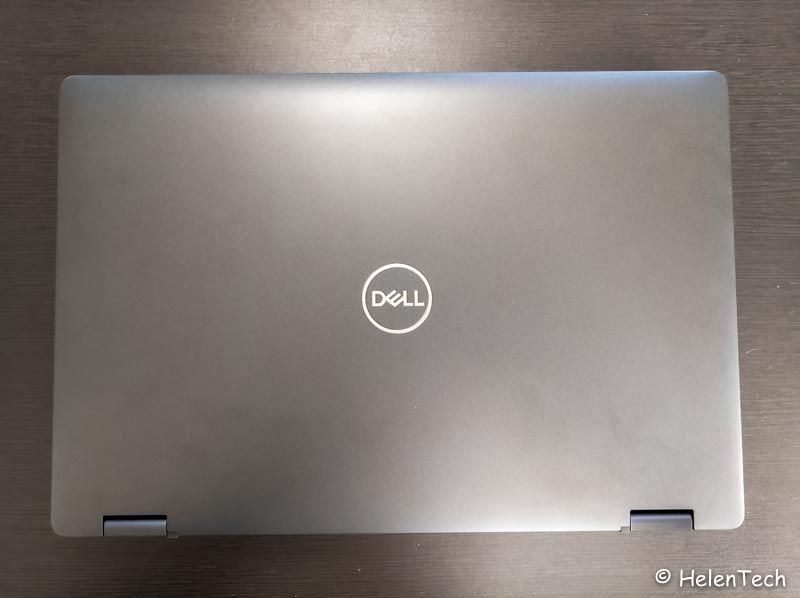
こちらも天板部分に”Chromebook”とわかるロゴはなく、DELLのロゴのみとなっているのが特長です。
360度回転するヒンジなので、「5400」と違ってヒンジ部分が見えているのが違いと言えるかも。
筐体はプラスチック製ですが、安っぽさはありませんし、しっかりしています。
底面
底面もチェックしていきます。
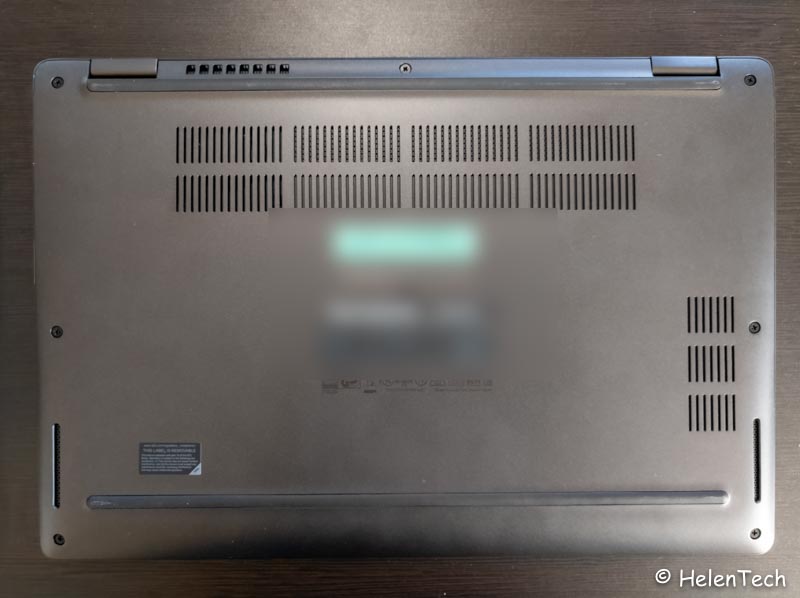
「5400」と同じくUシリーズのCPUを搭載しているためファンが存在しており、熱の問題をクリアするため大きく給排気口が開けられていますが、地味に開いている場所が違います。
また、このモデルもメンテナンスのために本体内部に簡単にアクセスできるようになっているようです。
左右側面
左右側面について。
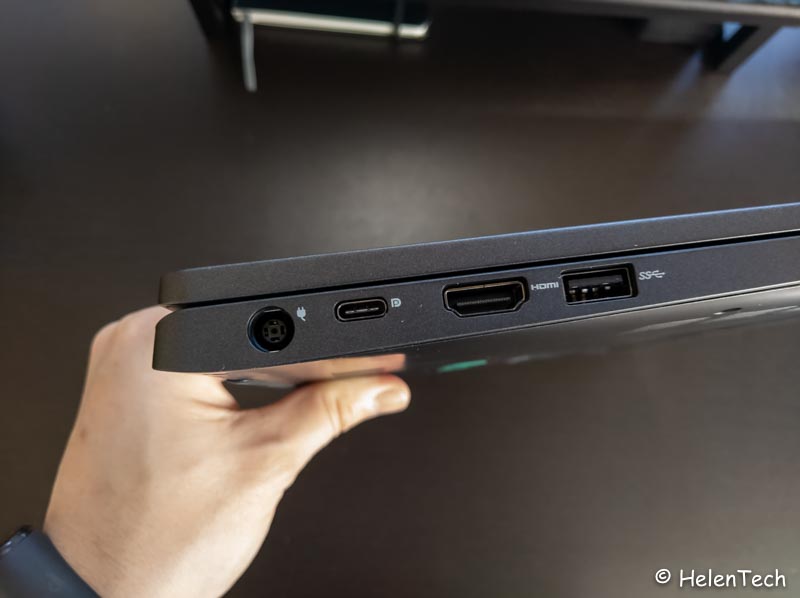
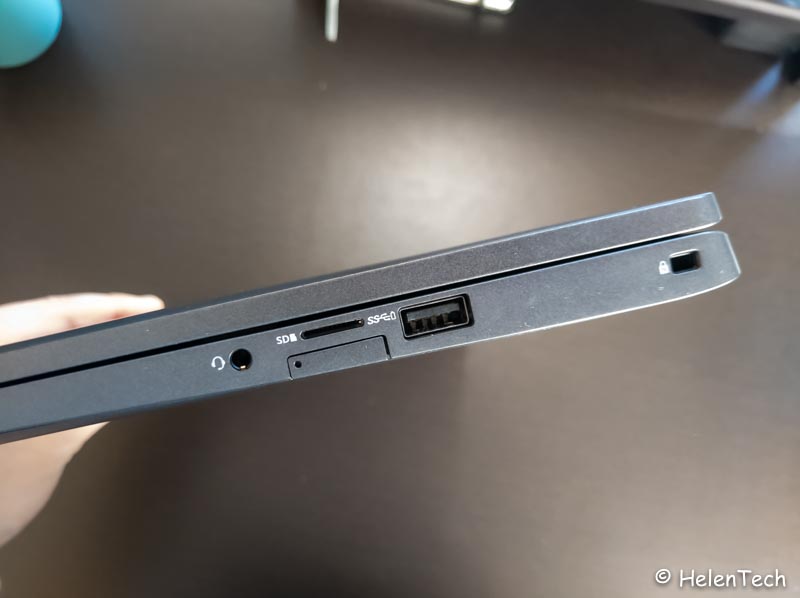
「Latitude 5300 2-in-1 Chromebook」は、左側面にはDC電源とUSB-Cポート、HDMIポート、USB-Aポートとそれぞれ一つずつの搭載となっています。
右側面には、USB-AポートとmicroSDスロット、microSIMスロット、イヤホンジャックとなっています。
「5400」と比べれば、USB-AポートひとつとEthernetがなくなりましたが、サイズ的にも持ち運ぶことが前提と思える「Latitude 5300 2-in-1 Chromebook」ならさほど問題はないかなと思います。
ただやっぱり、右側にもUSB-Cポートがひとつ欲しかったかなというのが正直なところですね。
ちなみにこのモデルもSIMカードスロットは、microSIMとなっていますので、nanoSIMをそのまま利用することはできません。
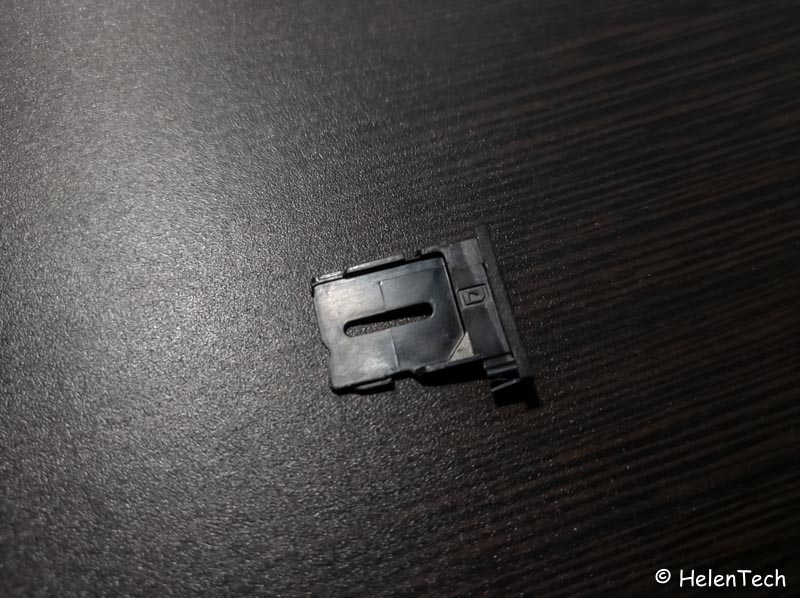
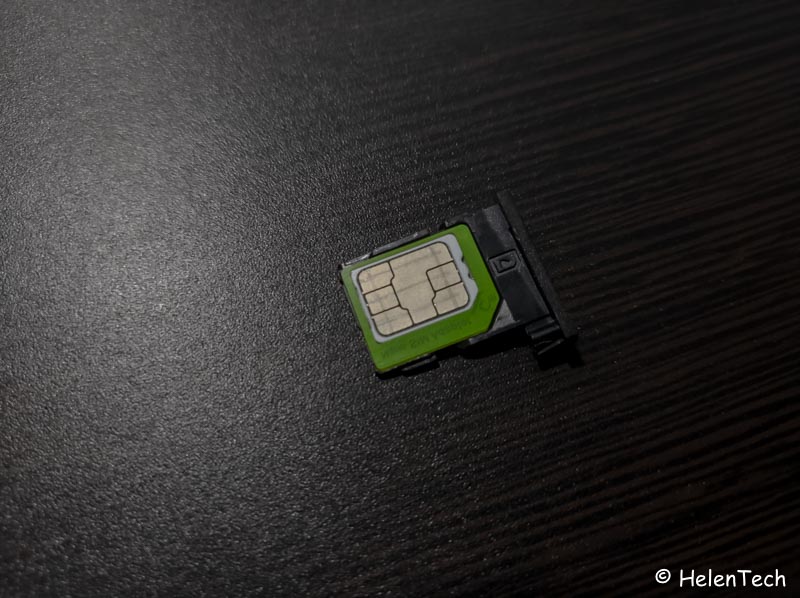
そしてこのSIMについては、記事後半で試してみた感想をまとめます。
手前側とヒンジ側
では本体の手前側面とヒンジ側もちゃんとチェックです。
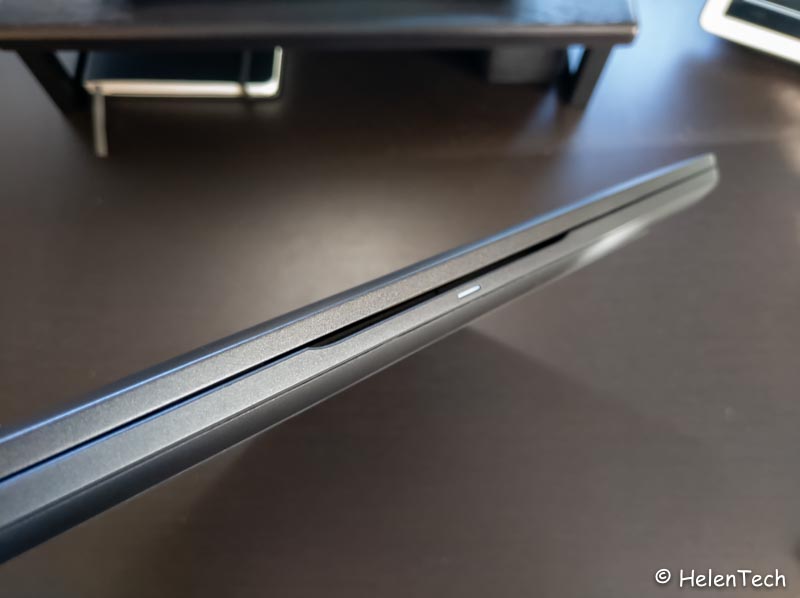
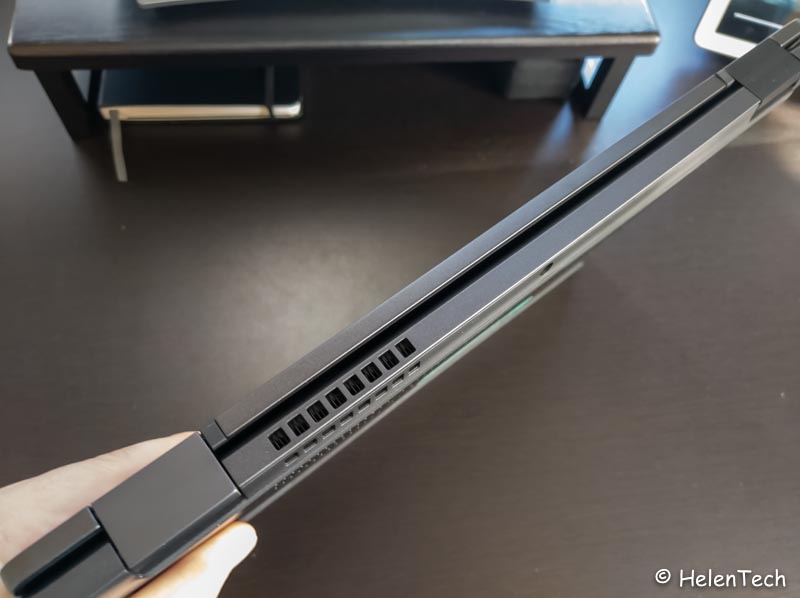
手前側には、ちゃんと指をかける部分がありますが、ヒンジがかなりしっかりとしているため、かなり硬い印象です。
ですので片手で開くのはかなり難しく、かならず両手を使うなりして支えないと開けるのがしんどいのが良し悪しでした。
あと微妙に指をかけるところが浅いので、開けにくい部類になると思います。
なお、手前部分の指をかけるところの下にある白いバーは、充電時に点灯するLEDです。
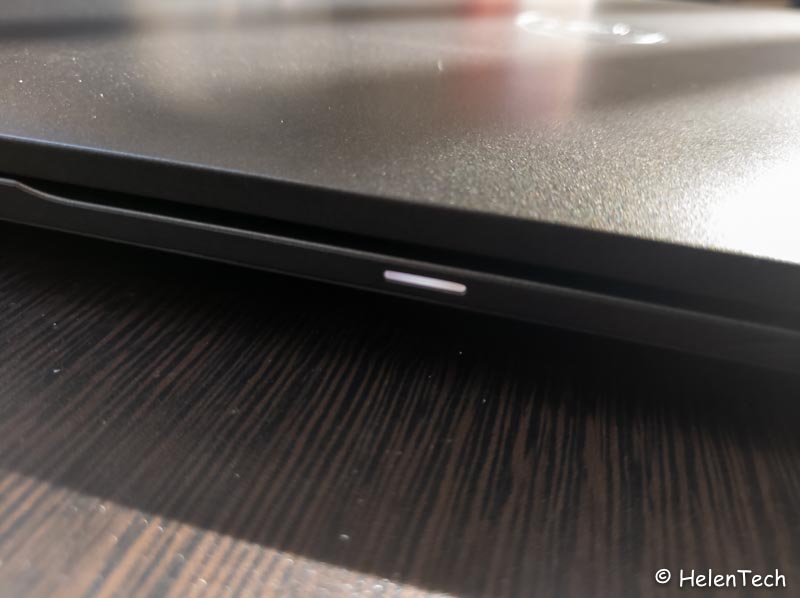
充電しているとき、こんな感じで点灯しています。
ちなみにヒンジですが、360度回転してタブレットになるのはもちろんですが、途中からエルゴリフトのように蓋を開けるとキーボード部分が持ち上がり、角度がついてキー入力がしやすくなります。
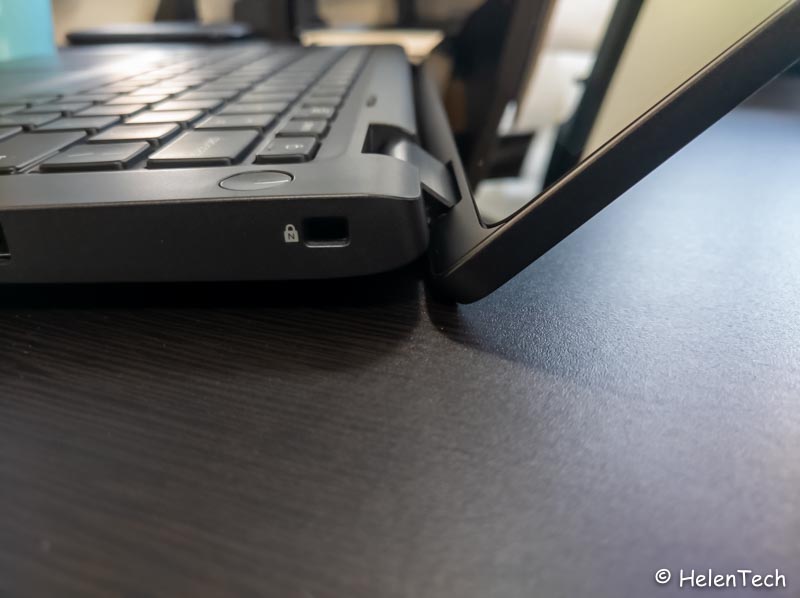
これによって、底面の熱もうまく逃がすことに一役買っているようですね。
個人的にこの角度がつくことで、「Latitude 5300 2-in-1 Chromebook」で文字入力するのが快適に感じています。
キーボード
ここでキーボード部分をチェックしていきます。
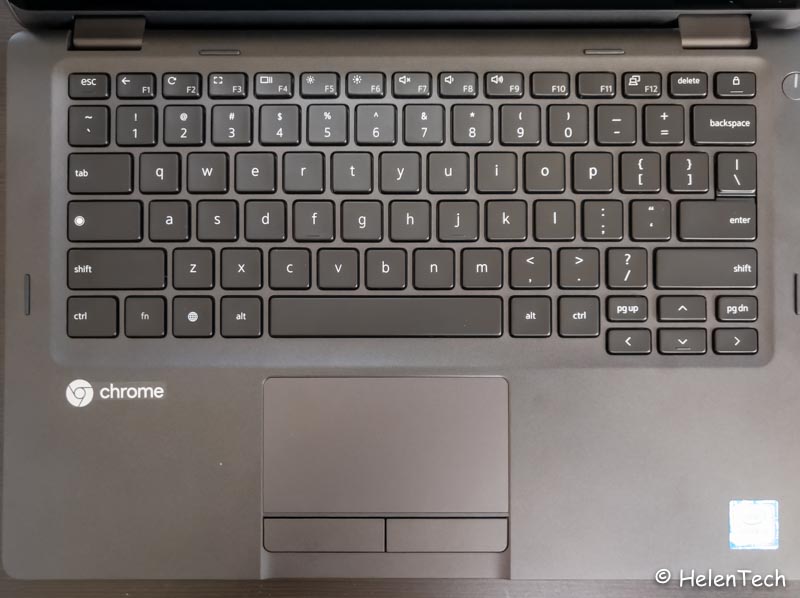
「Latitude 5300 2-in-1 Chromebook」は、「5400」とは異なり英語配列キーボードのみを選択することができます。
おそらく日本語配列にするとキーピッチなどの問題も出てくるからかなと推測していますが、英語配列なら言語切替キーの恩恵を受けることができるので、これはこれでアリだと思います。
ただ最初触ったとき、全体的にキーが小さく感じ入力がしにくいかと思いましたが、慣れればさほどでもないので、最初だけちょっと注意するほうがよいかと思います。
ちなみにこのモデルも、若干ですがセンターから左寄りにトラックパッド類が配置されています。
前回の「5400」でも紹介していますが、ここでも改めて一般的なChromebookとのキーボードの違いについて写真でピックアップ。
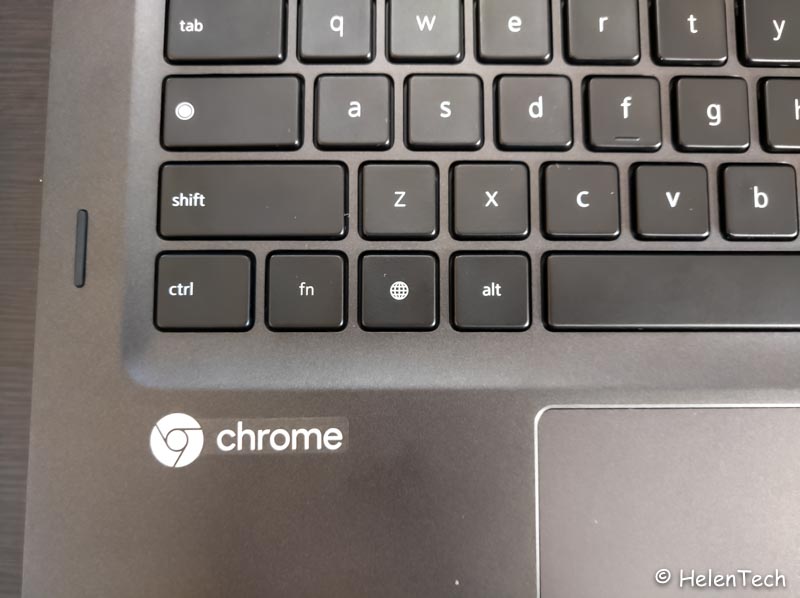
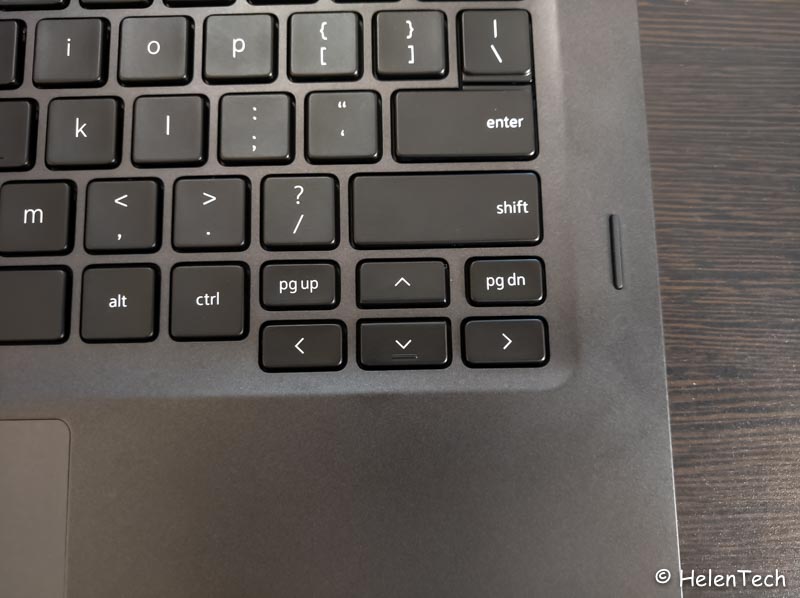
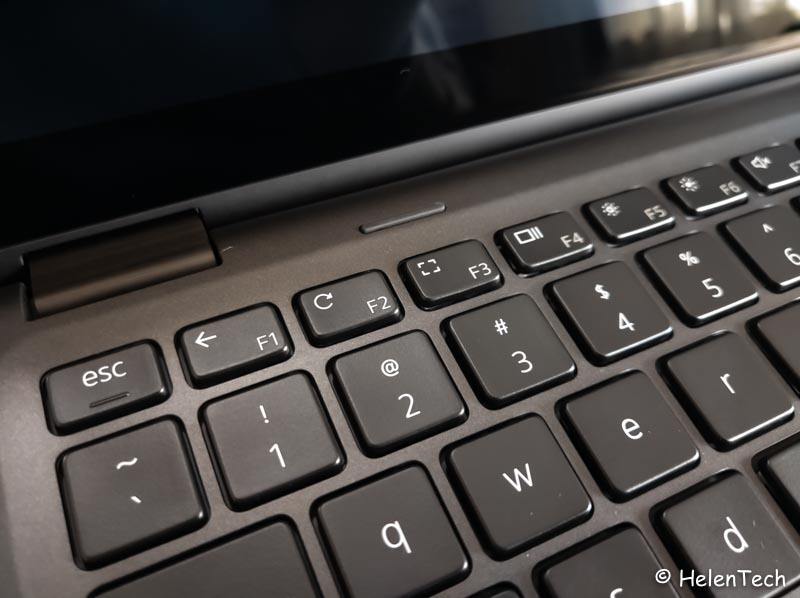
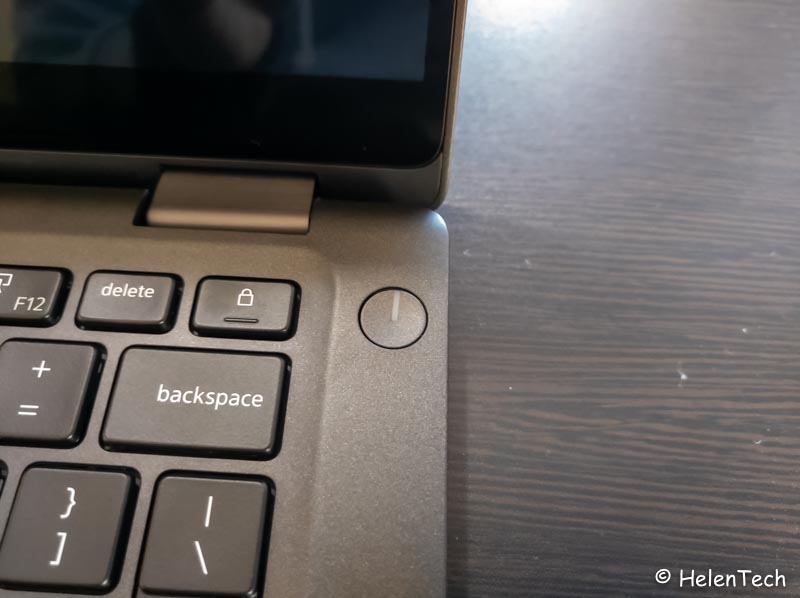
「5400」と同様に、Fnキーと言語切替キーの追加、PgUp/PgDnキーの追加、Deleteキーが追加され電源ボタンは別というのが一般的なChromebookとの違いになります。
言語切替キー
Chrome OSではCtrl+SpaceもしくはCtrl+Shift+SpaceでIME切替を行いますが、言語切替キーではひと押しでIMEを切り替えることが可能です。
日本語キーボードだった「5400」では、かな英数変換キーが存在するため、あまり恩恵を感じることはできませんでしたが、英語キーボードである「5300」では割と便利だったと思います。
ただ、Chromebookに慣れている人だと、自然とctrl+Spaceで変換してしまうと思うので、あると便利程度でしたが、Windowsなど他のOSから来たばかりの方や並行して使う方からすると、キーを2つ押さなくてもいいですし、意外とアリだと思います。
Fnキー
そのままの動作をするFnキーですが、こちらも現時点ではファンクションキーに相当する部分の操作は検索キーを利用するため、Chrome OSでFnキーを使うことができません。
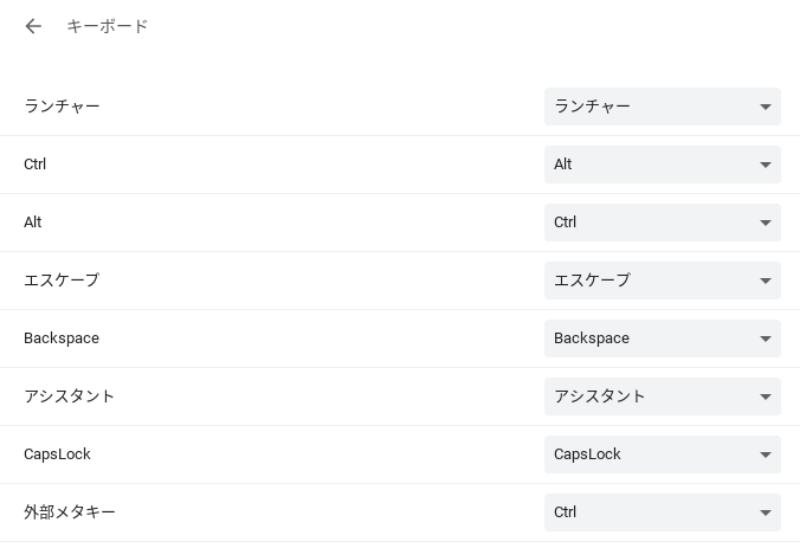
また「5300」でも、Chrome OS側の設定にFnキーを動作を設定するものがないため、他OSへ接続するときに使うキーであることが前提なのは変わらないようです。
Chrome OSだけで使うとFnキーがちょっともったいないかな。
この他の追加キーと配置
こちらも基本的には「5400」と共通していると思います。
しかし、キーの配置がやや詰まっている印象がありますので、「5300」だけで長時間作業するとなると、ある程度の慣れが必要かもしれません。
あと、PgUpとPgDnは結局慣れませんね(笑) ここは人それぞれだと思いますが…。
トラックパッド
トラックパッド部分も改めてチェック。
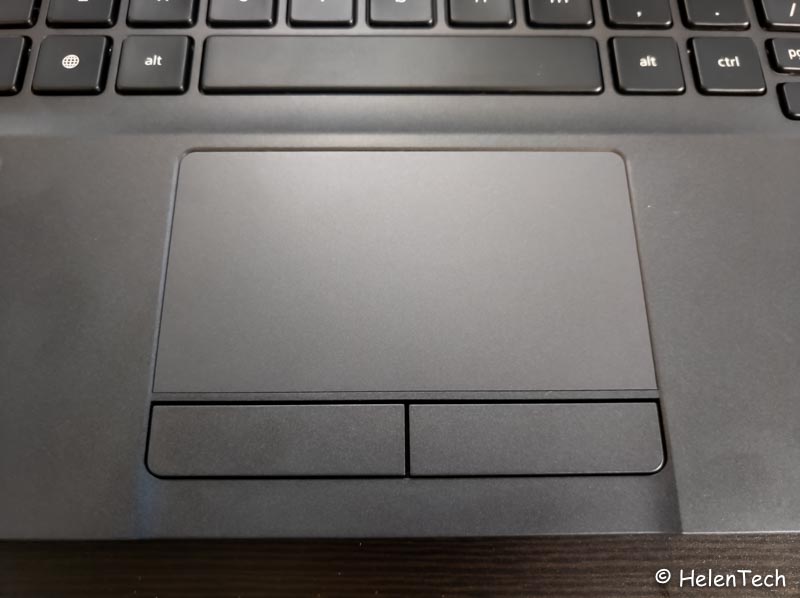
このモデルも、独立したクリックパッドが搭載されていて、タッチパッド部分は押し込むことのできないタイプとなっています。
触った感じは、「5400」よりも金属っぽいというか、ツルツルした印象で割と良いと思います。
不思議とこのモデルは、タッチパッド部分が押し込めなくても気になりませんでした。慣れたのかもしれませんが。
ディスプレイ
続いてディスプレイをチェック。
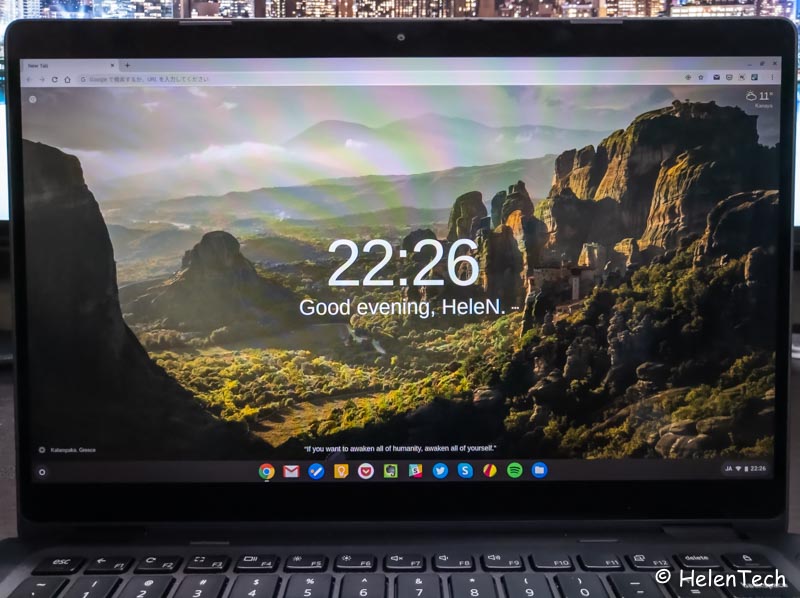
このモデルは、高視野角でグレア液晶を採用しています。
ですので、視野角も問題なしですし、色味もキレイに出ているので仕事で使うには問題ないと思います。
明るすぎるということもないので、長時間の使用でも大丈夫だと思いますが、サイズ的な問題も出てくるので、ある程度長時間の作業を前提とするなら、外部ディスプレイなどの導入を考えても良いかもしれません。
ちなみにこのモデルは、タッチスクリーンと360度ヒンジを採用していますので、タブレットのように利用することももちろん可能です。
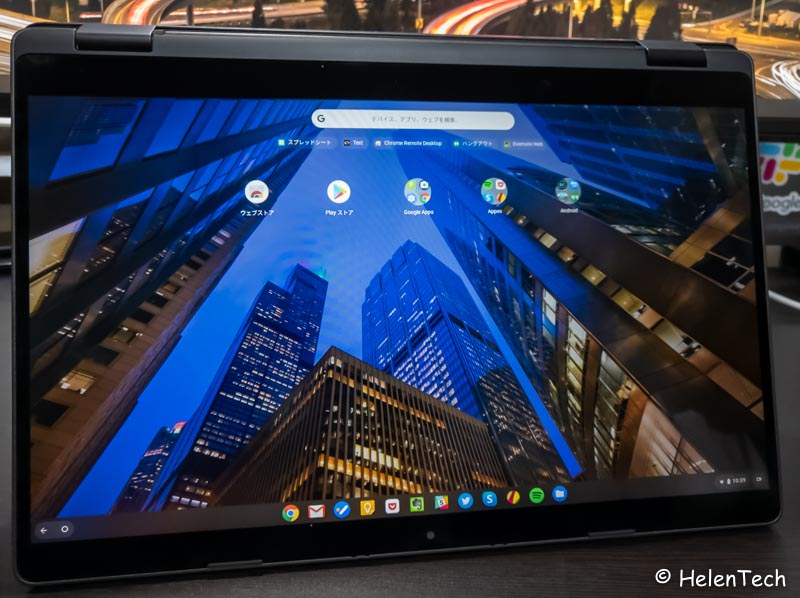
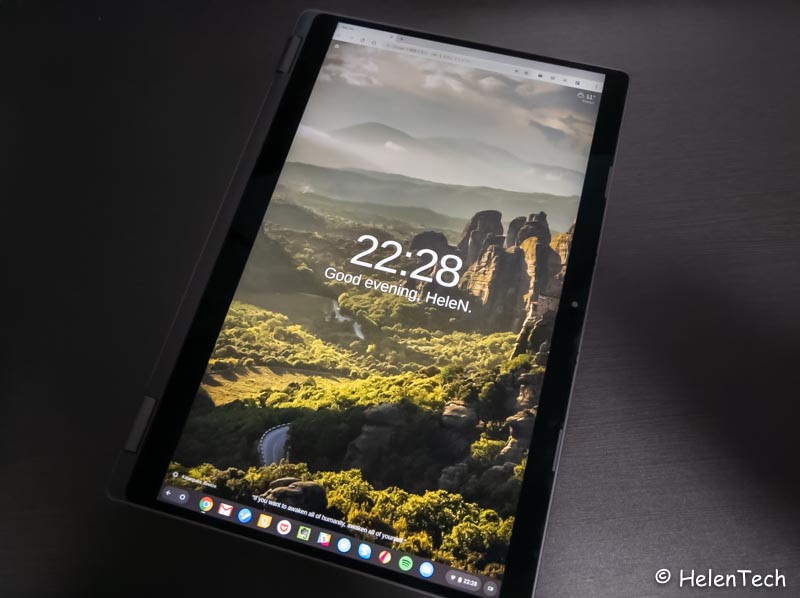
ただ正直申し上げると、ヒンジが割と固めなのでスムーズにタブレットに切り替えれないこと、やや厚みがあって持ちにくいです。
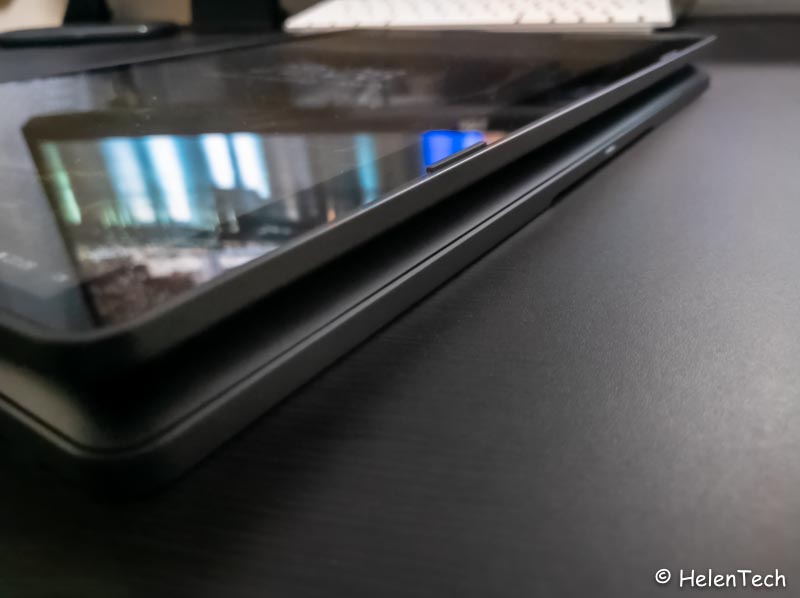
こんな感じで段差もできてしまうので、今まで使ってきたコンバーチブルタイプのChromebookと比べると、タブレットモードを多用する方にはちょっと使いづらいかなと思いました。
機種の特性を考えると、短い時間に資料を見るためやお客さんなど他人に画面をサッと見せる程度の簡単な利用を想定していると思います。
今回、屋外での作業はあまりできませんでしたが、グレア液晶であるため、常時割と反射します。
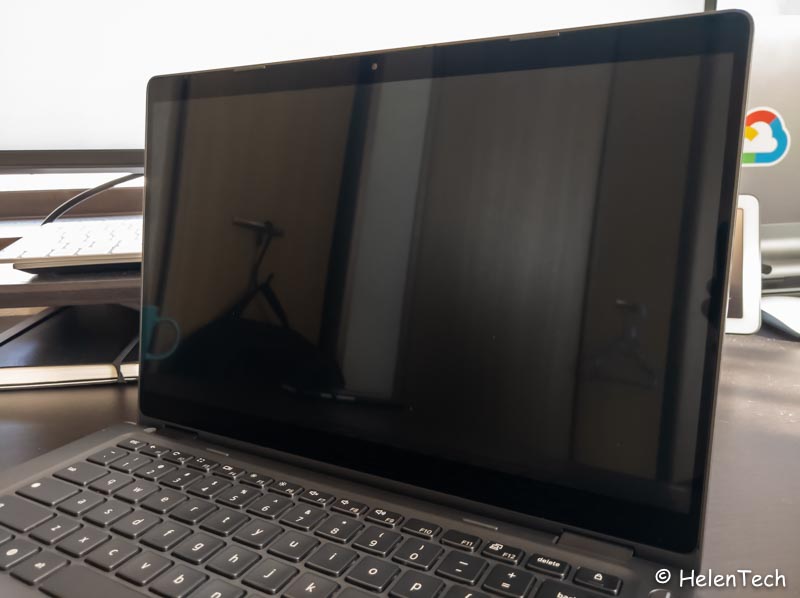
公園のベンチに座って作業することも少ないと思いますが、直射日光などをくらわなければ問題ないと思います。
実際の使用感
それでは数日間、「DELL Latitude 5300 2-in-1 Chromebook Enterprise」を使ってきた印象をまとめます。
Windowsへのリモート
こちらもFnキーなどを踏まえて、Windows等の他OSへリモートすることを前提だと思いましたので、あれこれ試してみました。
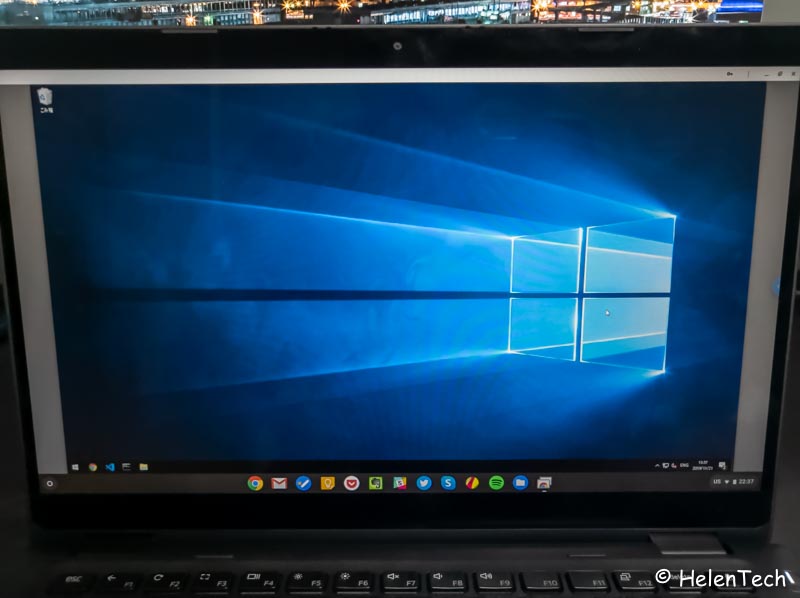
このモデルでも、Chrome Remote DesktopやTeamViewerなどへの接続を試してみました。
結論から言えば、このモデルもFnキーも問題なく使えますし、13.3インチのWindowsノートPCという感覚になれますが、そのままではWindowsキーが操作が使えないのが残念なところです。
また言語切替キーはWindowsでは動作しないのも同様でしたので、今後ChromeOSのアップデートで対応可能になるのか、Windows側から設定しないといけないようです。
Windowsを本気で使うなら、当然WindowsPCを使うべきですが、必要に応じて使うのであれば、十分に活かすことができると思います。
持ち運ぶにも安心なモデル
14インチの「Chromebook 5400」と同じく、17項目のMILスペックに準拠した堅牢性だけでなく、さらに100gほど軽くなっているため、外に持ち運ぶには最適なChromebookとなっています。
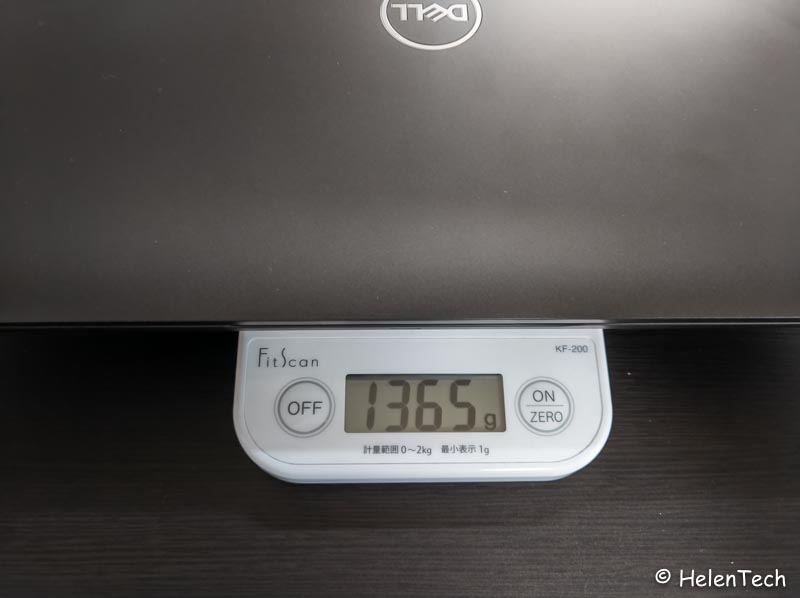
「5400」が管理者向きのChromebookであれば、「5300 2-in-1」は営業や出張など外に持ち運ぶことの多い方に向いたChromebookであると思います。
最近出ている13インチのChromebookとしては、平均的な重さではありますが、MILスペックに準拠したモデルとしては軽めですので、持ち運ぶことの多い方であれば、このモデルはまさにベストです。
ただ厚みが2cm近くあるため、ややかさ張るのが弱点かもしれません。
パワフルなので使い方たくさん
持ち運ぶことに向いているだけでなく、ハイスペックであるため外部ディスプレイなどに繋げば「5400」と同様に置型としても十分に活用できます。
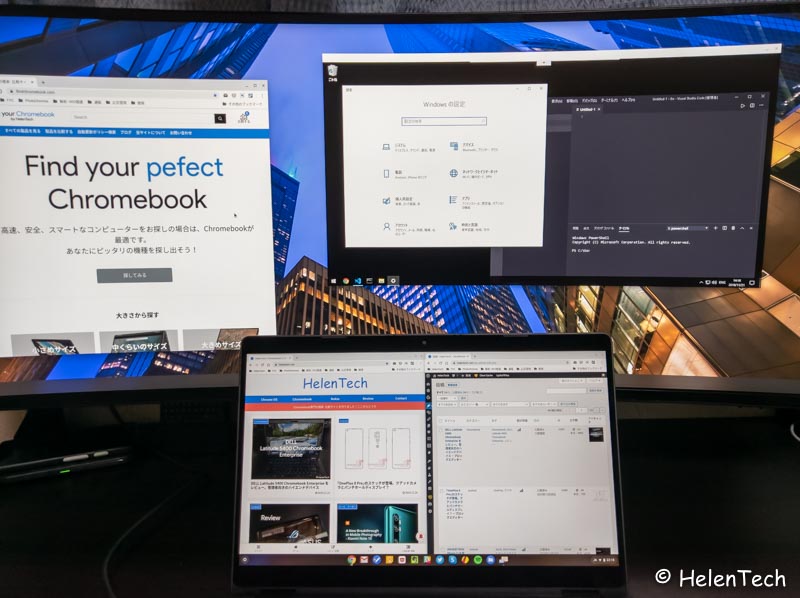
今回、持ち運ぶだけでなくあれこれ家のディスプレイに繋いだりして使っていますが、かなり使い勝手が良く、リモートなどを駆使すればこれ1台でも十分使えます。
また、テントモードやタブレットモードとして利用するには厚みと重さがネックですが、移動時のちょっとした資料閲覧や動画を見たりするときには便利ですし、意外と活用の幅は広いと思います。
ただ「5400」でもそうでしたが、HDMIはともかくUSB-Cポートも左側にしかないため、配置の問題でやや不便に感じましたので、せっかくならここは右側にもCが欲しかったなと思うところです。
SIMがうまくいかず…
そして今回、「5400」と「5300」に共通して起きた問題ですが、せっかくのSIMスロットが搭載されているモデルでしたが、各MVNOのSIMを試してみましたが、どうもうまくいきません。
今回、私が試したのはLineモバイル(SB)、bモバイル(SB)、楽天モバイル(SB)、IIJmio(ドコモ)の4社でしたが、APN設定をしても何をしても接続できませんでした。
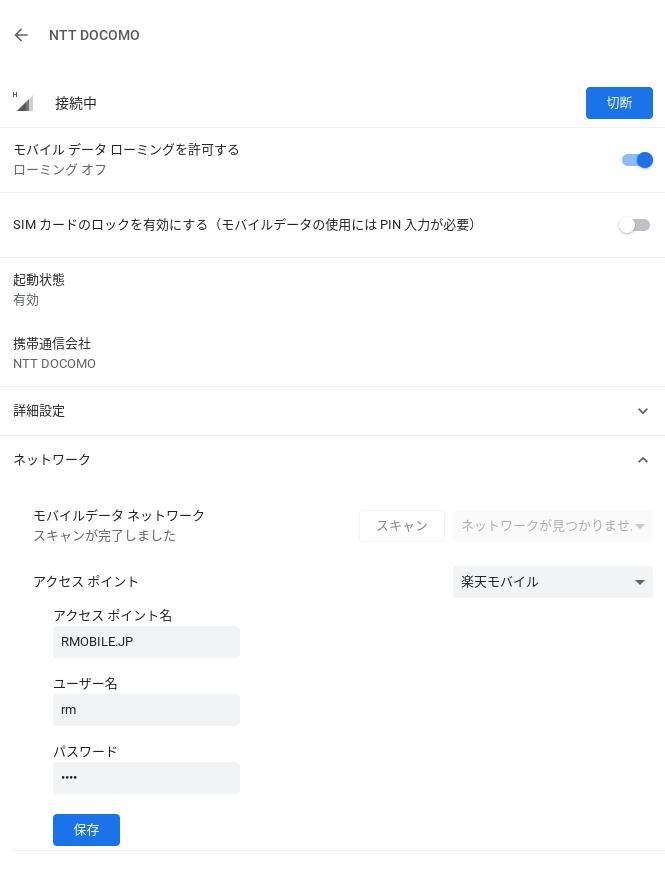

ネットワークは認識しているので、おそらく何かしらの問題がOSかモジュールに起きていると思うのですが、今回借りていた期間ではそれもはっきりせず。ただ「5400」に関しては、購入されたおふぃすかぶのかぶさんが無事に接続確認をされているため、私の設定の問題か機種の問題(展示用レビューユニットのため)という可能性が大きいかと思います。
今回の期間では、常時LTEに接続できるという恩恵を受けることができませんでしたが、機種としては素晴らしいモバイルツールだと思いますので、これでモバイルネットワークが使えるようになるのであれば、さらに便利なツールになるのは間違いないと思います。
とは言え、もう少し設定画面が親切だったらと言うのか、Androidスマートフォンのように手軽に設定できる感じであればもっと良さそうに感じますので、ここはOS側の対応に期待したいですね。
まとめ – 素晴らしいビジネスツール
文教向けでは、Chromebookはコンピュータというより文房具として例えられることがありますが、この「DELL Latitude 5300 2-in-1 chromebook」も同じような存在で、仕事をする上でより身近なツールであると思いました。
機種自体もハイスペックなので会社の中でも外でも様々な作業に対応できますし、リモートを利用すればさらにできる作業の幅も広がります。
普段は、Chrome OSだからこそのフットワークの軽さを活かしてGsuiteなどを活用し、必要に応じてリモートやLinuxアプリなどを使ってハードな作業にも対応できる、かなりバランスの取れた機種だと思います。
何より、コンパクトかつMILスペック準拠の堅牢性があり、モバイルネットワーク対応のオプションがありますので、営業でも出張でも外に出るときにも安心して持ち運び、場所や環境を選ばず作業を続けることができるというのも素晴らしいと思います。
「Latitude 5400 Chromebook」が、どちらかと言えば管理者向きのChromebookであったことを考えると、「Latitude 5300 2-in-1 Chromebook」は、営業や出張で活躍するChromebookであると言えます。
今回のレビューでは、モバイルネットワークの利用がどうしてもできなかったので、その点が残念でしたが、それを抜きにしても、元営業としてはこの機種はなかなか取り回しやすい良いChromebookだと思います。
そして「5400」のレビュー同様にお伝えしますが、当然こちらも法人向けとなっているため、本来であればDELLのサポートやソリューションを含めて紹介すべきだと思いますが、今回は機種のレビュー中心となっている点にご注意ください。
そのため、個人向けChromebookとは違い、スペックや価格だけで判断できるものでもありませんので、個人ユーザーはこんな機種があるんだなという程度に考えて頂ければと思います。
「Latitude 5300 2-in1 Chromebook」も、Chromebookという範疇を超えて、WindowsノートパソコンとChromebookの中間にいるモデルだと思いますので、基幹業務システムがWindowsであるけど、普段はGsuiteを活用しているという企業で、営業向けの機種を探しているなら、間違いなく選択肢に入るモデルだと思います。
個人的には、「5400」よりも汎用性の高い「5300 2-in-1」の方が好みでしたが、このあたりは営業寄りか管理寄りかによっても分かれるところですし、あとは好みの問題ですね。
「DELL Latitude 5400 Chromebook Enterprise」についてもレビューしていますので、興味のある方はそちらもご覧ください。