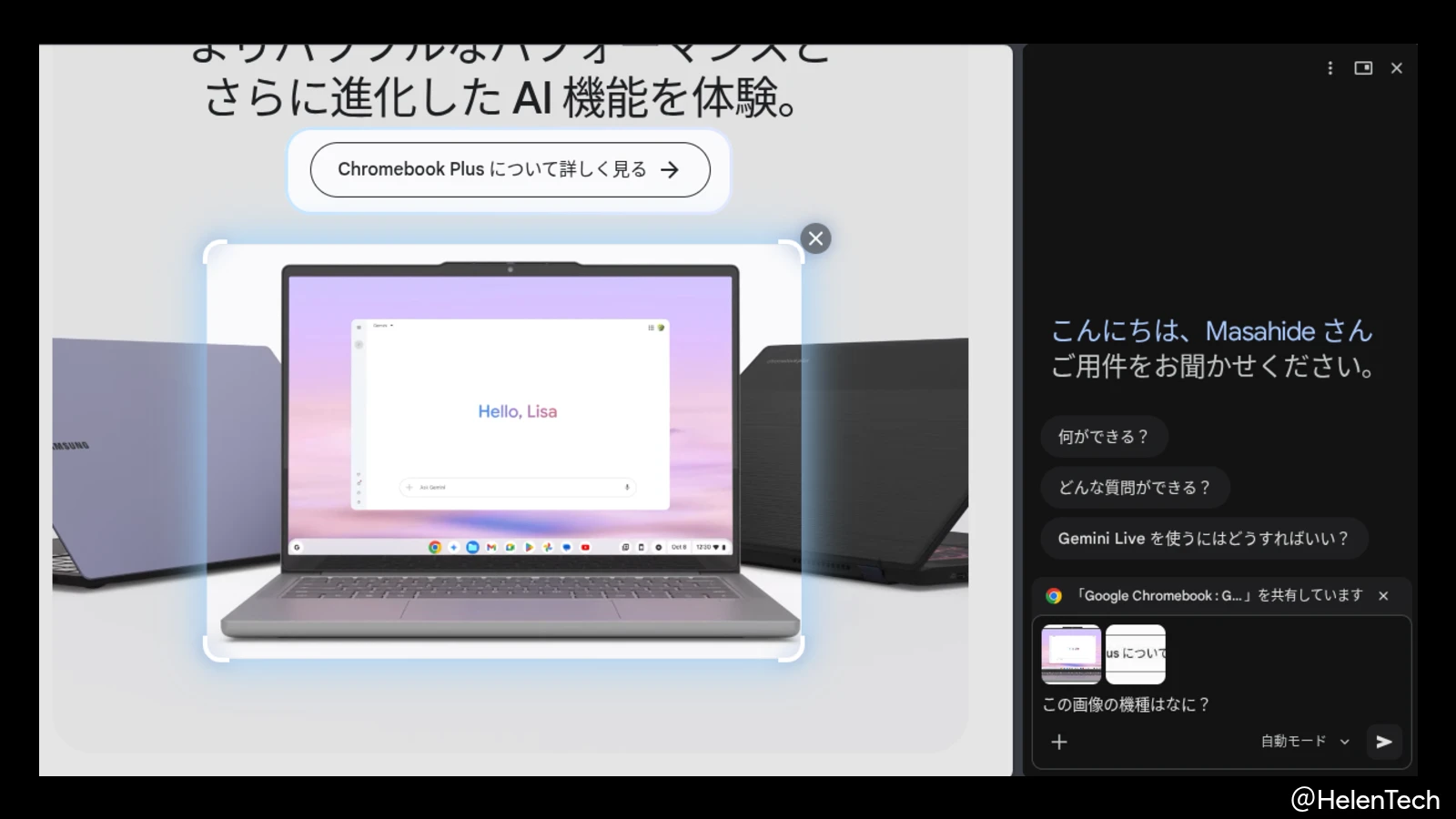
Google は、デスクトップ版 Chrome 向け Gemini in Chrome のサポートページを更新し、画面上の任意の範囲を選択して Gemini のプロンプトに添付できる新機能「画面から選択」を追加しました。
現在、Chrome 149 以降にアップデート済みのユーザーから段階的に展開されており、記事執筆時点では筆者の Windows および Chromebook Plus では確認することができませんでしたが、フラグを有効にすることで利用できることを確認しています。
「画面から選択」の使い方
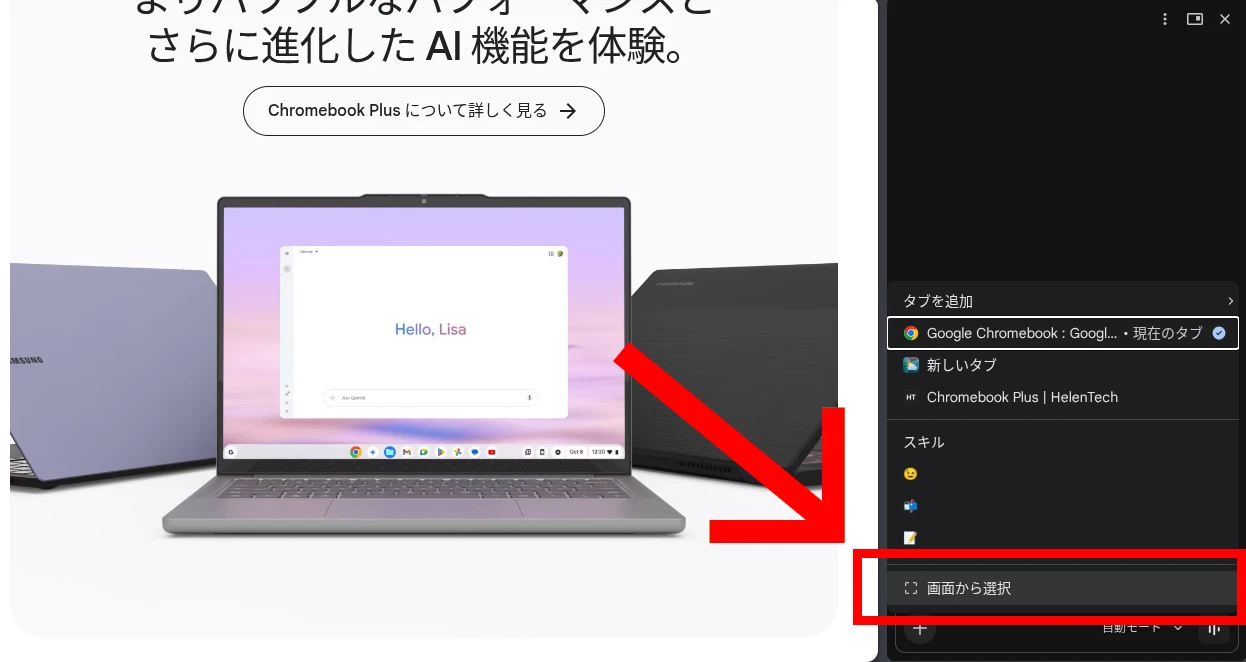
この機能は、Chrome の [Gemini に相談] でサイドパネルを開き、テキストボックス横の [ + ] > [画面から選択] をクリックすると画面範囲の選択モードに入ります。
質問したいウェブページ上の特定部分をカーソルでドラッグして選択でき、複数箇所を指定することもできます。範囲を確定したら、その画面のままテキストボックスに質問を入力できます。
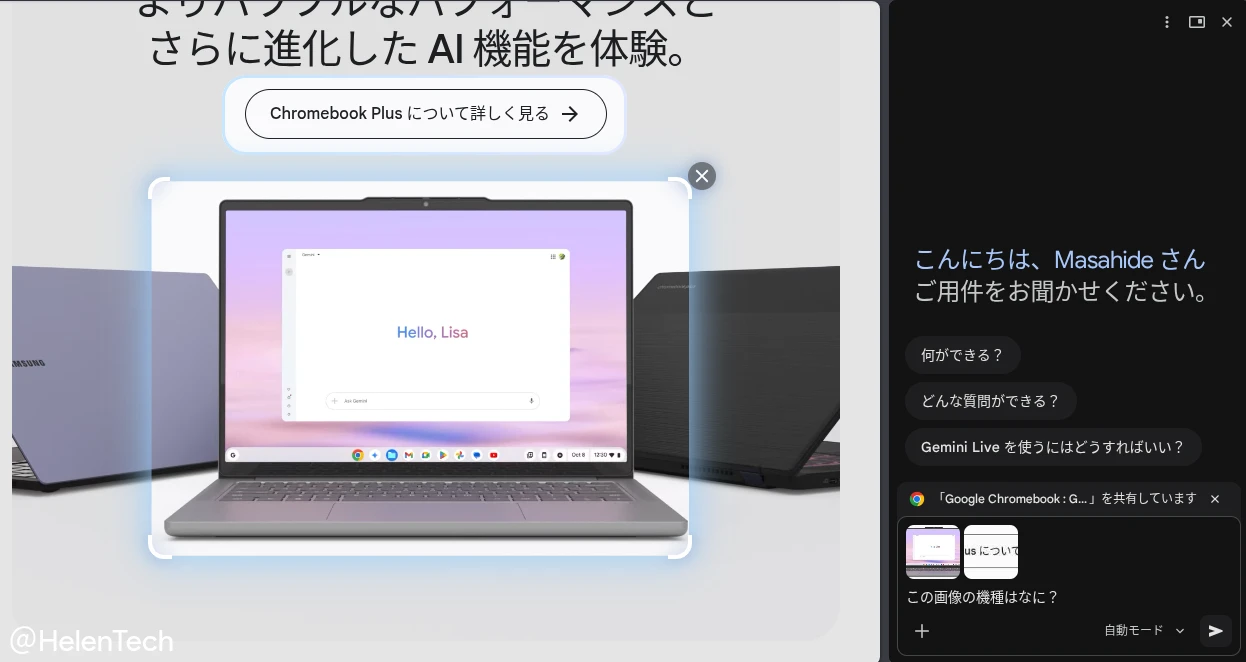
選択後も範囲の調整は可能で、枠の端をドラッグすることでサイズや形状を変更でき、選択を解除する場合は右上の閉じるアイコンをクリックするか、Esc キーを押します。サイドパネル自体を閉じると、タブ上のすべての選択範囲が一括で消去されます。
既存の Google レンズや「かこって検索」と似ていますが、クリック後に Google 検索の結果が表示されるのではなく、サイドパネルの Gemini で直接やりとりが出来る点が異なります。
フラグで有効にする方法
記事執筆時点では、すべてのユーザーに展開されているわけではありませんが、以下の手順で Chrome の実験的機能(フラグ)を有効にすることで、Windows や Chromebook Plus でもこの機能をすぐに使うことができます。
- Chrome ブラウザのアドレスバーに chrome://flags と入力して移動
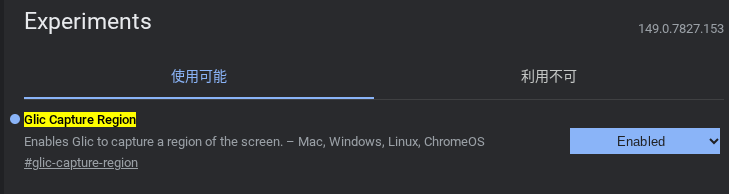
- フラグの検索画面で glic-capture-region と検索
- 「Glic Capture Region」というフラグを [Enabled] に変更
- 指示に従い、ブラウザを再起動
筆者の実際に確認できた環境は、ChromeOS 149.0.7827.153 の Chromebook Plus デバイスです。
なお、Gemini in Chrome の機能となるため、Plus ではない通常の Chromebook では利用することができません。また、この機能は Google アカウントでサインインしている状態でのみ動作し、シークレットモードには対応していません。
機能の詳細については、Google Chrome ヘルプの「画面の特定部分を Gemini in Chrome と共有する」をご覧ください。