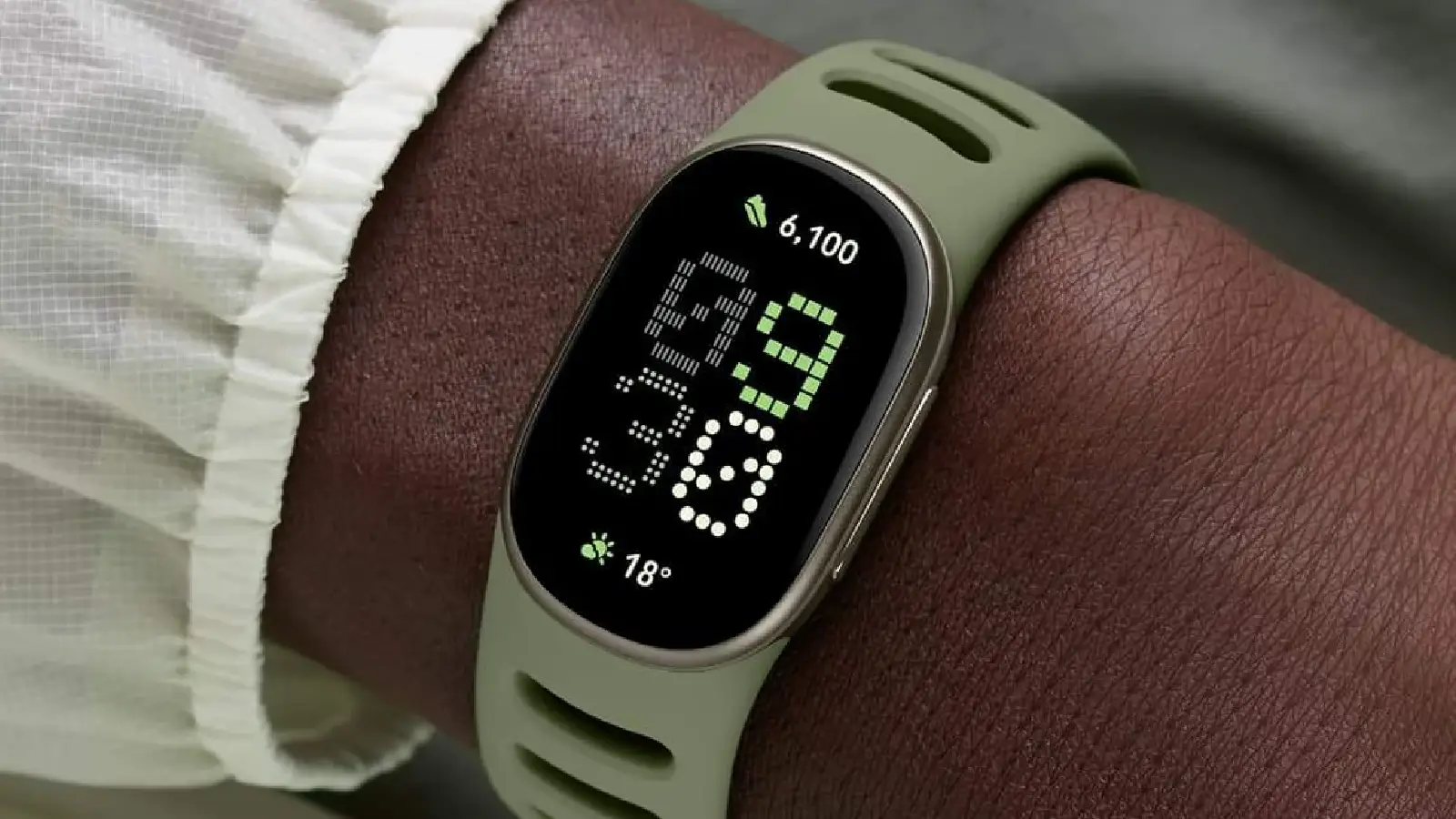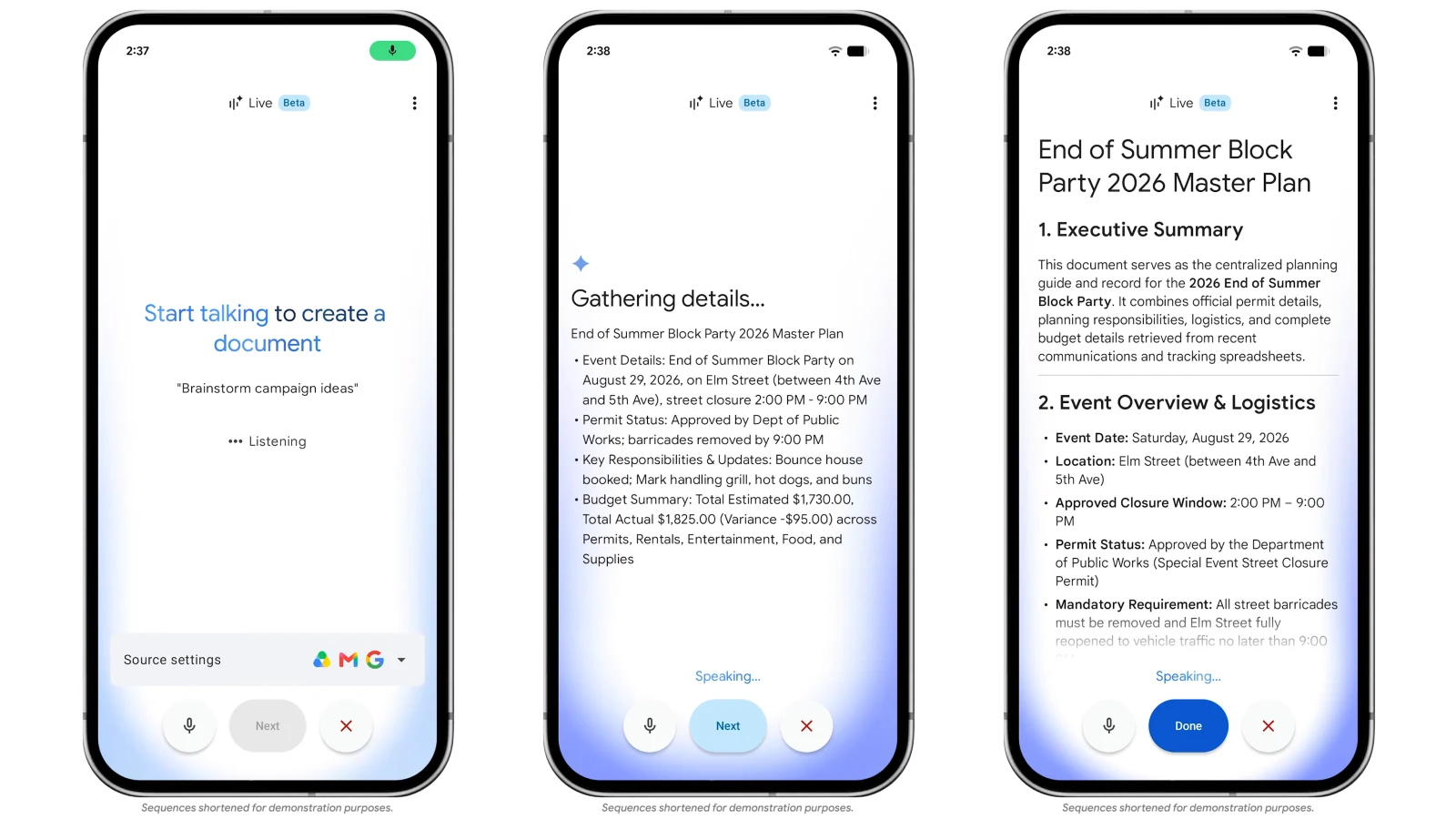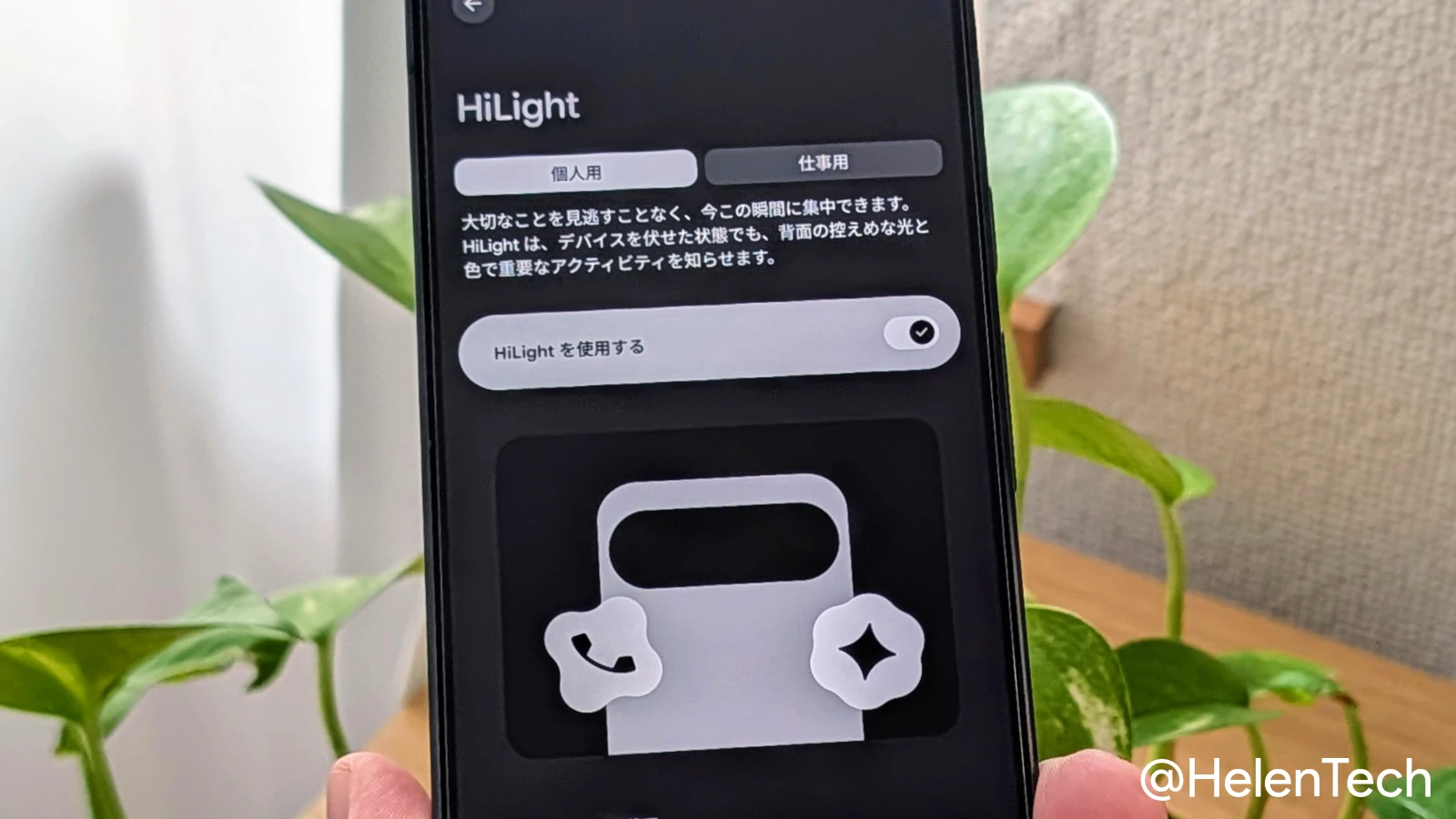
Google は Pixel 11 Pro、Pixel 11 Pro XL、Pixel 11 Pro Fold の新機能として、カメラバーのフラッシュ部分が光って通知を知らせる「HiLight」機能を初めて導入しました。
記事執筆時点では、「HiLight」の設定で対応している通知は、お気に入りに登録した連絡先からの着信と Gemini との音声での会話の 2 つしかありませんが、この記事では実機で確認した設定方法と使い方を紹介します。
「HiLight」をオンまたはオフにする方法
HiLight はデフォルトでオンになっていますが、必要なければ設定ページからオフにすることもできます。
- [設定] アプリを開く
- [システム] > [HiLight] に移動
- [HiLight を使用する] をオフまたはオン
このページでは [Gemini との音声での会話] と [お気に入りからの着信] の 2 つの項目も、個別にオンまたはオフにすることができます。

個人用プロファイルと仕事用プロファイルを併用している場合、それぞれのプロファイルでオン・オフを設定することができます。
また、ユーザー補助機能の [点滅による通知] をオンにしていると、着信時の HiLight が機能しないことに注意してください。なお、HiLight は Pixel 本体を平らな場所に伏せておいてある場合にのみ点灯します。
連絡先ごとに発光色を設定する
連絡先アプリでお気に入りに登録している連絡先の場合、着信時に表示される色を個別に設定できます。
- [連絡先] アプリを開く
- 色を設定したいお気に入り登録済みの連絡先を開く
- [HiLight] をタップ
- 表示された 5 色 (青緑、黄、ピンク、紫、白) から選択
- 必要に応じて [プレビュー] で実際の点灯を確認
- [完了] をタップ


また、連絡先を開いたときに [◯◯ さんの HiLight を設定] というカードが表示されるため、これをタップすることで HiLight の色選択に移動することもできます。
現時点では、Google 電話アプリと WhatsApp からの着信にのみ対応しており、その他のアプリやサービスは非対応です。

おやすみ時間やサイレントモードで HiLight をオフにする方法
HiLight は、Pixel のモードで「サイレントモード」や「おやすみ時間」、「ふせるだけでサイレントモード」などが有効になっている場合でも点灯します。
これらのモード中に HiLight をオフにするには、着信の通知そのものをオフにする必要があります。
- [設定] アプリを開く
- [モード] に移動して変更したいモードを選択
- [人物] > [通話] に移動
- [なし] を選択
- 必要に応じて [同一番号からの再着信に割り込みを許可] もオフ

[なし] に設定することで、モード中に HiLight がオフになりますが、着信音やバイブレーションもオフになってしまうので、やや使いづらいことが難点です。
サードパーティアプリで発光パターンを拡張することもできる
現時点で、Google が公式に対応している HiLight の用途は 2 つに限られていますが、海外の開発者が公開した「HiLight Studio」というアプリを使うと、アプリごとの通知色や発光パターンを設定できるようになります。
ただし、GitHub で APK をダウンロードし、サイドロードや ADB 経由の設定、Sizuku の導入など複雑な設定が必要になります。慣れないユーザーにはおすすめできず、非公式の方法なのですべて自己責任となります。
まとめ
Google は Pixel 11 Pro シリーズで初めて「HiLight」を導入しましたが、現時点では 2 つの機能にのみ対応しています。通知 LED は便利な機能ですが、現状では使いどころが限られており、正直思ったよりも活用できていません。
サードパーティアプリで拡張することもできますが、導入にはハードルが高いことがネックです。とはいえ、外部アプリでカスタマイズができるので、ハードウェアや内部的にはカスタマイズに対応していることを示しています。
そのため、将来的には Google から公式に HiLight のカスタマイズ機能が提供される可能性は十分に考えられますが、現時点ではまだ分かりません。