Chromebook のキーボード上には Windows や macOS でお馴染みの「Caps Lock (キャップスロック)」キーがありません。そのため、Chromebook でどうやってオンにするのか疑問に思う人もいるはずです。
Chromebook では、キーがないだけでショートカットを使って簡単に切り替えられるようになっています。
この記事では、Chromebook で Caps Lock をオン・オフする方法と、設定から操作方法を変更する手順について紹介します。
Chromebook で Caps Lock をオン・オフする方法
以下のキーショートカットを使うのが最も手軽です。
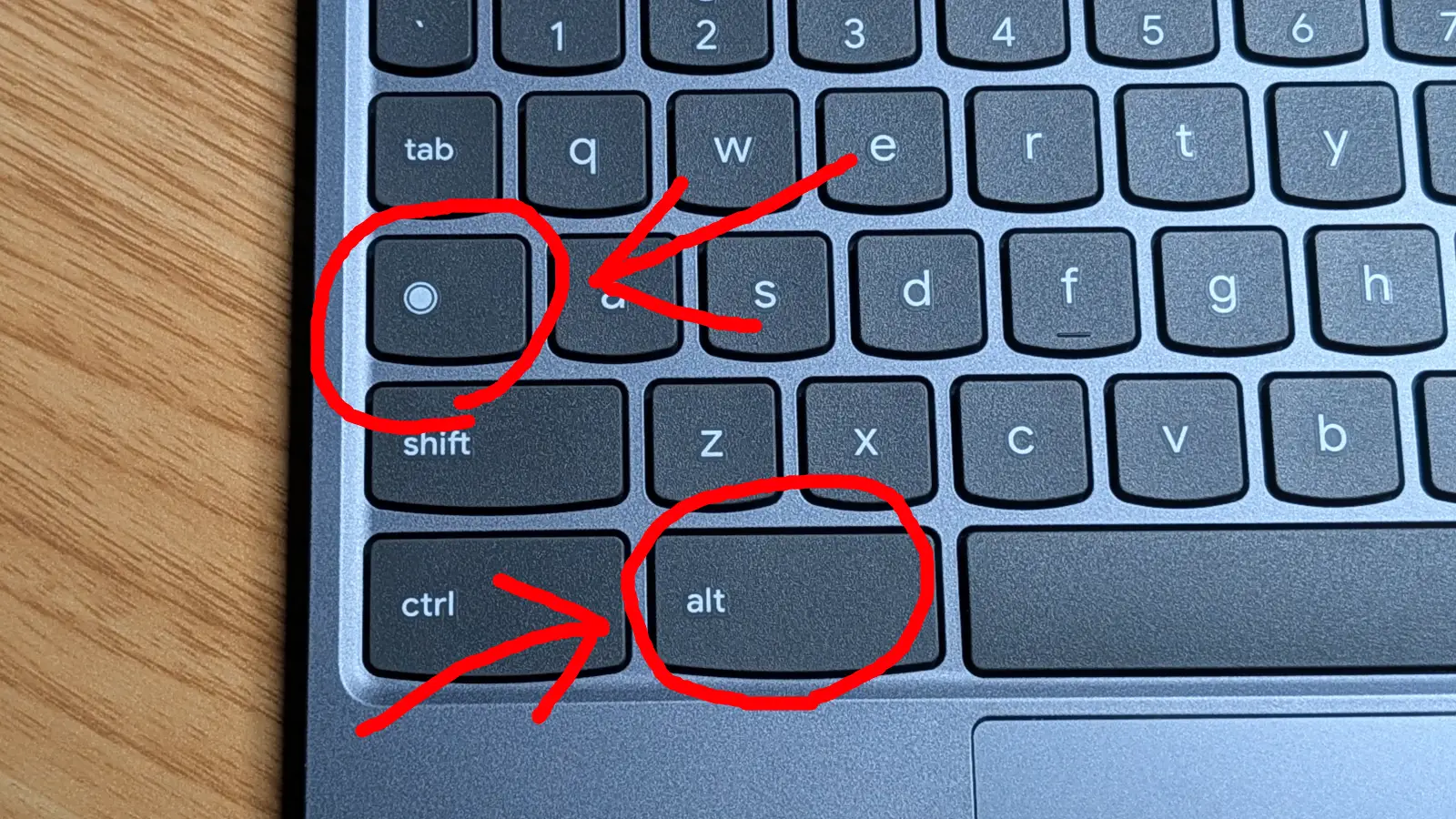
alt+ランチャー(検索)fn+クイックインサート
従来の Chromebook では alt + ランチャー(検索)がデフォルトで、fn + クイックインサートのショートカットは 2025 年以降に販売されている新しい Chromebook で利用可能です。
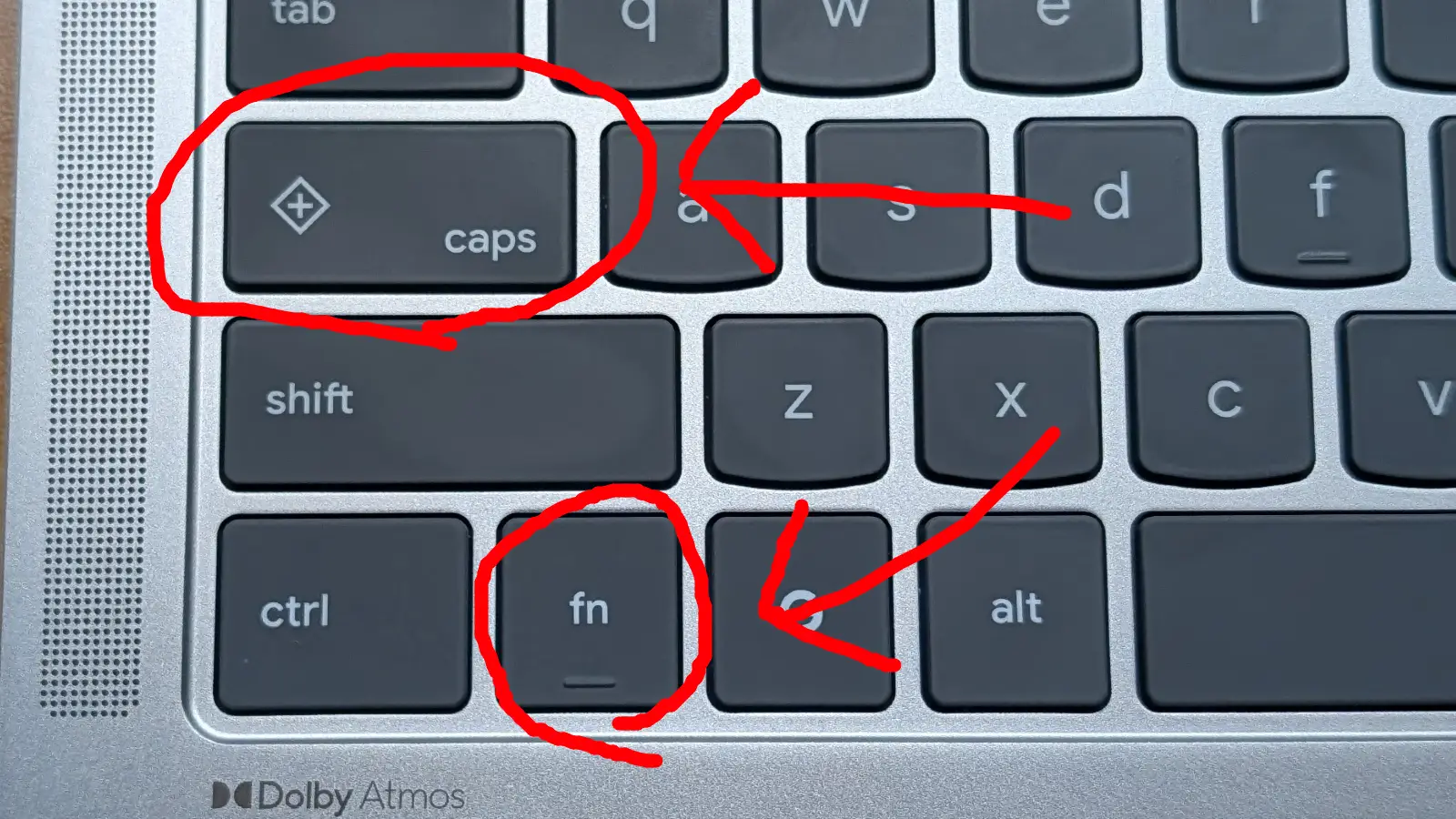
なお、クイックインサートキーとその機能については以下の記事で詳しく紹介しています。
Caps Lock 用の専用キーに変更することも可能
Chromebook では、ChromeOS のデフォルトの機能を使って、ランチャーキーや ctrl / alt など一部のキーを自由に再割り当てすることができます。
どうしても専用の「Caps Lock」キーを使いたいという場合には、次の手順で設定を変えることができます。
- [設定] を開く
- [デバイス] > [キーボードと入力] > [キーボードのキーをカスタマイズ] に移動
- 割り当てたいキーに対して、プルダウンメニューから「CapsLock」を選ぶ
例えば、ランチャーキー部分に「Caps Lock」を割り当てれば Windows などと同じように使うことができます。
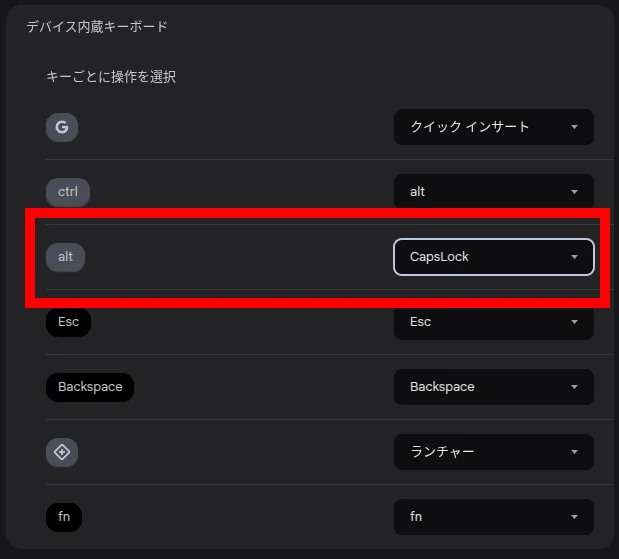
ちなみに Chromebook Plus であれば、「クイックインサート」に割り当てることで ctrl やランチャーキーに影響を出さず、Windows / macOS のような使い勝手にすることができます。
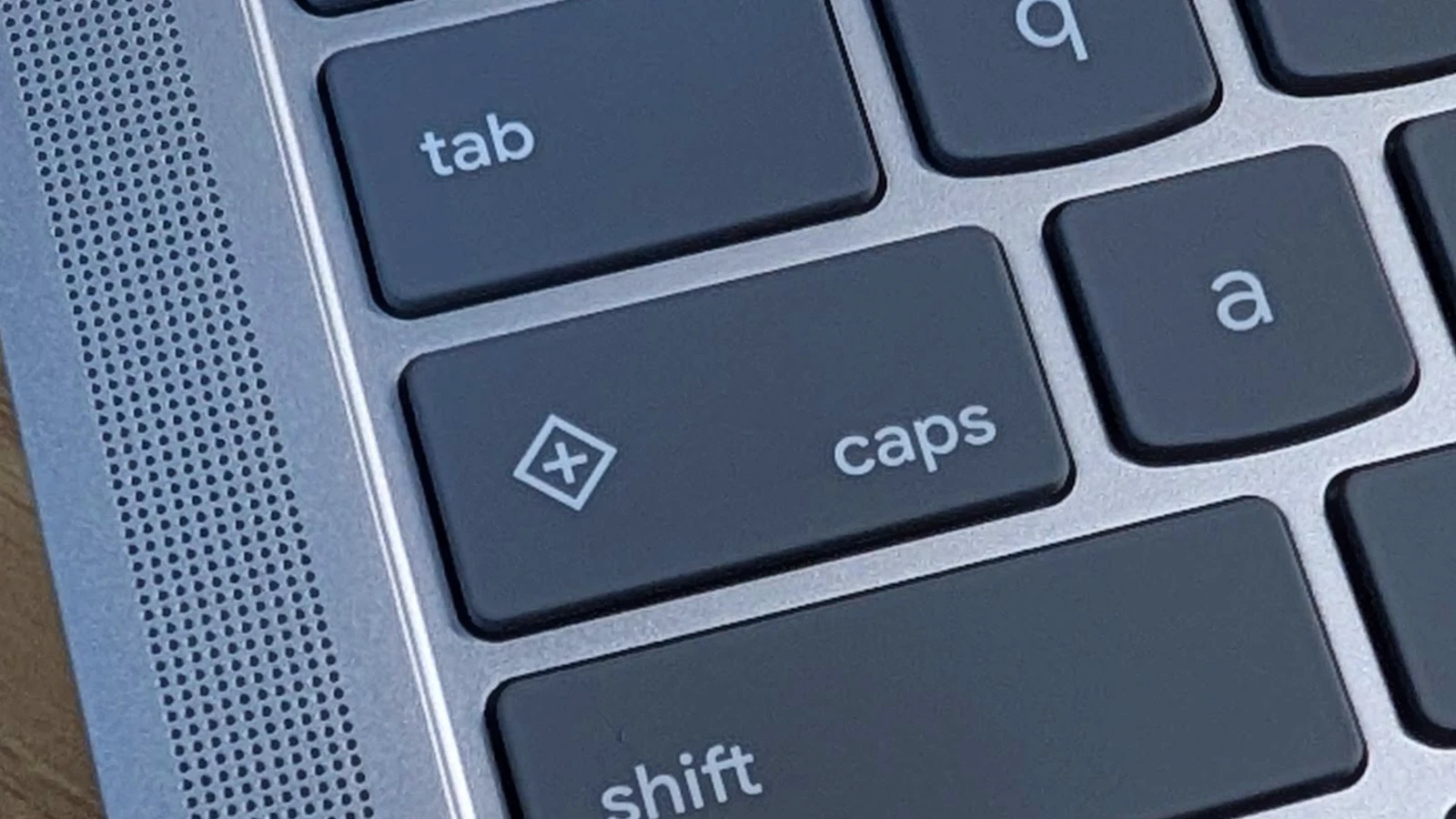
作業内容によってはセミナー資料作成や長文入力などで大文字を多用する場面があるため、専用キーのほうが使いやすいという人も多いはずです。
なお、ChromeOS では「キーショートカット」を変更する機能がありますが、「Caps Lock」キーは OS のデフォルトの設定になっており、ショートカットそのものを変更することはできません。
一時的な大文字入力なら Shift を使おう
Caps Lock を使わなくても、他の OS と同様に Shift を押しながらキーを入力することで単語単位の大文字入力ができます。
メールアドレスや製品型番の入力など、必要な部分だけ大文字にしたい場合はこちらの方法のほうが効率的です。
まとめ
Chromebook の Caps Lock は専用キーこそありませんが、ショートカットで素早くオン・オフできる点が魅力です。
また、設定から専用キーとして再割り当てする方法も用意されているため、普段の使い方に合わせて柔軟にカスタマイズできます。
Chromebook を使い始めたばかりの人や、Windows のキーボードとの違いに戸惑う人でも、今回の手順を知っていれば迷わず入力作業を進められるはずです。
HelenTech は、このほかにも Chromebook 設定・活用に関する記事を多数公開しています。