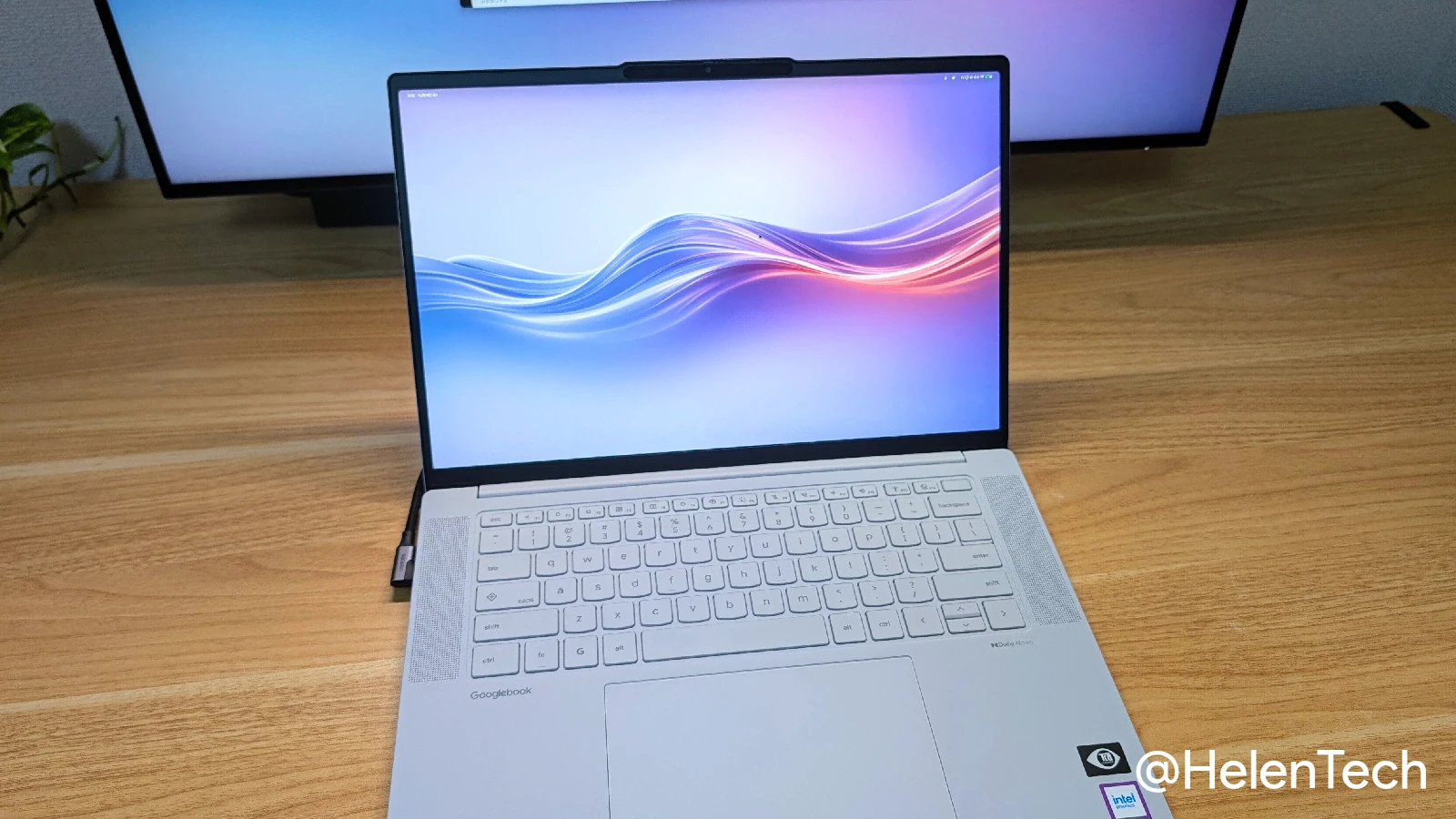
今回の記事では、海外での予約開始時に購入した Lenovo Googlebook 15 が無事に到着したため、Googlebook OS のセットアップの流れと初日に気づいた点をまとめたファーストインプレッションをお届けします。
初日の印象を一言で言えば、セットアップはスムーズですが、現状ではまだ Android スマートフォンやタブレットにキーボードとタッチパッドがついたという感覚が強い OS です。
とくに Chromebook から乗り換える人にとっては、キーボードショートカットやウィンドウ操作の変化が大きく、設定の自由度の狭さもあって慣れが必要です。
セットアップの流れ
セットアップの手順は、基本的に Android スマートフォンや Android タブレットと変わらず、メールアドレスで設定するだけでなく、QR コードでセットアップすることもできます。
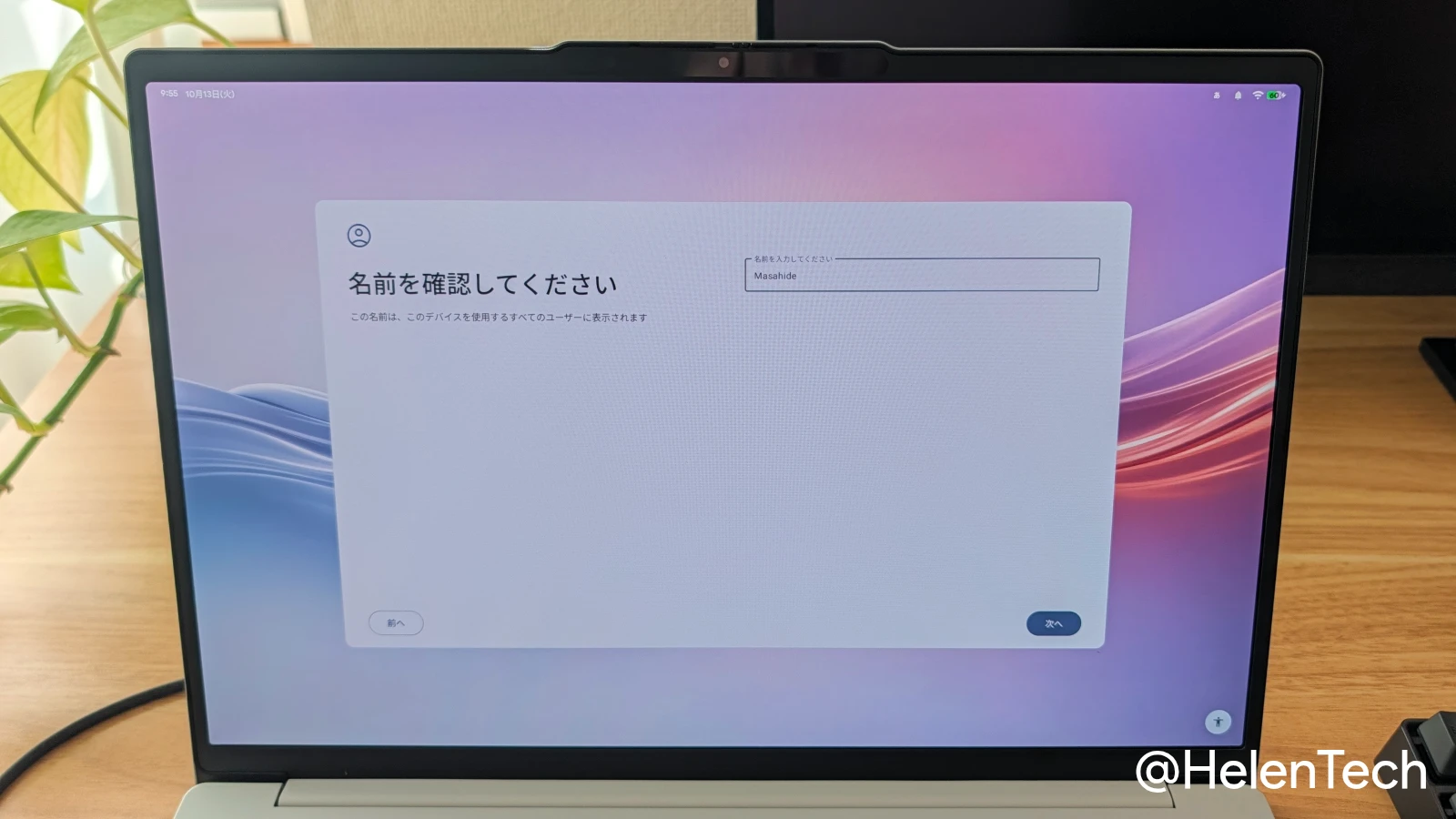
QR コードを使うと、Google アカウントへのログインやネットワークの設定などもまとめて実行できるため手軽です。その後、アプリやファイルをスマホからコピーすることもできるため、セットアップはスムーズです。
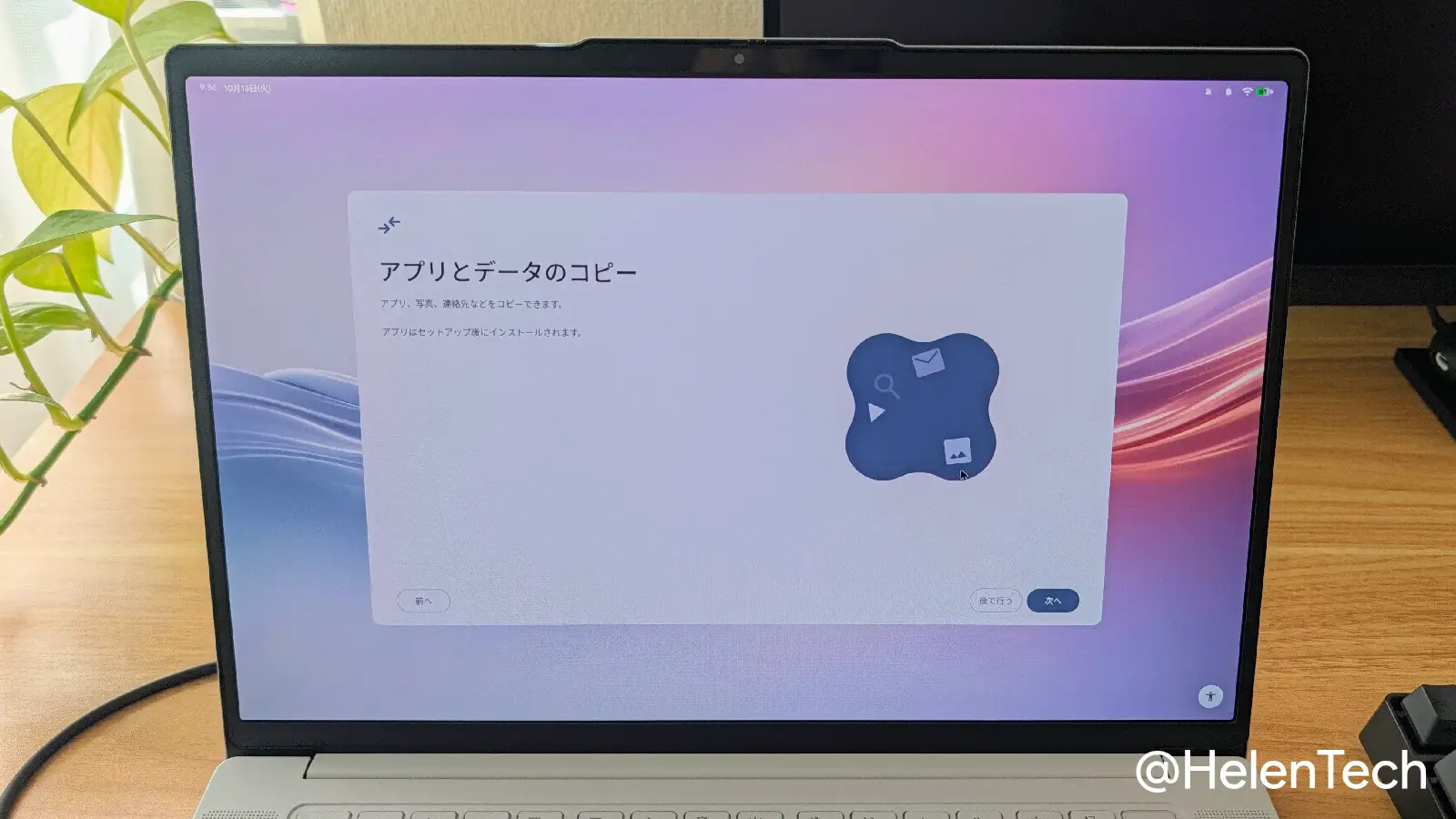
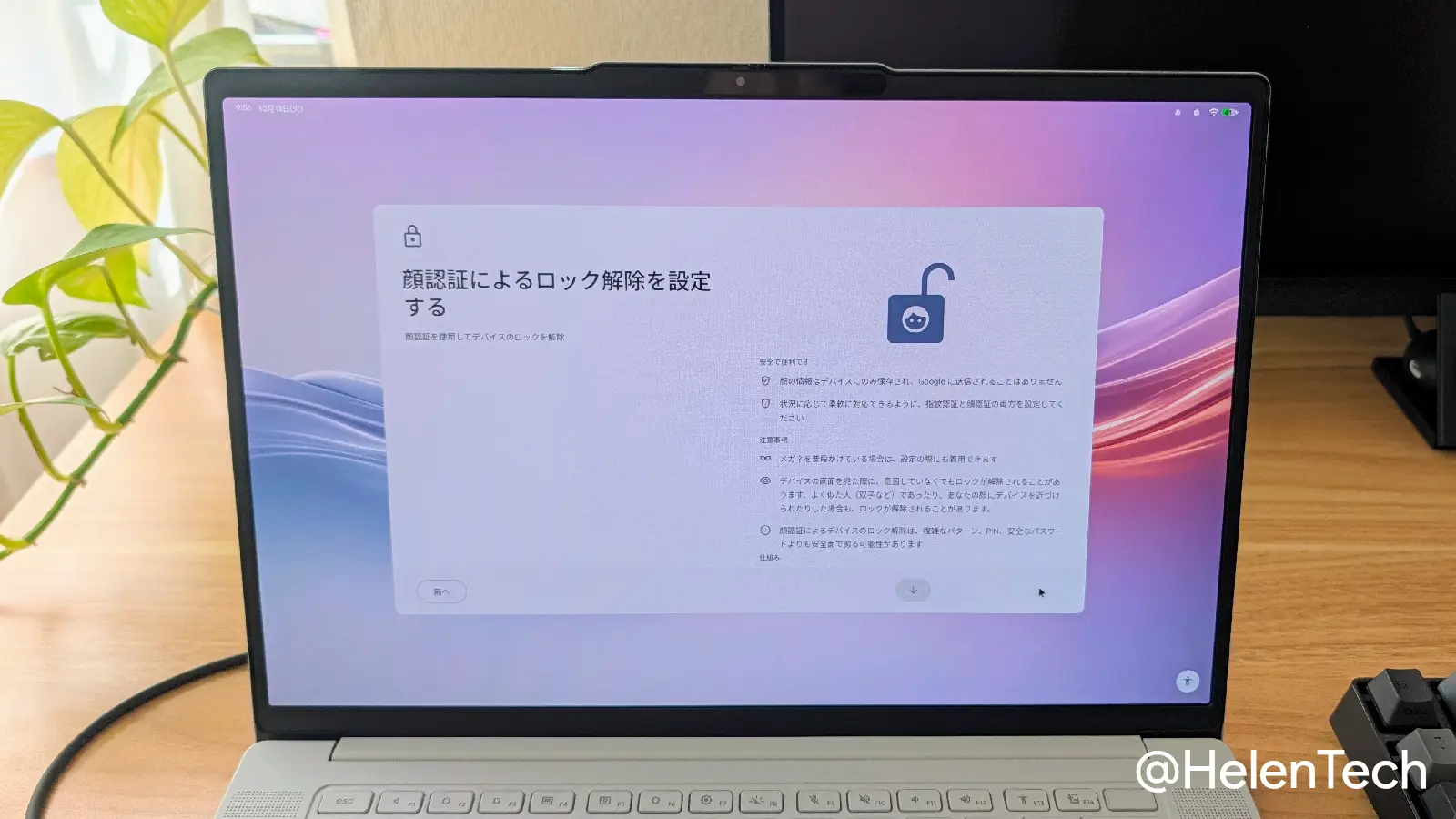
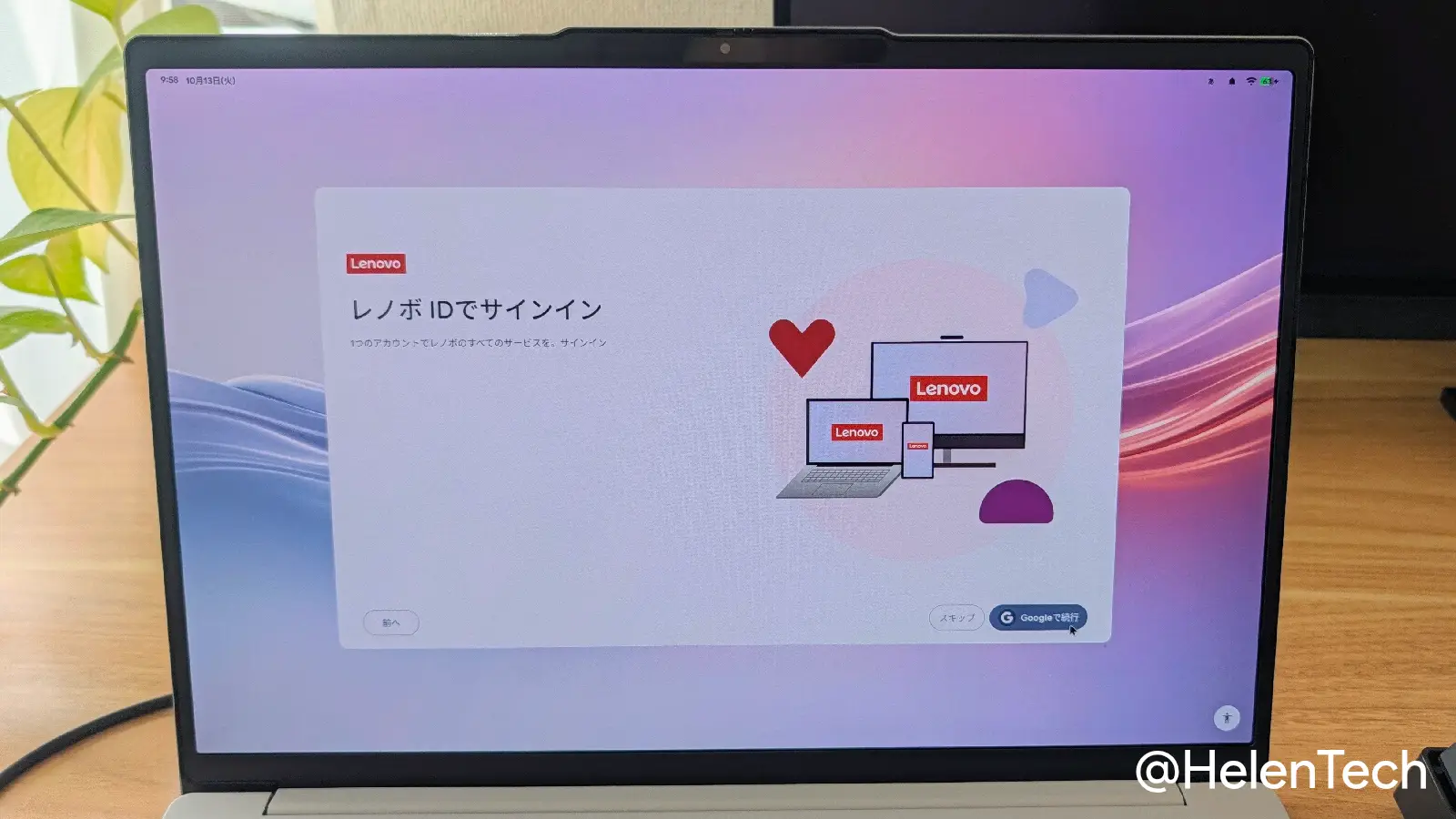
また、Lenovo 製ならではの点として、設定中に顔認証の設定が表示されますが、初期設定時点では更新が必要と表示され、顔認証の設定を完了することはできませんでした。さらに進めると、レノボ ID へログインするかどうかの選択画面が表示されますが、これは強制ではありません。
スマホやタブレットのセットアップと大きく変わりませんが、Chromebook のように途中でタッチパッドのスクロール方向など、操作方法や設定変更に関する説明がないため、やや分かりづらいです。
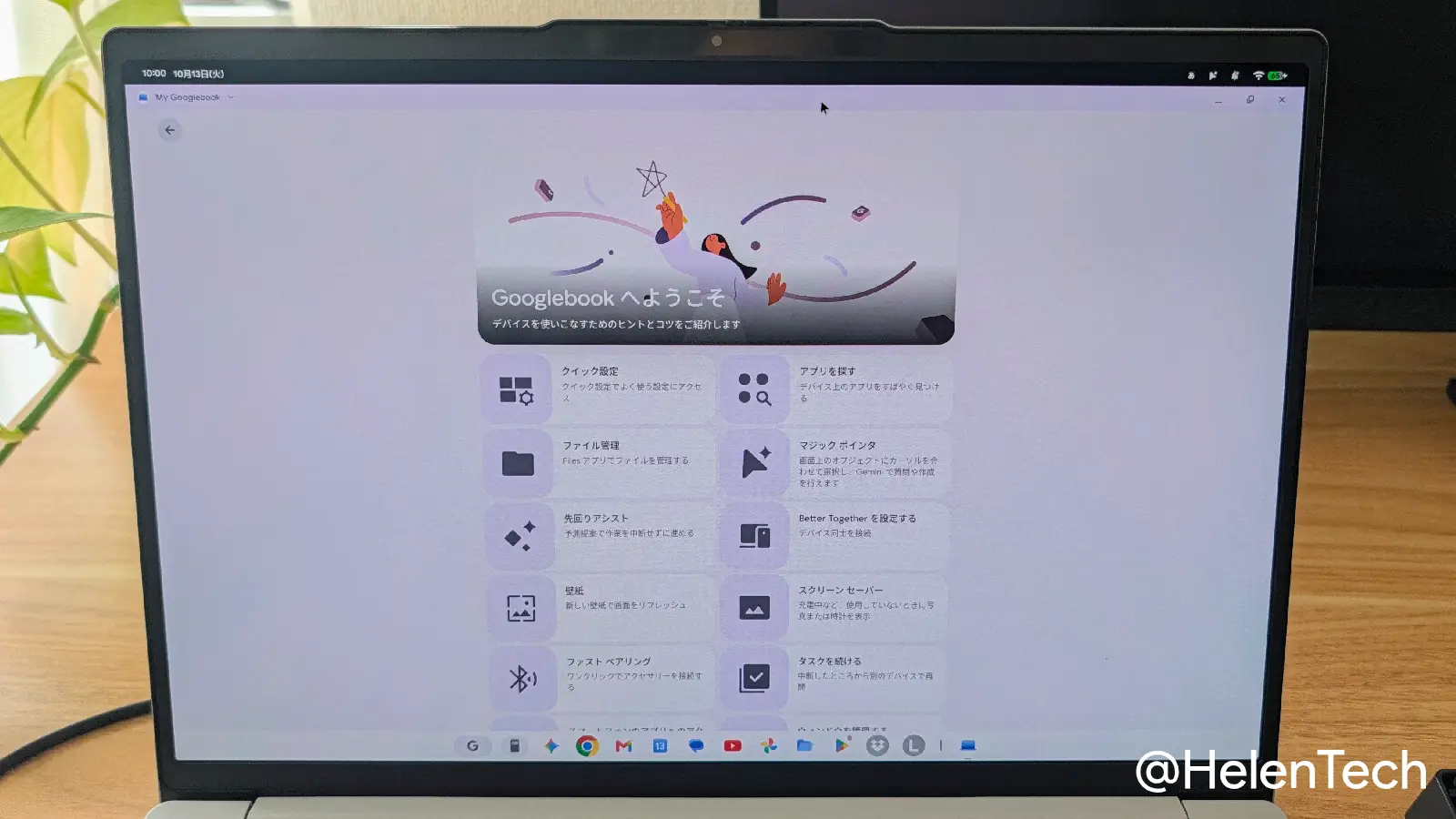
セットアップが完了すると、My Pixel アプリのような My Googlebook アプリが起動し、初期設定ガイドを確認できます。
Google Workspace アカウントで使う場合
Google Workspace アカウントで Googlebook を使う場合、管理者が管理コンソール上から Googlebook へのログインを許可している必要があります。
許可されていない場合、「デバイスの管理には対応していません」という警告が表示されてしまい、Google Workspace アカウントでログインすることができません。
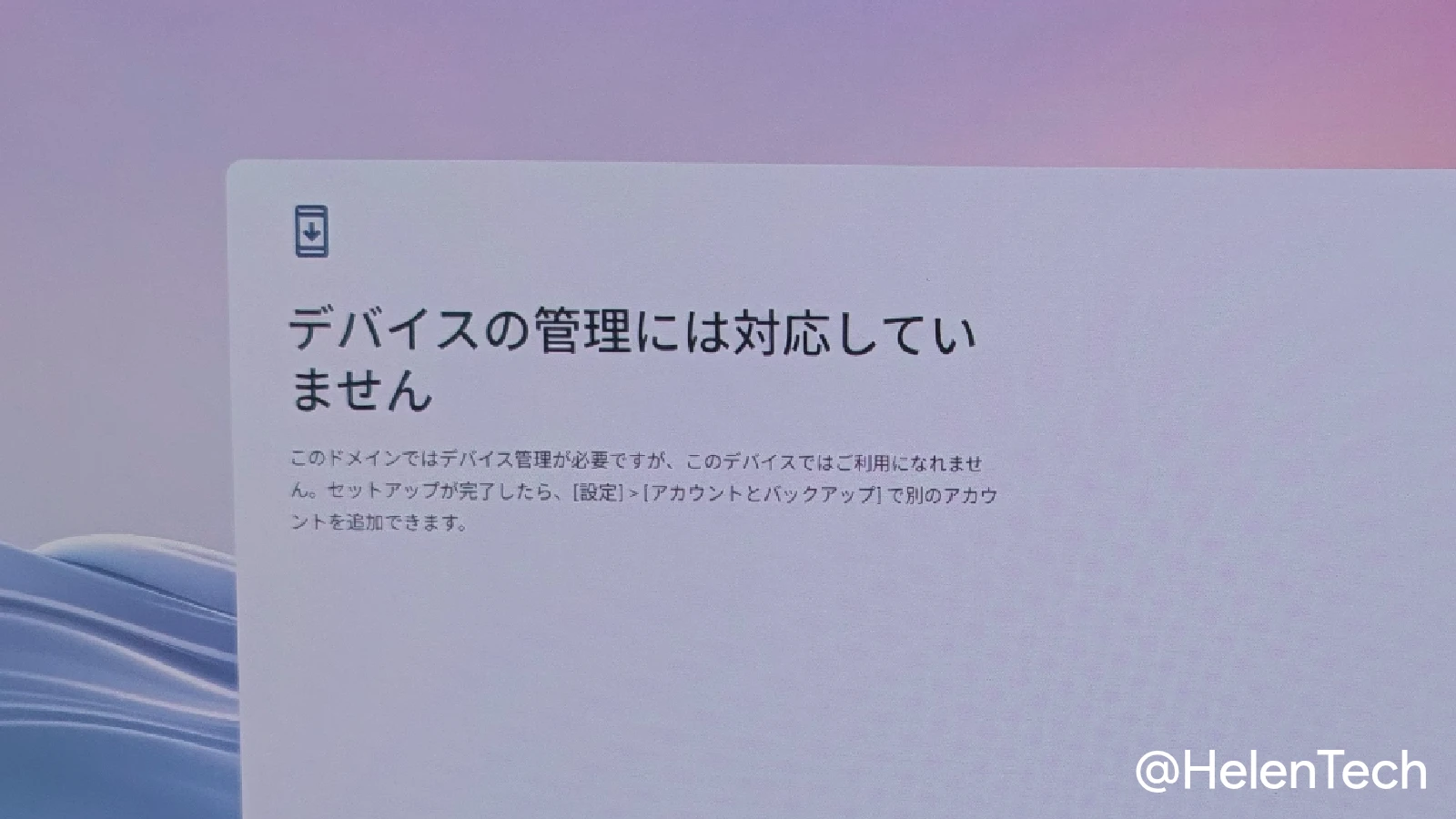
この場合、管理者が管理コンソールの [デバイス] > [モバイルとエンドポイント] > [設定] > [一般] に移動し、「Googlebook ログイン」をオンにします。これにより、Google Workspace アカウントで Googlebook にログインできるようになります。
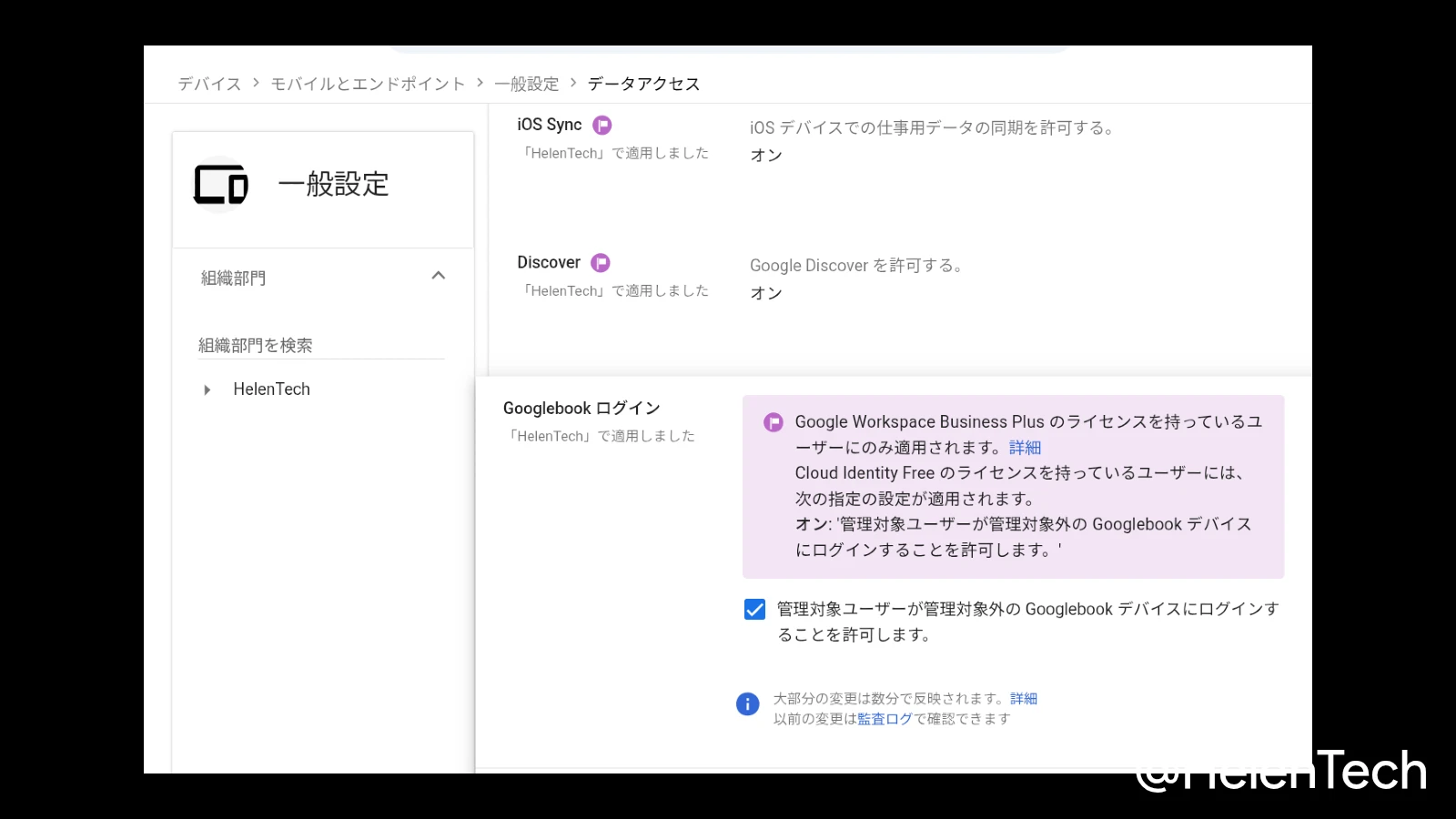
また、複数デバイス間サービス (Cross-device services / Better Together) 機能は、スマートフォンに設定している仕事用プロファイルと同じ Workspace アカウントでログインすれば連携はできます。
ただし、ヘルプにあるように、主要な機能となるタスク、アプリ、通知、ファイルとメディアの共有などが利用できる「アクティビティを続ける」には非対応です。
ちなみに個人の Google アカウントだと Magic Pointer や「先回りアシスト」が使えますが、Google Workspace アカウントだと Magic Pointer は使えず、「先回りアシスト」が「マジックサジェスト」になっており、使える AI 機能にも差があることがわかります。
日本語入力とキーボード設定
筆者はセットアップ後にやることとして、操作性を改善するために半角スペースやキーの配置を入れ替えるといった設定を行います。
Googlebook のキーボード自体は Chromebook Plus の配列とほぼ同じですが、Android ベースの Googlebook OS で動作しているため、設定は ChromeOS よりも手間がかかります。
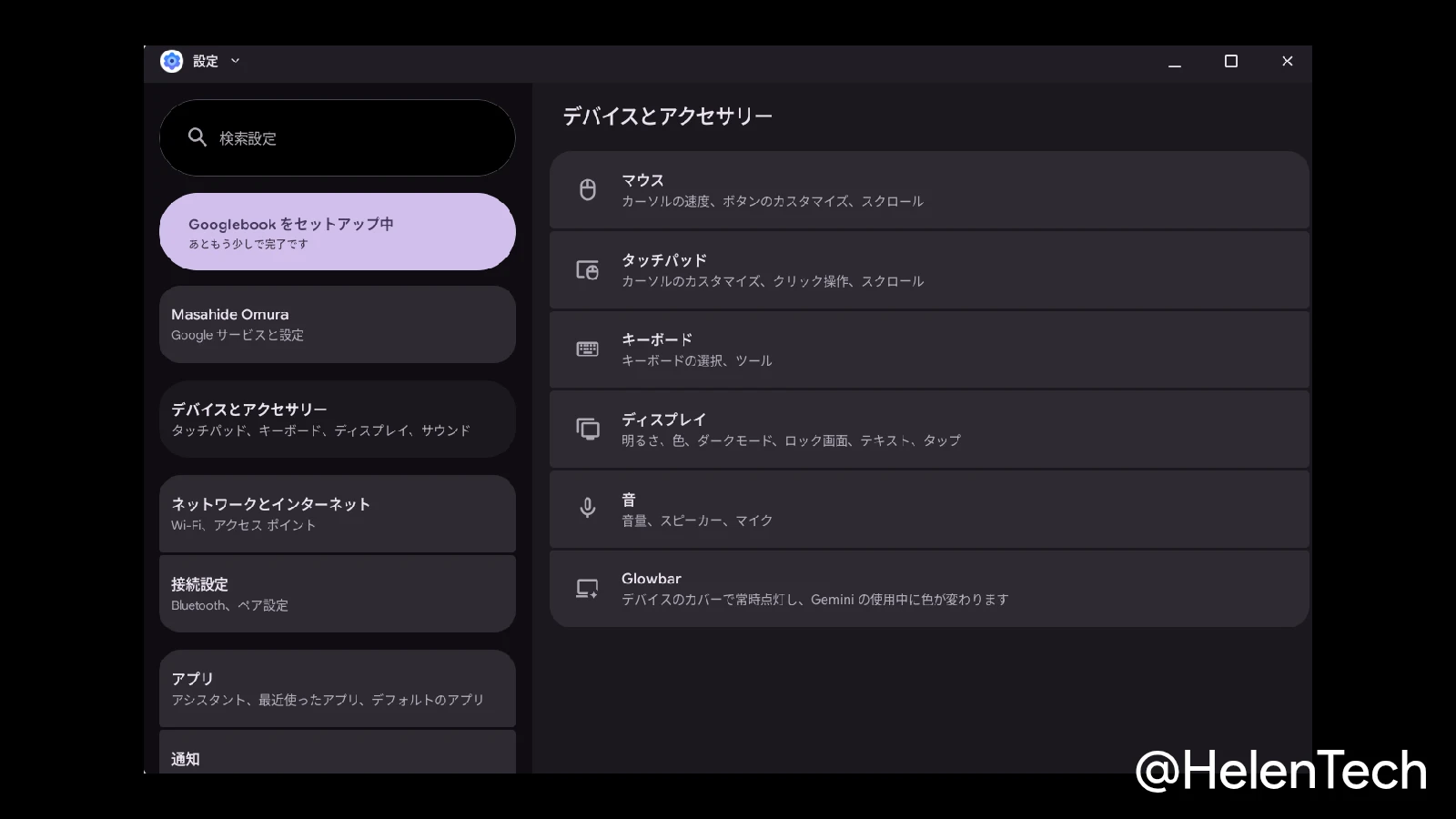
Chromebook であれば [設定] > [デバイス] > [キーボードと入力] にアクセスすれば、キーボード周りの設定は一通りアクセスできます。しかし、Googlebook は Android の Gboard アプリと物理キーボードの設定が別々になっており、設定を行き来する必要があります。
たとえば、Ctrl と Alt を入れ替えて、日本語入力時に半角スペースを有効にし、物理キーボードの配列を US に変更するためには、次のような操作が必要です。
- [設定] > [デバイスとアクセサリー] > [キーボード] > [物理キーボード] > [修飾キー] でキーを入れ替え
- [設定] > [デバイスとアクセサリー] > [キーボード] > [キーボードアプリ] > [Gboard] > [言語] > [日本語] > [半角スペースの使用] をオン
- [設定] > [デバイスとアクセサリー] > [キーボード] > [物理キーボード] > [AT Translated Set Keyboard] > [日本語] > [英語 (アメリカ)]
Googlebook では「デバイスとアクセサリー」という設定項目があるため、ここを起点にすれば良いのですが、どこに何の設定があるかが分かりづらいことがネックです。
また、キーボードショートカットについては細かく変更できず、アクションキー (G) を組み合わせる必要があります。「クイックインサートキー」も固定されて変更も無効にはできないため、せめて Chromebook と同程度のカスタマイズができて欲しいですね。
キーボードショートカット自体も Chromebook から大きく変化しているため、Chromebook から移行するユーザーはとくに違和感があると思います。
なお、外部キーボードを使う場合、クイックインサートキーのデフォルトは CapsLock です。Gboard の [物理キーボード] > [修飾キー] で CapsLock を「アクション」に変更すれば、外部キーボードでも G ランチャーとして使えます。
ただし、地球儀キーについては変更する方法がないため、FN キーと兼ねている場合は地球儀から変更できない可能性があります。
周辺機器と外部モニター
周辺機器について試したところ、ロジクールの MX Master 3S、MX Anywhere 3S、MX ERGO S、MX Keys は問題なく使えました。
また、Logicool は Logi Option+ アプリを使うことで一部の設定を変更できますが、MX ERGO S など一部のマウスは対応しておらず、設定できる項目も少ない (Chromebook で使えた概要がない、など) ため、Windows や macOS ほど自由度は高くありません。
外部モニターについては、4K モニターへの出力は Chromebook よりも安定しており、対応するモニターであれば 120Hz リフレッシュレートでの出力も可能です。
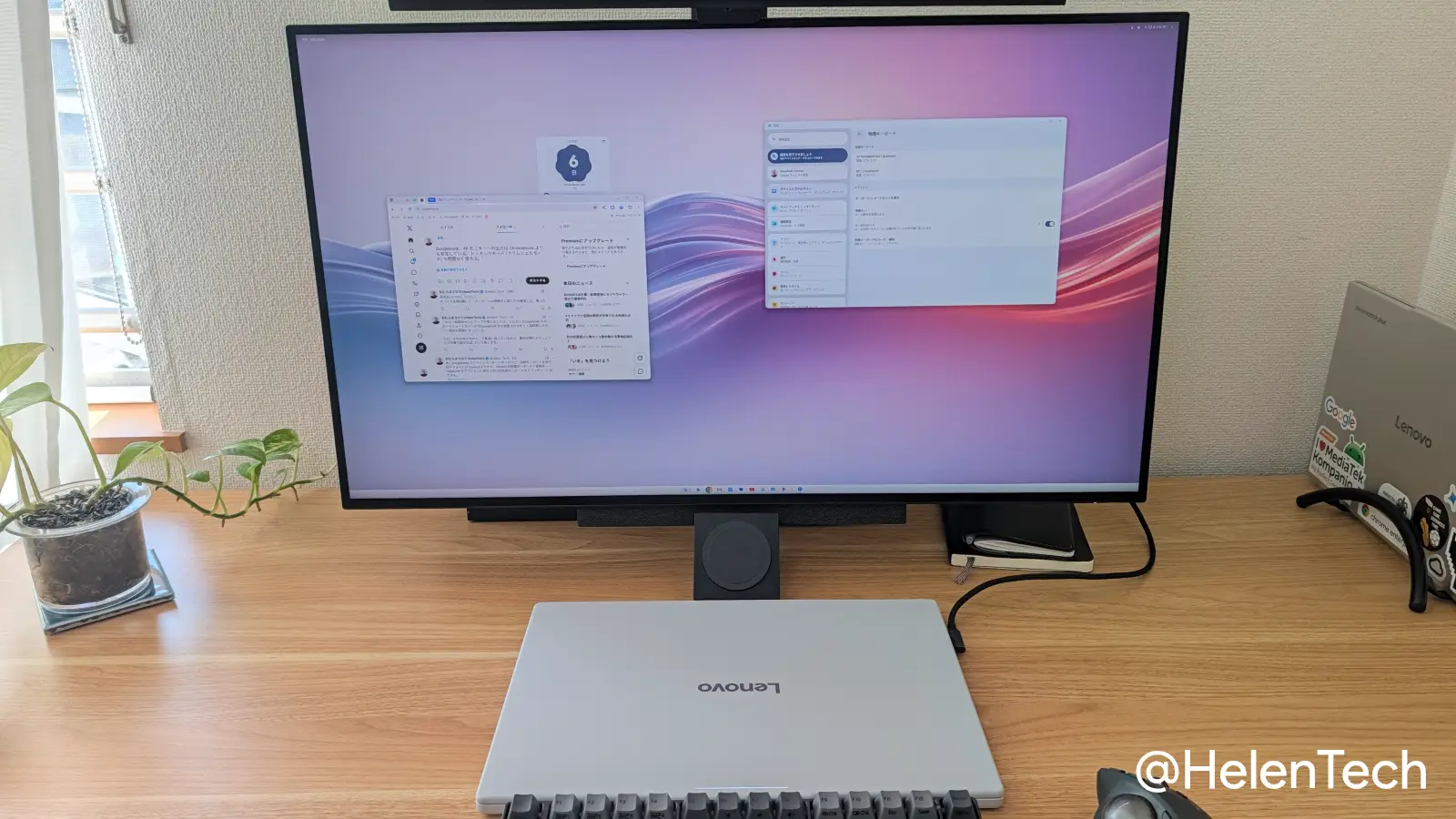
また、外部モニターの場合は、解像度の設定も細かくできますが、本体のディスプレイを含め Android デバイスと同じく大雑把な設定で現在の解像度や倍率が表示されません。配置の調整も可能ですが、メインモニターと拡張モニターの指定ができないといったこともあります。
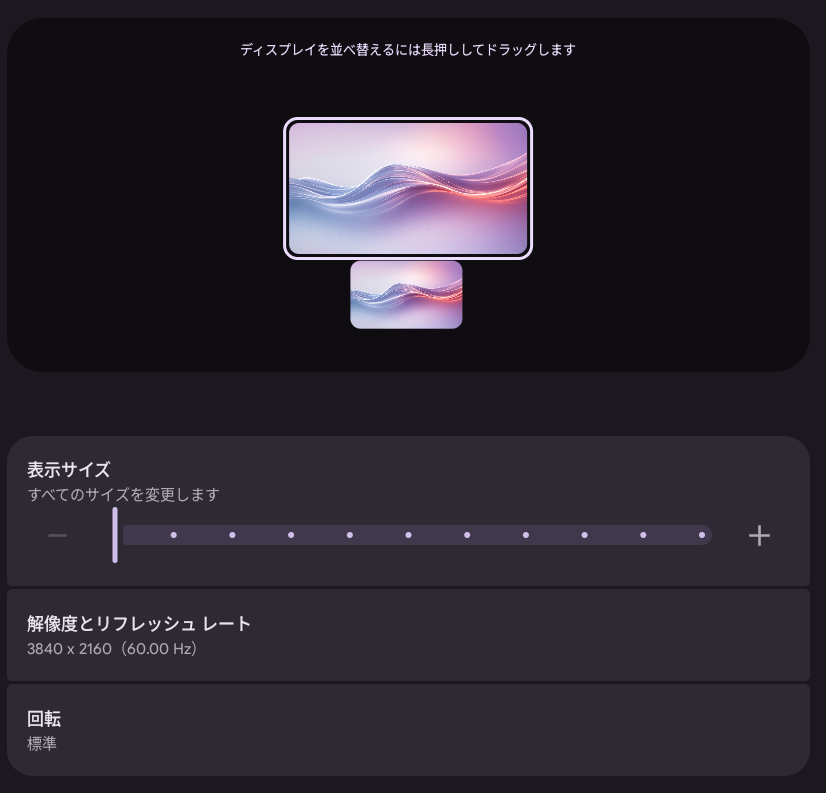
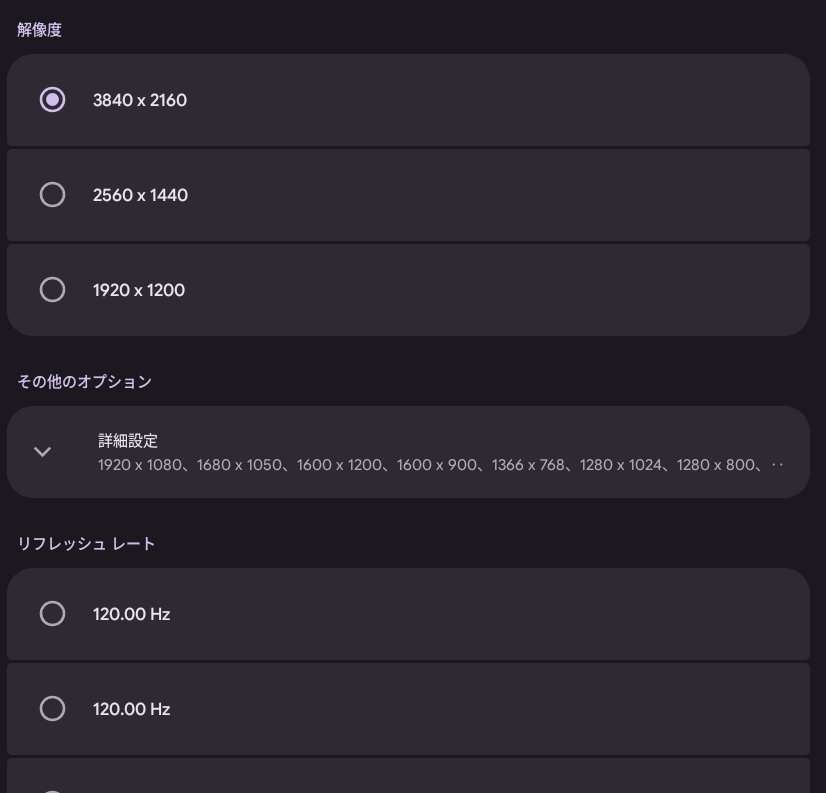
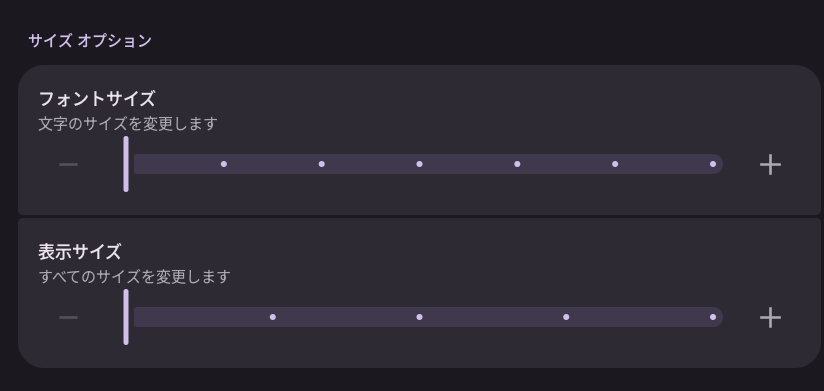
このほか、外付けキーボードとマウス、モニターを接続して Googlebook の天板を閉じて操作するクラムシェルモード (ドッキングモード) も利用可能です。しかし、スリープからの復帰時に外部モニターやマウスを操作しても復帰しないことがあり、毎回天板を開く必要があるなど安定性に欠けます。
さらに外部モニターへの接続・取り外し時や、ドッキング状態から天板を開いて 2 画面に移行したときに、ウィンドウの表示が崩れる、サイズがおかしくなる、デバイスが固まるといった動作が起きたり、仮想デスクトップの位置が意図しない位置に変わるなどもあります。
周辺機器と外部モニターについては、使えないことはなく大きな問題はありませんが、細かいところの使い勝手は Chromebook にもまだ届いていません。
Linux ターミナルを試してみる
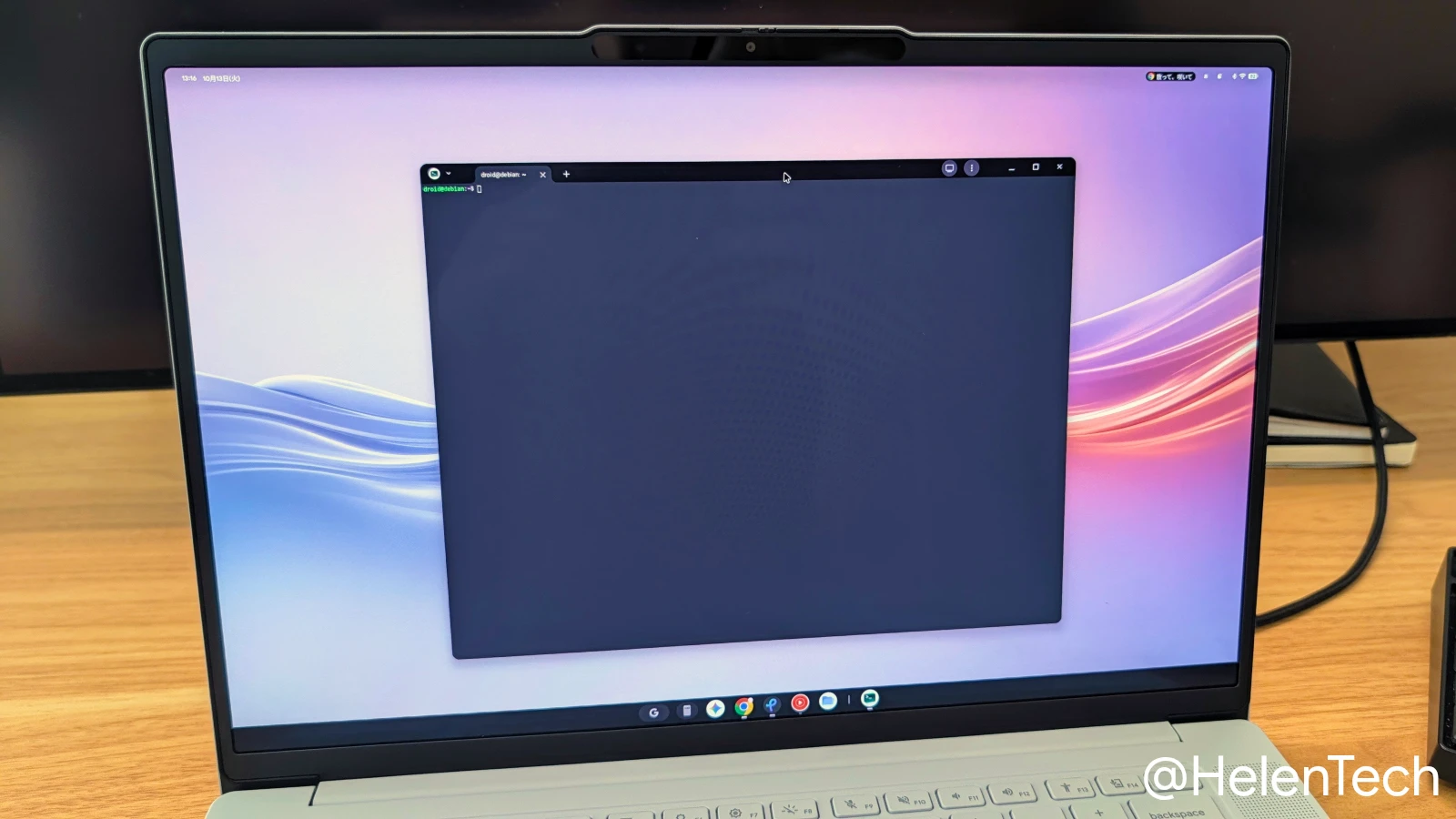
検証のために Linux ターミナルと Android 版 Antigravity を試してみましたが、この 2 つのアプリ自体は問題なく使うことができました。
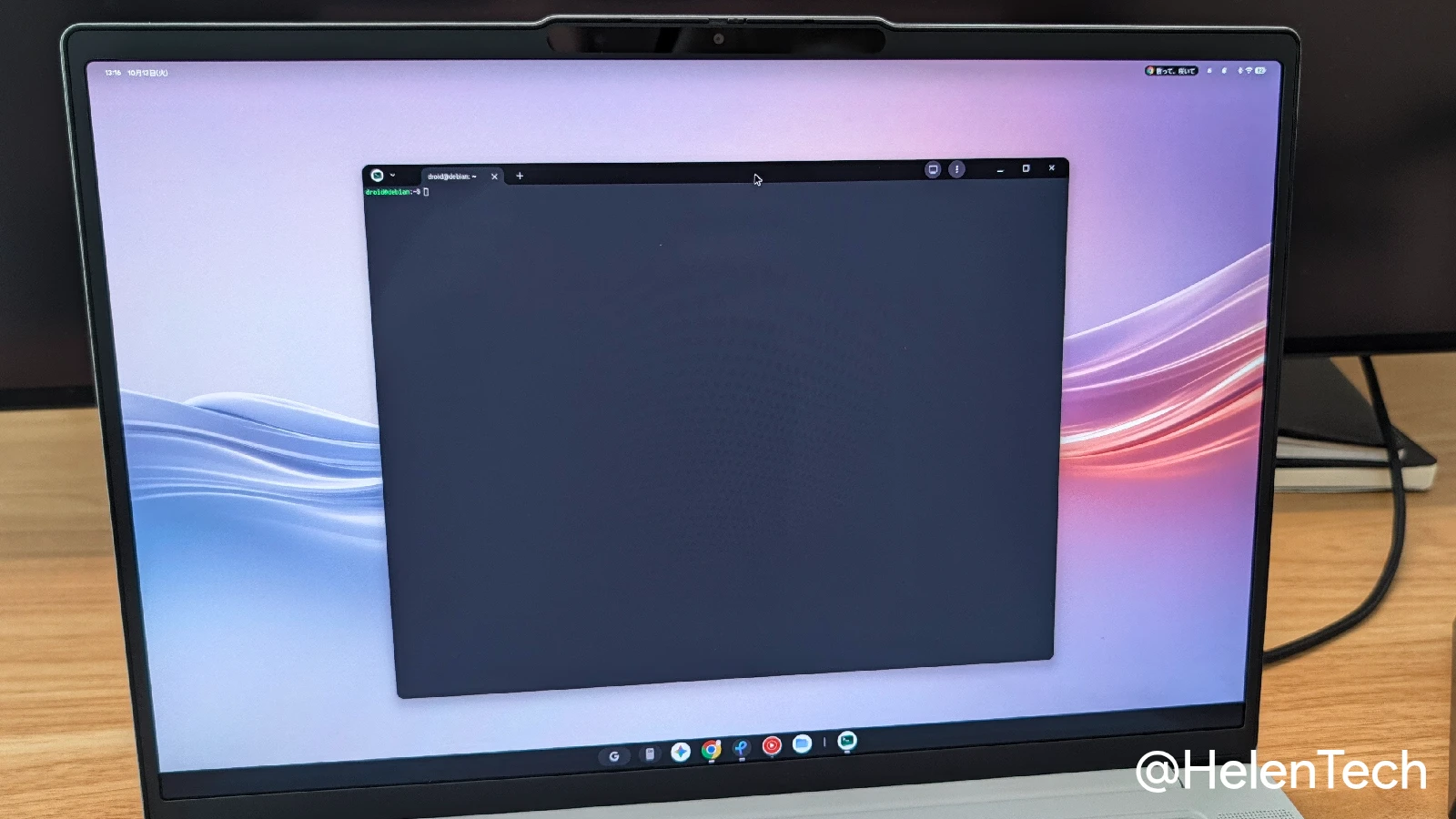
しかし、Linux ターミナルに Antigravity CLI をインストールしてみたところ、Linux 内での日本語入力がサポートされておらず、おそらく ChromeOS と同じように Linux 側に日本語環境を構築する必要があります。
また、Linux で VS Code をインストールしてみましたが、Chromebook であればアプリアイコンはランチャーに表示され、スタンドアロンのアプリとして起動できますが、Googlebook の場合はランチャーには表示されず、Linux ターミナル内の仮想デスクトップ内でアプリが立ち上がります。
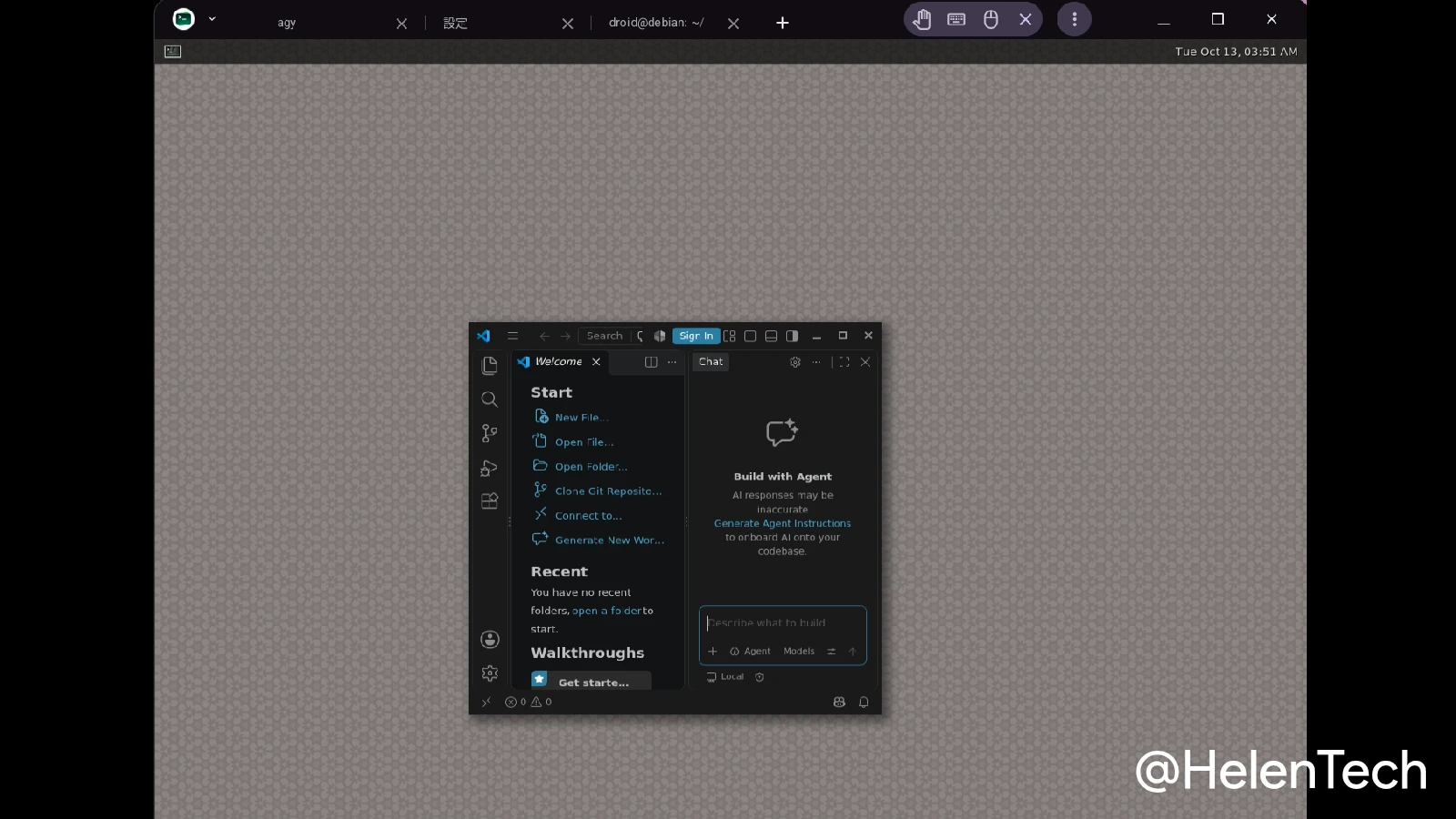
そのため、使い勝手は非常に悪く、現状ではデフォルトの Linux ターミナルで GUI を使ったアプリの利用は厳しいと言えます。これについては、Google が今後対応を予定していることを明らかにしています。
日常作業での使用感
これまで Chromebook で行ってきた作業と同じ内容を Googlebook で行いましたが、Chrome ブラウザ中心の作業であれば特に大きな問題もなく行うことができました。
しかし、安定性と操作性の両面で課題が残り、たとえば Chrome ウィンドウのサイズを変更したり仮想デスクトップを移動すると、表示が崩れたり一瞬暗転したりすることがあります。とくに外付けモニターを使用していて、天板の開閉や接続・切断のタイミングで崩れる事が多いです。
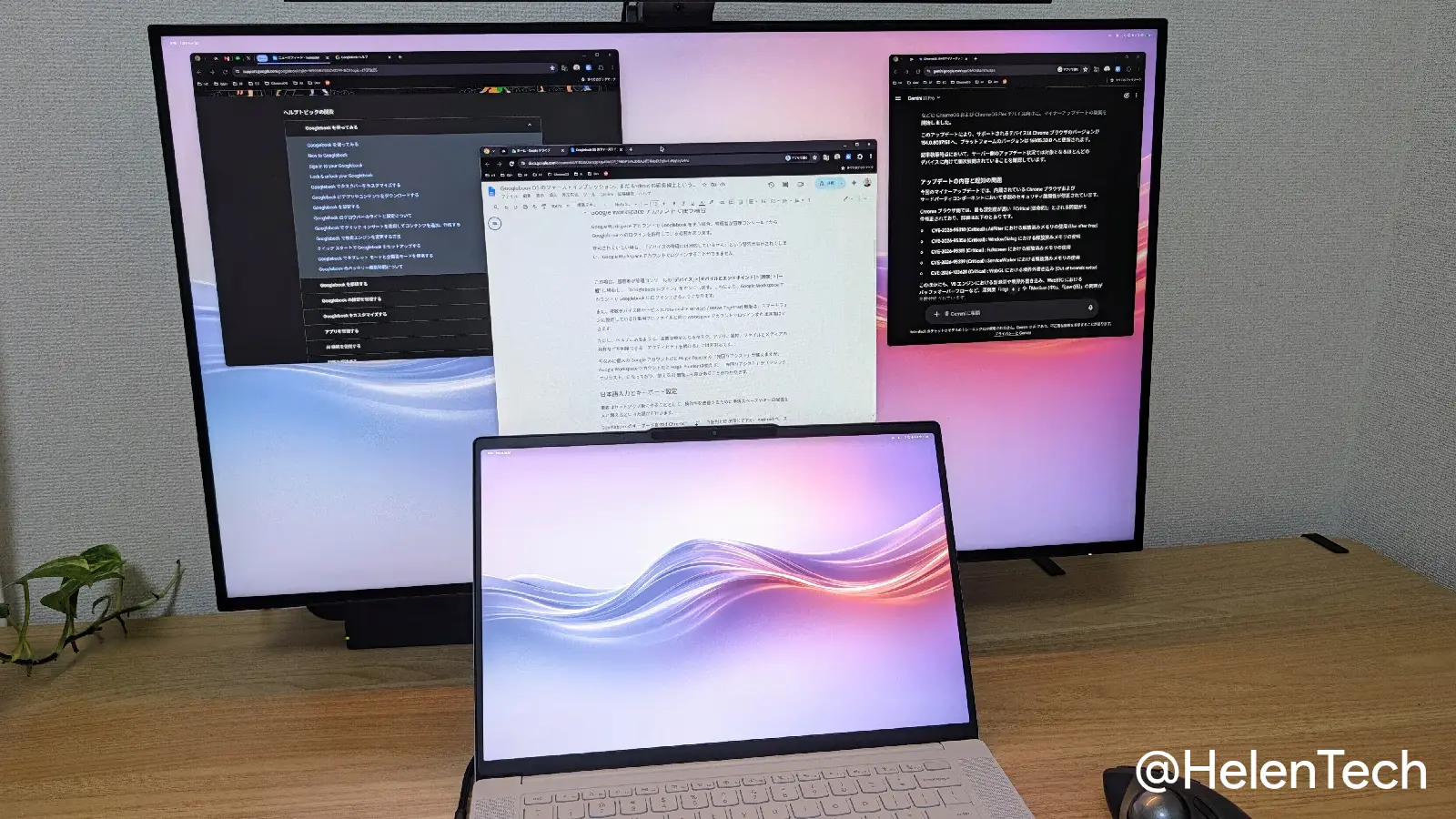
また、Chrome がクラッシュして再起動すると、直前まで開いていたタブが復元できません。場合によっては、直前まで開いていたアクティブなウィンドウとタブは戻りますが、それ以外のウィンドウやタブは戻らないため、ブラウザメインの作業をするユーザーは注意が必要です。
このほかにも、Chrome ブラウザを使用中に以下のようなことに気が付きました。
- Gemini in Chrome が利用できない (日本語環境だからという可能性も)
- 画像やファイルを右クリックして保存するときのダイアログが Android モバイル向けデザインで保存先がダウンロードしか選べない
- 検証ツールはサイドパネルではなく新しいウィンドウで開く
- タブの分割表示 (1 つのタブに 2 つのページを表示する) が使えない
- タブグループの保存と同期ができず、ブックマークバーに表示されない (おそらくスマートフォンとは同期できる)
Chromebook で使えた機能のうち、次のような機能がないことも注意です。
- マウスやキーボードのカスタマイズ機能が少ない
- スワイプ操作に 3 本、4 本指に対応した操作がない
- ウィンドウ分割は「左・右」、「全画面」しかない
- タスクバーの位置は画面下固定で移動できない
- 画面上部のバーも動かせない
- Googlebook に追加したユーザーを切り替えるには一度ログアウトする必要があり、同時にログインした状態で切り替えて使えない
- 「おかえりなさい」のような復元機能はない
- 通知などから直接ファイルをドラッグアンドドロップできない …など
他にも細かい点はいくつかありますが、総じて Chromebook と操作性が大きく変わっているため、慣れるまで苦労します。
一方で、Android スマートフォンやタブレットでキーボードとトラックパッドが使えるようになったと考えれば、これまでよりもやれることは増えたと言えるので、むしろライトな使い方の方がストレスは少ないと思います。
メリットとしては、Android になったのでアプリの写真や動画編集アプリの選択肢が増えたことや、組み込みの AI 機能の選択肢が増えたこと、Android スマートフォンとの連携機能が増えたことなどがあります。
筆者のようにタブを 20 〜 30 個を開いて作業するといった場合でも作業自体は行うことができるため、パフォーマンスという点では大きな問題はありません。しかし、安定性や効率という点ではまだ Chromebook の方が上回っていると感じました。
まとめ
Googlebook OS は、セットアップは Android スマートフォンやタブレットと同じ感覚で進められ、Chromebook より安定している部分もありますが、現状では ChromeOS と Android の良いところ取りではなく、単なる Android デバイスの拡張という印象です。
そのため、タブレットデバイスや、Samsung DeX、Pixel の Android デスクトップモードの延長線上だと思って使う分にはそこまで悪い印象ではないですが、Chromebook からの乗り換えを意識して触ると、操作性の違いやカスタマイズの物足りなさから苦労します。
とはいえ、現時点ではまだリリース直後の段階であり、とくに ChromeOS とは違ってソフトウェアやアプリ単位でアップデートできるため、改善のペースが速いというメリットがあります。
今後、Google や各メーカーがユーザーからのフィードバックを受けて改善を進めることで、Chromebook 以上のデバイスになることが期待されます。