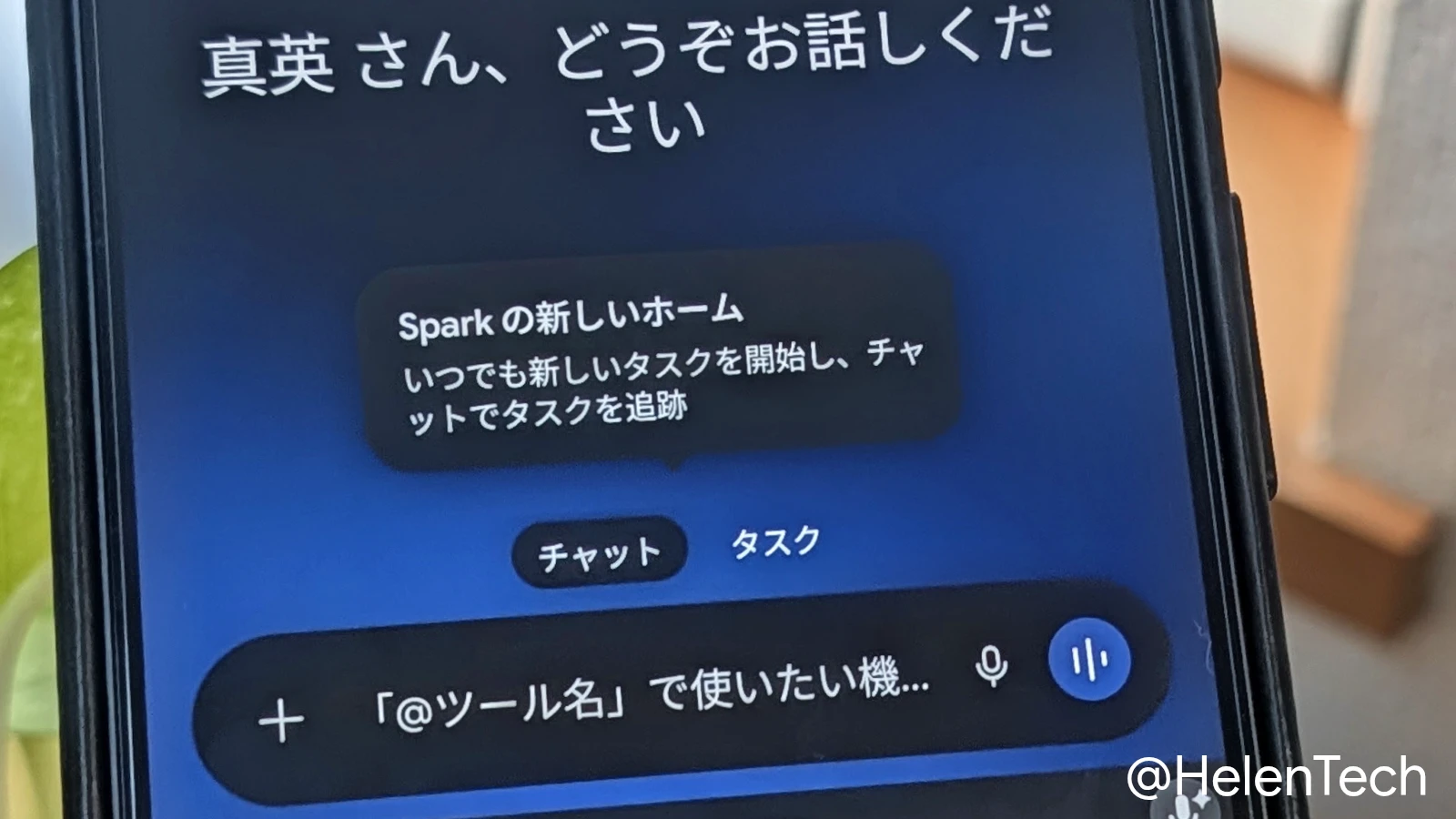
Google は Gemini アプリのメインのチャット画面に AI エージェント「Gemini Spark」を統合し、プロンプトボックスの上に「チャット」と「タスク」の切り替えボタンを追加しました。
この変更はサーバー側のアップデートで段階的に展開されており、筆者の個人の Google AI Pro アカウントでも、この切り替えボタンとメニューの変更を確認できました。
プロンプトボックスの上に「チャット」と「タスク」ボタン
これまで Gemini Spark は、メニューの「Spark」から開く必要がありましたが、今回の変更によってプロンプトボックスの上に「チャット」と「タスク」の切り替えボタンが表示されるようになり、「タスク」を選ぶことで Spark を使用できるようになりました。
この変更が反映されると、ボタンの上に「Spark の新しいホーム。いつでも新しいタスクを開始し、チャットでタスクを追跡」という通知が表示されました。
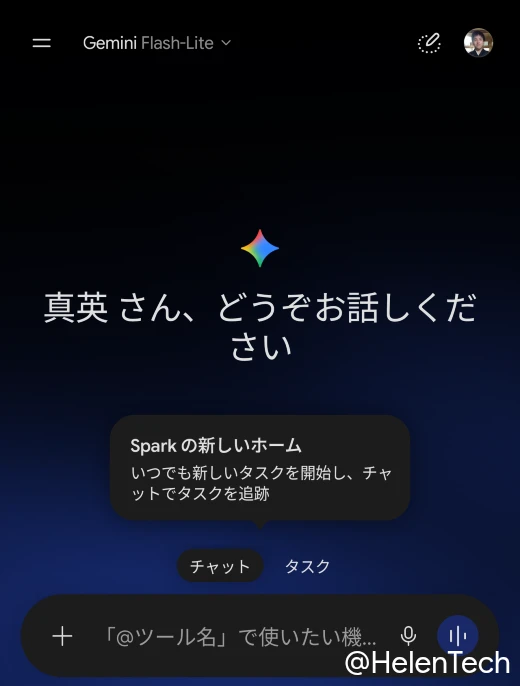
Gemini Spark は、バックグラウンドでタスクを処理し続ける Gemini アプリの AI エージェントで、日本でも Google AI Pro 以上のプランで利用できます。
メニューの項目と履歴の変更
Gemini のメニューからは「Spark」の項目がなくなり、代わりに「スケジュール設定済み」が表示されます。
このページには Spark のタスクとスケジュール設定済みのアクションが表示され、有効、一時停止、完了、提案の 4 つに分類されています。
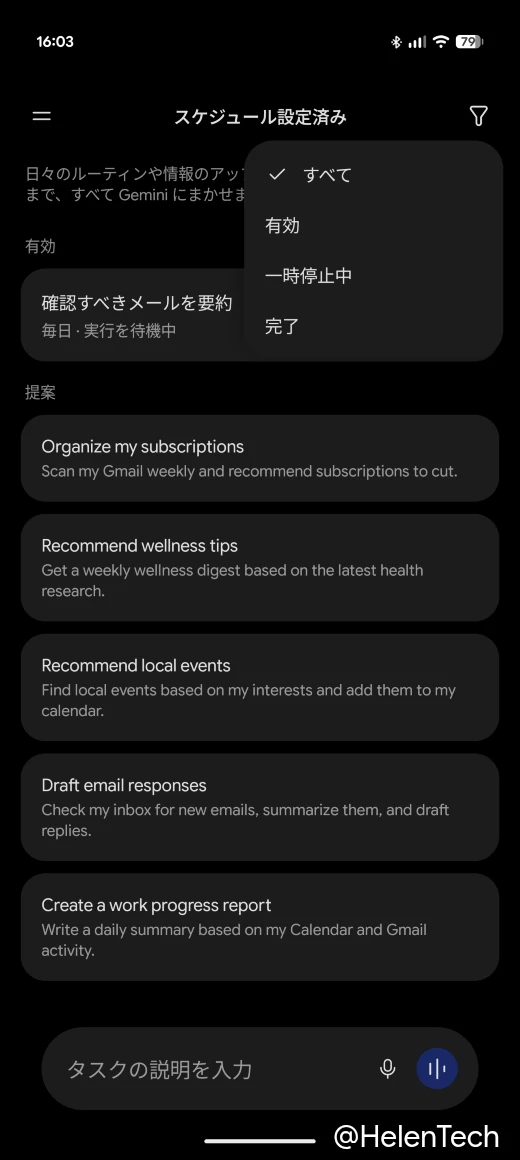
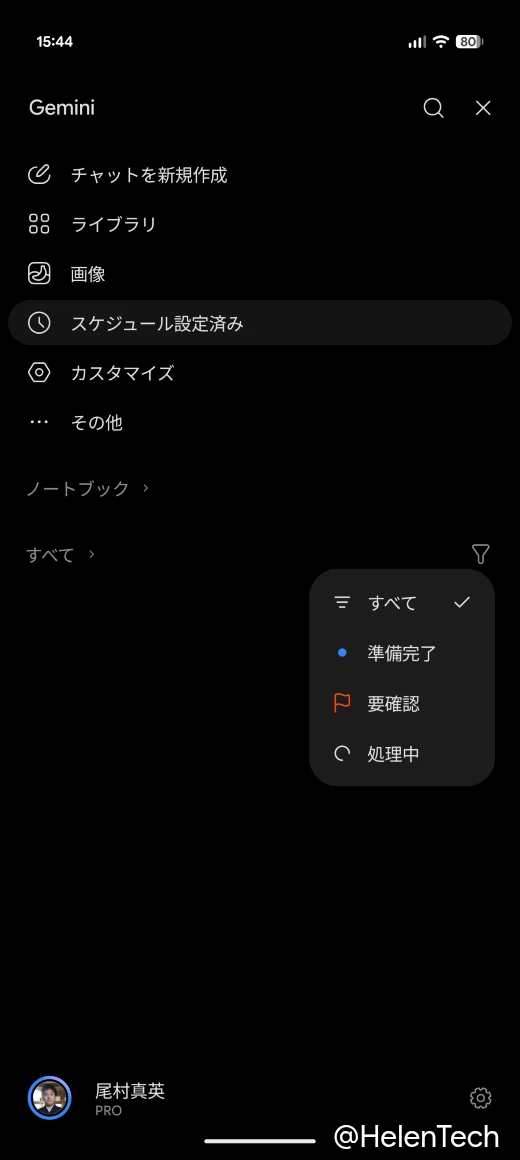
また、履歴の一覧にはチャットと Spark のタスクがまとめて表示されるようになり、右側のフィルターアイコンから「すべて」、「準備完了」、「要確認」、「処理中」で絞り込めます。
なお、Gemini の設定内の項目も「タスクの設定」に変更されています。
現時点では、筆者は Pixel 11 Pro 上の個人の Google アカウントで確認できていますが、段階的に展開されているため、ユーザーによって異なる可能性があります。