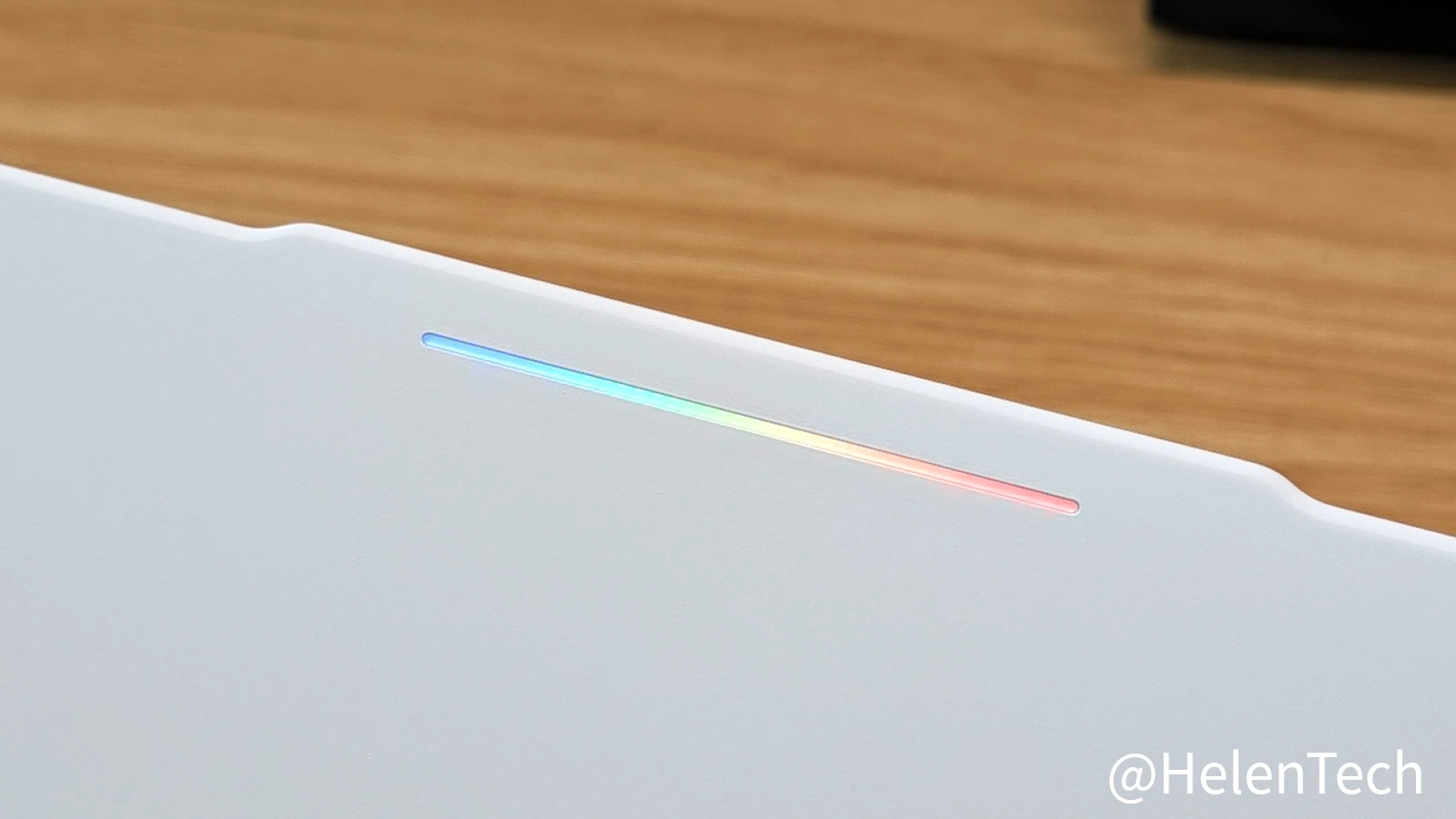
Googlebook には、天板の LED ライトバー「Glowbar」の色やアニメーションを変えたり、音楽に合わせて光らせたりできる隠しアプリ「Glowbar Disco」があります。
このアプリは、通常のアプリのようにランチャーや設定には表示されておらず、Googlebook の設定からシステムアプリを表示して検索すると開くことができます。
この記事では、Googlebook の隠しアプリ「Glowbar Disco」の開き方を紹介します。なお、記事執筆時点で筆者は Lenovo Googlebook 15 を使用しています。
Glowbar Disco の開き方
Glowbar Disco は通常のアプリランチャーには表示されず、システムアプリとして設定の中にあるため、次の手順でアクセスする必要があります。
- Googlebook の [設定] > [アプリ] > [◯個のアプリをすべて表示] をクリック
- 「すべてのアプリ」ページの右上にある [ ⋮ ] > [システムアプリを表示] をクリック
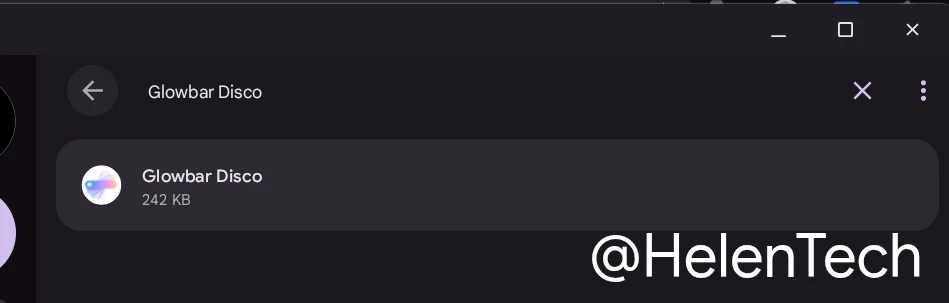
- 「Glowbar disco」と検索し、クリックしてアプリ情報を開く
- 右上にある [開く] アイコンをクリック
これでアプリが立ち上がりますが、初回のみ許可を求める通知が表示されるため、これを許可します。
Glowbar Disco でできること
Glowbar Disco では、7 色から色を選べるほか、単色とグラデーションを切り替えられます。Rainbow、Strobe、Pong など 6 種類のプリセットアニメーションも用意されています。
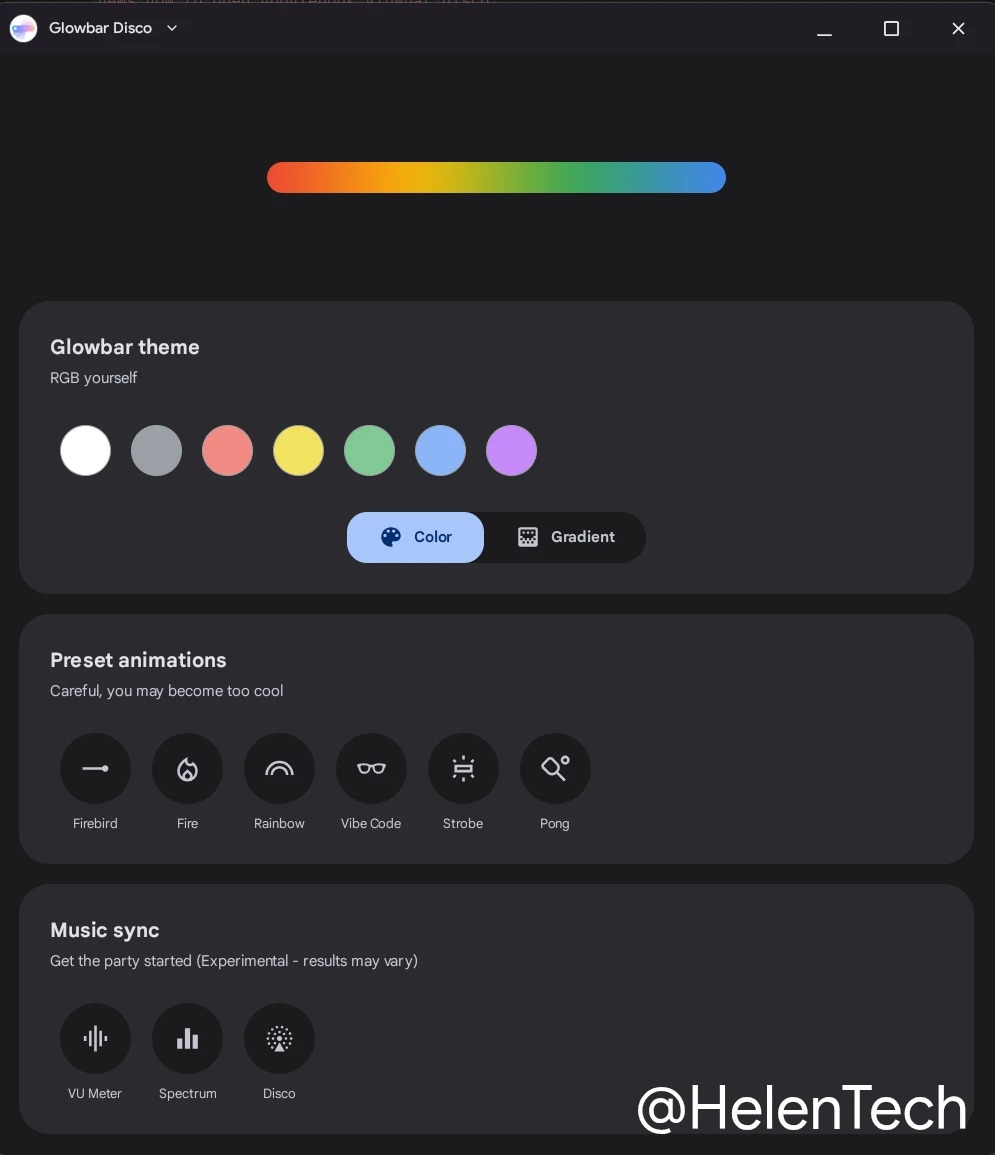
また、パソコンで再生している音声に Glowbar が反応する「Music sync」の項目があり、VU Meter、Spectrum、Disco の 3 つのモードから選べます。
なお、電源が入っていて、Glowbar Disco を開いている間は Glowbar が点灯し続けますが、アプリを閉じるとデフォルトに戻ります。
さらにこのアプリはランチャーやタスクバーに固定しておくことができないため、再び Globar disco にアクセスするには前述の手順をやり直す必要があります。
実際に画面を見ている自分には見えませんが、対外的に Googlebook を使っているというアピールになり、設定から簡単にアクセスできると便利なので、対応に期待です。