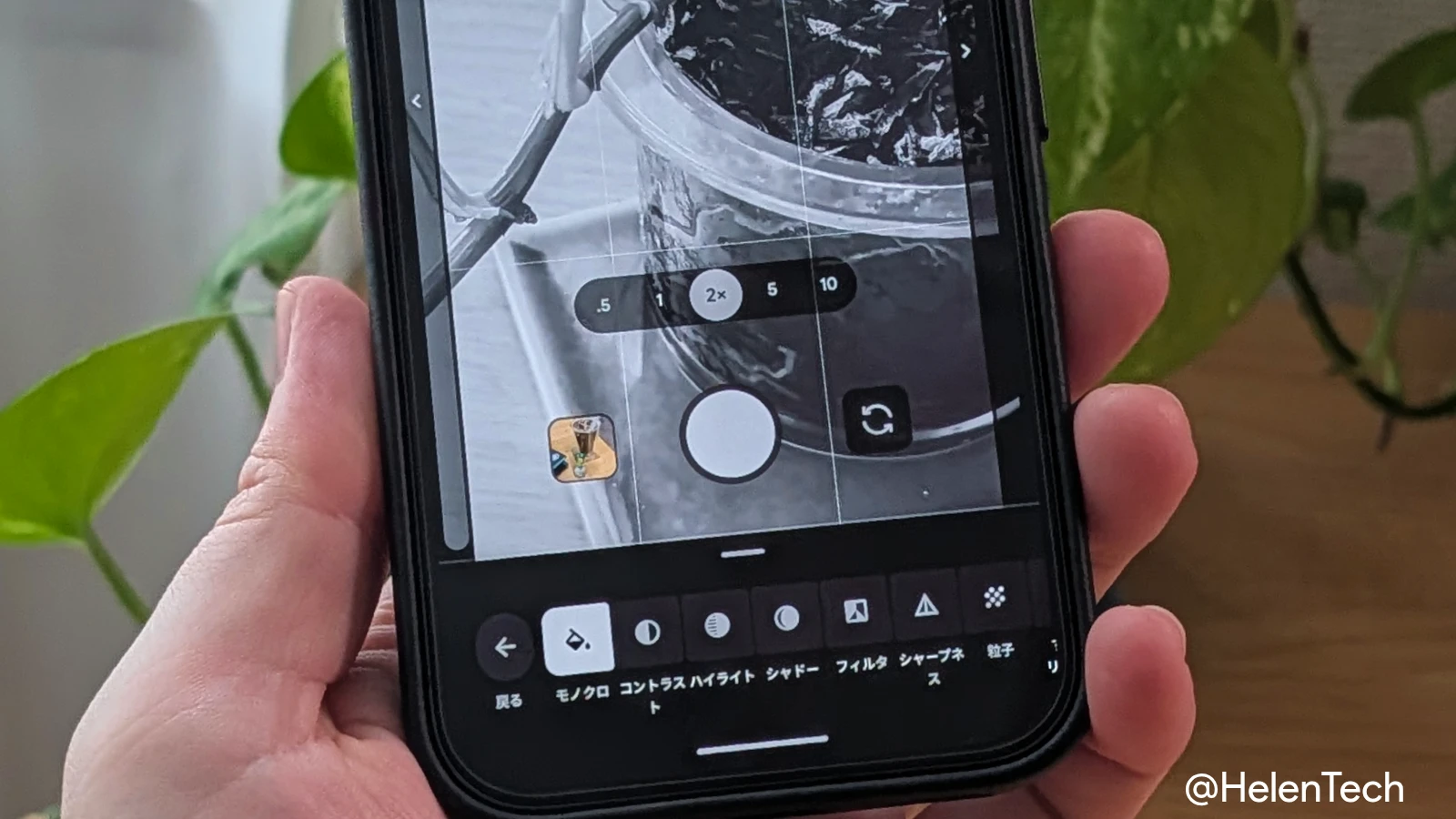
Pixel 11、Pixel 11 Pro、Pixel 11 Pro XL、Pixel 11 Pro Fold の Pixel カメラアプリには、写真の色味や質感を変えられる「スタイル」機能が搭載されています。
この機能を使うとき、「選択したスタイルを常に使用する」設定がオンになっていないとオリジナル・ナチュラル・シャドー・バニラの 4 つ以外のスタイルは、アプリを再起動するとデフォルトの設定に戻ってしまいます。
しかし、これをオンにするとベルベットやクラシック、デジカメといったスタイルでも設定を維持したままデフォルトにできます。
この記事では、「選択したスタイルを常に使用する」設定をオンにして、設定済みのスタイルをデフォルトにする方法を紹介します。
スタイルの構成
Pixel カメラのスタイルには、「オリジナル」と、それ以外の「設定済みのスタイル」があります。オリジナルでは、HDR 写真の処理方法に影響するオリジナル・ナチュラル・シャドー・バニラの 4 種類の効果に加え、コントラストなどの調整が可能です。
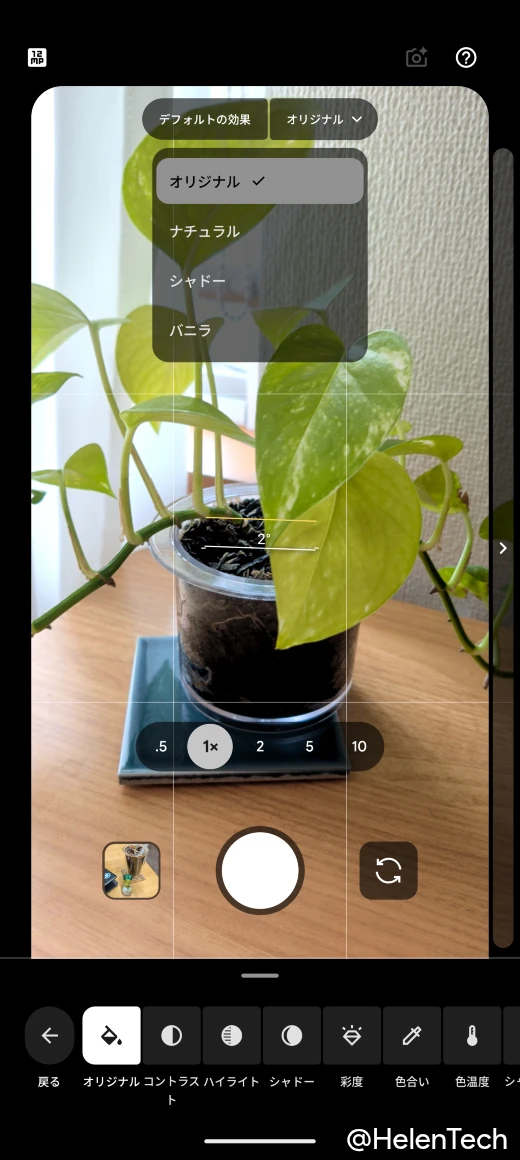
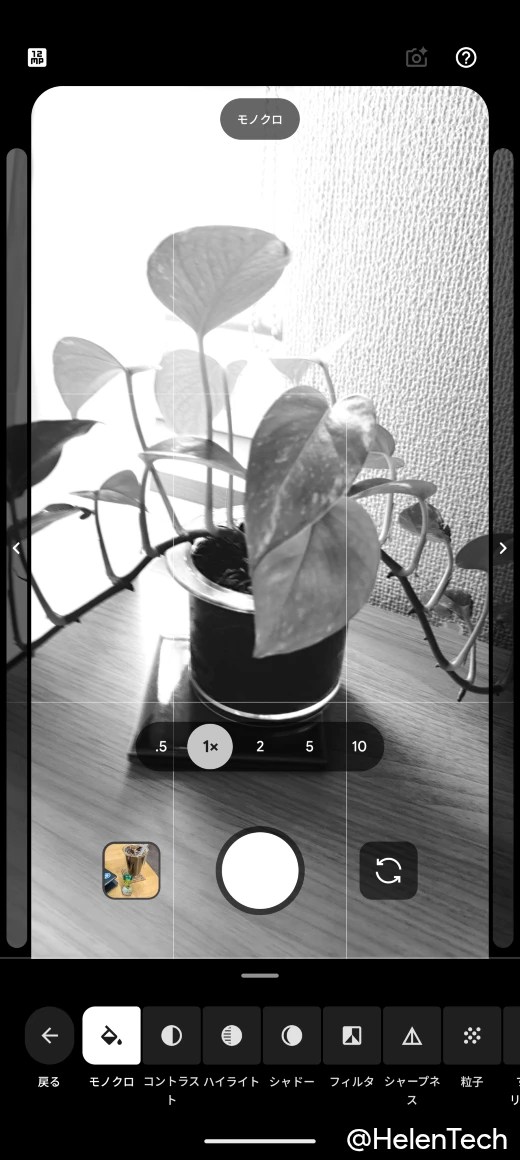
一方、ベルベットやクラシック、デジカメ、モノクロ、ミニマルなど、オリジナル以外の「設定済みのスタイル」には、この 4 種類の効果の切り替えはありませんが、同様にコントラストなどの調整ができます。
オリジナルで「デフォルトの効果」の 4 種類のいずれかを選んだ場合は、コントラストなどの設定を含めてカメラアプリを開くたびにデフォルトで適用されます。
しかし、オリジナル以外の設定済みのスタイルをデフォルトとして適用させるには、別途設定が必要です。
設定済みのスタイルをデフォルトにする方法
以下の設定を先にしておくと、設定済みのスタイルとその調整内容をデフォルトとして固定できるようになります。
- カメラアプリを開く
- 左下の [写真の設定] をタップ
- 写真の設定の右上にある [ ⋯ ] アイコンをタップ
- カメラ設定内にある「選択したスタイルを常に使用する」をオン
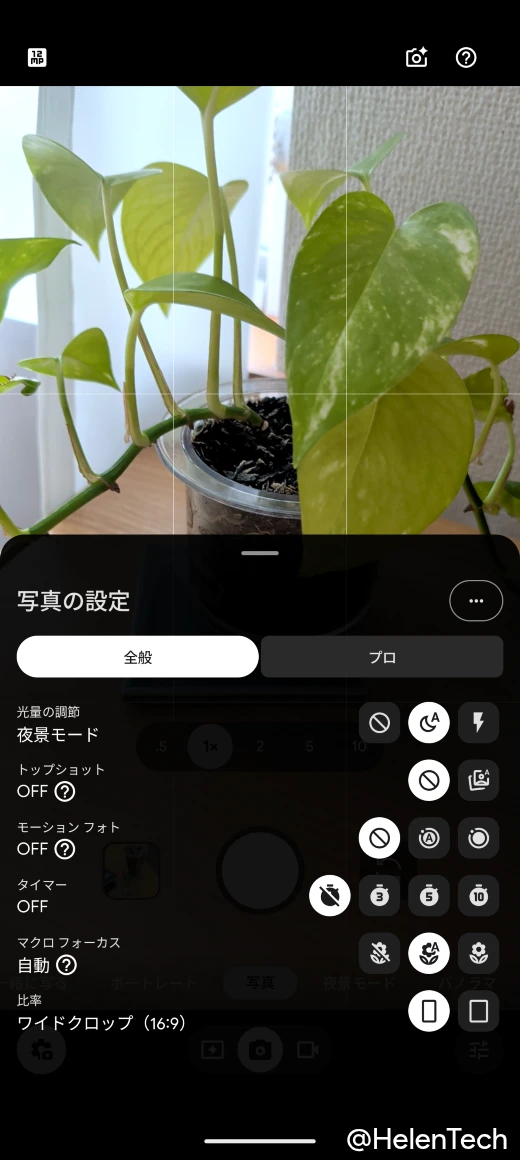
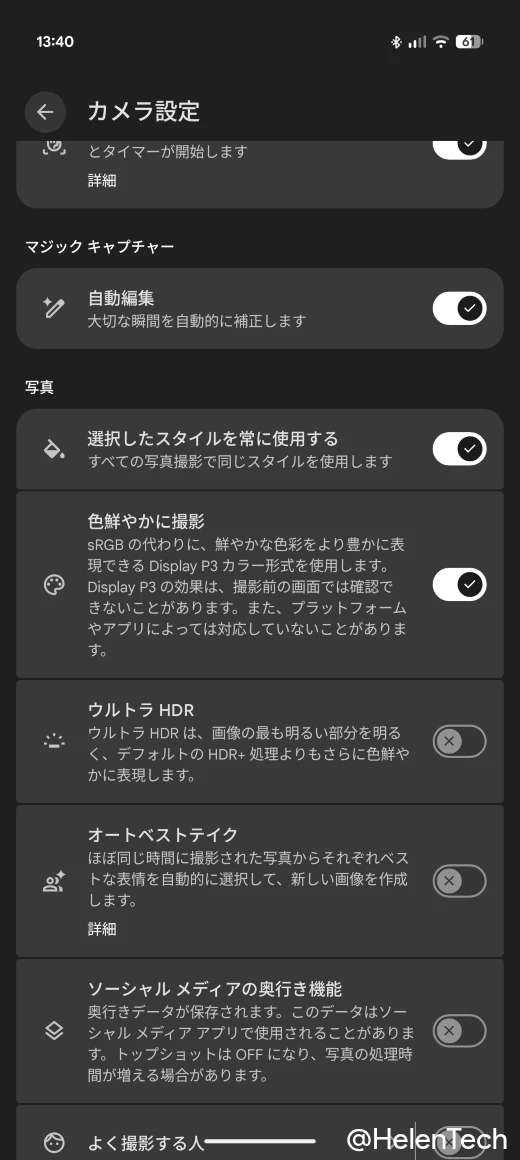
「選択したスタイルを常に使用する」をオンにすると、選んだスタイルとその調整内容が、カメラアプリを閉じた後も維持されます。
デフォルト以外のスタイルが有効になっている間は、画面右下のアイコンが変わります。
この設定をしておくことで、毎回スタイルを設定し直す手間が省けるため、Pixel 11 シリーズでスタイルを使って写真の調整をしている人は忘れずにオンにしてください。