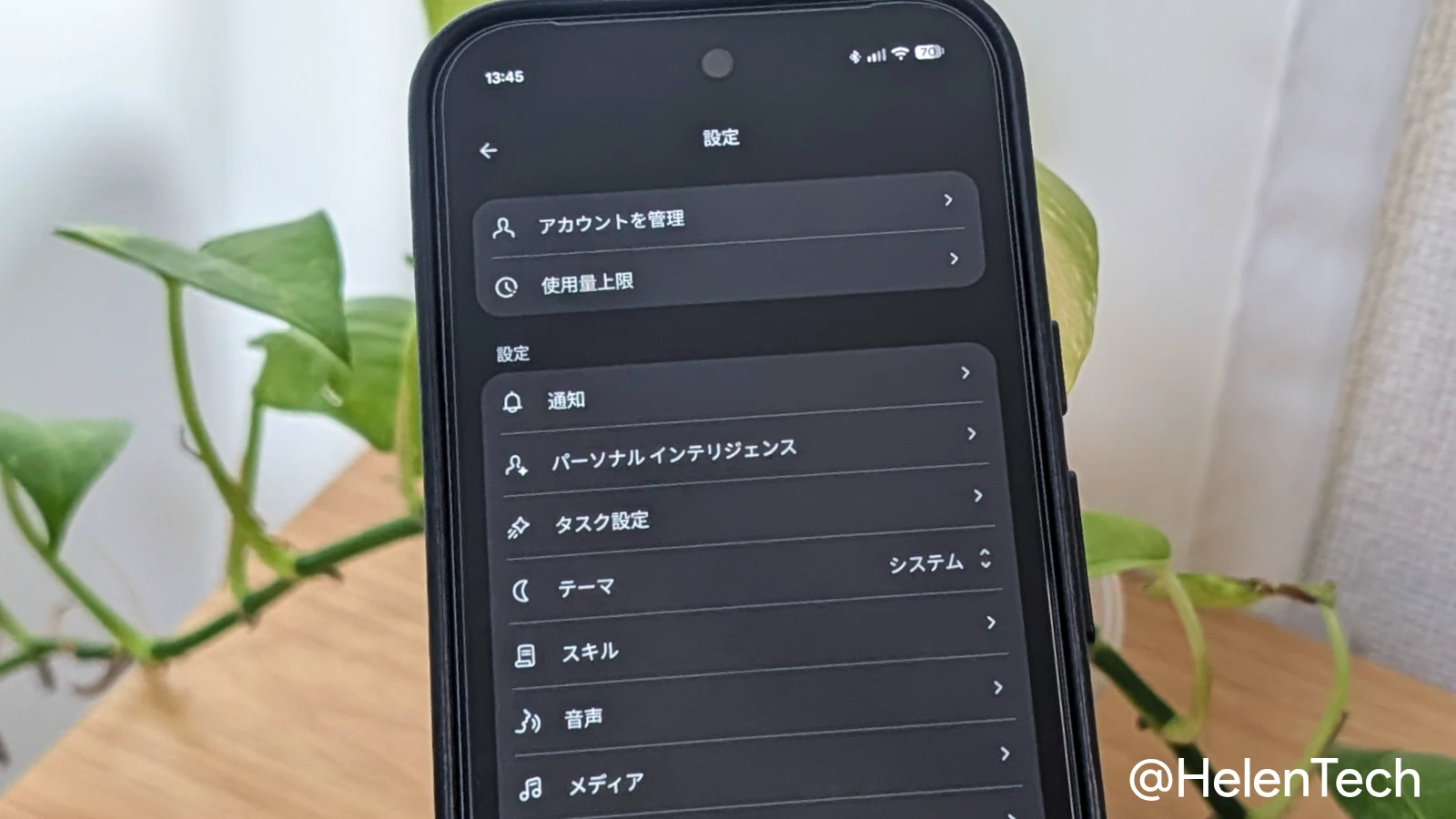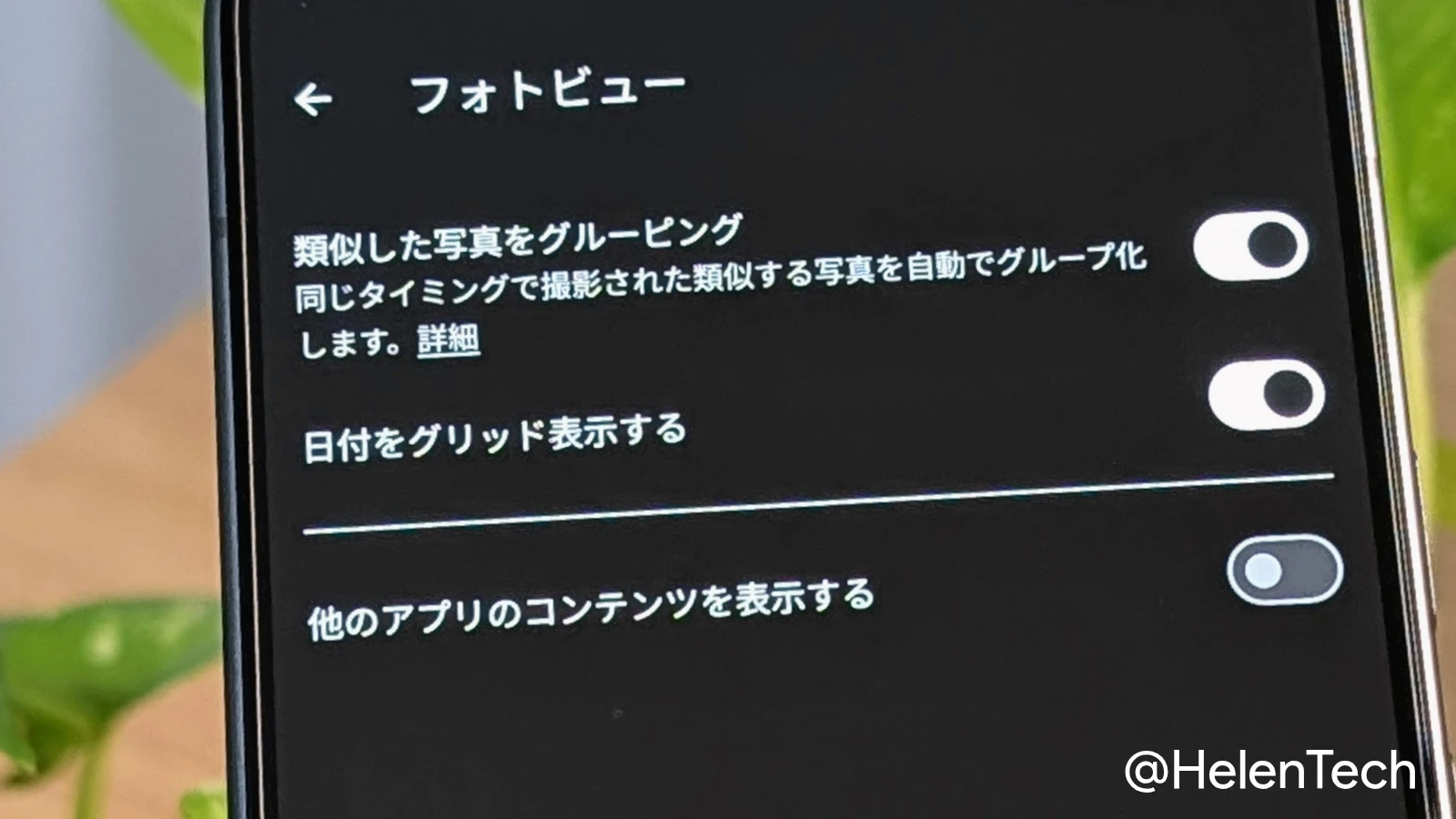
Google フォトのホーム画面は、2026 年 7 月のアプリデザイン刷新にともない、デフォルトの設定では写真や動画が日付ごとに区切られず、一覧で表示される仕様に変更されました。
以前のように、写真を日付ごとに区切って表示したい場合は、設定で「日付をグリッド表示する」をオンにすることで元の表示に戻すことができます。
今回の記事では、Google フォトで「日付をグリッド表示する」方法を紹介します。
目次
設定方法
写真の一覧を日付ごとに区切って表示するには、以下の方法で設定します。
- Google フォトアプリを開く
- 右上のプロフィール写真をタップ
- [フォトの設定] > [ユーザー設定] > [フォトビュー] に移動
- [日付をグリッド表示する] をオン
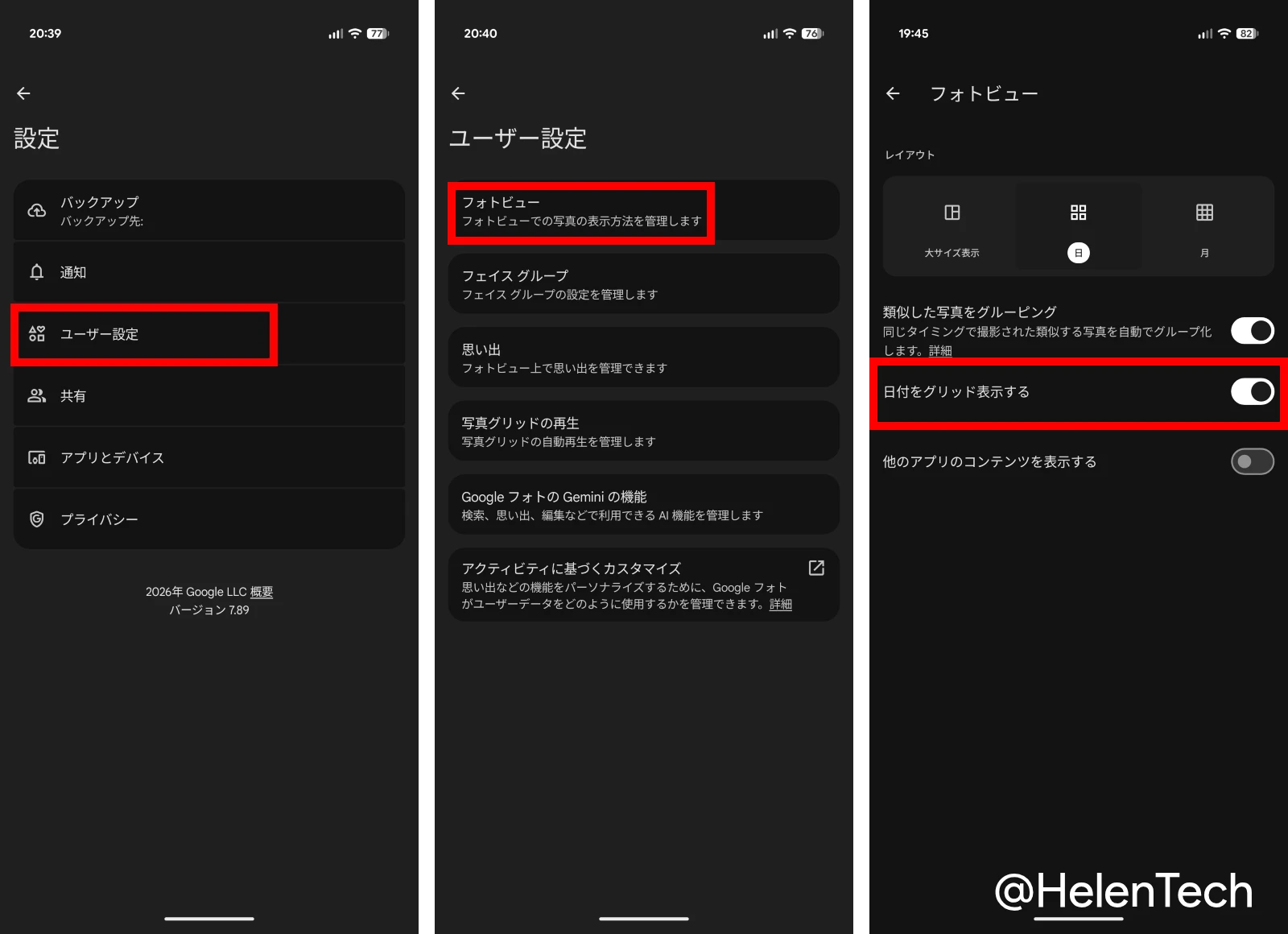
設定を変更すると、ホーム画面の写真が日付ごとに区切られ、見出しに日付が表示されるようになります。
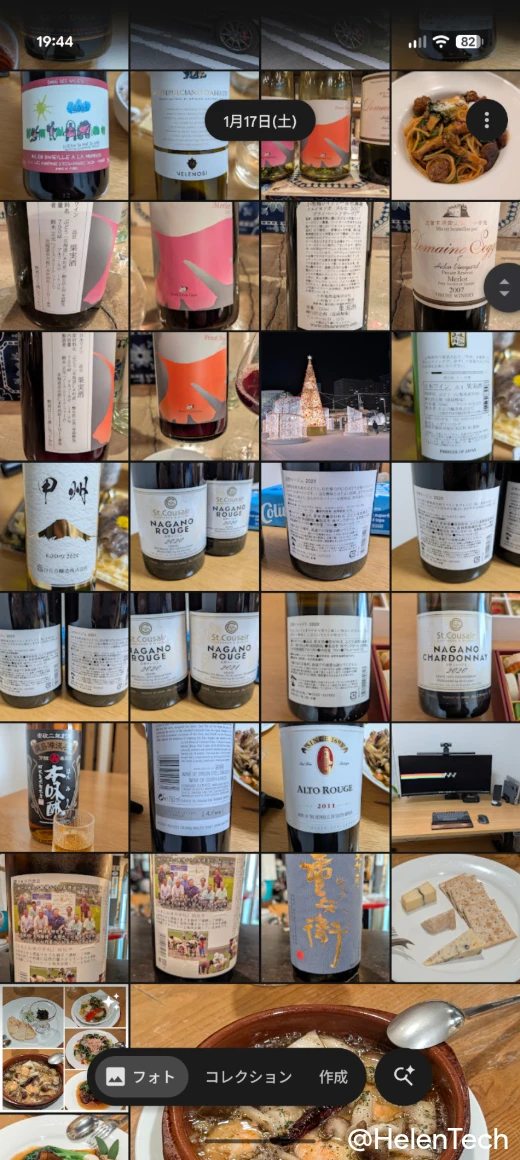
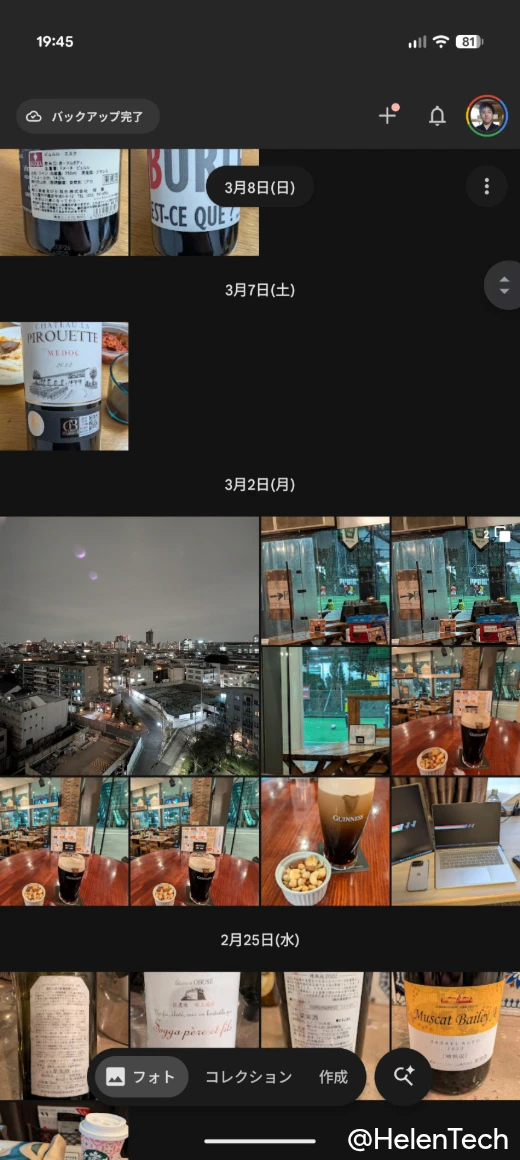
この設定をオン・オフすることで、いつでも一覧と日付ごとに切り替えることができます。
なお、スクロール中に画面上部へ表示されるフローティングの日付自体は、この設定に関わらず引き続き表示されます。