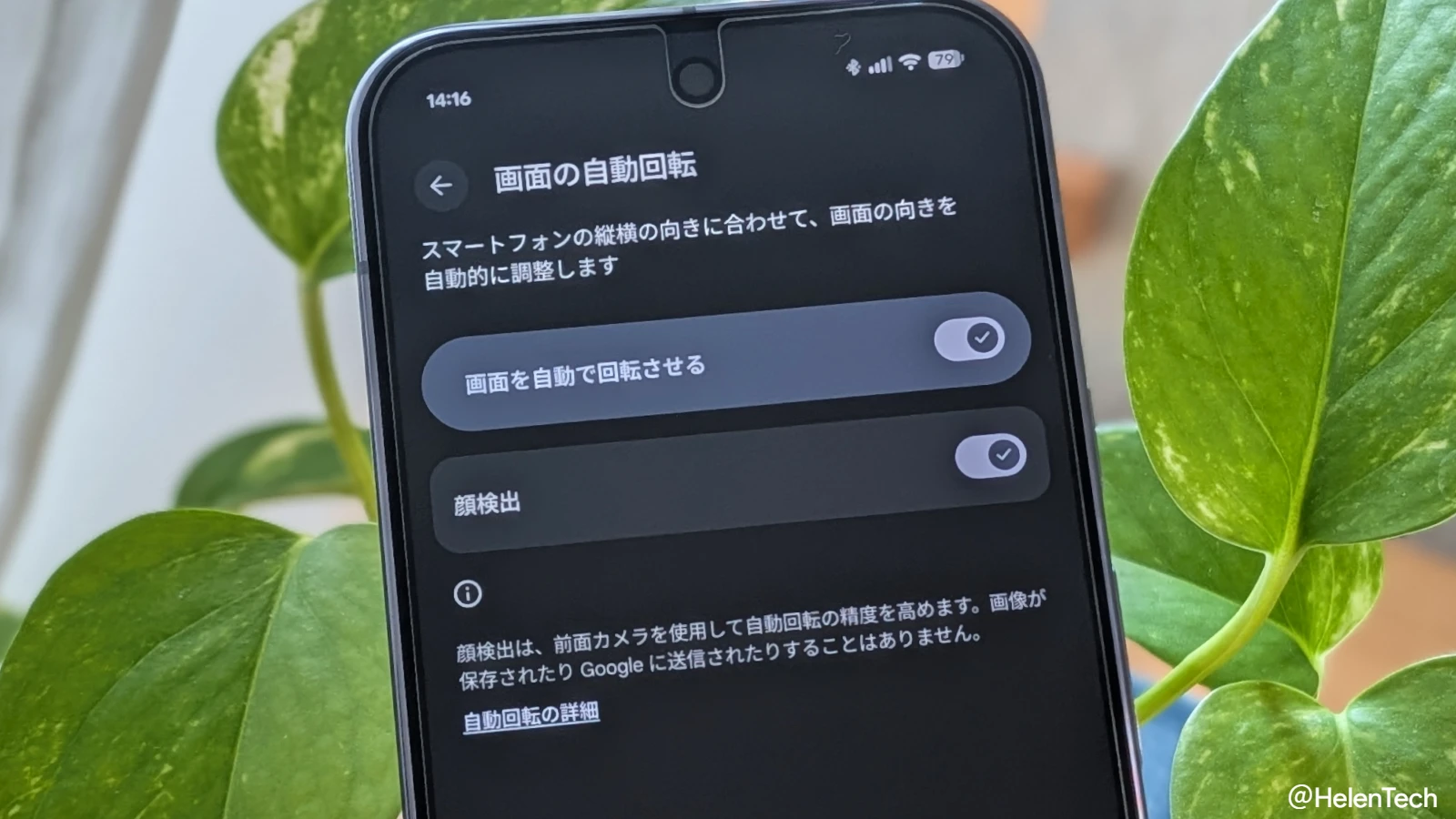
Google Pixel における画面の自動回転機能には、前面カメラを使って回転の精度を高める「顔検出」というオプションがあります。
たとえば、横になってスマートフォンを使うと、画面が意図せず横向きに切り替わってしまうことがありますが、顔検出を有効にするとこの問題を改善できます。
この記事では、Google Pixel の「画面の自動回転」と「顔検出」の設定方法を紹介します。
目次
「顔検出」で自動回転の誤作動を改善する
通常の自動回転は、スマートフォン内部の加速度センサーを使って端末の向きを検出し、縦向き・横向きを切り替えます。
この仕組みは通常の使用では問題ありませんが、布団などで横になって縦向きのままスマートフォンを使おうとすると、センサーが端末の傾きを「横向きにした」と判断してしまい、意図せず画面が回転してしまいます。
「顔検出」はこの問題を改善するオプションで、前面カメラで顔の向きを検出することで、自動回転の精度を高めます。
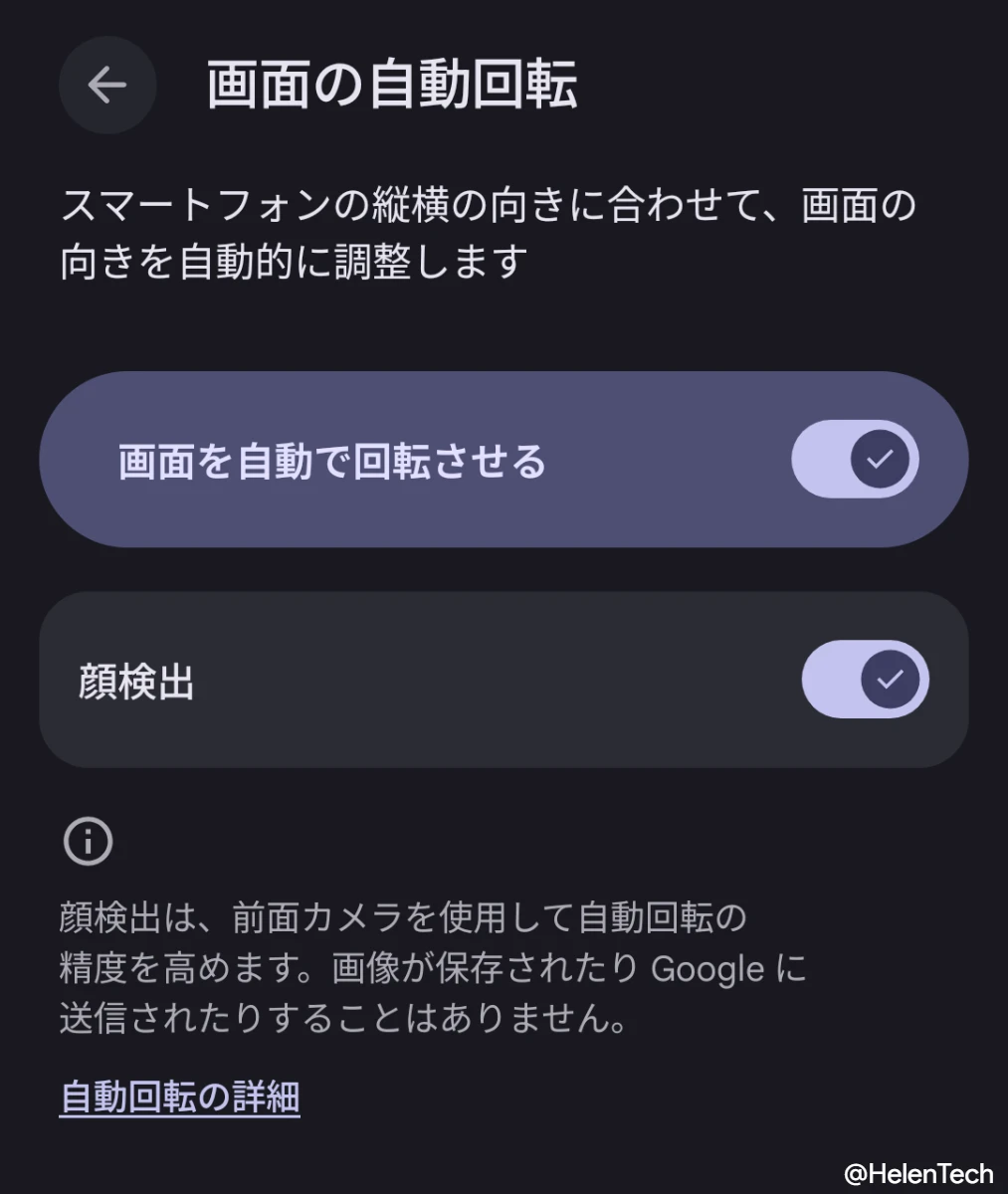
設定画面には「画像が保存されたり Google に送信されたりすることはありません」と明記されており、撮影した画像はデバイス上で処理され、外部に送信・保存されません。
ただし、部屋が暗すぎる場合は前面カメラが顔を認識しにくくなるため、精度が下がることがあります。
「画面の自動回転」と「顔検出」の設定方法
「画面の自動回転」と「顔検出」は、設定アプリから以下の手順で有効にできます。
- Pixel の [設定] を開く
- [ディスプレイとタッチ] > [画面の自動回転] に移動する
- 「画面を自動で回転させる」トグルがオンになっていることを確認する
- 「顔検出」トグルをオンにする
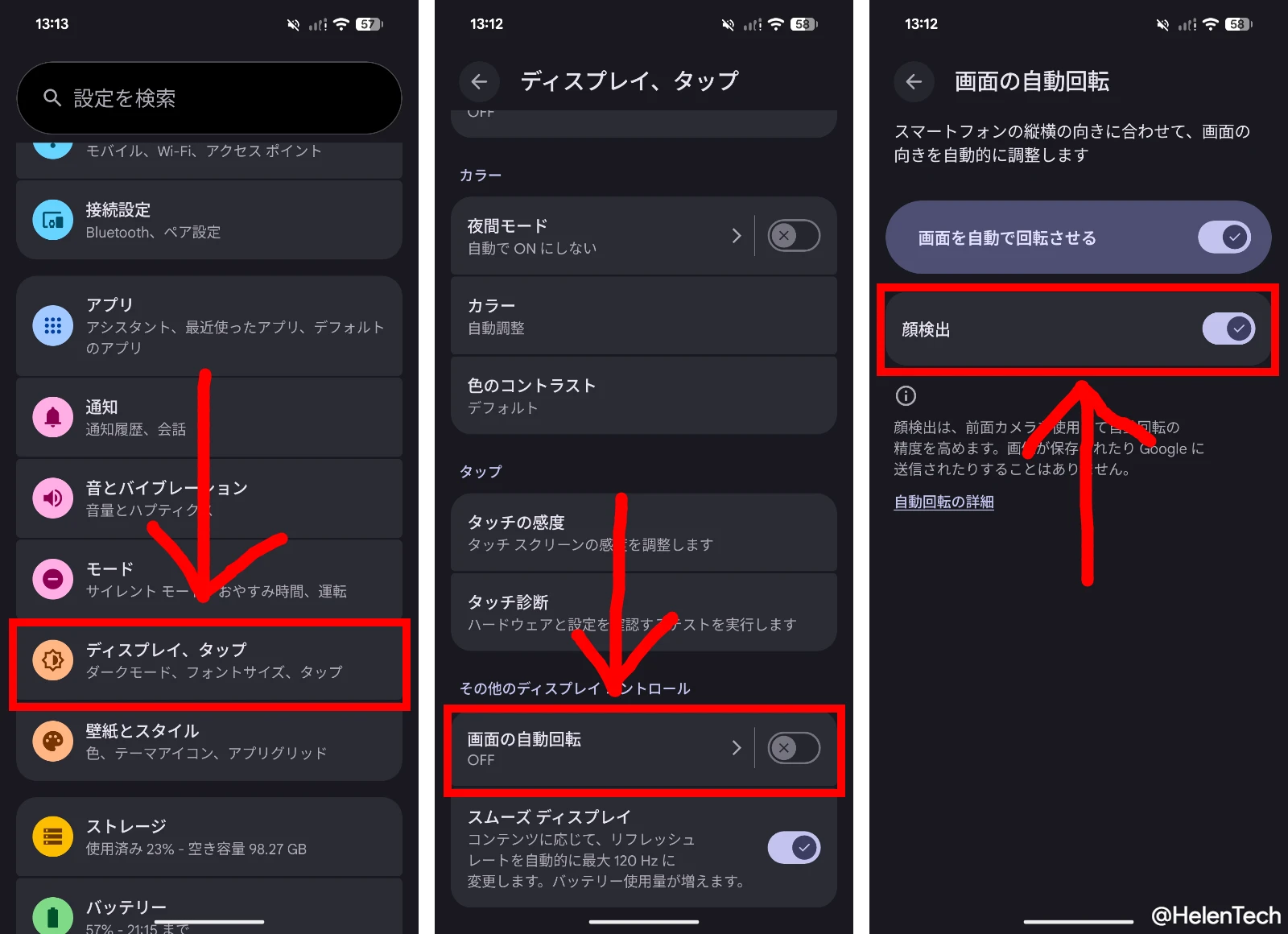
この設定は、クイック設定パネルの「自動回転」トグルを長押しすることでも直接アクセスできます。
なお、実機で確認したところ、Pixel 10 Pro Fold では「折りたたんであるときに自動回転」と「開いてあるときに自動回転」という2つのオプションのみが表示され、顔検出のオプションは表示されませんでした。