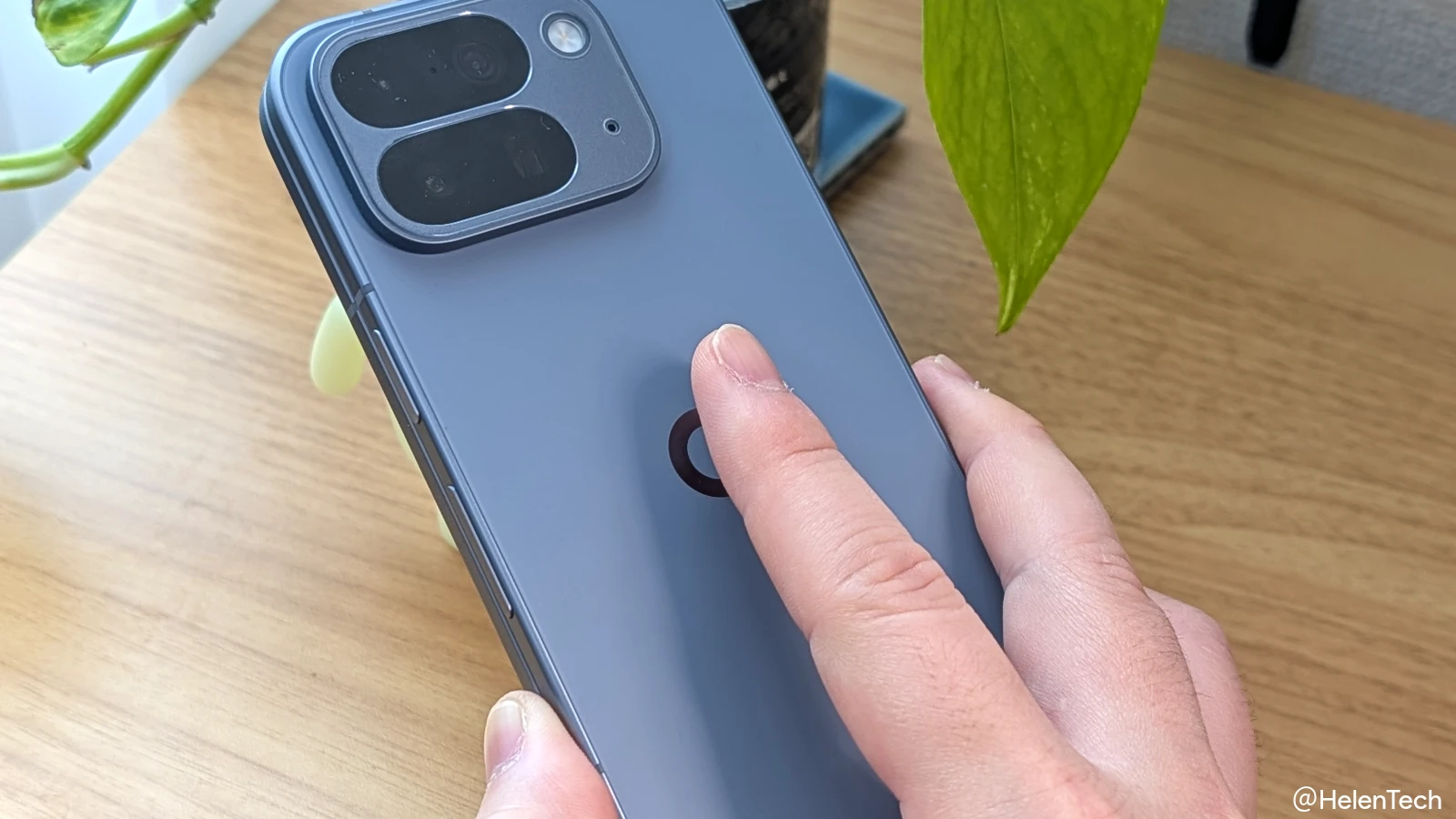
Google Pixel には、スマートフォンの背面を 2 回タップするだけで特定の操作を実行できる「クイックタップ」という機能があります。
スクリーンショットの撮影やアプリの起動など、よく行う操作をワンアクションで呼び出せるため、特に片手操作時に重宝します。
この記事では、Pixel スマートフォンの「クイックタップ」を設定または無効にする方法を紹介します。
「クイックタップ」とは?
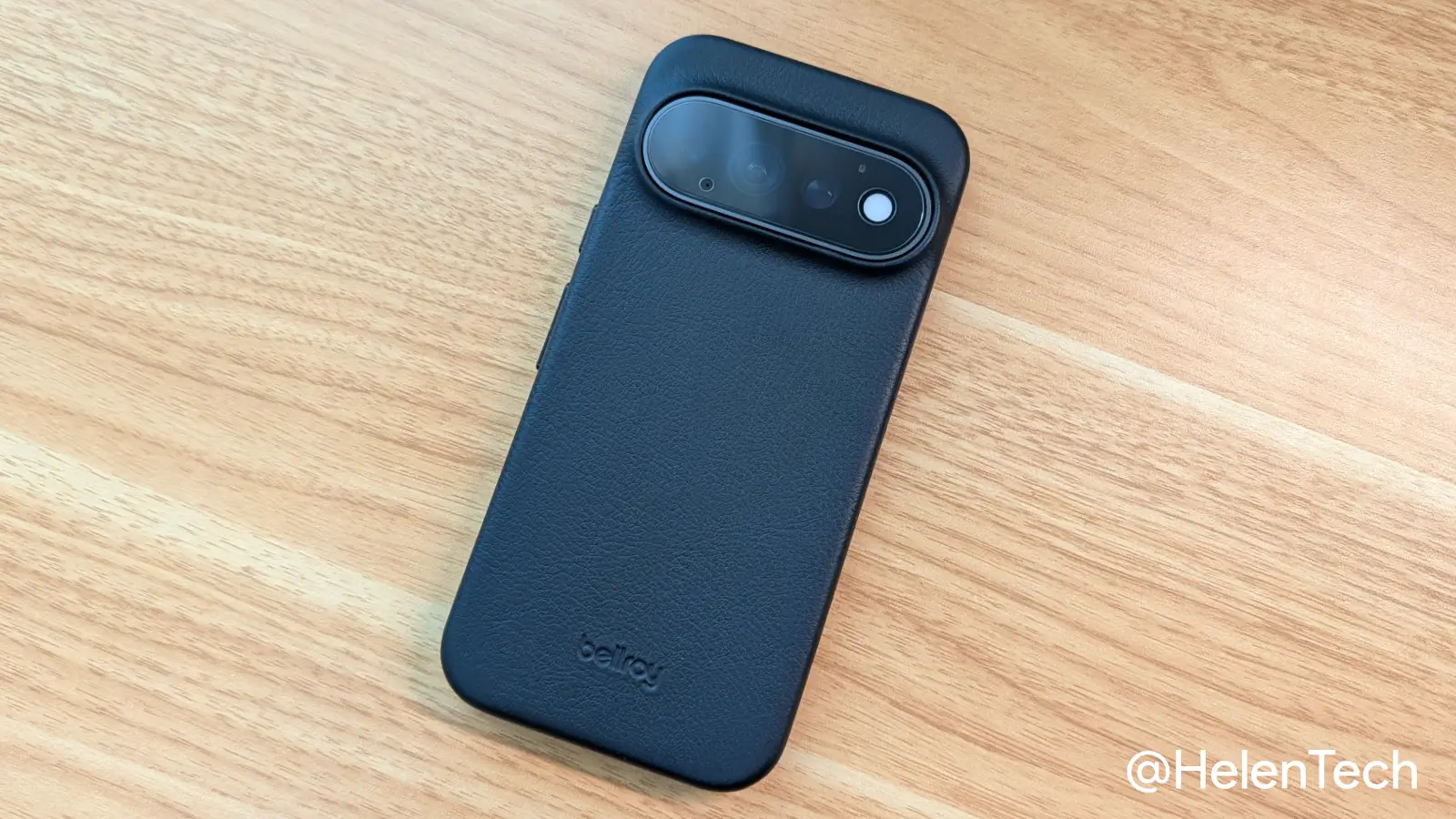
クイックタップは、Pixel のジェスチャー機能のひとつで、端末背面の中央付近を素早く 2 回叩くことで、あらかじめ設定したアクションを起動できます。
Pixel 4a (5G) 以降で利用可能になった機能で、加速度センサーとジャイロセンサーを組み合わせて背面タップを検出します。
現行のすべての Pixel スマートフォンでこの機能を利用することができます。
「クイックタップ」の設定方法
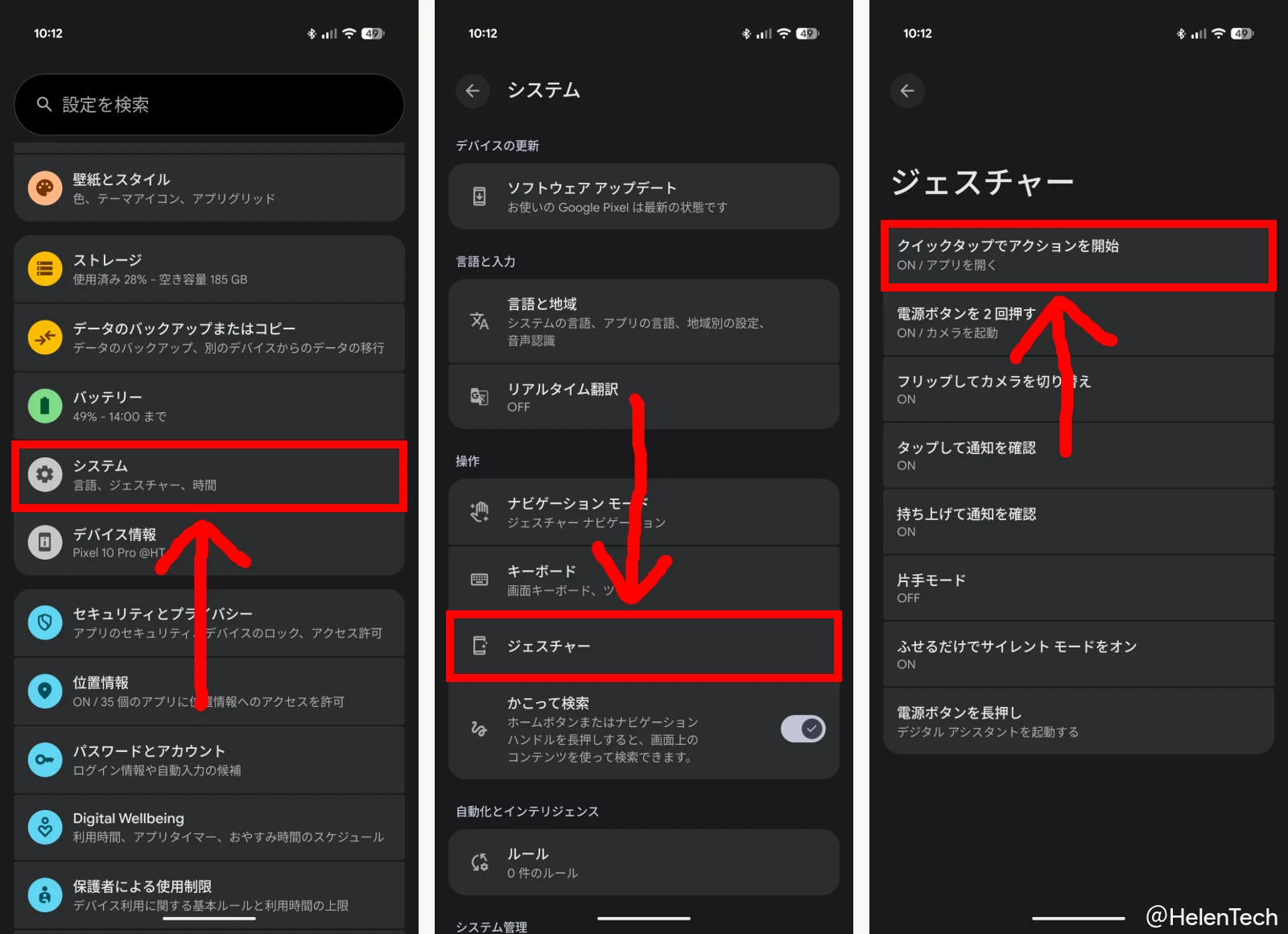
Google Pixel の「クイックタップ」は、設定アプリから以下の手順で有効にできます。
- Pixel の [設定] を開く
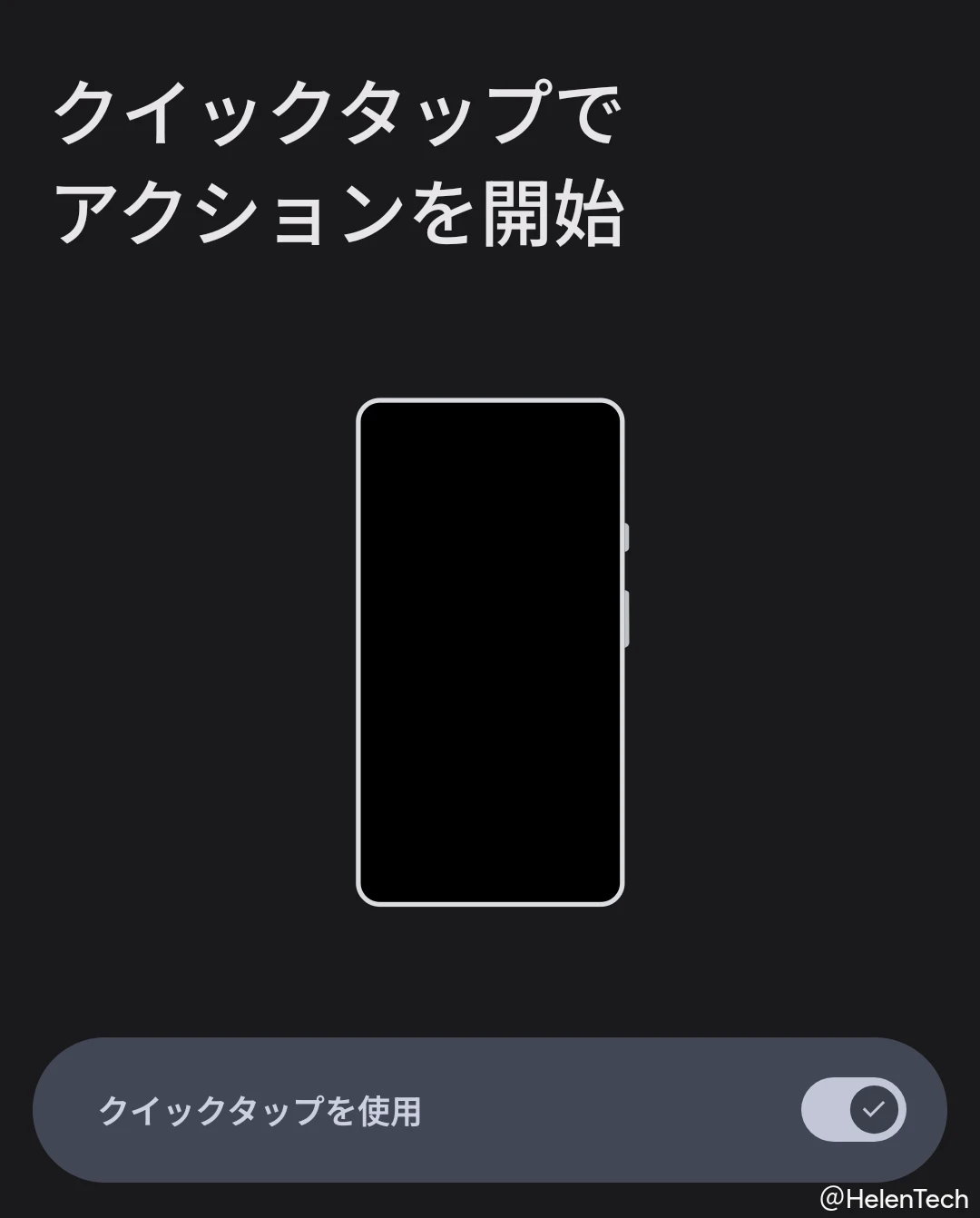
- [システム] > [ジェスチャー] > [クイックタップでアクションを開始] に移動
- 「クイックタップを使用」トグルをオンにする
- 実行したいアクションを一覧から選択する
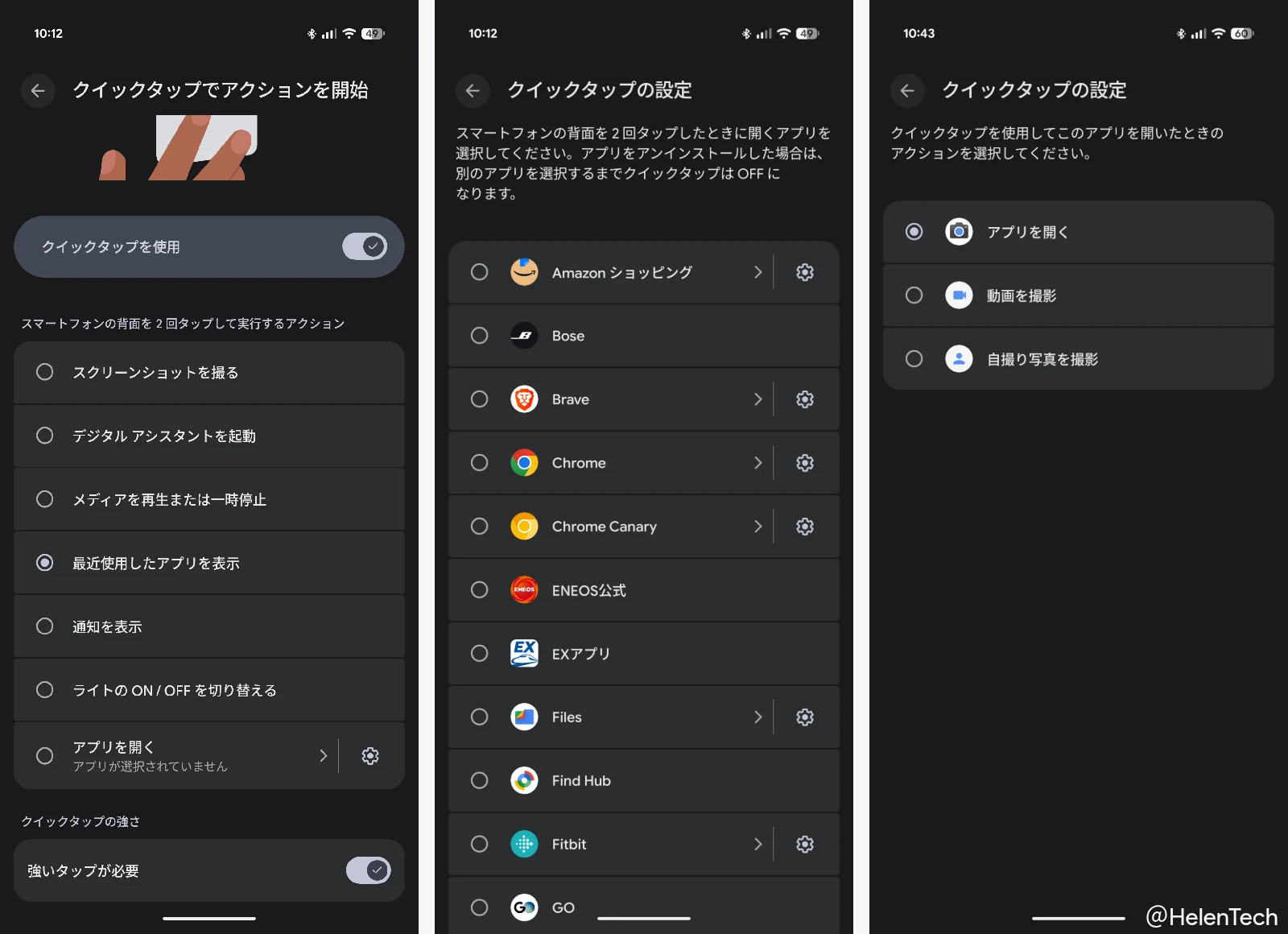
選択できるアクションには以下のものがあります。
- スクリーンショットを撮る: 画面をそのまま保存
- デジタルアシスタントを起動: 設定しているデジタルアシスタントを起動する(デフォルトでは Gemini)
- メディアを再生または一時停止: 音楽や動画をコントロール
- 最近使用したアプリを表示: 最近使用したアプリ画面が開く
- 通知を表示: 通知パネルを開く
- ライトの ON / OFF を切り替える: Pixel のライトをオンまたはオフ
- アプリを開く: 任意のアプリを起動
「アプリを開く」を選んだ場合、その横の歯車アイコンをタップして起動するアプリを自由に指定できます。
また、アプリによってはさらに細かいアクション(カメラアプリの場合は「アプリを開く」だけでなく「動画を撮影」や「自撮り写真を撮影」を選択可能など)を設定することもできます。
これは Google アプリに限らず、サードパーティのアプリ(X や Threads、LINE、PayPay など)でも設定可能です。
誤作動が気になる場合
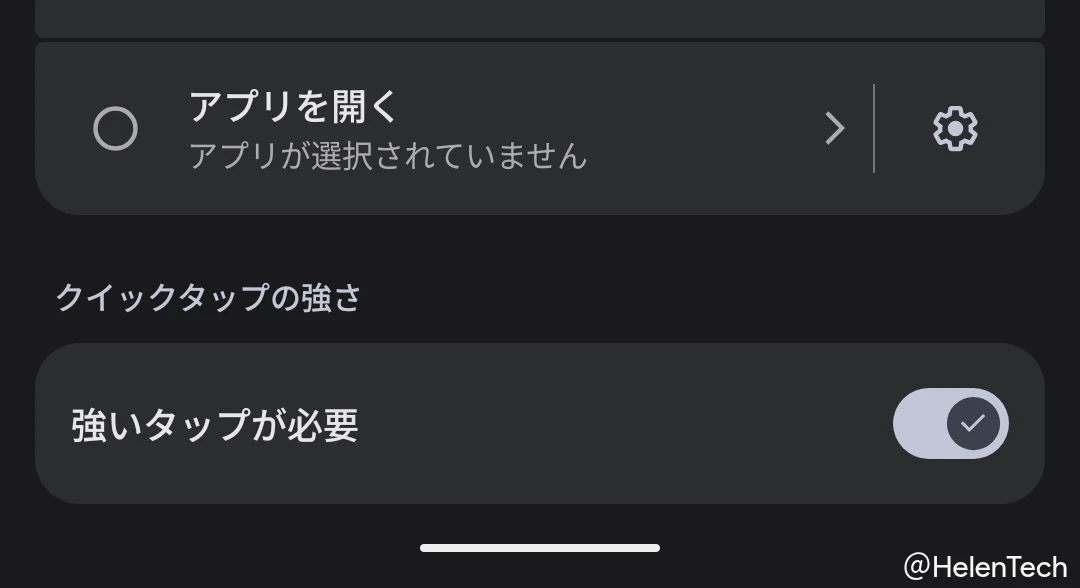
意図せずクイックタップが反応してしまう場合は、「クイックタップでアクションを開始」の画面にある「強いタップが必要」をオンにすることで、認識に必要なタップ強度を上げられます。利用頻度が少ない場合はオンのまま運用するのもひとつの方法です。
また、厚みのあるケースや硬質素材のケースを装着している場合、センサーへの振動が伝わりにくくなり、タップを認識しにくくなることがあるため、ケースを外した状態で試してみてください。
このほか、机の上に置いた状態では認識されないことがあるため、デバイスをしっかり手に持ち、背面を軽くトントンと叩く感覚で操作すると確実です。