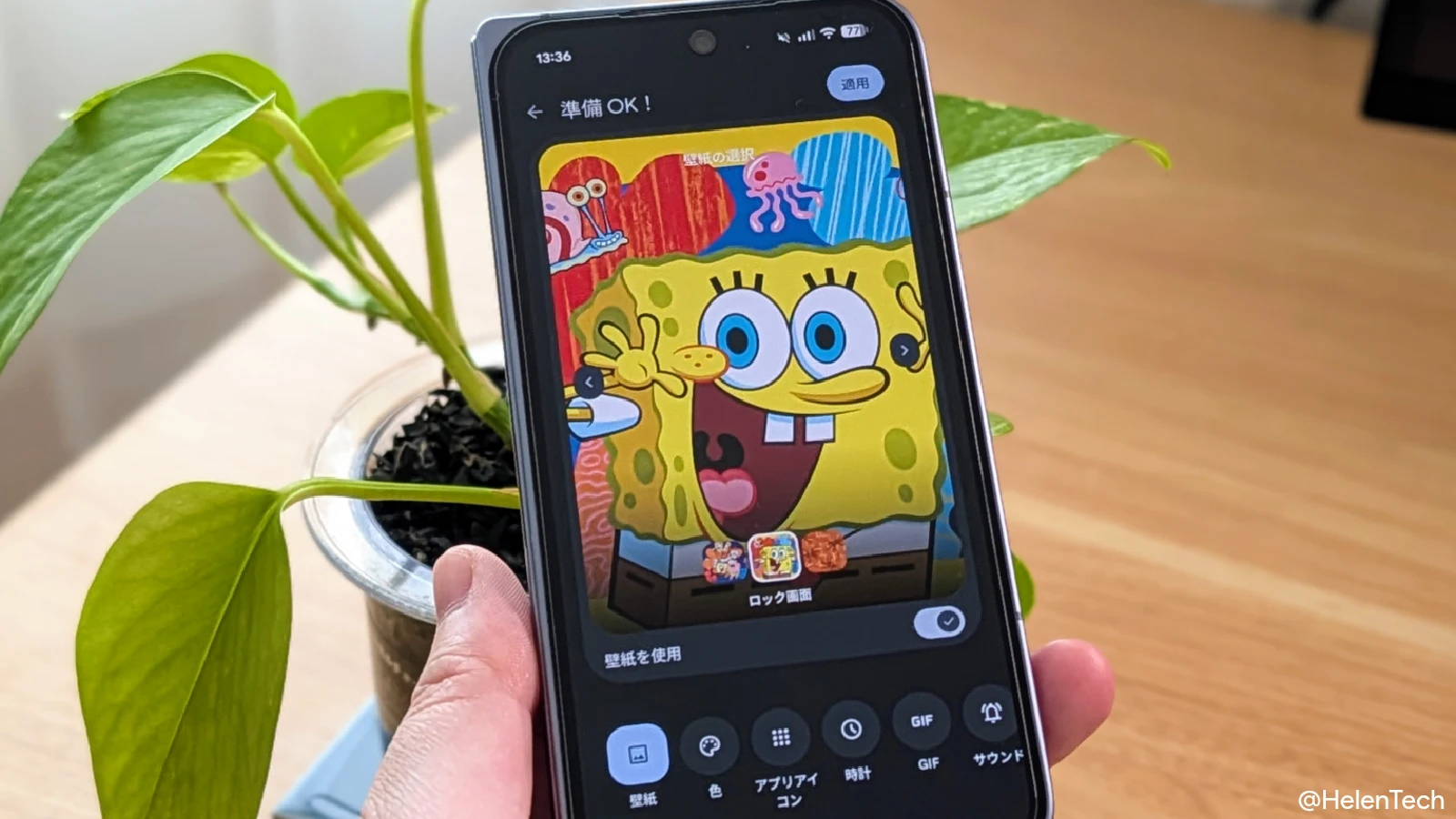
Google Pixel シリーズでは、壁紙やシステム全体のアイコンカラーをまとめてカスタマイズできる機能が搭載されています。
この機能は 2025 年 11 月の Pixel Drop で発表され、日本では遅れて提供されましたが、現在は広く利用できるようになっています。
この記事では、Pixel スマートフォンで「テーマパック」機能を利用してテーマやアイコンカラーを設定する方法を解説します。
Pixel でテーマパックを設定する方法
Pixel スマートフォンで「テーマパック」機能を利用して、壁紙やテーマアイコン、システム全体のカラーをカスタマイズする手順は以下のとおりです。過去のモデルを含め、基本的には共通の操作で設定できます。
- ホーム画面の何もない場所を長押しし、表示されたメニューから [壁紙とスタイル] をタップまたは [設定] > [壁紙とスタイル] を開く
- [テーマパック] をタップし、設定したいテーマを選んで右上にある [ダウンロード] をタップ
- テーマパックアイコンの規約に [同意する] または [アイコンなしで続行] をタップ
- ダウンロードが完了して通知が届いたら、[今すぐ適用] をタップ。または午前 3 時に自動適用されます。
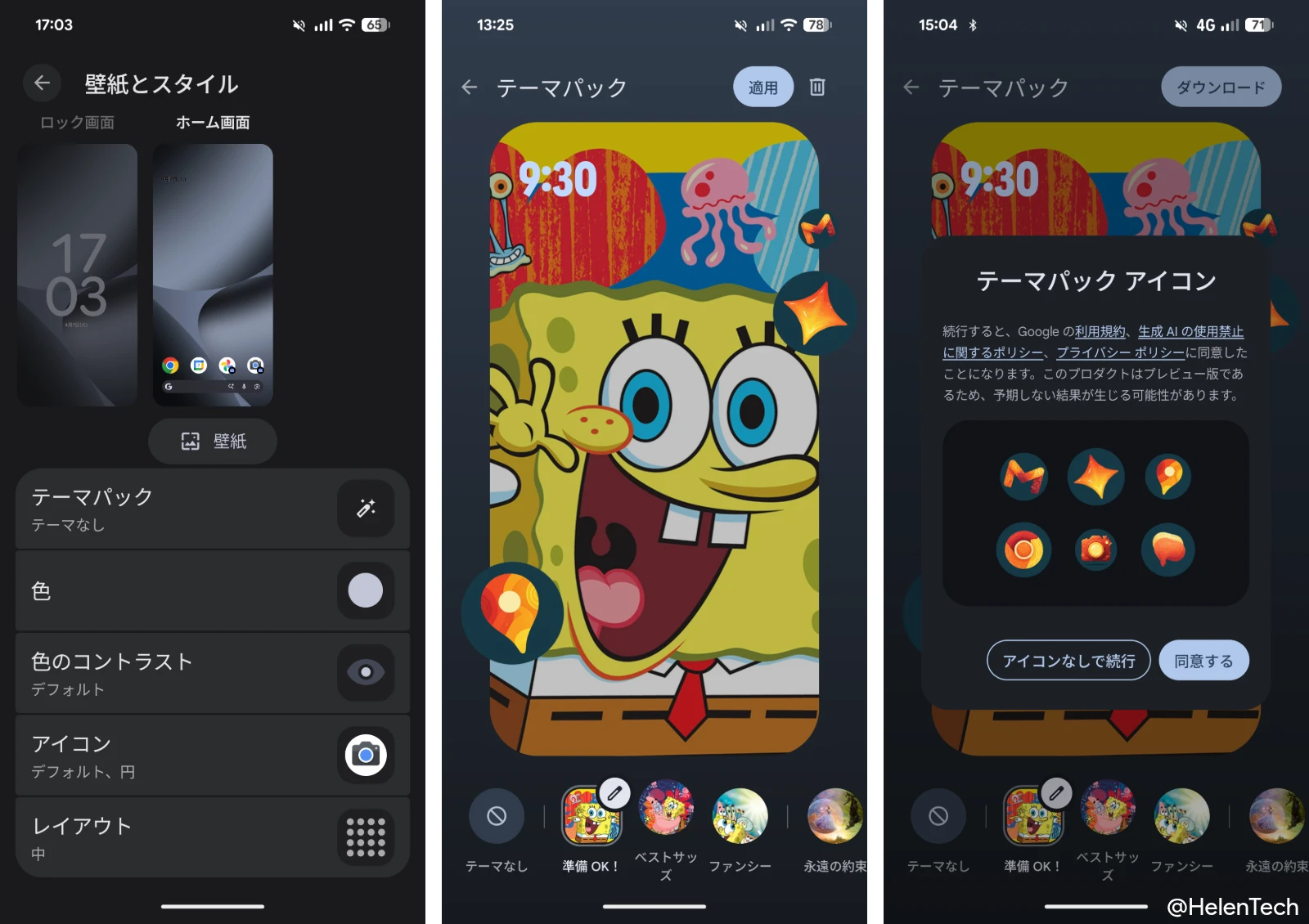
個別にテーマを微調整したい場合は、編集アイコンをタップすることでカスタマイズが可能です。
テーマパックを利用するメリット
テーマパックを活用するメリットは、壁紙だけでなくアイコンやシステムのアクセントカラーまでを一括で変更できる点にあります。
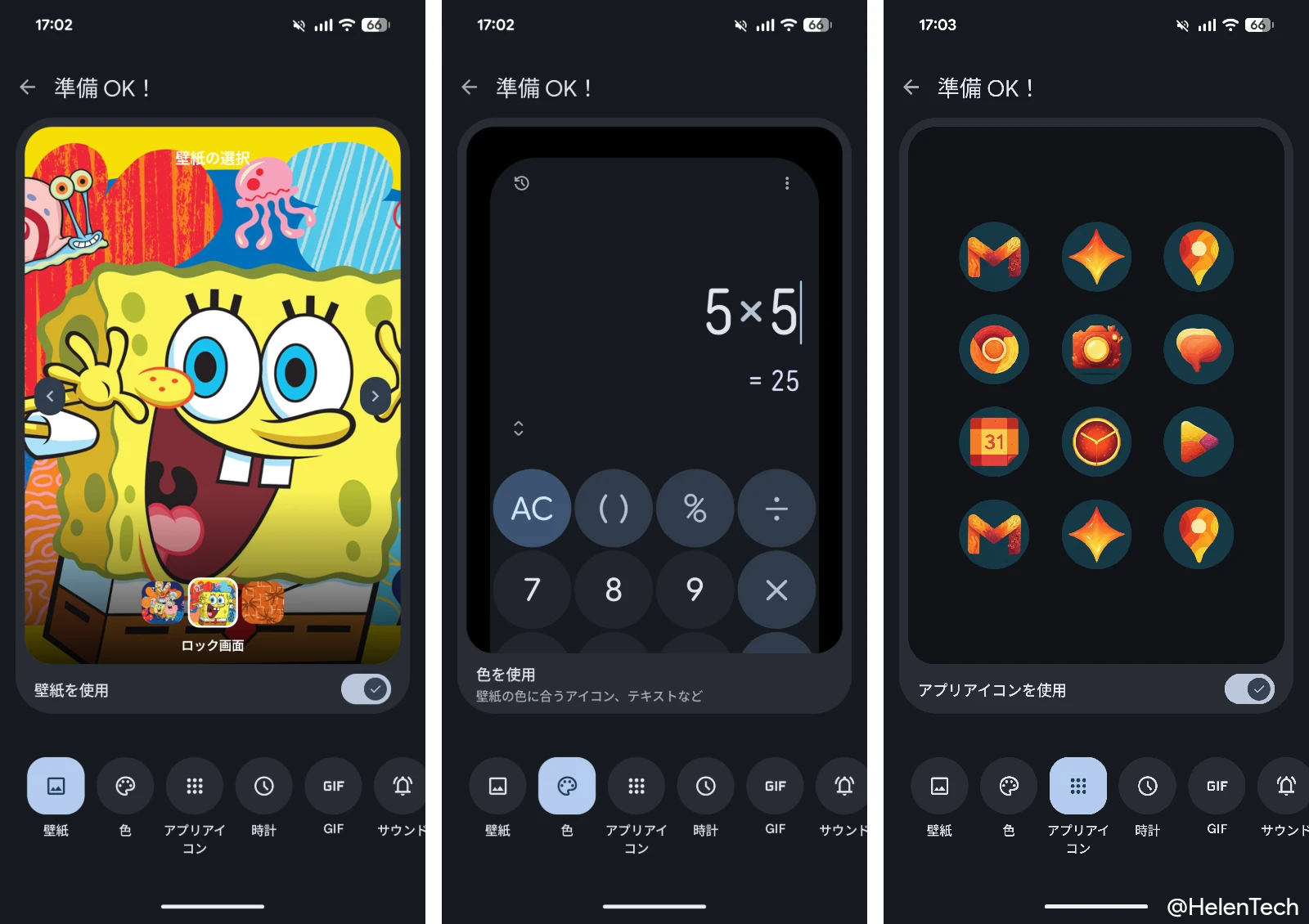
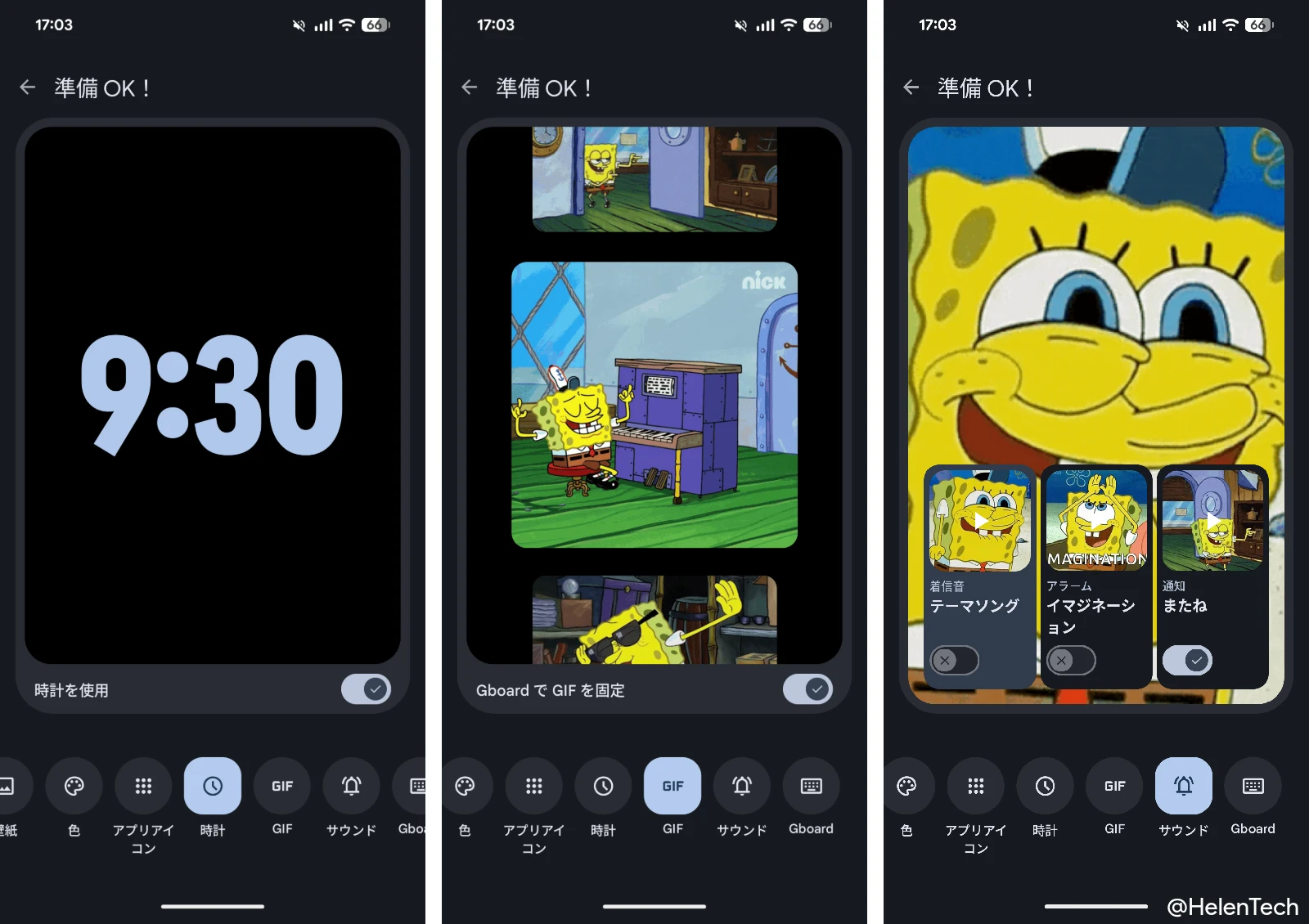
これにより、ホーム画面のアイコンからシステム全体の色合いまで、統一感のあるデザインへと簡単にカスタマイズできます。手動で個別に設定を変更する手間が省けるため、スマートフォン全体の雰囲気を手軽に変えたい場合に便利です。
Pixel 10a 限定のヘラルボニーコラボテーマ
テーマパックに関連した話題として、先日日本で発表された Pixel 10a の日本限定モデルとなる特別色「Isai Blue」には、日本のクリエイティブカンパニー「ヘラルボニー」とコラボレーションした特別なテーマが追加されています。
このテーマパックでは、以下の 3 つのエディションから合計 9 種類の壁紙を選択可能です。
- Shigaku Mizukami Edition
- Midori Kudo Edition
- Kaoru Iga Edition
これらの特別な壁紙は、対象モデルを使用している場合に「壁紙の変更」画面から設定できます。
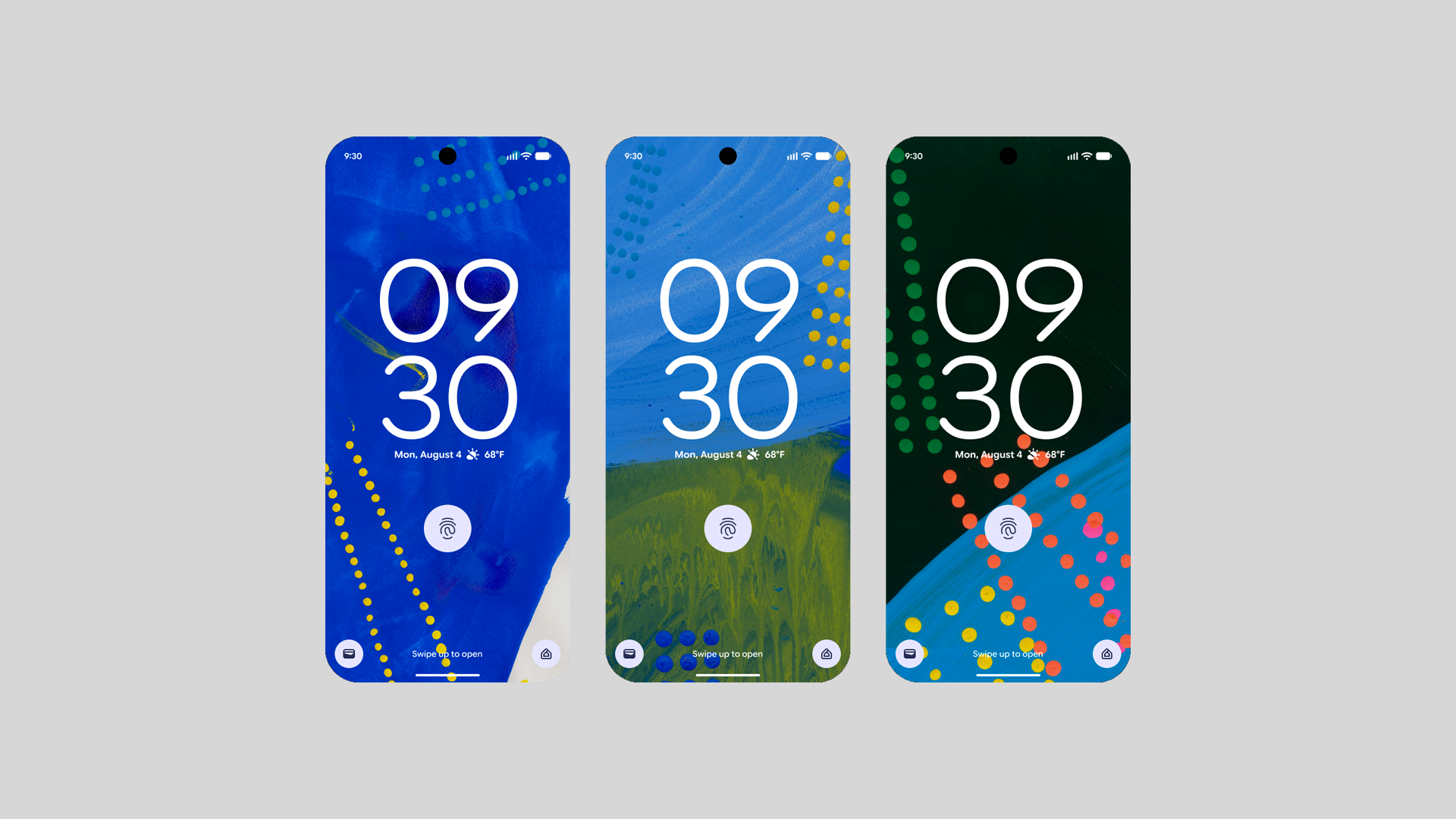
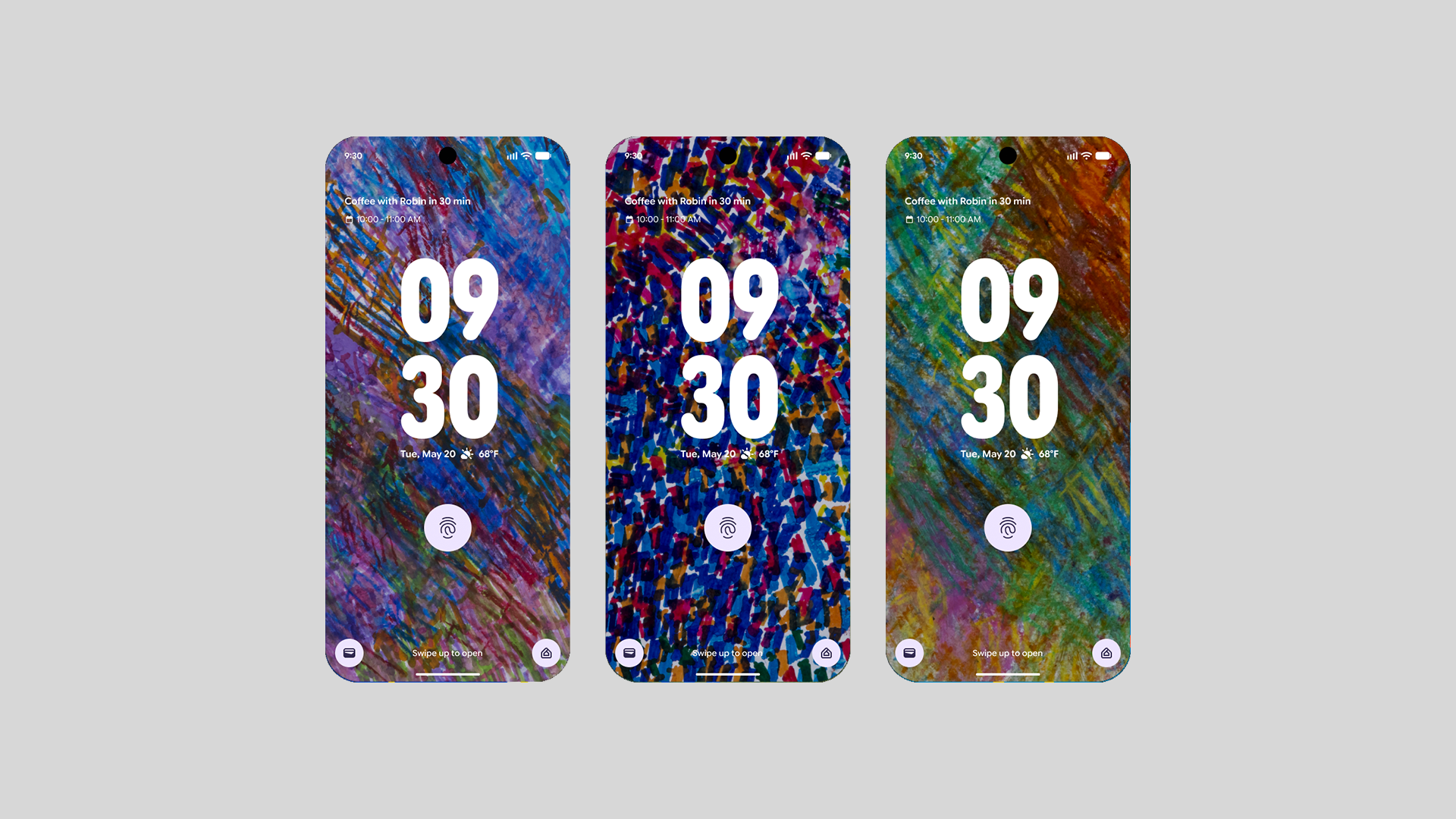
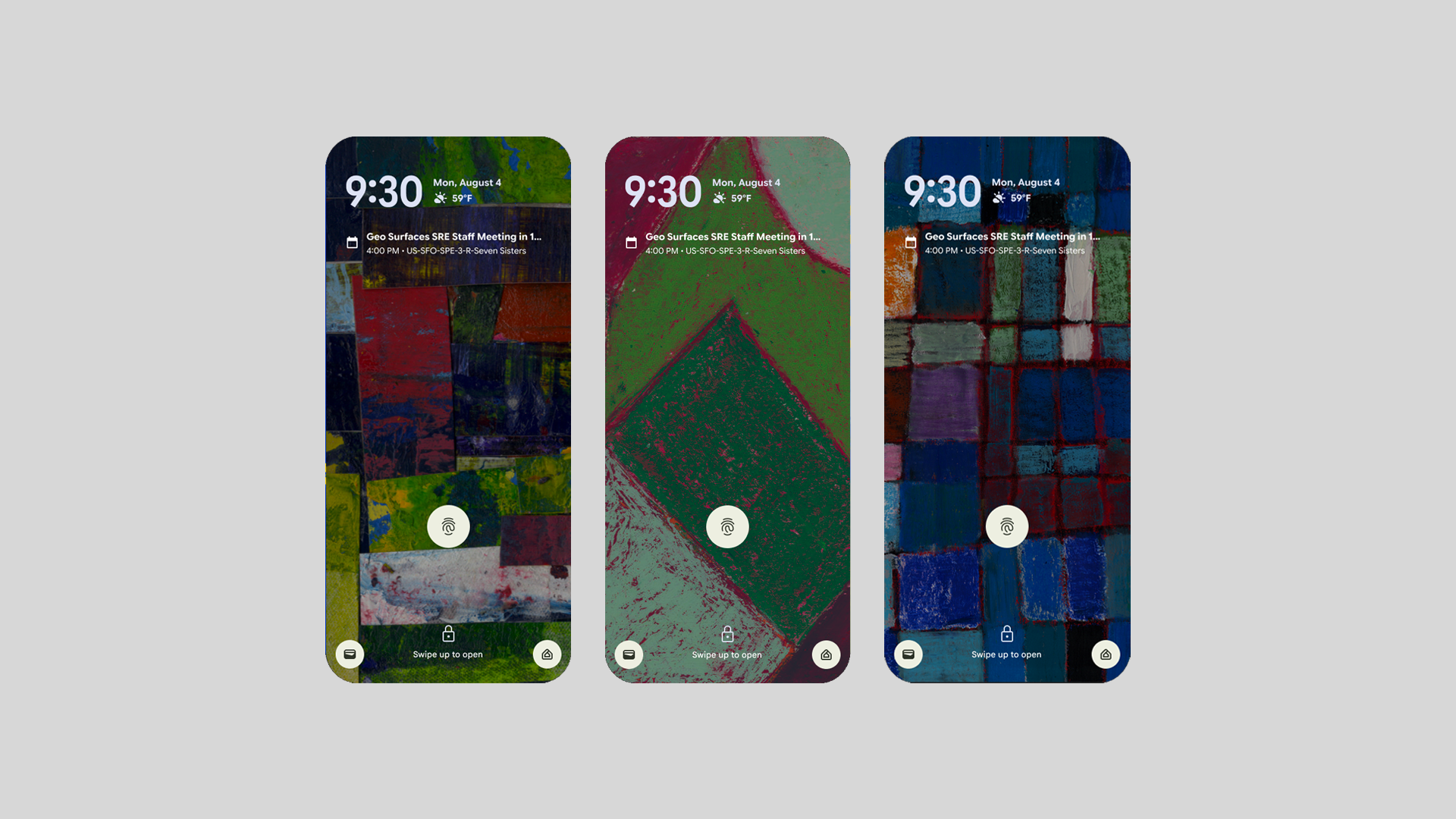
Google の説明では「この端末だけの特別製」とされており、ヘラルボニーのテーマは「Isai Blue」モデル、あるいは Pixel 10a シリーズに限定して提供される可能性が高いと考えられます。
Pixel 10a の詳細な発表内容やスペックについては、以前の記事をご覧ください。
今後追加が期待されるテーマパック
記事執筆時点では、スポンジ・ボブのテーマパックが提供されていますが、ラインナップは今後も変更・拡充される見込みです。
現時点では、将来的に「ハリー・ポッター」をテーマにしたパックが追加される可能性も報告されており、さらなる独自のカスタマイズ要素が登場することが期待されます。
まとめ
Google Pixel のテーマパック機能を利用すれば、自分好みのデザインへと一括で簡単にカスタマイズが可能です。
基本的な設定手順は過去の Pixel デバイスでも共通しているため、まずは使用中の Pixel でどのようなテーマが選べるか試してみることをおすすめします。
Pixel 10a の「Isai Blue」のように、特定のモデル限定の特別なテーマが用意されるケースもあるため、今後の展開にも期待です。
この他にも Pixel デバイスにおける機能の設定・活用方法を多数紹介しています。