Google は Chrome 147 安定版のリリースにおいて、デスクトップ版のブラウザで「全画面リーディングモード」を正式に導入しました。
この機能については、以前開発に取り組まれていることを紹介していましたが、現在は Chrome 147 安定版で広く利用可能になり、Chromebook でも ChromeOS 146 安定版でフラグを有効にすることでこの機能を利用可能です。
この記事では、ChromeOS 146 安定版の Chromebook で「全画面リーディングモード (Immersive reading mode)」を設定する方法と使い方を解説します。
Chromebook で「全画面リーディングモード」を有効にする方法
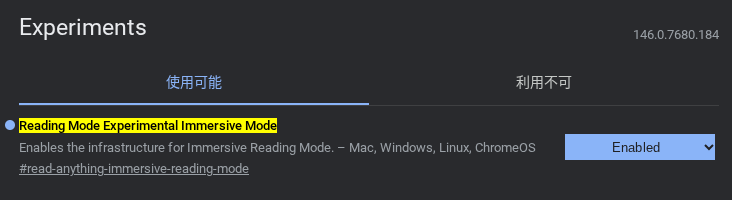
ChromeOS 146 安定版を実行している Chromebook では、試験運用機能であるフラグから手動で有効化できます。設定手順は以下のとおりです。
- アドレスバーに chrome://flags と入力して Enter キーを押す
- 検索バーで「immersive reading」と検索する
- 表示された #read-anything-immersive-reading-mode の項目を [Default] から [Enabled] に変更する
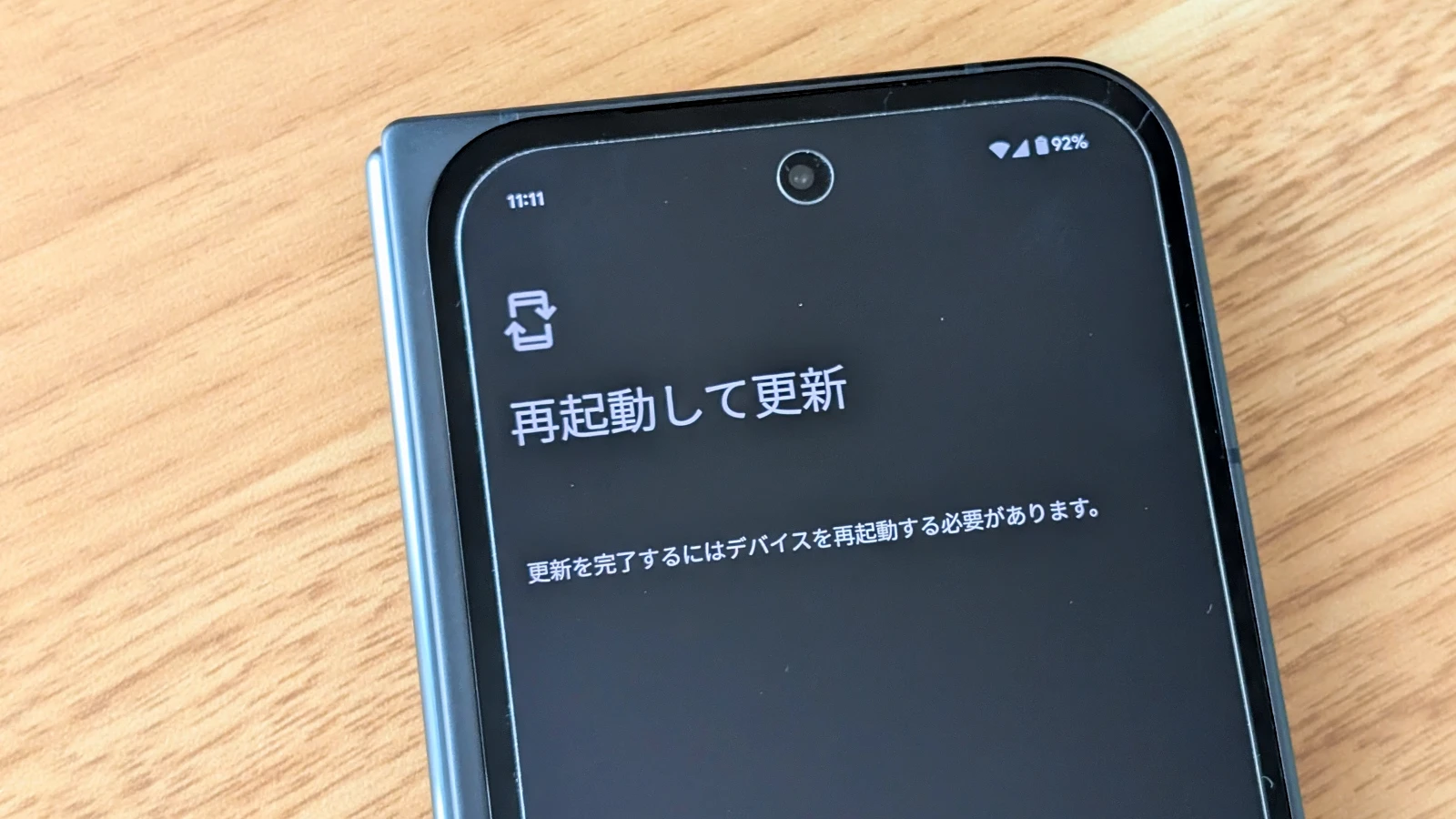
- 画面右下の [再起動] ボタンを押してブラウザを再起動する
全画面リーディングモードの使い方と機能
2025 年 10 月頃から開発が報じられていた「全画面リーディングモード (ただし、当時は没入型リーディングモードと表記)」ですが、この機能が有効になると、これまでウィンドウの右側サイドパネルに表示されていたリーディングモードが全画面で表示されるようになります。
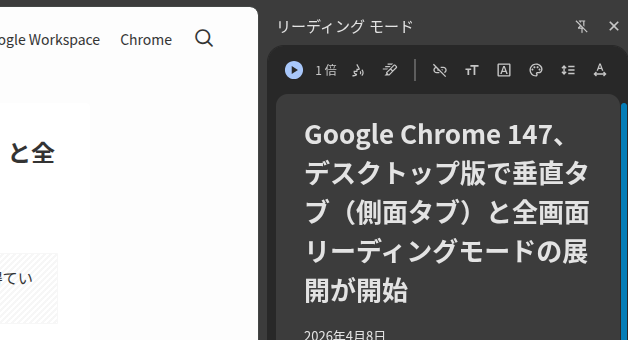
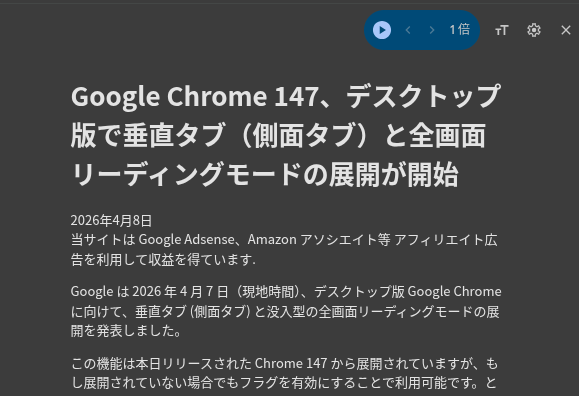
全画面で表示されることにより、余計な情報が目に入らなくなるため、長文の記事や資料をじっくりと読みたい場面で役立ちます。
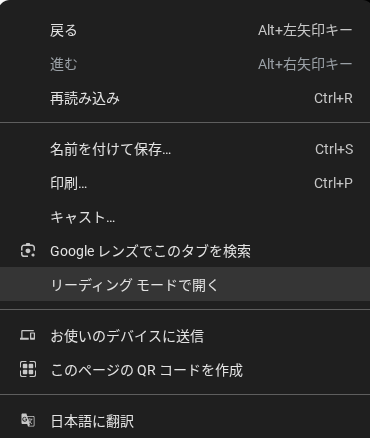
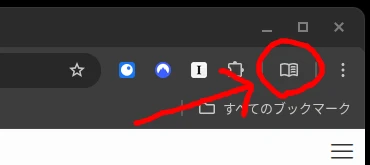
リーディングモード機能を使用する方法はこれまでと変わらず、Web ページ上の任意の場所を右クリックして [リーディングモードで開く] を選択するか、アドレスバーの右側に表示される [リーディングモード] アイコンをクリックします。
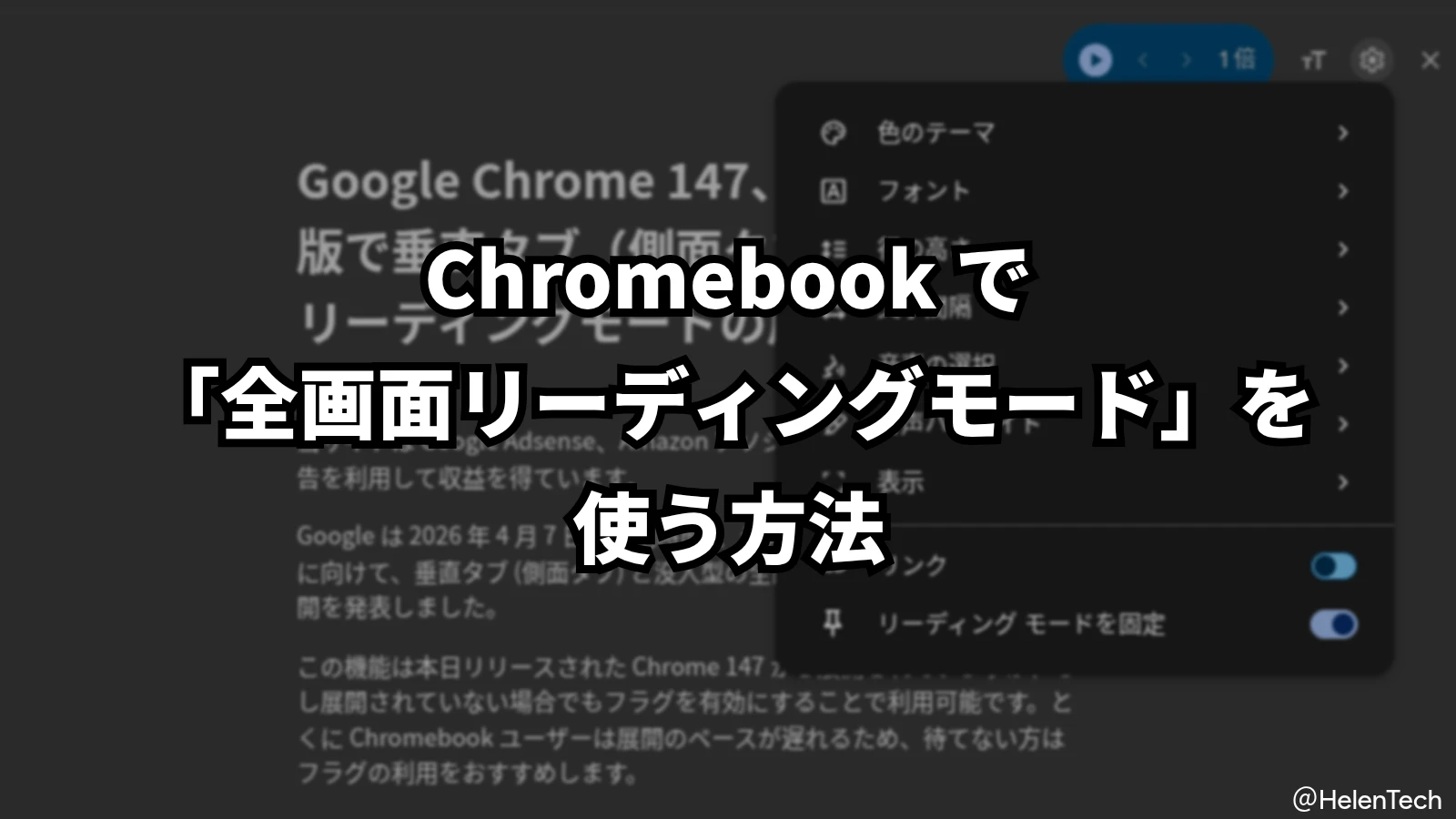
また、今回の「全画面リーディングモード」導入に伴い設定メニューの表示方法も刷新され、メニューには [再生/停止] と [前の文/次の文]、再生速度変更とフォントサイズが表示され、それ以外の設定は [設定アイコン] からアクセスするようになりました。
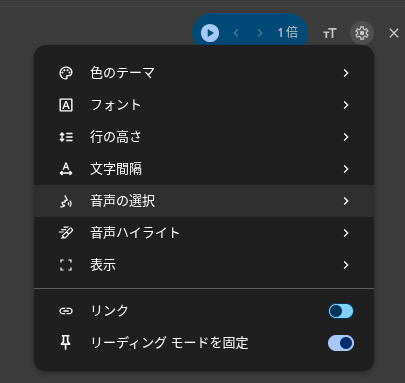
設定できる項目自体は従来と変わりませんが、新たに [表示] 設定が追加され、ここから [フルページ] と従来どおりの [サイドパネル] を選ぶことができます。
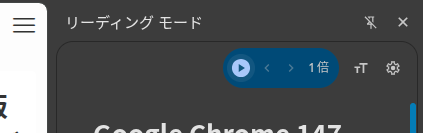
サイドパネルに戻しても、新しく刷新されたメニューは引き続き利用可能です。
まとめ
Chrome 147 で導入された全画面リーディングモードは、従来のサイドパネル表示よりもページを読むことに集中しやすくなりました。ページを次々に切り替えて読みたい場合には、従来どおりのサイドパネル表示に戻すこともできます。
ChromeOS 146 安定版を実行している Chromebook でもフラグを有効にすることで「全画面リーディングモード」を使うことができますので、ぜひ試してみてください。
なお、「全画面リーディングモード」の Chromebook での導入時期についてははっきりしませんが、同時に導入された「側面タブ」機能は 2026 年 5 月 19 日頃にリリースされる ChromeOS 148 での実装が予定されています。そのため、この機能も同時期の導入が予想されます。