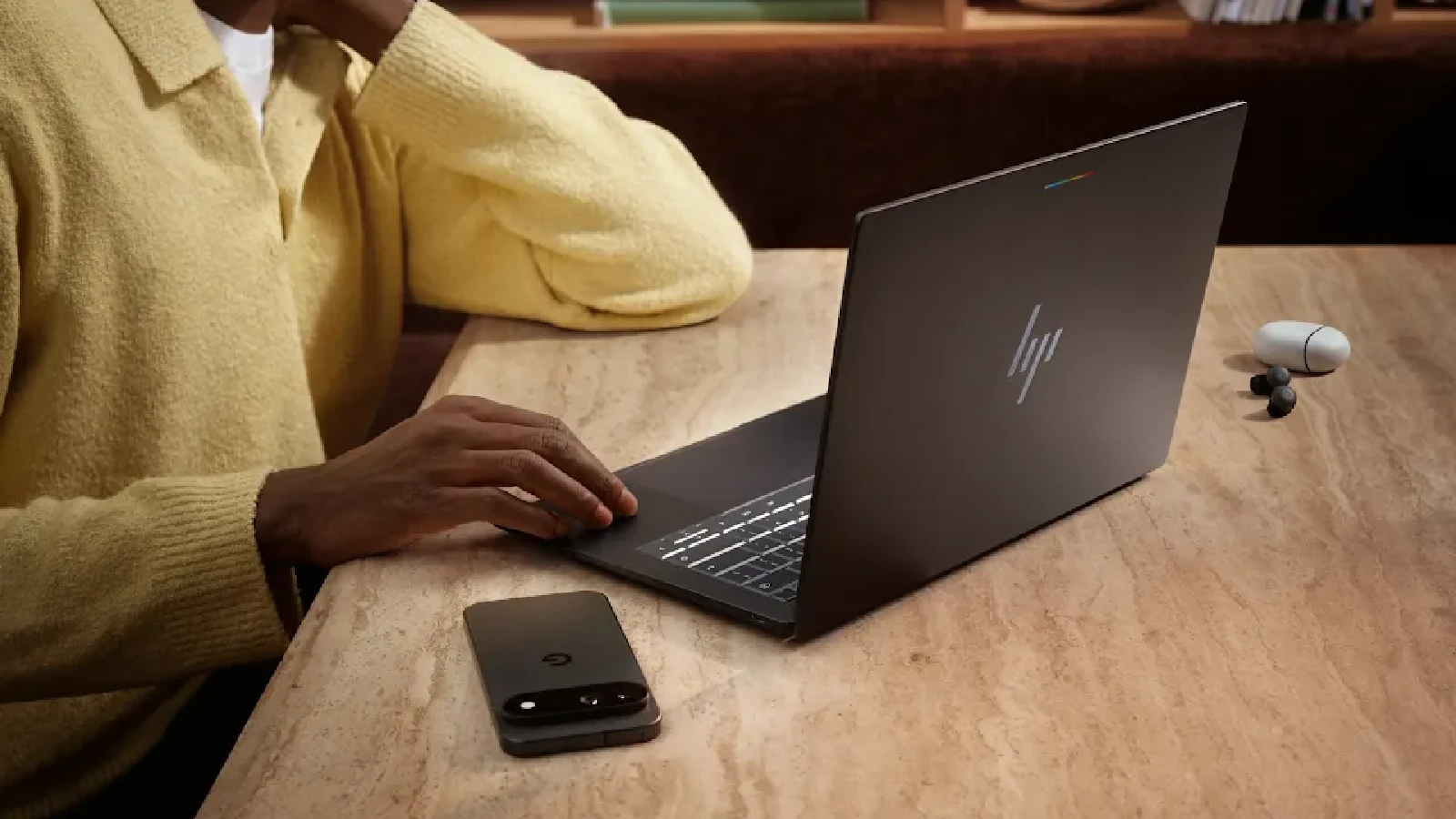
最近では、フリマアプリや中古 PC ショップ、Amazon などでも、数千円から 1 万円台の手頃な Chromebook を見かける機会が増えました。
特に日本では GIGA スクール構想で導入された Chromebook やキャリアで販売された一部モデルの更新サイクルが重なり、流通量が増加していることも影響しています。
Chromebook の中古品も基本的には価格とスペックで判断することになりますが、とくに気をつけてもらいたいのが、「自動更新ポリシーの期限」と「組織の管理対象から正しく外れているか」という 2 点です。
今回の記事では、Chromebook を安く手に入れて長く快適に使うために、中古購入時に確認しておくべきポイントを紹介します。
「自動更新ポリシーの期限」はいつまで?
中古選びで最初に確認すべきなのが、Chromebook 特有の「自動更新ポリシー(Auto Update Expiration:AUE)」です。
Chromebook はセキュリティと快適さを維持するために、モデルごとに「いつまで OS アップデートを保証するか」という期限があらかじめ明確に決まっています。
これは、デバイスがいつまで安心して使えるかが可視化されていることがメリットですが、中古市場においては見た目は綺麗で安くても、期限切れや残り年数が少ないという端末が混在する原因にもなります。
期限が切れると ChromeOS のアップデートが止まり、ブラウザ等の挙動に影響が出たり、セキュリティのリスクを抱えることになります。
たとえ本体価格が安くても、使える期間が極端に短ければコストパフォーマンスは悪くなってしまうため、購入検討時は Google の公式ヘルプページや当サイトのページで、その機種の AUE がいつまで残っているかを必ず確認してください。
なお、実機で確認する場合には、Chromebook の [設定] > [ChromeOS について] > [詳細] ページに移動します。
「管理コンソール」への登録状況を確認する
日本の中古市場、特に個人間取引において最も厄介なのが、元々学校や企業で使われていた「管理対象端末」です。
これらの端末は組織によって管理されているため、適切に登録解除(デプロビジョニング)されていない場合、個人の Google アカウントではログインすらできない状態になります。
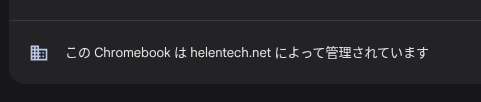
出品者が詳しくない場合、「初期化(Powerwash)できたから大丈夫」と思い込んで出品していることがありますが、管理登録は通常の初期化では解除されません。購入した端末を開いたら「このデバイスは◯◯によって管理されています」と表示され、使うことができないリスクがあります。
これを避けるには、購入前に以下の点を質問・確認することをおすすめします。
- 管理登録が解除されているか
- 個人の Google アカウントで、ゲストではなく所有者としてセットアップ完了まで確認できているか
この点、専門ショップなどの販売品であれば確認済みとなっているケースがほとんどですので安心です。
バッテリーの「サイクル数」を診断アプリでチェックする
中古で Chromebook を購入するときには、バッテリーの健康状態についても念の為に確認しておくことをおすすめします。
とくに長期間使用されている中古デバイスの場合、見た目は綺麗でもバッテリーが消耗しきっている可能性があります。
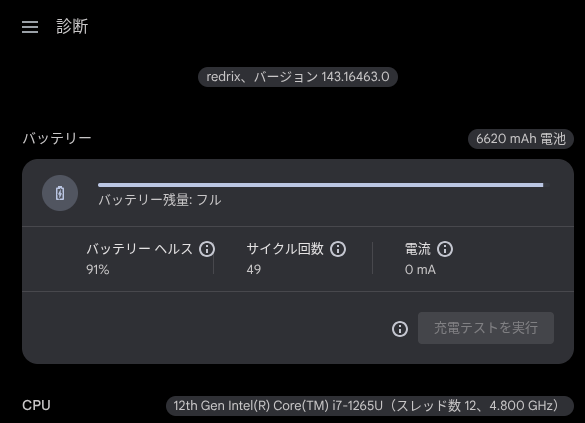
Chromebook では OS 標準の「診断」アプリを使うことで、バッテリーの劣化具合を大まかな数値で確認できます。
- ランチャーから [診断] アプリを開く
- 「バッテリーヘルス」のパーセンテージを確認する
サイクル数が数百回を超えていたり、バッテリーヘルスが 80% を下回っている場合には、モバイル用途としては厳しいと判断できます。
フリマアプリ等で購入する場合は、出品者にこの「診断アプリの画面」のスクリーンショットを追加してもらうよう依頼するのが、ハズレを引かないための自衛策です。
ただし、常に電源に接続して使うことが前提であれば必須ではありません。
ちなみに、一部のデバイスは交換用バッテリーを購入(互換製品も含め)して交換できますが、ユーザーが自分で交換した場合には保証対象外になったり、起動しないなど別の問題が発生する可能性もあるため注意が必要です。
その他の注意点と救済策について
とくに注意しておきたいことは上記の 3 つですが、中古デバイスを購入するにあたって、次のような点も気にしておくと安心です。
Android アプリの対応について
現在、AUE が十分に残っている比較的新しいモデルであれば、ほとんどの機種が Android アプリに対応しています。そのため、極端に古いモデル(2019 年以前など)を選ばない限り、Android アプリが動かないという心配はあまりしなくても大丈夫です。
動作検証済みかどうか
これは Chromebook に限らず、Windows や Mac の中古も同様ですが、ちゃんと電源が入ることや、Wi-Fi / Bluetooth 接続など、きちんとデバイスが動作するかどうかを確認しておくことも大切です。
タッチ対応モデルであればタッチが反応するか、ペン対応であればちゃんと反応・または同梱品なら同梱されているかなどは確認しておくべきです。
中古 PC ショップであれば、動作検証済みかどうかやデバイスの型番なども公開されているため、事前に確認しておくほうが安心です。
キーボードの配列
日本国内で流通している中古品には、一般的な日本語 (JIS) 配列だけでなく、英語 (US) 配列も稀に存在しています。
そのため、日本語キーボードに慣れているユーザーは、製品写真などでキーボードの配列を確認できなければ、日本語かどうかも確認しておくほうが安心です。
筆者としては、Chromebook は一部のデバイスを除き、英語配列のほうが使いやすいです。レイアウトが素直ですし、特にローマ字入力のユーザーであれば、かな刻印のある日本語配列を使わなくても問題はありません。ここは好みですが、あえて US 配列を選ぶというのも一つです。
期限切れには ChromeOS Flex という手もあるが…
万が一 AUE が切れた場合、「ChromeOS Flex」をインストールするという選択肢があります。しかし、ChromeOS デバイスに ChromeOS Flex をインストールするには非常に手間がかかるため、あまりおすすめはしません。
また、AUE が切れた古い Chromebook に無理やり Flex を入れて延命させるくらいなら、中古 Windows ノート(ThinkPad など)を購入して Flex をインストールしたほうが、ハードウェアの品質やスペックの面で快適に使えることが多いのが現実です。
「AUE が切れても Flex があるから大丈夫」とは考えず、最初から期間に余裕のある端末を選ぶことを強くおすすめします。
まとめ
中古の Chromebook は、その仕組みを正しく理解して選ぶことができれば、非常にコストパフォーマンスが高いツールになります。
購入の際は、安さだけでなく、「自動更新ポリシー(AUE)」の期限が十分に残っているか、学校や企業の「管理端末」設定が確実に解除されているか、「バッテリー」が劣化していないかの 3 点を必ず確認してください。
HelenTech では、このほかにも Chromebook の設定・活用に関する記事を多数公開しています。