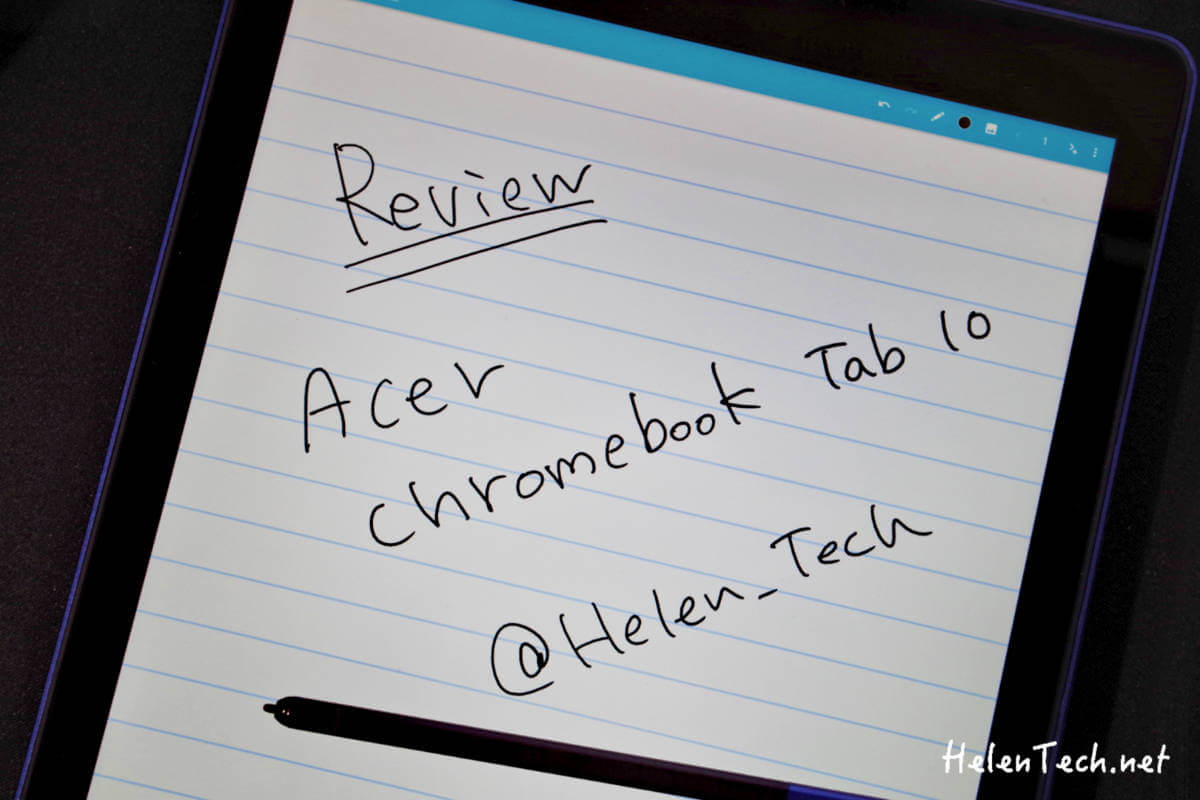
もうそろそろ「Google Pixel Slate」が発売されるというのに、タブレット端末が欲しい熱が燃えすぎてしまい、勢いに任せて買ってしまった「Acer Chromebook Tab 10」。
そんなわけで今回は、ChromeOS初のタブレット「Acer Chromebook Tab 10」のスペックをおさらいしつつ、実機レビューなどをまとめていこうと思います。
「Acer Chromebook Tab 10」のスペック
| Acer Chromebook Tab 10 | |
| ディスプレイ | 9.7インチ IPS 2,048×1,536 |
| CPU | Rockchip RK3399 / OP1 2.0GHz(6core) |
| RAM | 4GB |
| 内部ストレージ | 32GB |
| 外部ストレージ | microSD |
| ポート | USB-C |
| その他 | 専用スタイラス付属 |
| サイズ | 縦238.2 × 幅172.2 × 厚み9.9 mm |
| 重さ | 544g |
| 価格 | $329 約38,000円 |
スペックについてはこんな感じです。
今回は細かいスペックについての説明は割愛しますが、採用されているCPUはARM系プロセッサOP1というもので、Chromebookで言えばASUSの「C101PA」と同じものとなっています。
すでに「C101PA」を持っている方なら、アレがそのままタブレットになって最適化され、専用スタイラスがついているというイメージがわかりやすいかもしれません。
海外価格でもChromebook、しかもタブレットで4万円近い値段に当初抵抗があるユーザーもいましたが、実際には「C101PA」も海外で3万円ちょっとという感じでしたし、スタイラス対応等諸々のことを考えればこんなもんかと最終的には落ち着いています。
そもそもコンシューマ対象というより、教育現場向けにリリースされたものなので、細かい価格設定に違いがあったとしても大人の事情ということにしておきましょう。メーカーも利益出さないといけないし。
スペックについてはこんなもんで、ササッと外観チェックをしていきたいと思います。
外観チェック
ここもすでに挙げられているので、ざっくりと流していきます。
ちなみに今回、私はラクをするため新古品をeBayで購入しています。お値段も抑えられて一石二鳥(笑)
ディスプレイ
まずはディスプレイ面から。ベタベタ触ってしまったので汚れがあります…すみません。
ご覧の通りタブレットなのでグレア液晶となっています。
解像度も高く、タッチ感度もかなり良いのでAndroidタブレットとしても利用できることを考えれば、わりと良いディスプレイだと思います。
また専用のスタイラスペンも思っているより反応が良く、本体に格納できるというのも良いところですね。
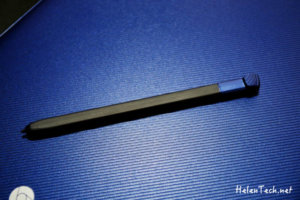
ただ残念ポイントもあったりしますが、ここはまた後ほど。
背面
スタイラス紹介ついでに背面から。
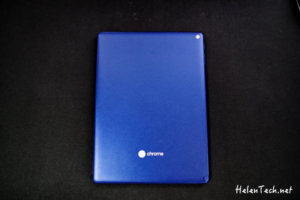
素材は樹脂製ですが安っぽい印象ではなく、一瞬メタルかな?と思うような表面加工となっています。
汗ばんだ手だとちょっと滑りそうな感じもありますが、基本的に片手で扱うサイズでもないのでそこまで気にする必要はないかもしれません。
しかし海外でも国内の一部ユーザーからも、剛性については少々心配な面もあるようです。少なくとも現時点では、私の「Tab 10」には異常は見られませんのでとりあえず安心かな…。
そして専用スタイラスペンは背面右下部分に横向きで格納されます。
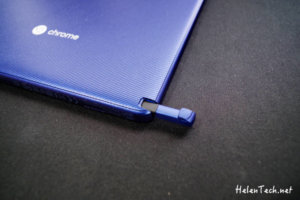
格納式は嬉しいんですが、位置についてはまだまだ改善の余地がありそうです。
と言いますのも、ディスプレイ面から見ると左下にこれが来るんですよね。
左利きの私は違和感がなかったのですが、右利きの方が抜いて使おうとするとわざわざ左側から抜いて右に持ち替えたり…といった手間が発生します。
世間は右利きが多いので、これが右下についているだけでもサッと取り出してメモするという動作が無駄なく出来たんではないかなと感じます。
なお「Chromebook Tab 10」にも、「Galaxy」シリーズのようにペンを抜くとタッチペンツールというものが選択できます。
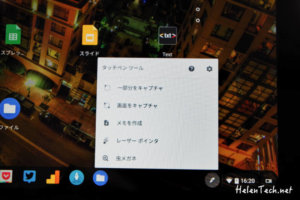
こういう感じのやつですね。
機能的には書いてあるとおりで、「メモを作成」はデフォルトがGoogle Keepですが、設定にて別のアプリに変更することが可能です。
ちなみに私の場合、左下のシェルフにちらっと見えていますがAndroidアプリの「Squid」を利用しています。
こういう使い勝手が良い点も考えると、スタイラスの配置場所はどうだろうと余計に思います。
左側面
ということで、左側面下部にスタイラスがあることがわかっていただけたと思いますが、上部にはボタン類が配置されています。
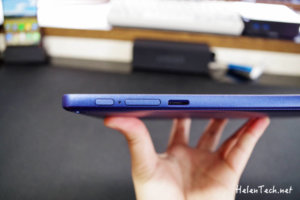
左側から電源ボタン、ボリュームキー、microSDスロットとなっています。
ボタン類の配置は左側でも特に気になることはありませんでしたので、これはこれで良いかと思います。ただスタイラス含め右側にあっても問題はないのかな。
ちなみにmicroSDは、しっかりと奥まで入ってスプリングでカチってなるタイプですので、入れっぱなしで使いたい方でも大丈夫そうですね。
押し込んで飛び出てくる可能性もなくはないですが。
上側面
続いて上部側面です。こちらはシンプルです。
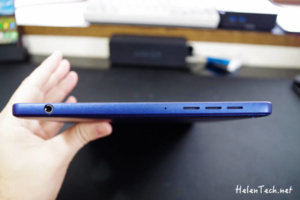
左側にイヤホンジャック、スピーカーとなっています。
ここについては特になにもないですね。
そういえばイヤホンは付属していませんので、必要な方は別途用意する必要があることだけご注意ください。
下側面
右側面は何もなくツルッとしてるので割愛。
最後に下側面部をご紹介しておきます。
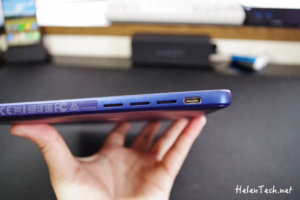
こちらはUSB-Cポートとスピーカーがあります。
ご覧の通りですが、USB-Cは真ん中についていないので、人によってはスタンドなど使い勝手の面が気になるかと思います。
また横向きにつかうと、ポートが左に来る場合は下になるのでコードも気になりませんが、右側に来る場合は上側の位置になるので、コードが浮いて気になってしまいます。
まあ、些細なことですけど、コードの長さとかギリギリの場合には配置が難しくなるかもしれません。
さっそく起動してみる
ということで、諸々の設定を滞りなく終えて、起動させてみました。

右上が反射して見辛いかもしれませんが、大体イメージは伝わるかと。
すでにChromebookでタブレットモードを利用された方は、まさしくあのとおりでアプリがすべて表示されている状態になります。
左下に一つ前にもどる矢印とホームボタン(この画面)に戻るための○ボタンがあります。
ちなみにすでに解像度がデフォルト(1,024×768)ではなく、70%表示(1,463×1,097)に広げてありますので、アイコンの表示数などは初期より多くなっていますのであしからず。
パッと画面を見たときに感じたのは、やはりキレイだということ。
グレアということもありますが、この手のタブレットとしては高解像度なので、色味も明るくクッキリ見えるのが良いところだと思います。
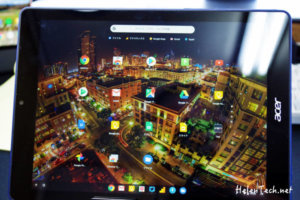
そしてこれが横画面で見たときです。
この見え方は、すでにChromebookでテントモードを利用された事のある方はわかると思います。
この状態で画面キーボードを表示させてみます。
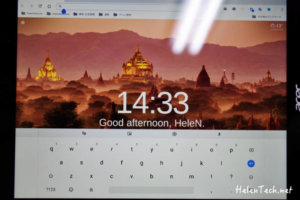
いつもどおり、というのも変ですがAndroidのGoogle日本語入力キーボードと同じものが表示されています。
一応、手書きとポップアップキーボードにもなりますが、私はあまり使用しないので使い勝手についてはアレコレ言うことはいたしません。
操作感的には普通のAndroidタブレットを操作しているような感じですので、特に問題はないのですが、これを使って長文入力するにはしんどいというのが正直なところです。
実際に使用してみての感想
すでにオフ会で触っているので、何となくのイメージはつかめていましたが、改めて実機を使うと、購入前に思っているよりもかなり良い機種だと感じました。
良いところ
まずディスプレイのキレイさもそうですが、反応がかなり良いこと。
何となくイメトレのために「ASUS C101PA」をタブレットモードにして遊んでみたりしましたが、やはりChromebook Tab(タブレット)として作られた「Tab 10」はサクサク感が違います。
ただCPU性能は同等ですので作業量が増えればキツくなりますが、タブレットだと考えて使えばシングルタスクがメインなので問題はありませんし、必要に応じて2画面のスプリットを利用しても、負荷をかけすぎない作業なら余裕だと思います。
それに解像度も高いので、実行解像度を上げれば表示量が増やせるというのも良いところだと思います。
ただ伴って、アイコンや各ボタンも小さくなるので操作感は多少悪くなる感じもありますが、決して不便なものではありません。どうしても気になるのであれば、デフォルト〜90%くらいの表示で使えば解決です。
何より、当然ながらフル機能でChromeが使えるわけですし、メインのChromebookと環境を共有できるというのもとてつもない強みです。
どうしてもChromeアプリや拡張機能で足りない部分は、Androidアプリで補うこともできますし、そもそも純Chromebookと異なりAndroidタブレットだというイメージを持って使うことも可能です。さらに言えば「Tab 10」はLinuxアプリも動きますし…この辺りは今回は割愛しますが。
ただ基本的にタブレットベースなので、ガッツリ入力作業をする場合などには別途キーボードなどを用意する方が無難だと思います。
そして付属のスタイラスペンですが、これがまた意外とというか予想しているよりもいい感じなんですよ。
ただKeepで使用すると、どうも追従性は良くないし反応もイマイチ…となってしまいますが、私が導入したような別の手書きアプリを導入すると、あら不思議といくらいに快適になります。
この辺りは他のユーザーさんで絵を書く方などもいらっしゃいますから、そちらを参考にされたほうが良いかと思います。
とは言え、私のように軽くメモしたいと思うような使い方であれば、十分実用に耐えるものだと思いますので、ペンで何かを書きたいというところに主軸を置いている方も選択肢としては悪くないかもしません。
あと格納式ですから、失くしにくいですし(笑)
気になるところ
良いことばかり書いていても仕方ないので、気になるところもいくつか挙げておこうと思います。
まずは外観でも書いたとおり、スタイラスペンの格納位置です。
左利きには親切設計な気がしますが、右利きの方には不便この上ないかと思います。
横向きにして右下にペンが来るようにすれば多少解決したように思いますが、ボタン類も下側に来てしまうので、ちょっと押しにくくなるんですよね。
諸々の配置を考えると、おそらく横画面ではAcerのロゴとUSB-Cポートが左側に来るように置くのが正解なんだと思います。
なので、私のように卓上でタブレットを配置するときにコードの長さとかを考える必要がある方は、ここを注意したほうが良いかもしれません。
あと画面と言えば、シェルフというかホーム画面の表示ですね。
これはOSの問題でもあるのでサラッと書きますが、昔のようにホーム画面でデスクトップを表示してくれなくなってしまったのがちょっと残念。毎回アプリがゴチャゴチャっと表示されてしまうので、ここはどうにかならないかなあと思います。
そして最後に大きな問題がありまして…。
キーボードとマウスを利用した場合に発生する問題なんですが、今回はここでは書かず、明日「Tab 10」用に買った3つ折りタイプのキーボードについてレビューする予定でいますので、そちらで併せてご紹介できればと思います。
まとめ
ということで、ざっくりと「Acer Chromebook Tab 10」についてレビューをしてみました。
とにかくスペックで見るよりも、実際に使うと思っているよりも良い機種だったという印象です。
しかし見方を変えれば、Androidタブレット以上Chromebook未満という微妙な端末であることも間違いはないので、こんな風に使いたいな〜とかこんな感じで使えないかな〜というイメージがないと、ナニコレ使い難いみたいな感じになりそうな雰囲気もあります。
ゲームをするにもちょっと心配な面はありますが、普段Chromebookでする作業のうち、キーボードをメインに使わずできるブラウジングや動画閲覧、SNSやAndroidタブレットらしくKindleを使ってみたりするのであれば、「Chromebook Tab 10」でも十分かなあと思います。
何よりChromebookよりも軽さと手軽さがにありますので、とりあえず持って出るには最適のChromeデバイスだと思いますので、興味のある方は是非チェックしてみてください。
参考までに取扱のある家電量販店のリンクを貼っておきます。
- ビックカメラで見る
- ソフマップで見る