現在、Chrome がユーザーへの通知なしに AI 機能用のファイルをダウンロードしていることが報告されており、ストレージの空き容量が突然減ったと感じる場合、これが原因である可能性があります。
この場合、たとえばデスクトップ版 Google Chrome の設定を変更してオンデバイス AI を無効化することで、自動ダウンロードされた最大 4GB のモデルファイルを削除し、PC のストレージ容量を空けることができます。
weights.bin とは?勝手にダウンロードされることが問題
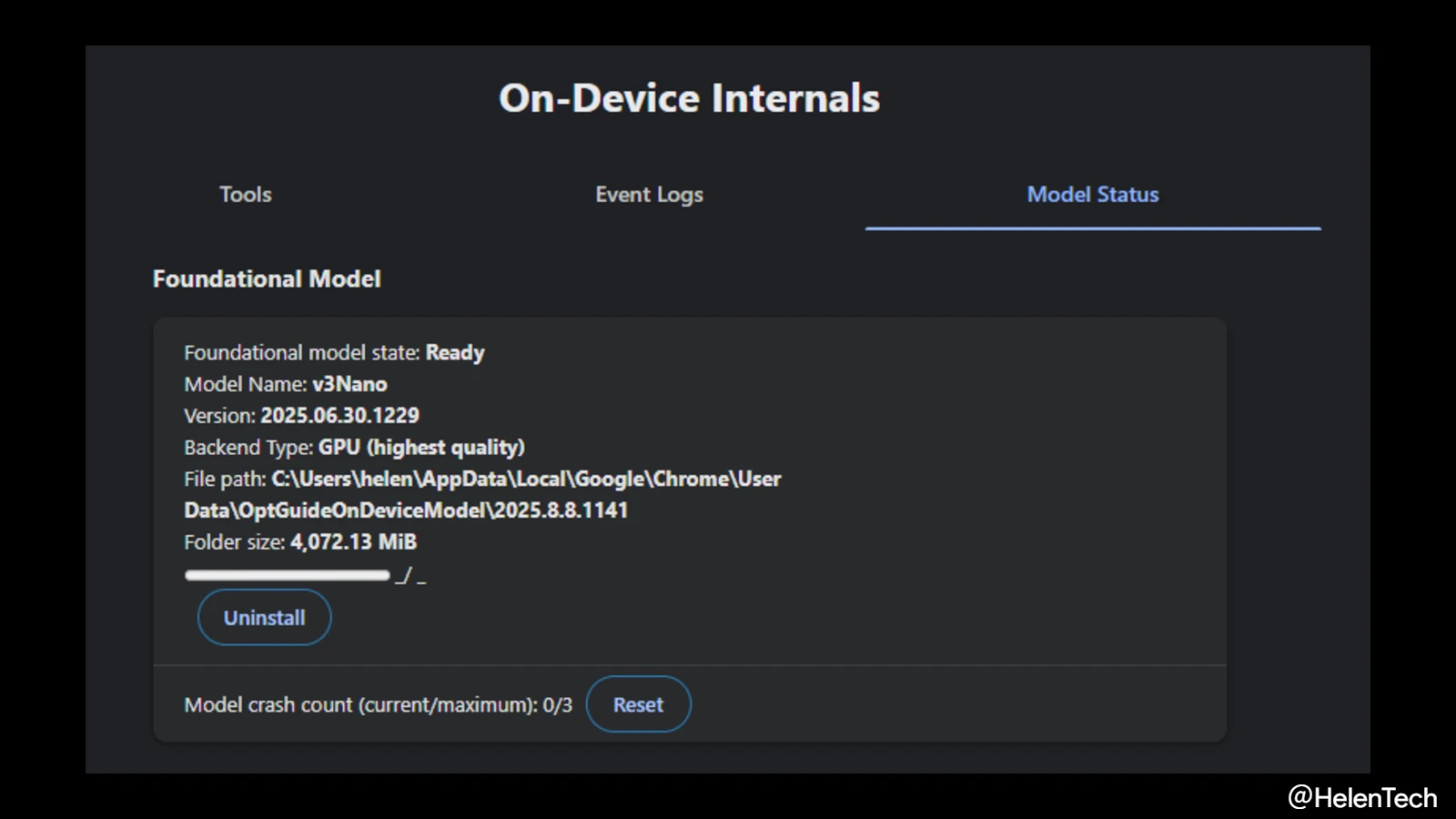
今回問題になっているファイルは、Chrome の AI 機能を動かすためのオンデバイス AI モデル「Gemini Nano」 を示す weights.bin というもので、Chrome のユーザーデータフォルダ内の OptGuideOnDeviceModel というディレクトリに保存されています。
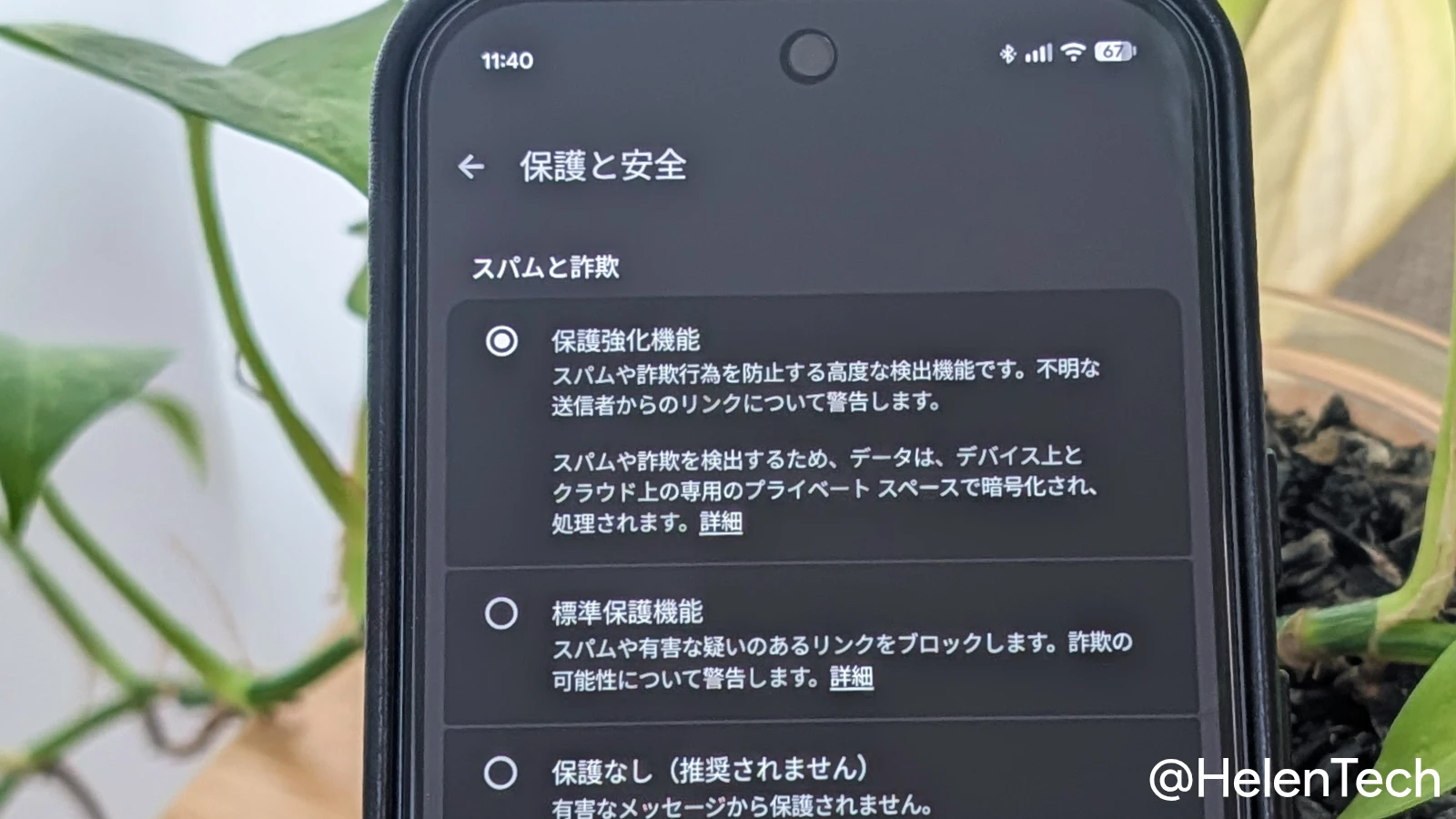
Google Chrome は詐欺検出、ライティング支援、自動入力、サジェスト機能といった AI ツールに Gemini Nano を利用しており、クラウドではなくデバイス上で処理を完結させる仕組みです。
これはプライバシー面でのメリットがある一方で、ファイルサイズが 3 〜 4GB になるため、ストレージの空き容量が少ない PC では無視できない影響があります。
また、このダウンロードはバックグラウンドで実行され、ユーザーへの通知や明示的な同意確認は行われません。さらにファイルを単純に削除しても、Chrome の AI 機能が有効なままであれば次回起動時に再ダウンロードが始まります。
Chrome の AI 機能を利用していないユーザーにとっては、使わない機能のために貴重なストレージが消費されているという状況です。
なお、Google はモデルのサイズについて「Chrome のアップデートに伴って変動する可能性がある」と説明しており、将来的にさらに増減する可能性もあります。
ファイルを確認する方法
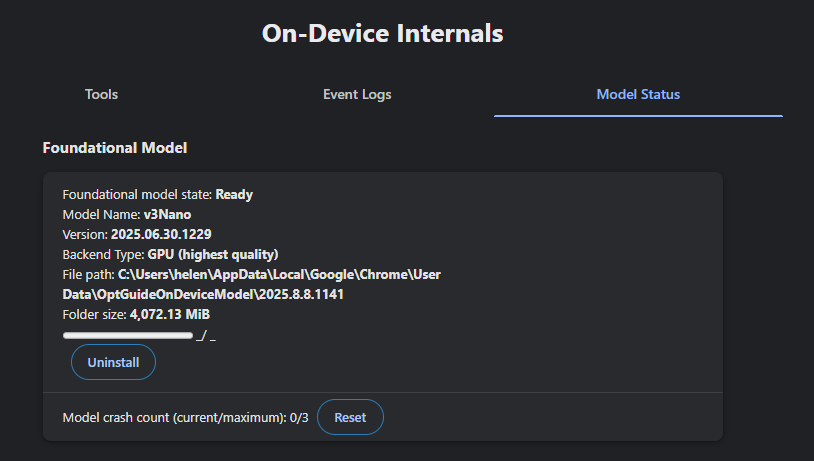
このファイルを確認するには、Chrome のアドレスバーに chrome://on-device-internals と入力し、「Model Status」タブからモデルのバージョン、インストールパス、フォルダサイズを確認できます。これは Windows や macOS だけでなく、Chromebook でも確認することができます。
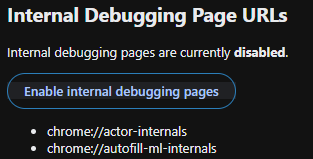
なお、確認する前に「内部デバッグページは現在無効になっています」と表示されることがありますが、この場合は chrome://chrome-urls に移動(表示されたページ内にリンクがある)して、「Internal Debugging Page URLs」と表示されているすぐ下の [Enable internal debugging pages] ボタンをクリックすると、「On-Device Internals」ページにアクセスできます。
また、Windows の場合はエクスプローラーで %LOCALAPPDATA%\Google\Chrome\User Data\ を開き、OptGuideOnDeviceModel フォルダが存在するかどうかを確認する方法もあります。
AI 機能を無効化してファイルを削除する手順
最も確実な方法は、Chrome の設定からオンデバイス AI を直接オフにすることです。
Chrome ブラウザの [ ⋮ ] > [設定] > [システム] に移動し、「オンデバイス AI」 のトグルをオフにすると AI 機能が削除され、ファイルが再ダウンロードされなくなります。
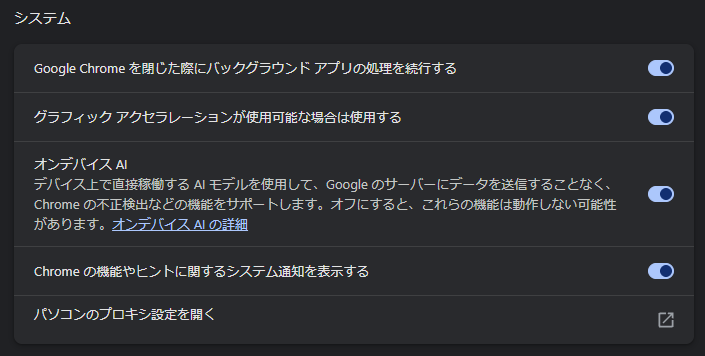
ただし、Chromebook の場合は「システム」が表示されないため、以下のフラグを使って削除する必要があります。
フラグから削除する
設定メニューからだけでなく、Chrome のフラグを使って無効化することも可能です。
- chrome://flags に移動
- 検索窓で optimization-guide-on-device-model を検索
- 同項目を [Disabled] にして、[再起動] をクリック
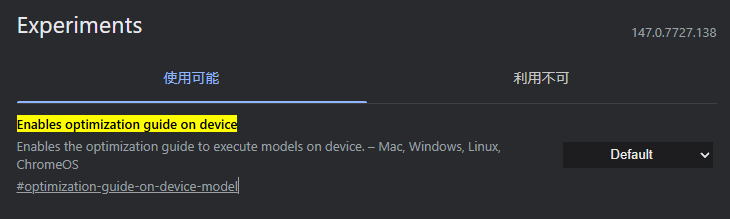
Windows や macOS の場合、AI 機能を無効化したあと、Chrome を完全に終了した状態でフォルダを削除します。
- Windows の場合:
Win + Rで%LOCALAPPDATA%\Google\Chrome\User Data\を開き、OptGuideOnDeviceModelフォルダを削除 - macOS の場合: Finder で
Cmd + Shift + Gを押し、~/Library/Application Support/Google/Chrome/へ移動しOptGuideOnDeviceModelフォルダを削除
なお、Chrome のメジャーアップデートによってフラグの設定がリセットされ、再ダウンロードが始まる可能性があります。その場合は上記の手順を繰り返すことで対処できます。
オンデバイス AI を維持すべきか
Gemini Nano がオンデバイスで動作することにより、AI 処理がデバイス上で完結するため、ブラウジングデータやテキストプロンプトといった情報が Google のクラウドサーバーへ送信されないというメリットがあります。
また、初回のダウンロードにはネットワーク接続が必要ですが、その後はオフライン環境でも AI 機能を利用できます。
Chrome の AI 機能を使っている場合は、プライバシー面を考慮するとオンデバイス AI を維持するべきですが、AI 機能を使わないのであれば、上記の手順でファイルを削除することをおすすめします。