Web ページ上でテキストや画像をクリックした際に、文書編集ソフトのような点滅するテキストカーソルが突然現れる場合、Chrome の「カーソルブラウジング (Caret Browsing)」が有効になっています。
Chromebook や macOS ではキーボードの最上段のキーがデフォルトでファンクションキーではないため影響は小さいですが、Windows ではキーボードの F7 キーへの誤操作で意図せず有効化されることがあります。
この記事では、Chrome ブラウザおよび Chromebook でカーソルブラウジングを無効または有効にする方法を紹介します。
目次
Windows / macOS での操作方法
F7 キーを使ったショートカットと、Chrome の設定画面から操作する 2 つの方法があります。
方法 1:キーボードショートカット(F7 キー)
- キーボードの F7 キーを押す
- 確認ダイアログが表示されたら「カーソルブラウジングをオフにする」をクリック (表示されない場合もある)
- その後、F7 を押すことで直接切り替え可能に
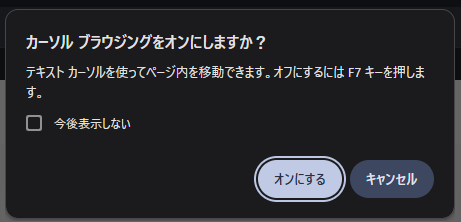
macOS では、キーボードの設定によって fn + F7 の同時押しが必要な場合があります。
方法 2:Chrome の設定から操作
- Chrome 右上のメニューアイコン [ ⋮ ] > [設定] > [ユーザー補助機能] に移動
- 「テキストカーソルを使ってページ内を移動する」のトグルをオンまたはオフ
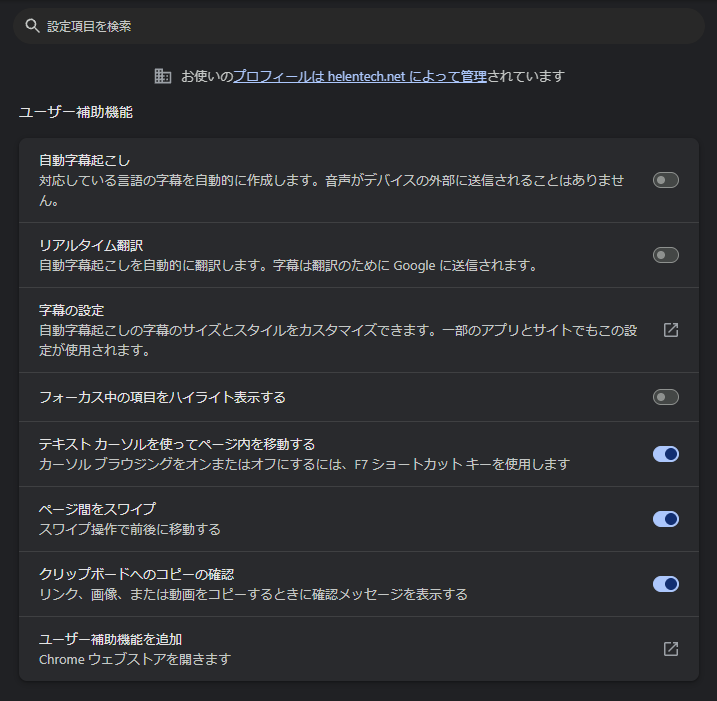
アドレスバーに chrome://settings/accessibility を直接入力することでも設定画面にアクセスできます。
Chromebook での操作方法
Chromebook では F7 キーによるショートカットは割り当てられておらず、ChromeOS の設定から切り替える必要があります。
- ChromeOS の [設定] を開く
- [ユーザー補助機能] > [キーボードとテキスト入力] に移動
- 「テキスト カーソルを使って移動する(カーソル ブラウジング)」のトグルをオンまたはオフ
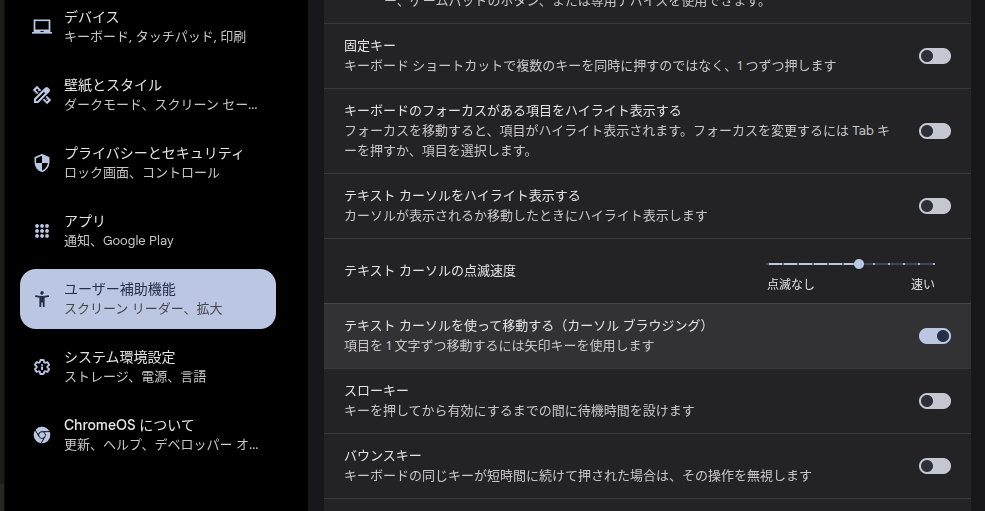
なお、Chrome ブラウザの設定で「ユーザー補助機能」を選択しても、ChromeOS の設定に移動します。
Windows / macOS で意図せずカーソルブラウジングが有効になった場合や、Chromebook でキーボードだけで Web ページを操作したい場合は、それぞれの方法を試してみてください。
HelenTech では、このほかにも Chromebook の設定・活用に関する記事を多数公開しています。