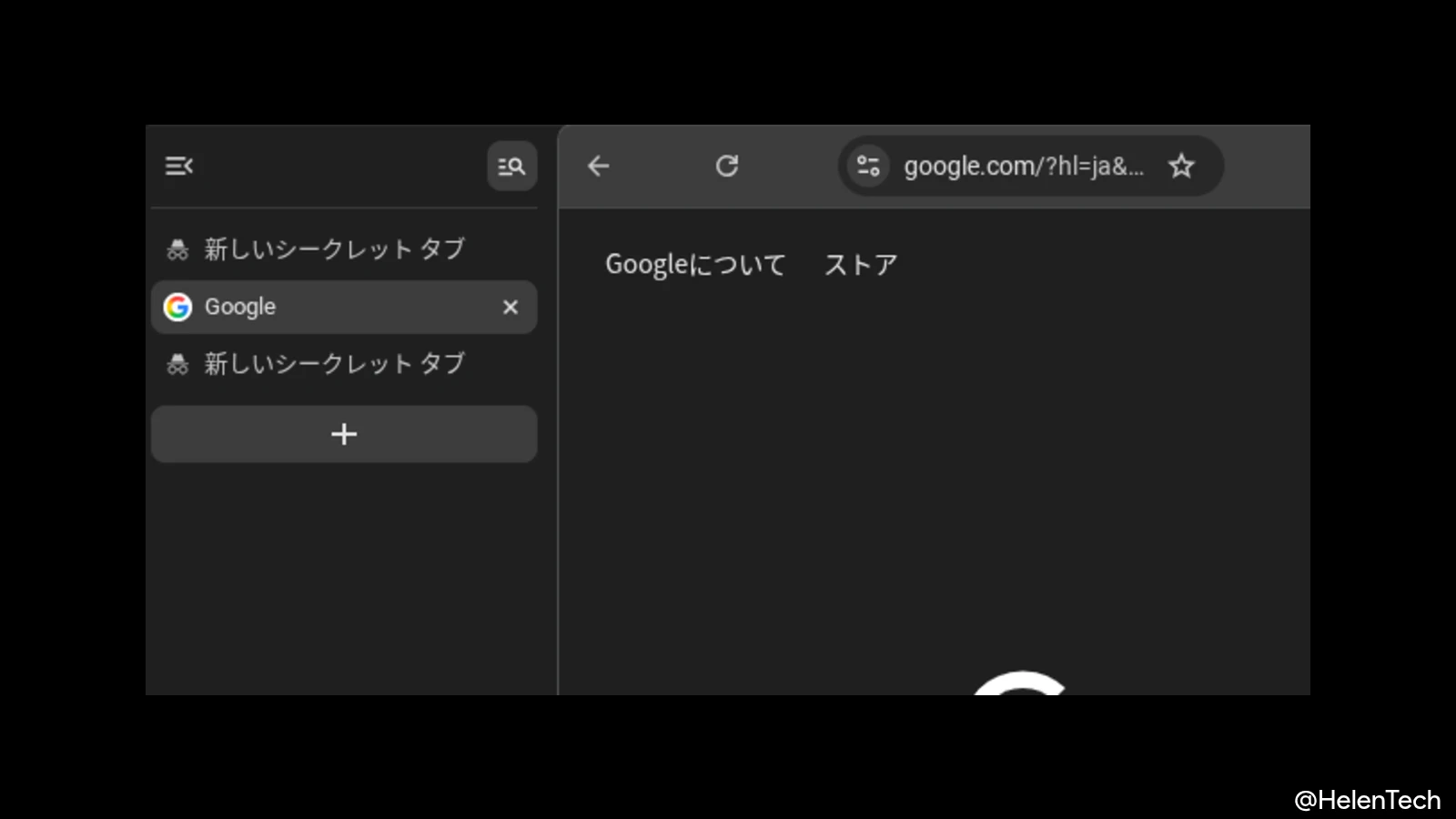
Google は 2026 年 4 月 7 日(現地時間)、デスクトップ版 Google Chrome に向けて、垂直タブ (側面タブ) と没入型の全画面リーディングモードの展開を発表しました。
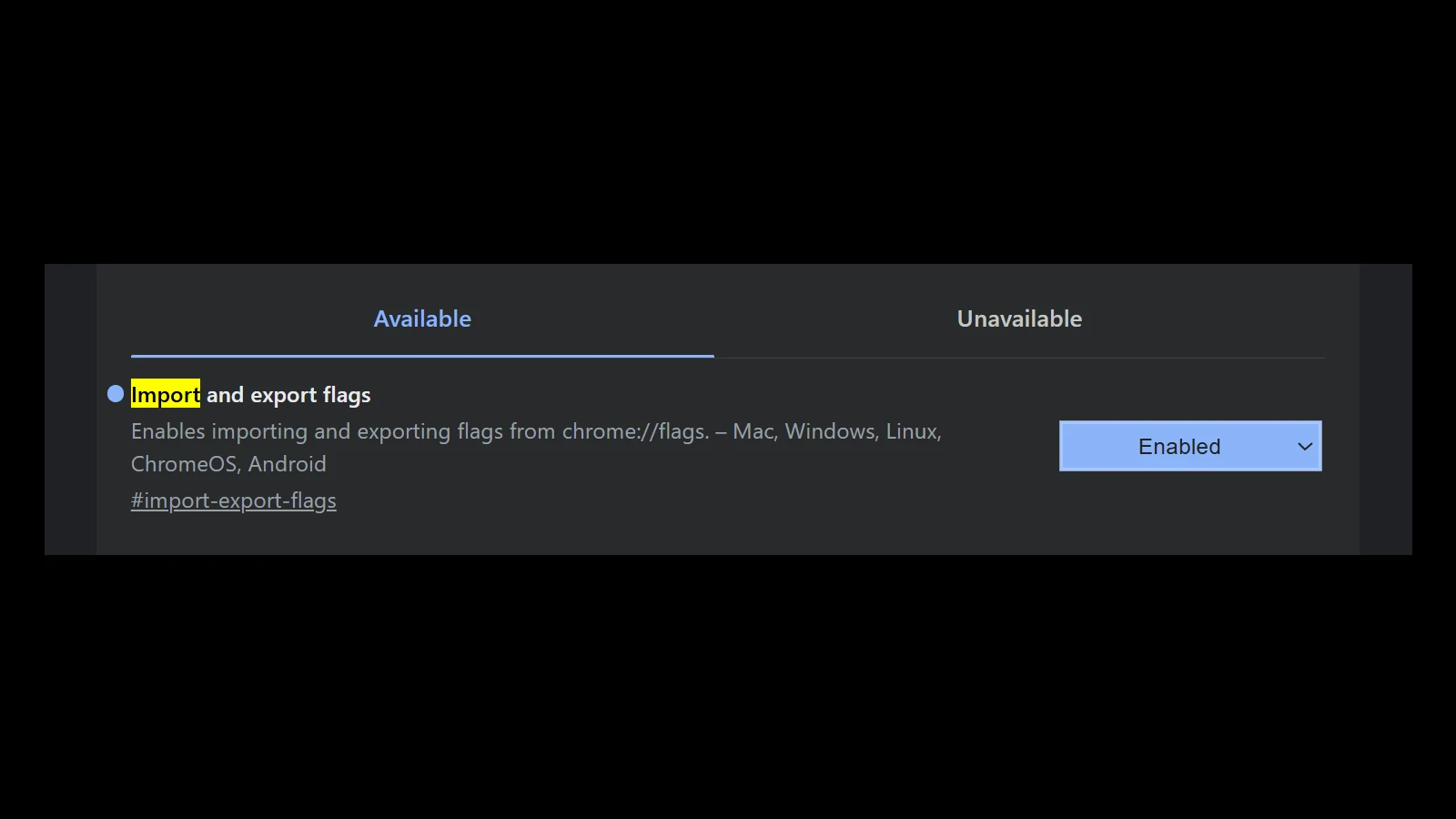
この機能は本日リリースされた Chrome 147 から展開されていますが、もし展開されていない場合でもフラグを有効にすることで利用可能です。とくに Chromebook ユーザーは展開のペースが遅れるため、待てない方はフラグの利用をおすすめします。
ちなみに「Vertical Tabs」は、日本語環境の Chromebook では「側面タブ」と表記されています。
垂直(側面)タブ機能の追加と使い方
これまでの Google Chrome は画面上部にタブが水平に並ぶスタイルのみでしたが、新たに画面の左側にタブを縦に並べる「側面タブ」を選択できるようになりました。
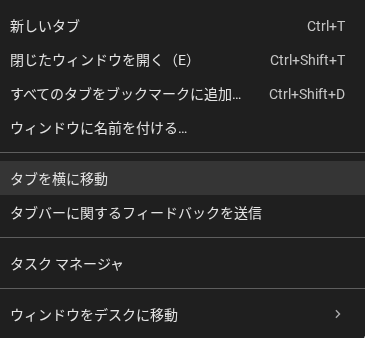
「側面タブ」を利用するには、Chrome のウィンドウ上部を右クリックして [タブを横に移動] を選択します。同様に、側面タブ表示のときには [タブを一番上に移動] をタップすることで、水平に戻せます。または Chrome の [設定] > [デザイン] > [タブバーの位置] からでも変更可能です。
この機能を使うことで、開いているタブが 2 桁に増えてもページタイトル全体を読むことができ、タブグループの整理もより簡単になります。また、垂直タブの列を最小化してファビコンだけの列にすることも可能です。
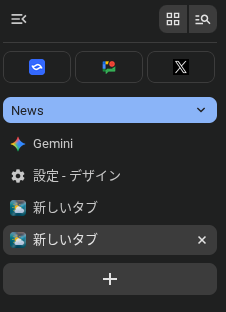
Chrome で多数のタブを開く場合や、縦方向の表示幅を増やしたいユーザーには便利な機能です。
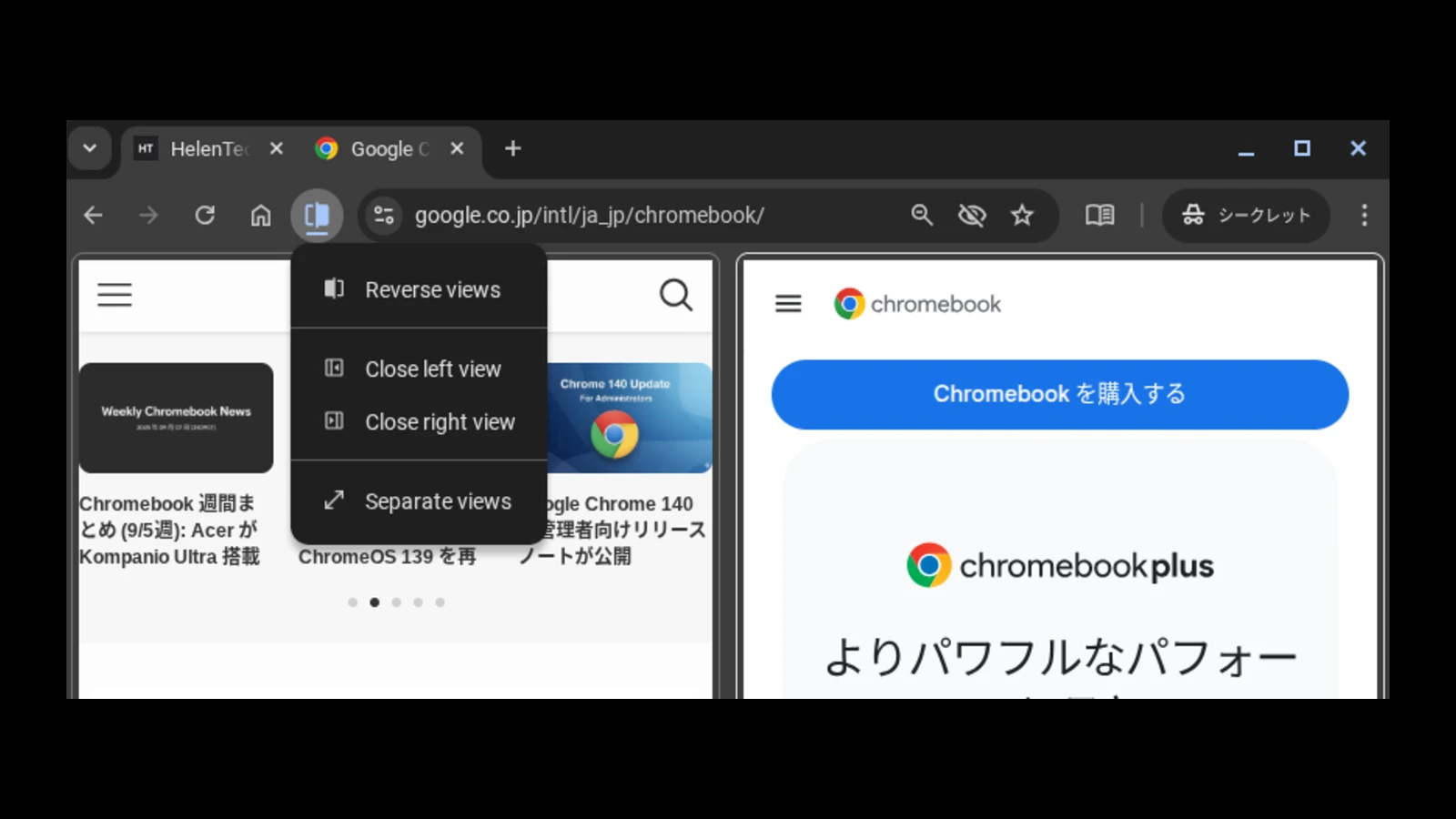
なお、記事執筆時点の ChromeOS 146 安定版では展開されていないため、アップデートを待てない Chromebook ユーザーは、フラグから有効にしてしまうのが手っ取り早いです。以下の記事ではベータ版時点での設定方法ですが、ChromeOS 146 以降は安定版でもフラグが表示されるようになりました。
全画面表示の没入型リーディングモード
もう 1 つのアップデートである没入型リーディングモードは、昨年 10 月に開発が報じられており、これまでサイドパネルに表示されていたものが、全画面インターフェースで利用できるようになりました。
この機能を使用するには、Web ページを右クリックして「リーディングモードで開く」を選択するか、アドレスバーの「リーディングモード」アイコンをクリックします。
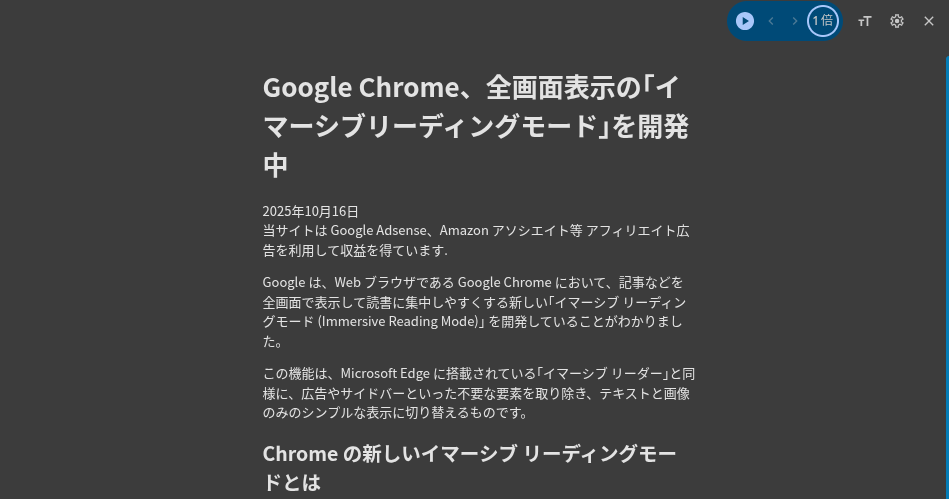
また、画面右上からはテキスト読み上げ (TTS) を開始したり、文字サイズや背景色など表示のカスタマイズを行うことも可能です。
以前のサイドパネルでの表示に比べ、視覚的に気を散らす要素が完全に排除されるため、長文の記事や資料などをテキストに集中して読みたい場合には便利です。
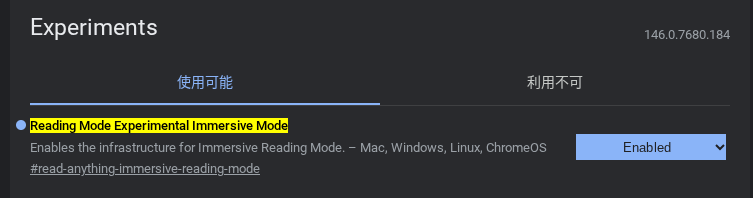
こちらもフラグ (#read-anything-immersive-reading-mode) を有効にすることで、展開されていない場合や Chromebook でも利用可能です。
まとめ
今回の Google Chrome 147 のアップデートにより、側面タブと全画面のリーディングモードが正式に導入されました。
これらの機能は本日から順次ユーザー向けに展開されていますが、Chromebook ではまだ利用できないため、正式展開を待てない方はフラグを有効にして試すことができます。
Windows / macOS / Linux ユーザーは、今後数日から数週間のうちに広く利用可能になるはずです。
- 関連記事: