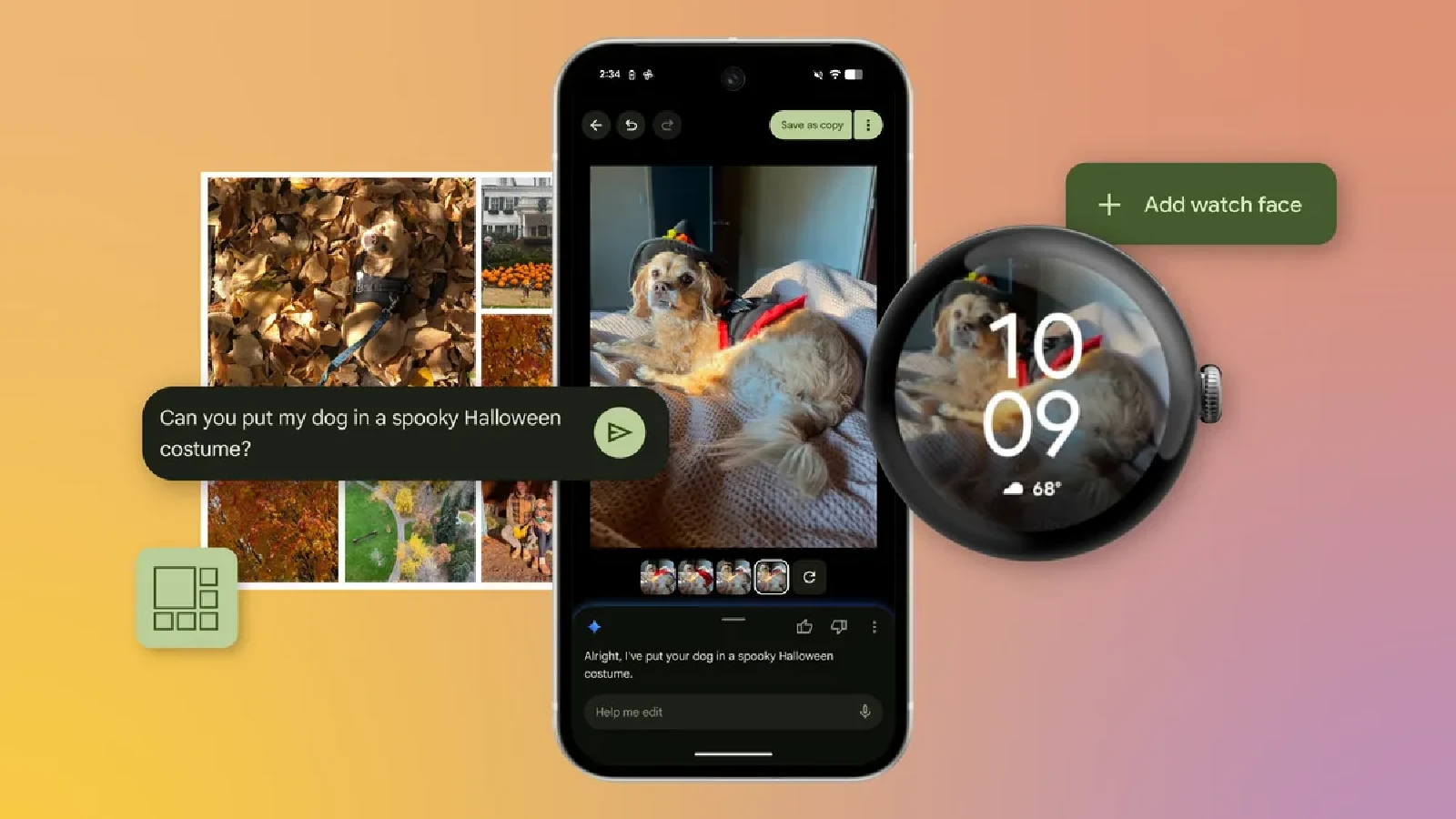
Google は Pixel スマートフォン、Pixel 10 Pro Fold、Pixel Watch 4 を使って、ハロウィンシーズンをさらに楽しむための 6 つの機能を公式ブログで紹介しました。
これには最新の Pixel 10 シリーズで追加された機能を含め、写真撮影のサポートから、不気味なサウンドトラックの作成、季節の変化に合わせた目覚まし機能まで、ユニークで便利な機能が揃っています。
この記事では、Google が紹介した Pixel のハロウィン向け機能 6 つを解説します。
Pixel Watch の文字盤をハロウィン仕様に
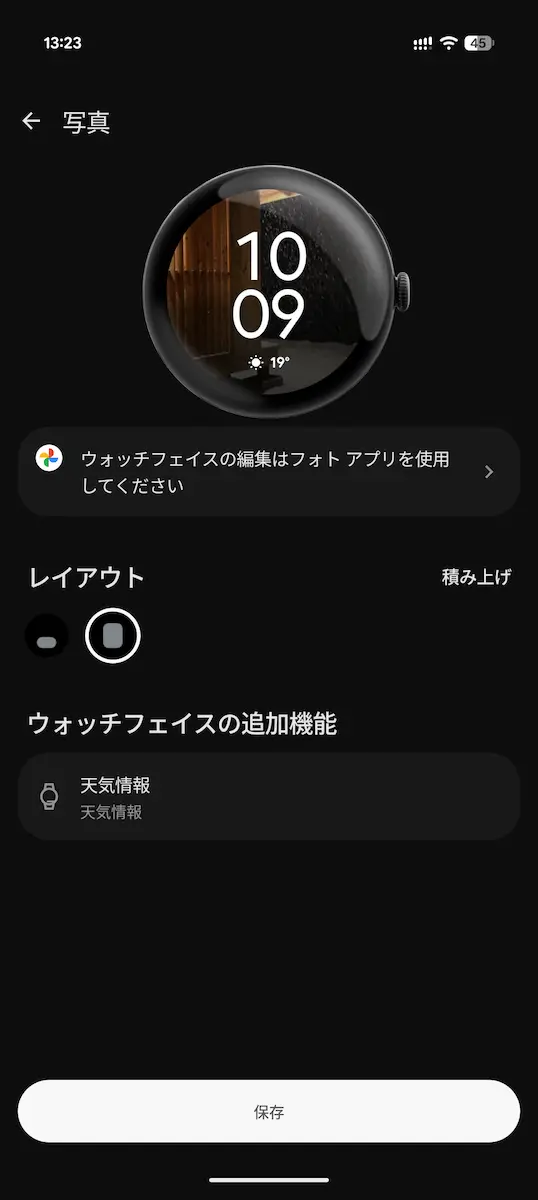
Pixel Watch アプリから、過去のハロウィンの写真などを文字盤に設定できます。
- スマートフォンで Pixel Watch アプリを開き、「ウォッチフェイス」を選択します。
- 右上の編集アイコンをタップし、「写真」ウォッチフェイスを選びます。
- Google フォトから最大 30 枚の写真を選択します。
過去の 10 月の写真を選べば、懐かしいハロウィンの思い出を手元で楽しむことができます。
集合写真を完璧に撮影
ハロウィンパーティーやイベントでの集合写真撮影も Pixel 10 シリーズの機能を使えば、参加者全員がベストな表情で写り、撮影者も写真に入ることができます。
- オートベストテイク: 複数枚撮影した集合写真から、全員が良い表情をしている瞬間を AI が選び出し、合成してくれます。
- 一緒に写る 撮影者も集合写真に入れるように、後から AI が追加してくれます。
- インスタントビュー (Pixel 10 Pro Fold): Pixel 10 Pro Fold なら、撮影しながら同時に撮影した写真を確認できます。片方の画面でライブビューを見ながら、もう片方の画面で撮った写真をすぐにチェックできるため、完璧な集合写真が撮れたかどうかがその場でわかります。
カメラコーチで不気味な写真を演出
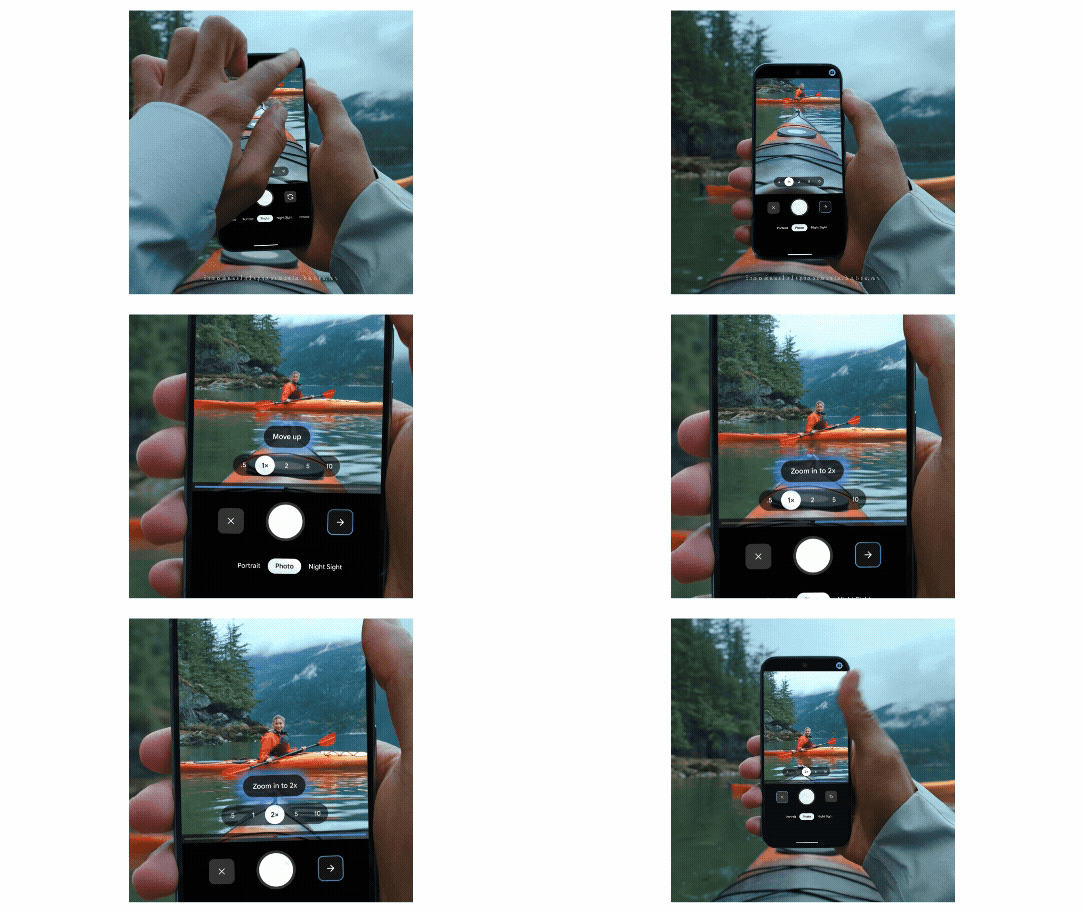
Pixel 10 Pro の新機能「カメラコーチ」は、撮りたい写真のイメージに合わせて撮影設定や構図を AI がガイドしてくれる機能です。
カボチャの彫刻を並べて撮りたい時や、仮装した人物をアーティスティックに撮影したい時などに「カメラコーチ」を使えば、AI が質問を通じて目的を理解し、最適な撮影方法を提案してくれます。
Gemini や AI でハロウィン写真を加工・生成
Pixel は AI を活用した写真編集・生成機能も充実しています。
- Gemini: 去年のハロウィンの写真を短い動画にしたり、古い時代の写真のように加工したりできます。
- Pixel Studio: AI を使って、想像した通りの不気味なシーンや面白い画像を生成できます。
- Google フォト: AI 編集機能を使って、ペットに仮装させたり、秋らしいテーマのコラージュを作成したりと、様々な画像加工を楽しめます(一部 AI 機能は日本語未対応)。
Pixel レコーダーで不気味な BGM を作成
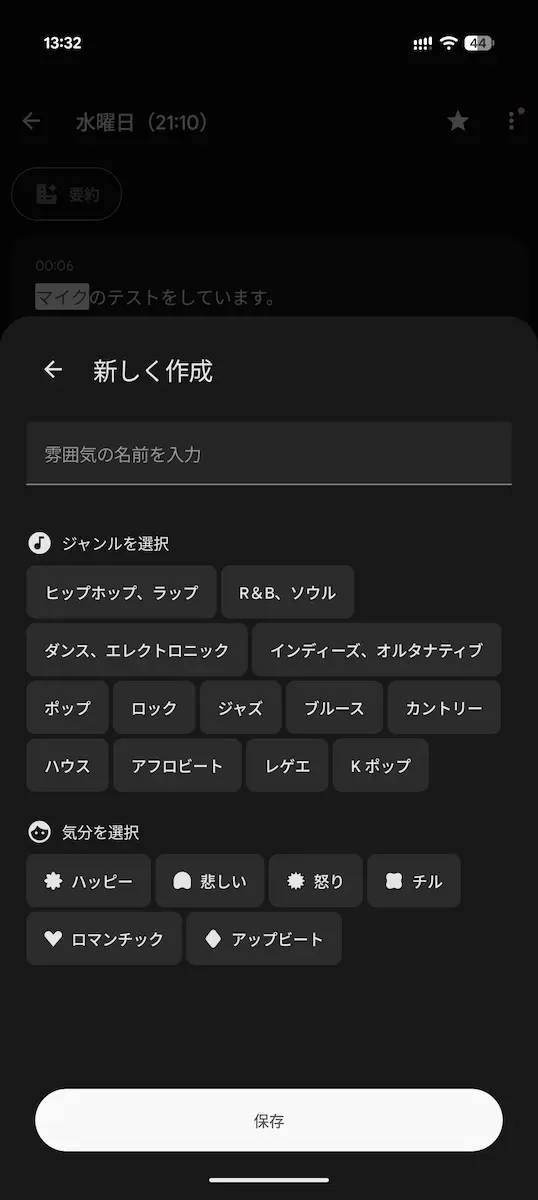
Pixel の Recorder (レコーダー) アプリに、録音した音声に BGM を追加する機能が搭載されました。
ハロウィンパーティーやお化け屋敷の演出に、自分で録音した不気味な効果音にアプリが生成した BGM を組み合わせることができます。
「怒り」や「悲しい」といった雰囲気を選ぶと、Pixel がそれに合った BGM トラックを生成してくれます。例えば、ゴーストのような「うぅ〜」という声に、これらの BGM を合わせると、より一層不気味な雰囲気を演出できます。
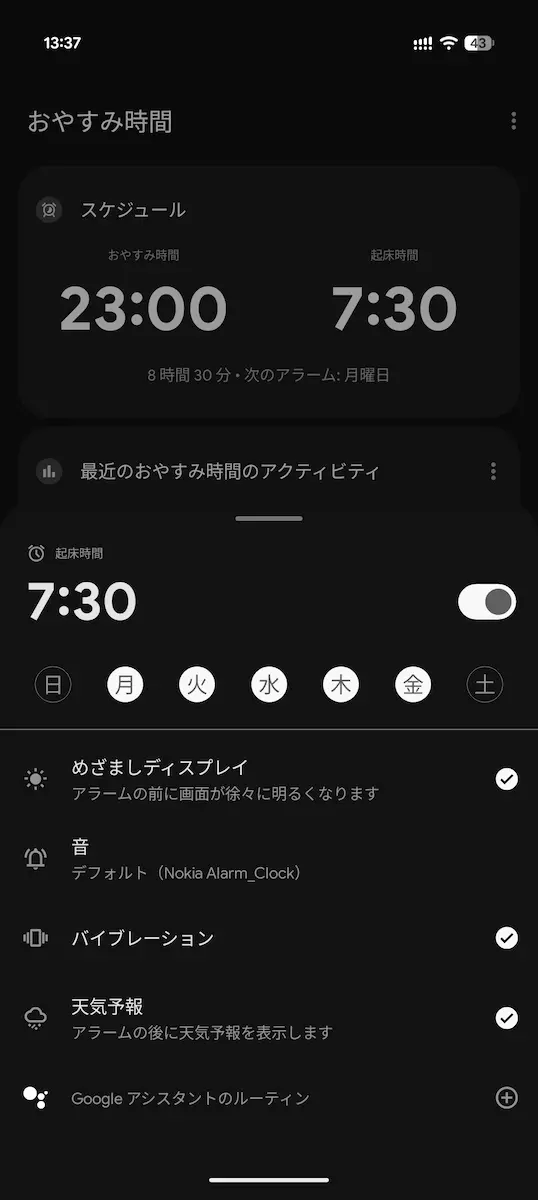
「めざましディスプレイ」で暗い朝も快適な目覚めを
Pixel の「めざましディスプレイ」機能は、設定したアラーム時刻の 15 分前から画面を徐々に明るくすることで、自然な目覚めをサポートします。
実際の日の出時刻より早く起きる必要がある場合でも、この機能を使えば、より自然な感覚で起床の準備ができます。
この設定は、Google 時計アプリの [おやすみ時間] > [起床時間] の設定内にあります。起床時間にアラームが設定されていないと表示されません。
まとめ
Google Pixel シリーズには、写真撮影のサポートから、AI を活用した画像生成、サウンド作成、季節の変化に対応する日常的な機能まで、ハロウィンシーズンを盛り上げるユニークな機能が搭載されています。
とはいえ、ここまでに紹介してきた機能は Pixel の標準的な機能でもあるため、すでに利用している・知っているユーザーも多いかもしれません。
出典: Google