Chromebook に導入された便利な検索機能「Google レンズで画面を検索(かこって検索)」ですが、これまで知られていなかった新しいキーボードショートカットが追加されたことがわかりました。
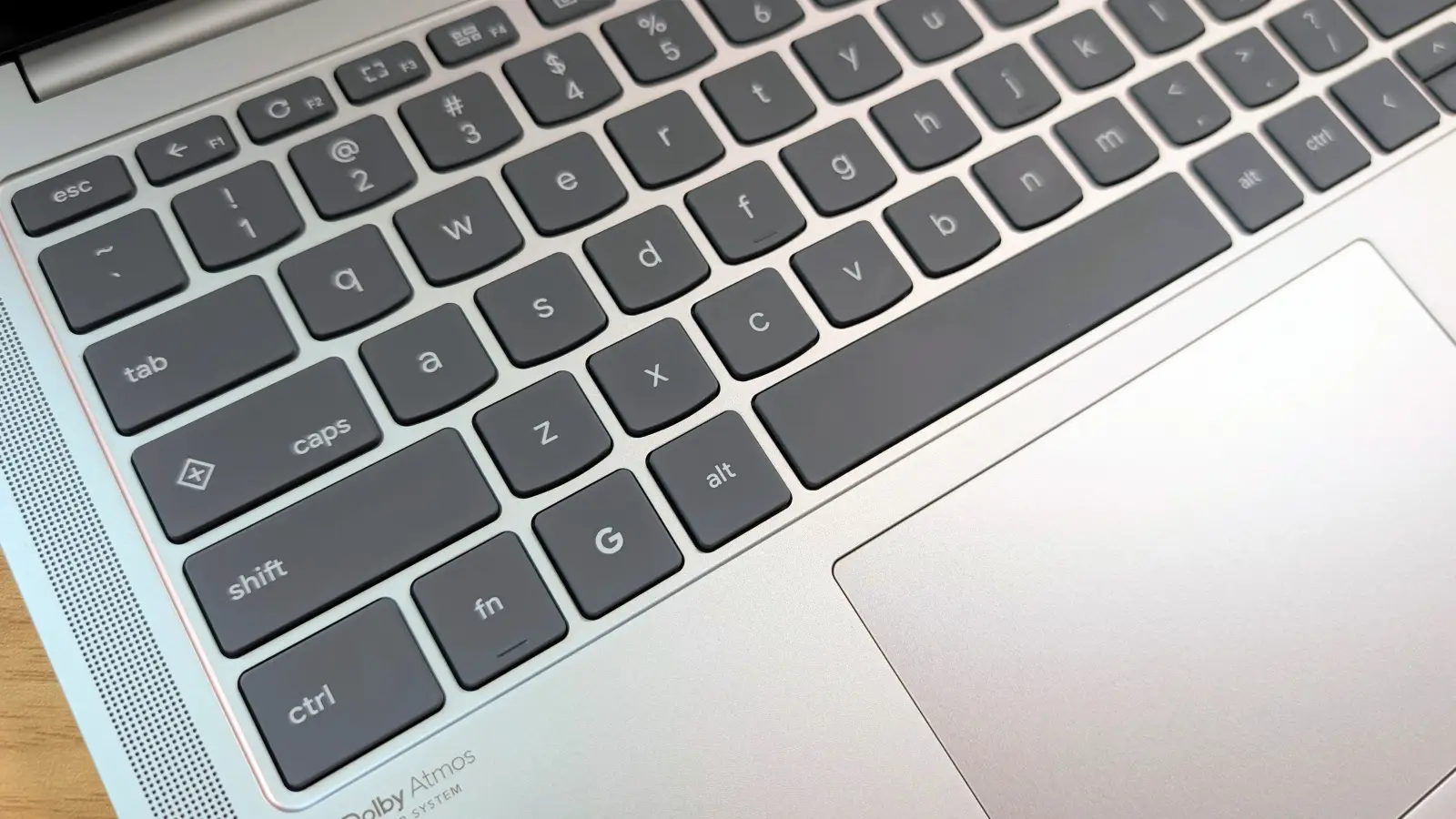
これは「ランチャー + スペース」というキー操作で、この機能をこれまで以上に素早く起動できるようになります。
「Google レンズで画面を検索」を起動する方法
「Google レンズで画面を検索」は、Android スマートフォンに搭載されている「かこって検索(Circle to Search)」のように、画面上の気になる部分を選択するだけで簡単に検索できる機能です。
これまで、この機能を起動するには以下の方法がありました。
- [スクリーンキャプチャキー] を押し、表示されるメニューから [Lens] オプションを選択する
- 画面シェルフにある [ランチャーアイコン (G ボタン)]を長押しする
- ランチャーを開き、展開されたビューの中にある [レンズ アイコン]をクリックする
今回、上記のリストに加わる形で、ランチャー + スペース という新しいキーボードショートカットが発見されました。
この方法は、特にキーボードを中心に作業を行うユーザーにとって、マウスやタッチパッドに手を伸ばす必要なく、より速く、自然な操作で検索機能を呼び出すことができます。
ChromeOS のキーショートカットアプリで変更可能
この「ランチャー + スペース」というキーショートカットは、デフォルトで「Google レンズで画面を検索」に割り当てられています。
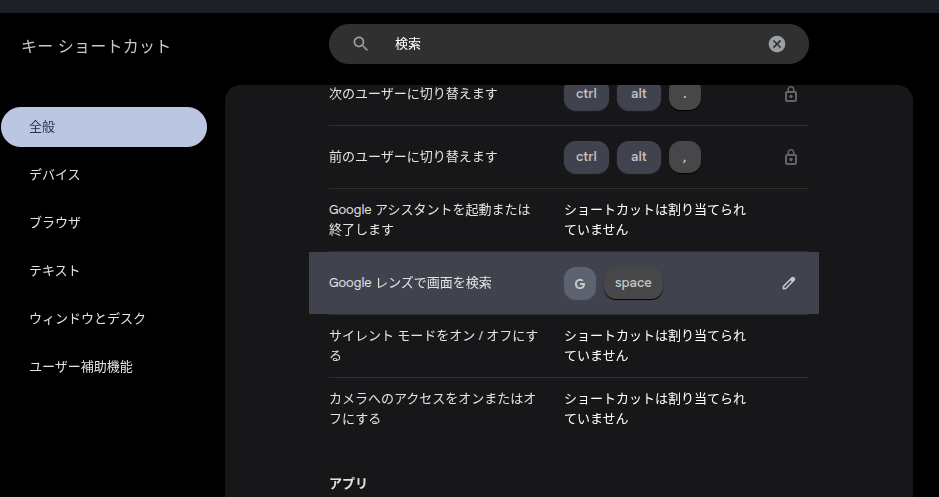
そのため、この機能は他のキーに変更することができるほか、「ランチャー + スペース」という操作を別の機能に割り当てることも可能です。
ちなみに、日本語環境で Linux を運用している場合、ChromeOS の IME と連動させるため、「ランチャー + スペース」はすでに言語切り替えに割り当てているかもしれません(筆者はそうだった)。
その場合は、「Google レンズで画面を検索」を他のキーショートカットに割り当てるほうが楽です。
まとめ
Chromebook における「Google レンズで画面を検索」では、Google が公式に発表していた起動方法以外にも、キーボードショートカットで起動する方法が追加されていました。
これは自由に割り当てることもできますので、使いやすいようにカスタマイズして、ぜひ試してみてください。