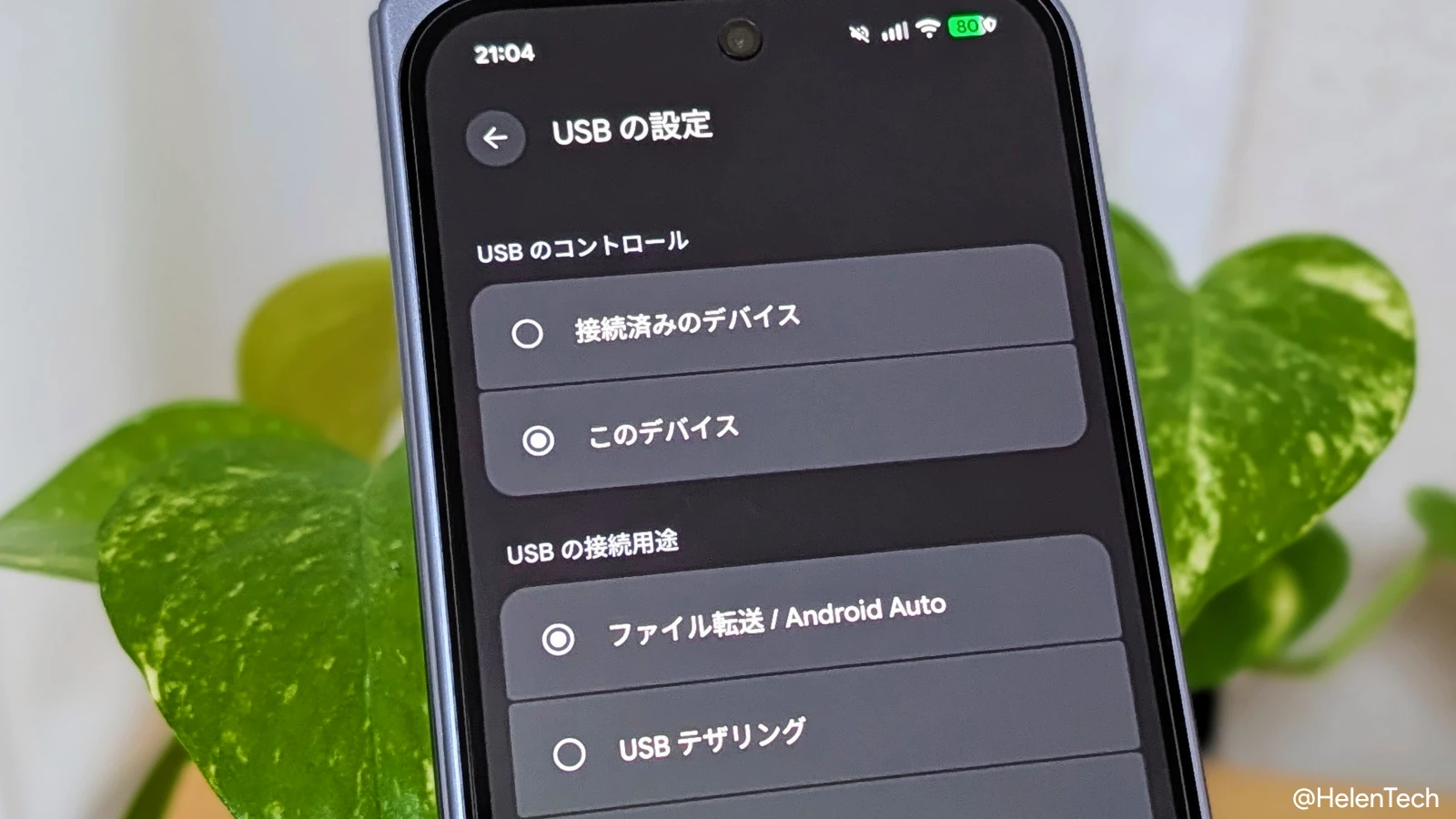
データを転送する目的で Google Pixel デバイスなどを USB ケーブルで PC に接続するとき、通常は毎回スワイプで通知パネルを引き下ろして「ファイル転送」を選択する必要があります。
毎回この操作に手間を感じているユーザーもいると思いますが、開発者向けオプションの設定を一度変更するだけで、この操作を省略することができます。
この記事では、開発者向けオプションを使って USB 接続時のデフォルトの動作を「ファイル転送」に変更する方法と、セキュリティ上の注意点を解説します。
USB 接続モードの種類
Android 10 以降のすべての Android デバイスは、USB ケーブルを挿したときにデフォルトでデータ転送を含まない「充電のみ」モードになります。
これはセキュリティ上の理由からで、接続先のデバイスが信頼できるかどうかに関係なく、内部ストレージへのアクセスを遮断する仕様です。また、毎日同じ PC に繋いでいても、Android はその接続を記憶しないため、毎回手動での切り替えが必要になります。
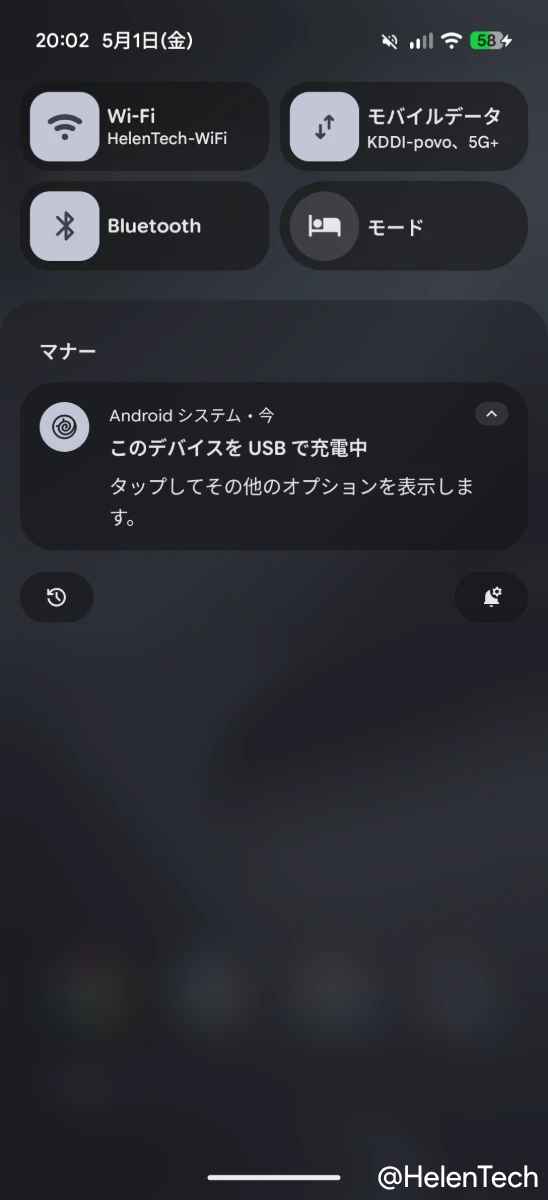
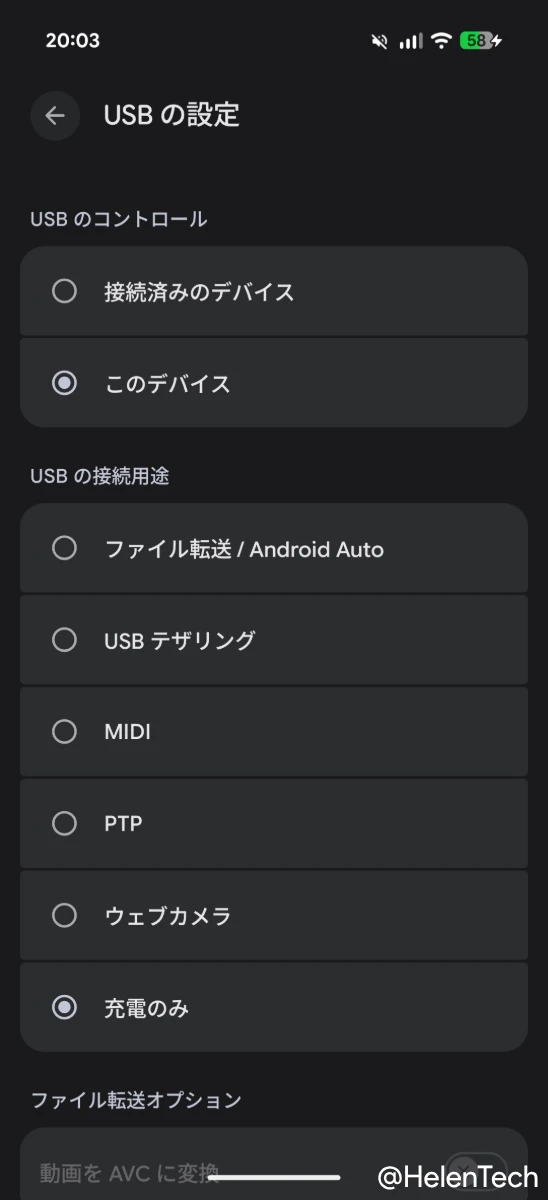
USB 接続時に表示される「USB の接続用途」では、以下の 3 つが主な選択肢です。
充電のみ
「充電のみ」は、データ転送なしで充電のみを行い、ストレージへのアクセスを一切ブロックします。見知らぬ USB ポートに接続する際や、充電だけが目的のときに適しています。
ファイル転送 / Android Auto
接続した PC からスマートフォンのストレージを外付けドライブのように参照・操作できるモードです。充電速度に影響はなく、PC との間でファイルを双方向でやり取りできます。
Chromebook の「ファイル」アプリでも、このモードで接続すると Pixel 内のフォルダが表示されるため、写真や動画のバックアップ作業がスムーズになります。
USB テザリング
スマートフォンのモバイルデータ通信を USB 経由で PC に共有するモードです。Wi-Fi が使えない環境で有線インターネット接続が必要なときに役立ちます。
この他にも MIDI や PTP、ウェブカメラなどの用途に応じたモードが用意されています。
開発者向けオプションを有効にする
デフォルトの USB モードを変更するには、まず「開発者向けオプション」を有効にする必要があります。通常の設定メニューには表示されていないため、以下の手順でアンロックします。
- [設定] アプリを開く
- [デバイス情報] をタップ
- [ビルド番号] を 7 回連続でタップ
カウントダウンが表示され、7 回目のタップ後に「開発者になりました」というメッセージが表示されれば完了です。この操作自体でデバイスの動作が変わることはありません。
なお、このオプションを有効にすると銀行系など一部のアプリで「〜が有効になっている」という警告が表示されることがあります。
デフォルトの USB 設定を変更する
開発者向けオプションを有効にしたら、以下の手順でデフォルトの USB モードを変更します。
- [設定] > [システム] > [開発者向けオプション] を開く
- 画面を下にスクロールし、「ネットワーク」セクションの [デフォルトの USB 設定] をタップ
- [ファイル転送 / Android Auto] を選択
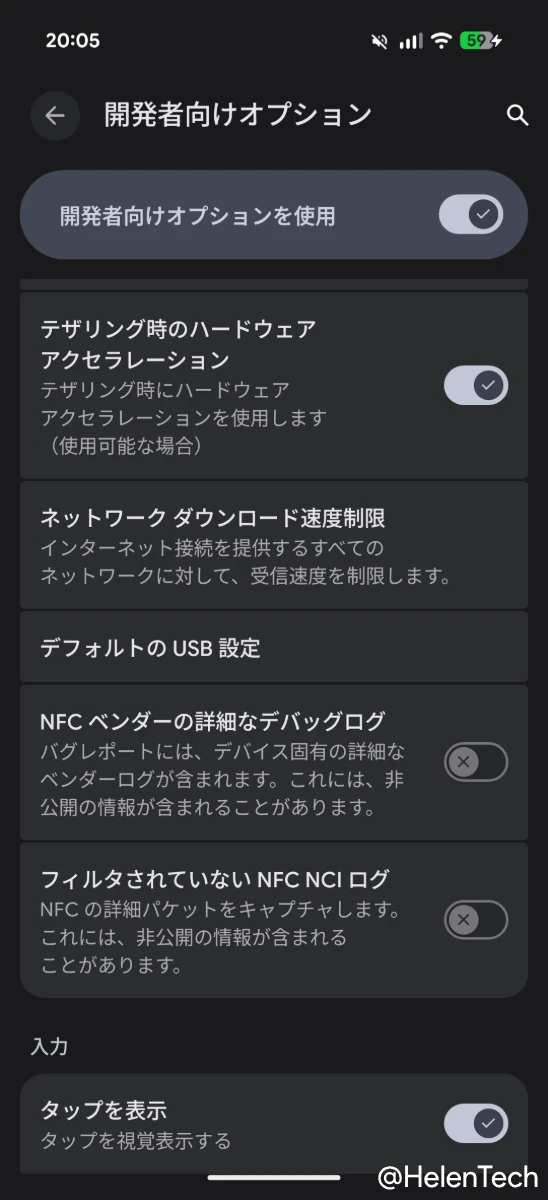
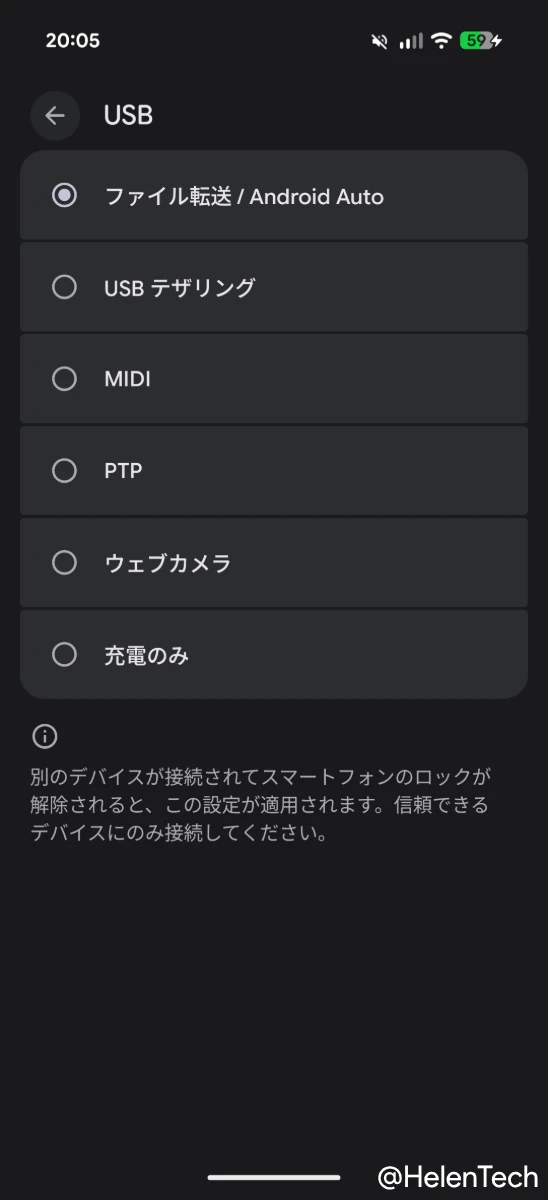
次回以降、画面がロック解除された状態で PC に接続すると、自動的にファイル転送モードが有効になります。
この変更後も、接続のたびに USB 通知は表示されます。テザリングや充電のみなど別のモードに切り替えたい場合は、通知をタップして手動で変更できます。
セキュリティ上の注意点
この設定では、画面ロックを解除した状態で PC に接続するとストレージがすぐに表示されます。
自宅や職場などでの信頼できるデバイスとの接続であれば問題ありませんが、空港やカフェ、ホテルなど公共の場にある USB ポートや見知らぬデバイスへの接続では、データへの不正アクセスが起こる可能性があります。
そのため、外出前や他のデバイスに接続する可能性がある場合には、事前に [設定] > [システム] > [開発者向けオプション] > [デフォルトの USB 設定] から「充電のみ」に戻しておくことをおすすめします。
USB ケーブルを使わずにファイルを転送する方法では、Android の Quick Share や、Google ドライブ経由の共有といった方法もあります。
大容量のデータ転送には有線接続が安定していますが、数枚の写真やファイルのやりとりであれば、Quick Share でも対応できます。
まとめ
開発者向けオプションの「デフォルトの USB 設定」を「ファイル転送」に変更するだけで、PC や Chromebook と接続するたびの手動操作が不要になるため、PC との間で有線接続を使ってデータをやり取りする機会が多いユーザーには、効果を実感しやすい設定です。
外出時は「充電のみ」に戻す運用と組み合わせることで、利便性とセキュリティのバランスを保つことができます。