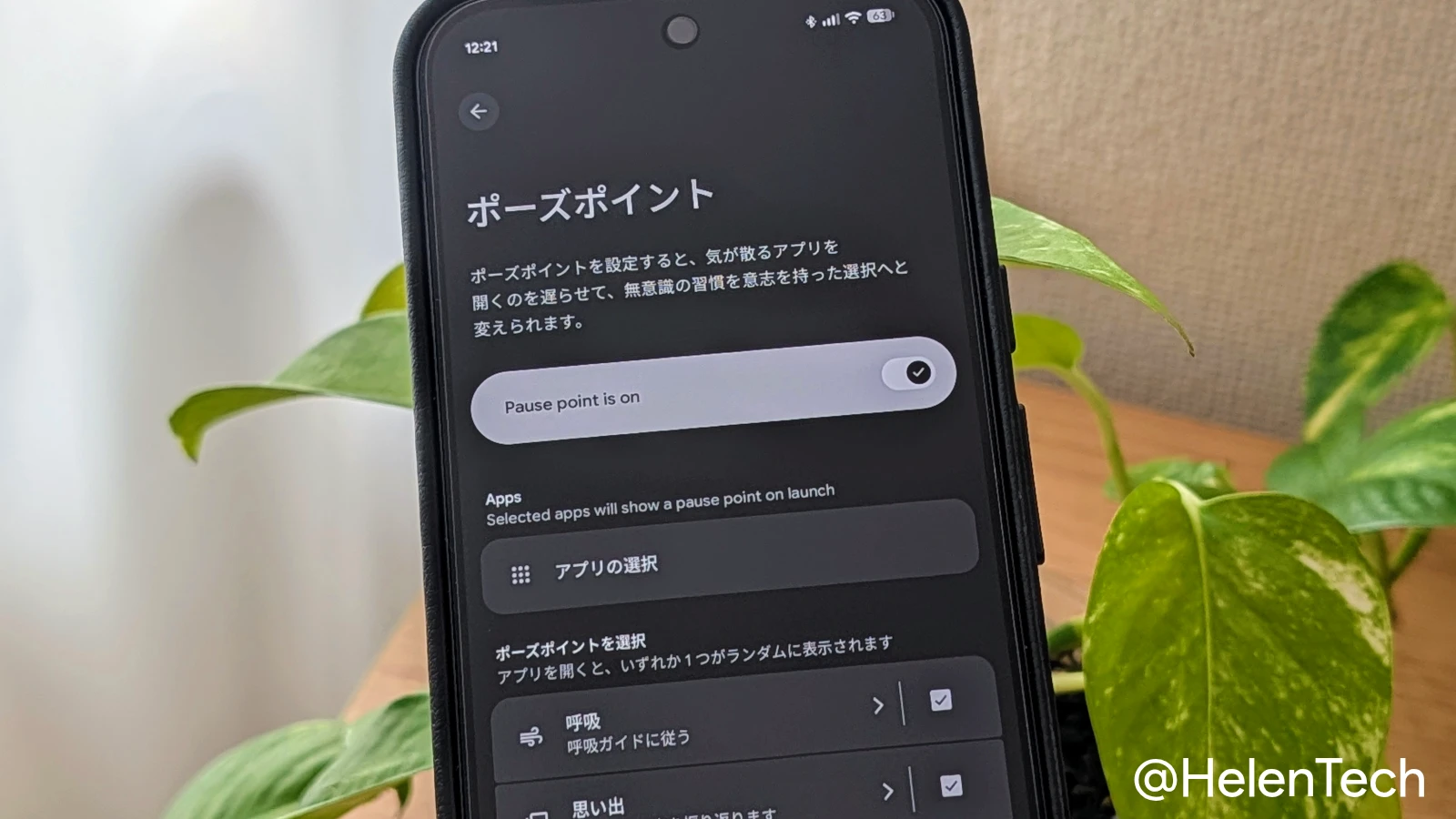
Google は、Pixel 11 シリーズ向けの Digital Wellbeing の新機能として、気が散りやすいアプリを開こうとしたときに一呼吸置く「ポーズポイント」という機能を導入しました。
この機能は、2026 年 5 月に Android 17 の新機能として発表されましたが、その後に公開されたヘルプページの記載から、「ポーズポイント」は現状 Pixel 11 シリーズに限定されていることが分かりました。
この記事では、Pixel 11 シリーズにおける「ポーズポイント」を有効にする方法と、機能について紹介します。
目次
「ポーズポイント」の設定方法
「ポーズポイント」を有効にすると、あらかじめ指定したアプリを開こうとすると、一呼吸置くための画面が表示されます。アプリは、デバイスにインストールされているすべてのアプリから選ぶことができます。
- [設定] > [Digital Wellbeing] > [ポーズポイント] に移動
- [ポーズポイントを使用する] をオン
- [アプリの選択] で有効にするアプリを選択
- アプリを開いたときに表示させる画面を選択 (複数選択可能)
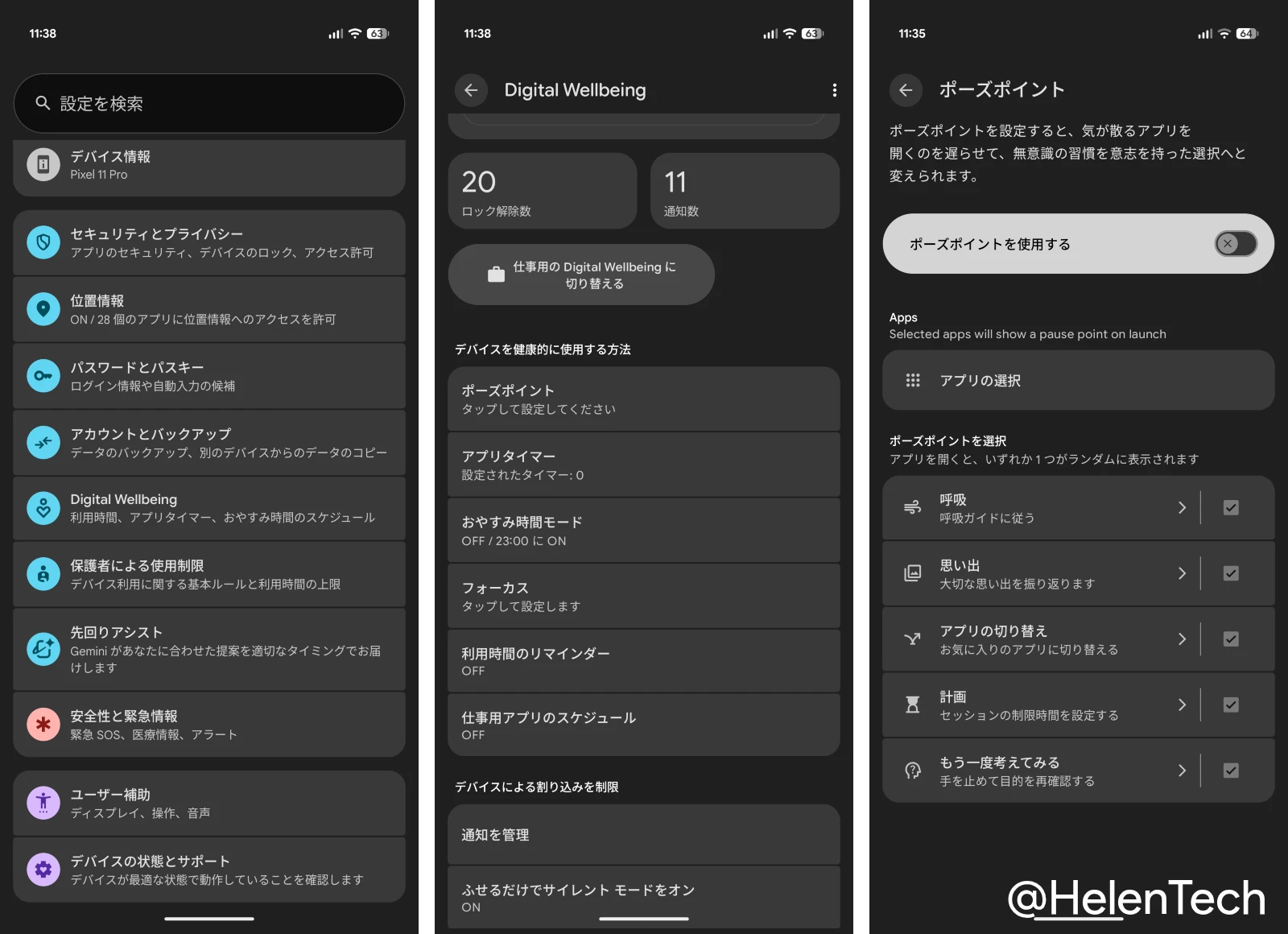
ポーズポイントで画面に表示する内容は次の 5 つから選べ、複数を有効にした場合は開くたびにいずれか 1 つがランダムに表示されます。
- 呼吸 : 呼吸ガイドに従って深呼吸をする
- 思い出 : 大切な思い出を振り返る
- アプリの切り替え : お気に入りのアプリに切り替える
- 計画 : セッションの制限時間を設定する
- もう一度考えてみる : 手を止めて目的を再確認する
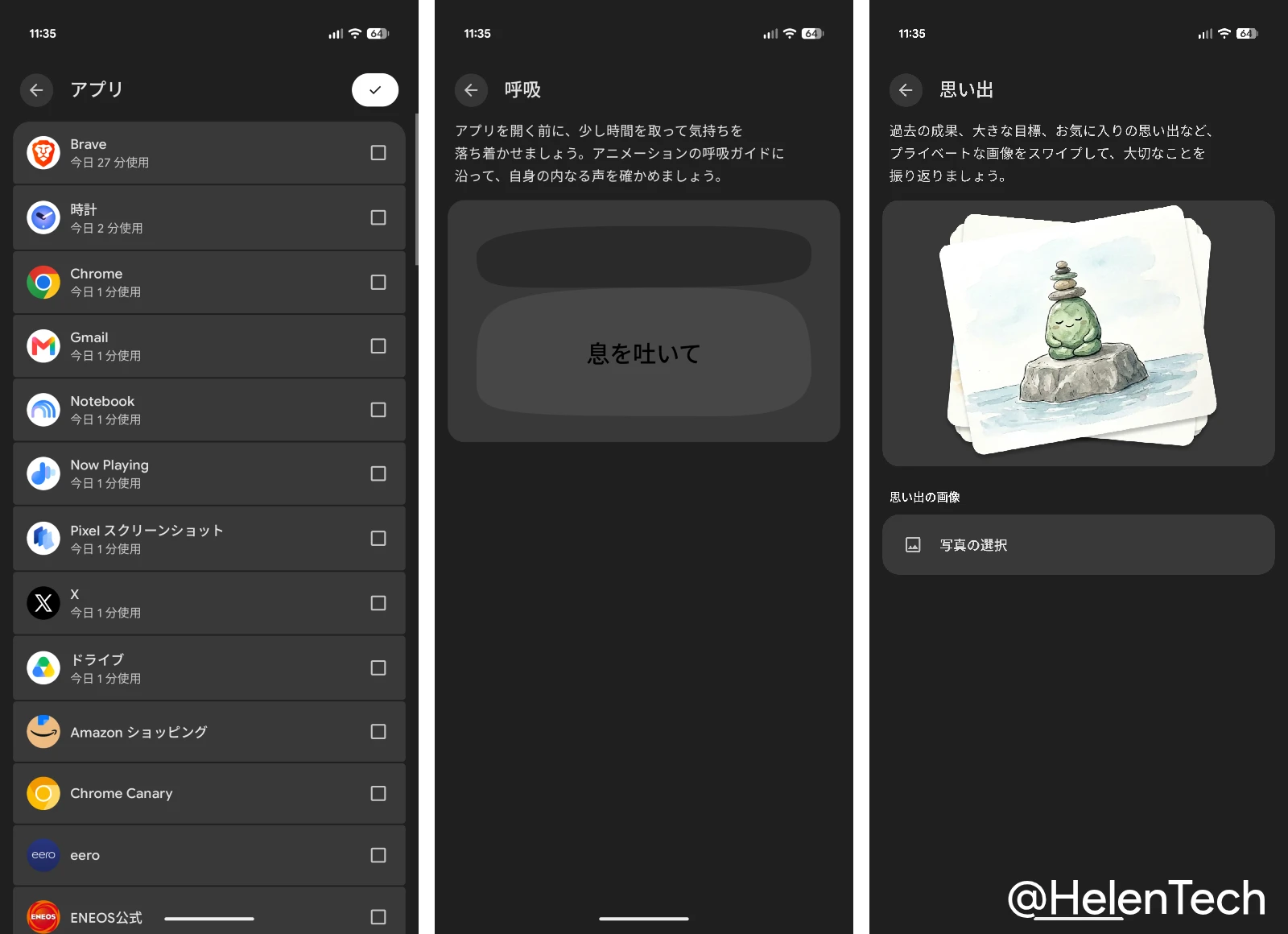
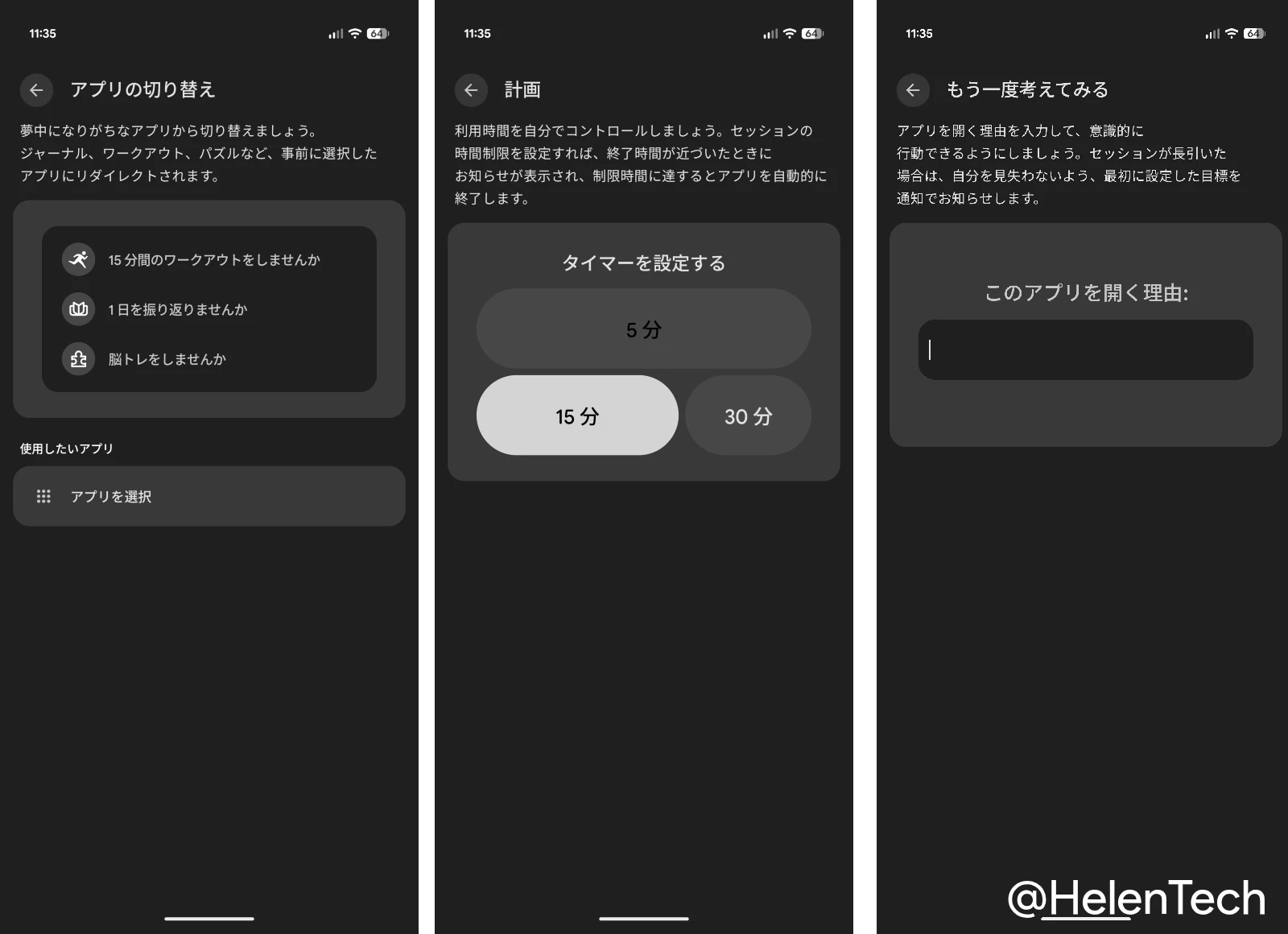
この機能を有効にすることで、SNS や YouTube、ゲームアプリなど、長時間触ってしまうアプリなどを起動する前に一息入れることができます。
「ポーズポイント」の対応機種
記事執筆時点では、「ポーズポイント」の利用には Android 17 以降で動作する Pixel 11、Pixel 11 Pro、Pixel 11 Pro XL、Pixel 11 Pro Fold のいずれかが必要です。
今後、この機能が他の Pixel デバイスにも展開されるかはまだ分かっていません。