ロジクールが提供する公式ウェブアプリ「Logi Web Connect」を利用することで、Chromebook などの ChromeOS デバイスからでも Logi Bolt や Unifying 対応デバイスを簡単にペアリングできるようになりました。
これまで、Logi Bolt レシーバーを使ったデバイスの追加や再設定には、Windows および macOS 向けの専用アプリ「Logi Options+」が必要でした。しかし新しいウェブアプリ「Logi Web Connect」の登場により、Chromebook でもアプリのインストール不要で、ブラウザ上から直接 Logi Bolt のペアリング操作が可能になりました。
今回の記事では、Chromebook で「Logi Web Connect」を利用し、Logi Bolt や Unifying レシーバーと対応デバイスをペアリングする方法を紹介します。
Logi Web Connect の概要
Logi Web Connect は、ロジクールが提供する公式のウェブアプリで、Chrome ブラウザ上で動作します。
このウェブアプリを使うことで、Logi Bolt レシーバーや Logi Unifying デバイスと、対応するマウスやキーボードのペアリング操作をオンライン上で行うことができます。サイト (logiwebconnect.com) にアクセスするだけで利用でき、ソフトウェアのインストールは不要です。
なお、従来の Unifying は Chrome 拡張機能を使うことで Chromebook でもペアリングが可能でしたが、Logi Bolt の登場以降はこの拡張機能ではなく、ウェブアプリの使用が推奨されています。
Chromebook で Logi Bolt デバイスをペアリングする手順
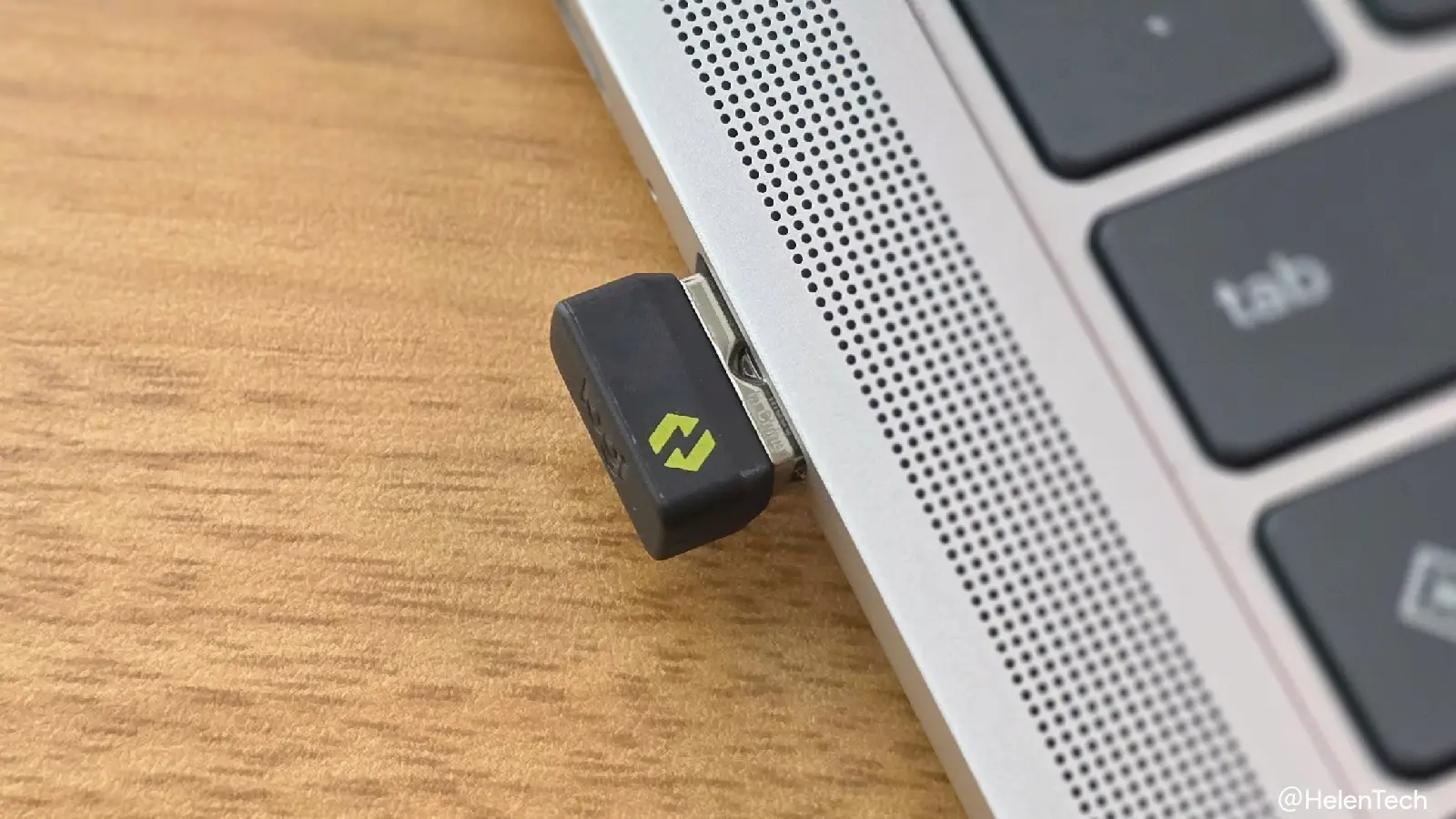
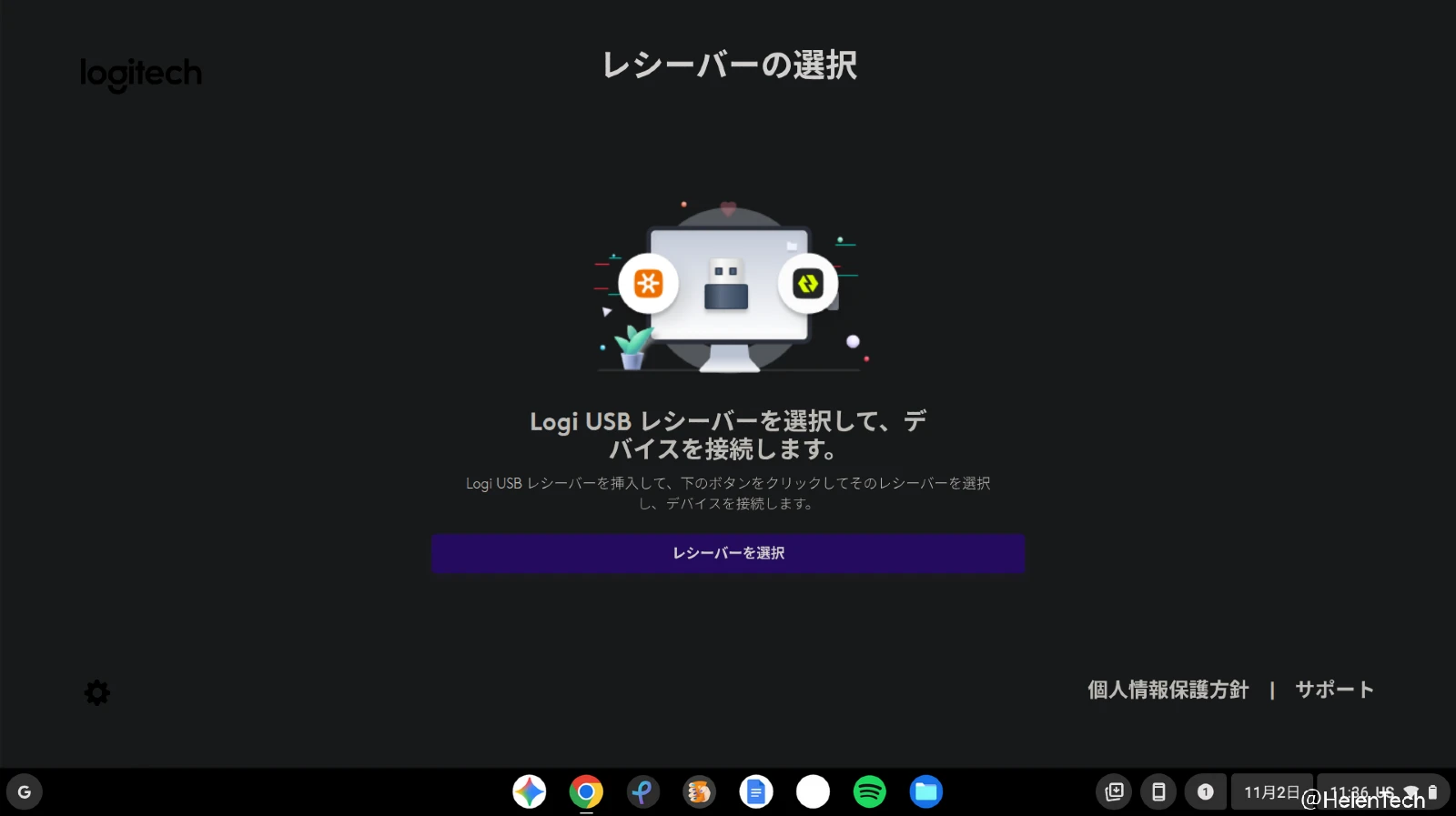
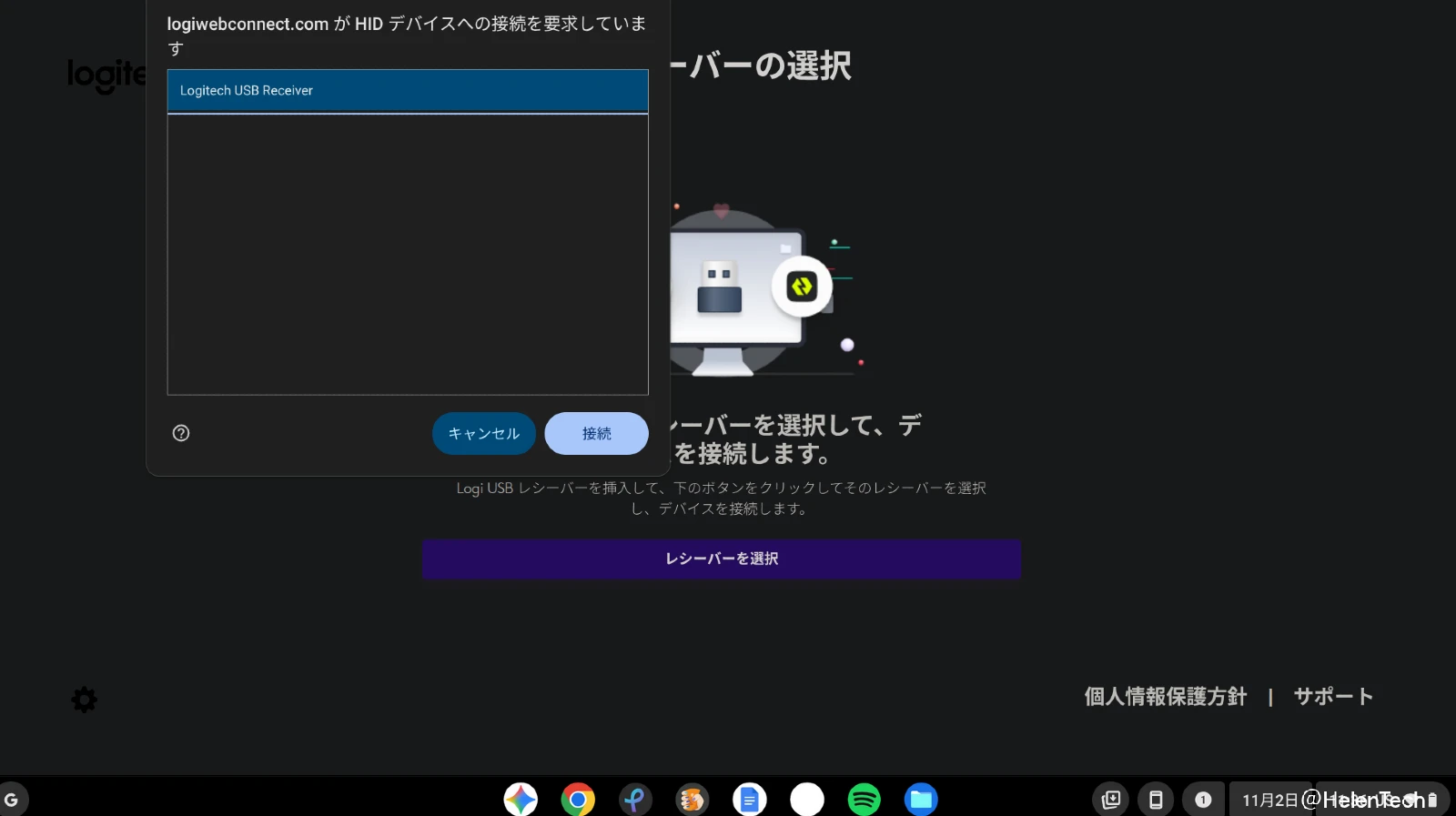
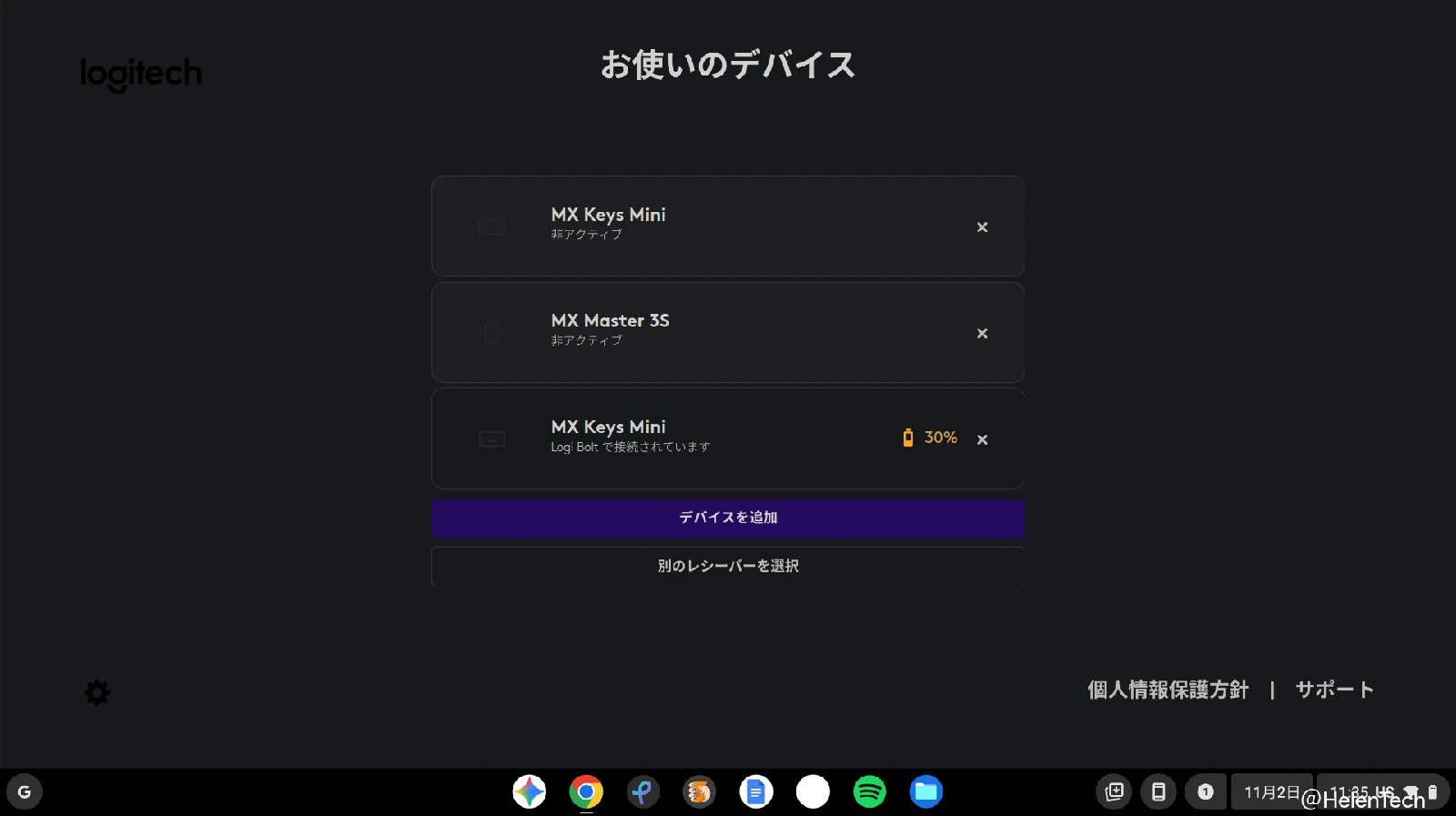
ブラウザに USB デバイスへのアクセス許可を求められるため、「Logitech USB Receiver」を選択して接続を許可します。
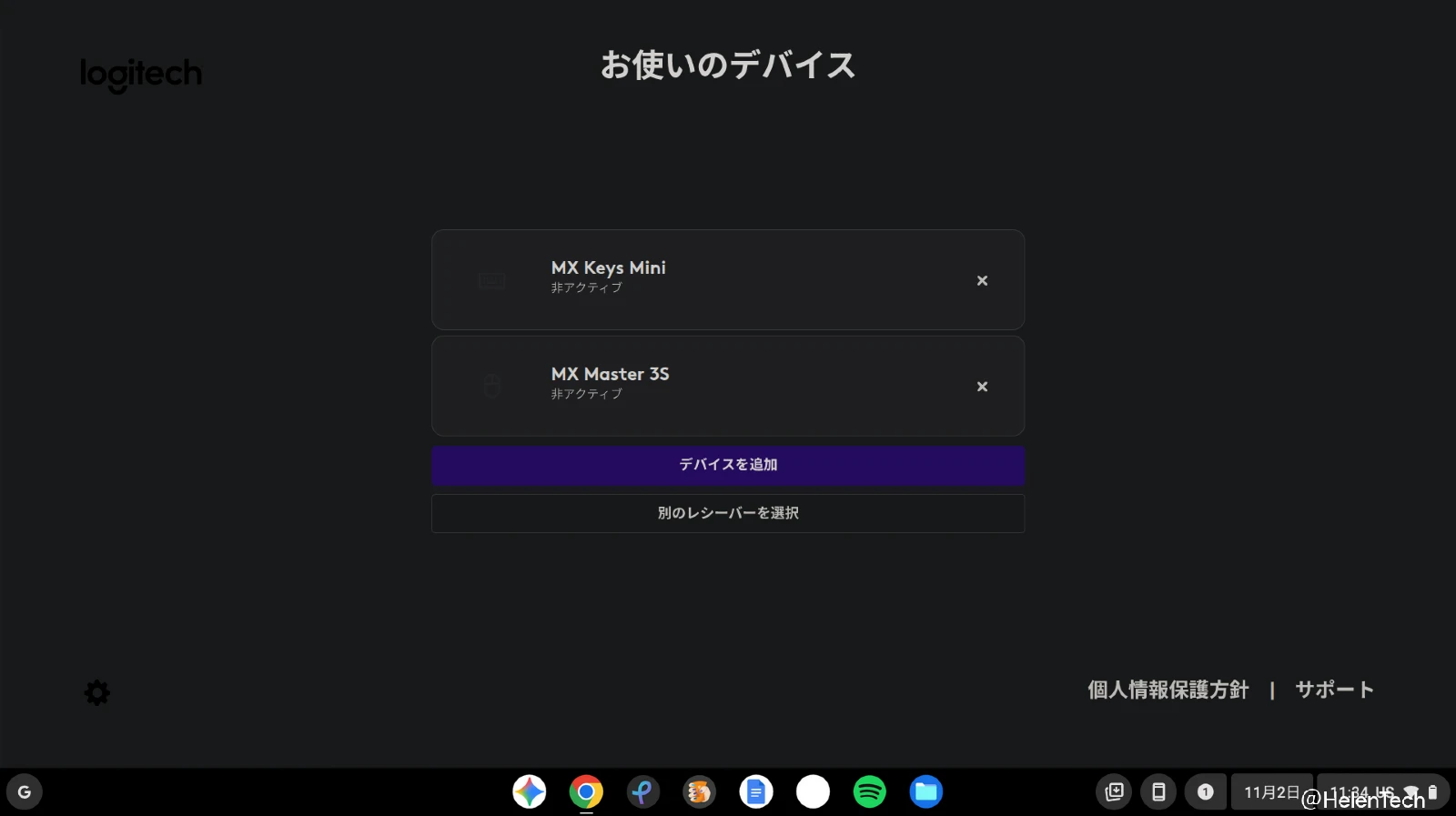
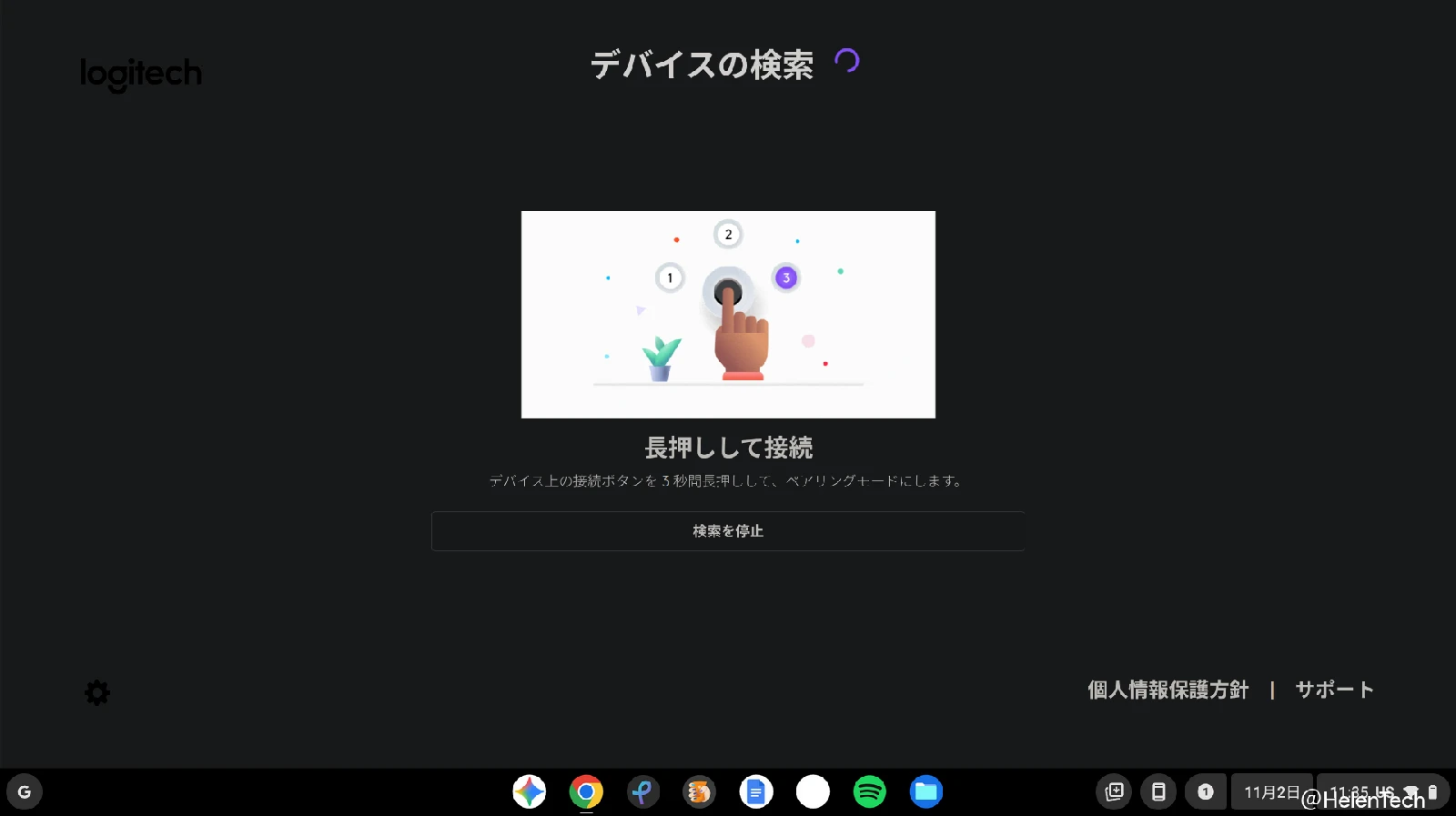
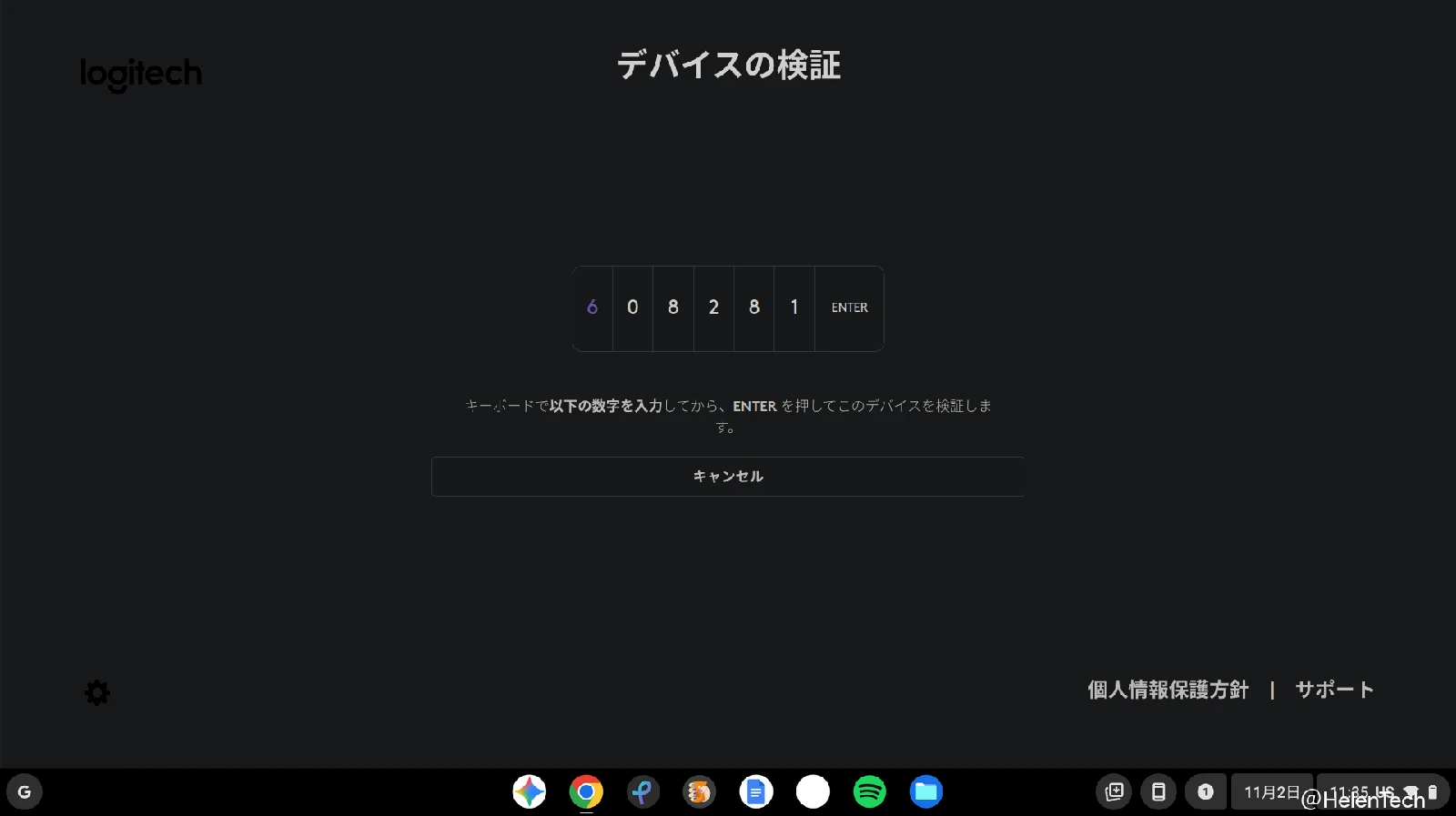
なお、キーボードの場合は追加のデバイス検証(指定された数字とエンターを入力する)が求められる場合があります。
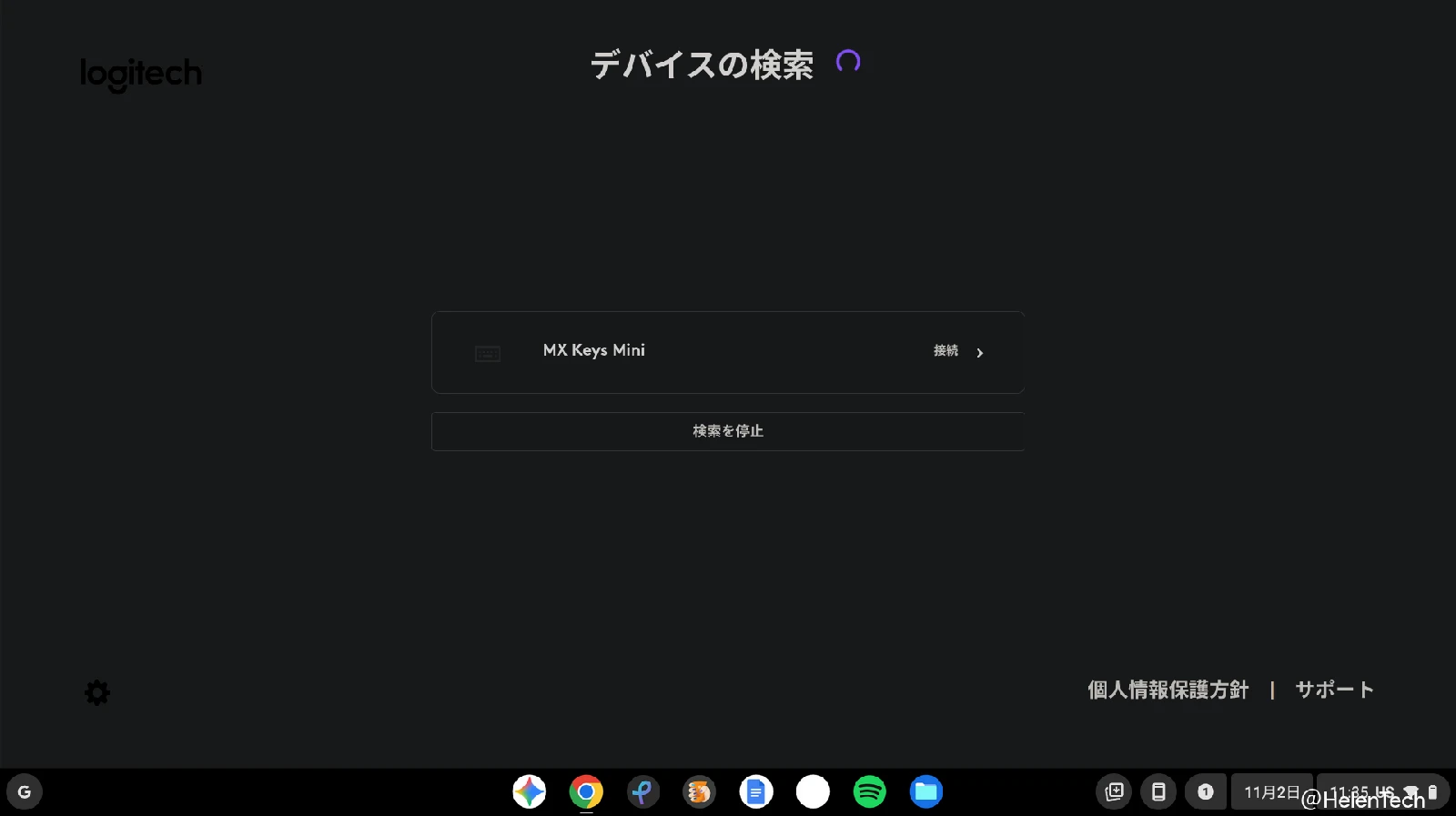
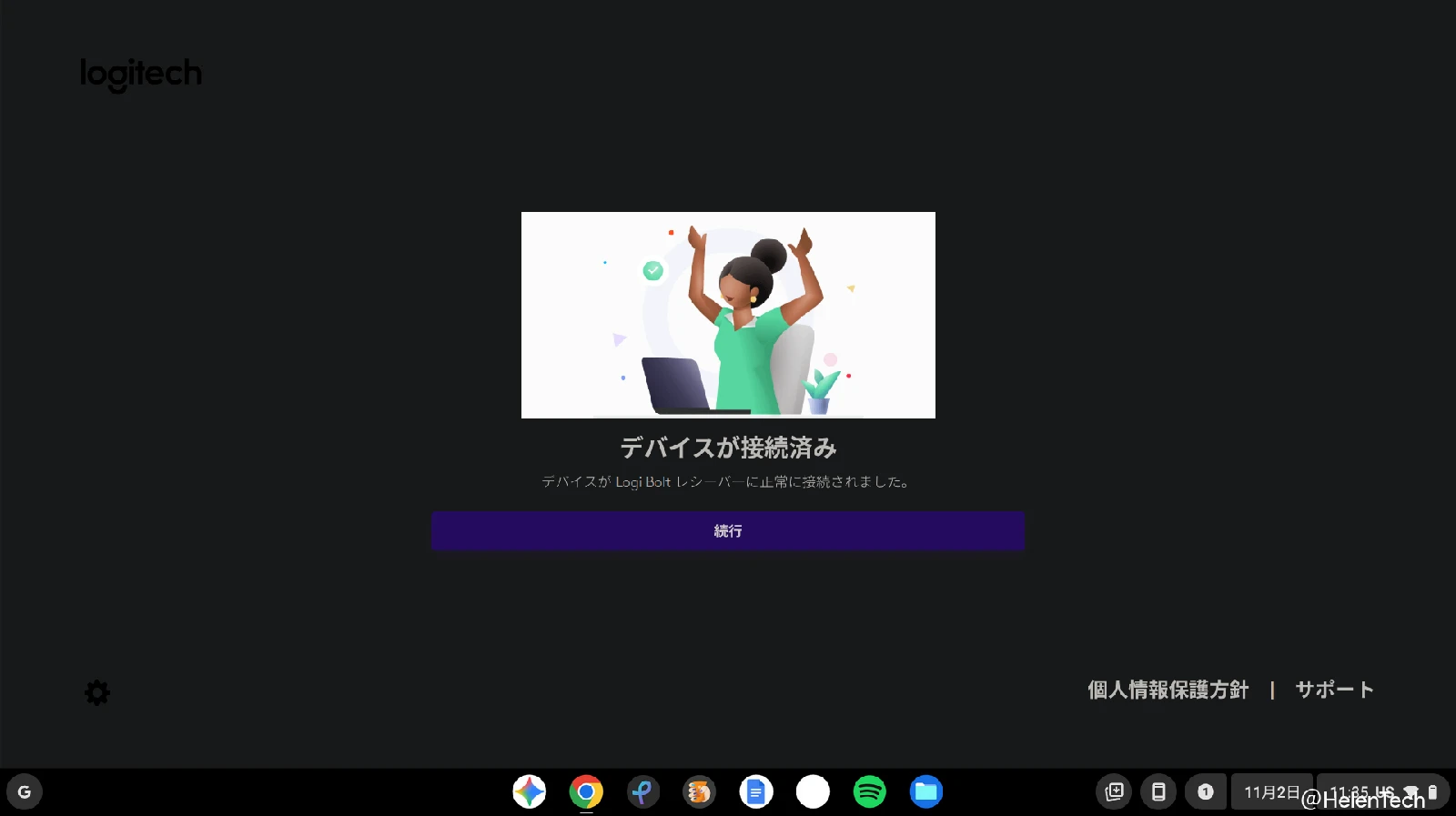
その後、アプリからはすでにペアリング済みのデバイスを削除したり、再ペアリングすることが可能です。
ペアリングできない場合の確認ポイント
Logi Web Connect でデバイスが認識されない場合は、以下の点を確認してください。
- レシーバーが Chromebook に正しく挿入されているか
- ペアリングモードが有効になっているか(デバイスの LED が点滅しているか)
- ほかの USB 機器が干渉していないか
それでも接続できない場合は、レシーバーを抜き差ししたうえで Chromebook を再起動し、再度アクセスを試してみてください。
注意事項
Web アプリの制限
Logi Web Connect はペアリング操作に特化しており、Logi Options+ アプリで提供されているような、ボタン設定やキー割り当ての変更といった詳細なカスタマイズ機能は、現時点では利用できません。
また、一部の企業・教育機関向け Chromebook では、管理ポリシーによって USB デバイスへのアクセスが制限されている場合があります。その場合は、組織の管理者に権限について確認してください。
なお、このペアリング方法は Chrome ブラウザ経由になるため、Chromebook に限らず Windows や macOS、Linux でも利用可能です。
カスタマイズは ChromeOS の設定から
ペアリングが完了したデバイスの基本的なカスタマイズは、ChromeOS の標準機能から行えます。
マウスボタンの入れ替えやキーボードショートカットの変更などは、Chromebook の「設定」アプリ内にある「デバイス」項目から調整が可能です。Logi Options+ ほどの高度な設定はできませんが、基本的な操作の調整は OS 標準機能で対応できます。
以下の記事では、それぞれの設定方法を詳しく紹介しています。
Logi Options+ アプリのような高度な設定はできませんが、ChromeOS 標準機能でも多くの操作を調整できます。
筆者の環境では、実際に MX Master 3S を Logi Web Connect でペアリングして動作を確認しています。 このマウスの使用感や設定面については、以下のレビュー記事でも詳しく紹介しています。
まとめ
Logi Web Connect の登場により、これまで Windows や macOS が必要だった Logi Bolt デバイスのペアリングが、Chromebook でもブラウザから手軽に行えるようになりました。
Chromebook で Logi Bolt 対応デバイスを接続する際には、まずこのウェブアプリを試してみるのがおすすめです。