Chromebook を共有して使う環境や、外出先で開く機会が多いユーザーにとって、ログイン画面にユーザー名や写真がそのまま表示されることに不安を感じる場面があります。
特にカフェや学校など、他人の目が届きやすい場所では、アカウント名を不用意に見せたくないというニーズは少なくありません。
ChromeOS には、こうした状況を想定してログイン画面のユーザー情報を非表示にする仕組みが用意されており、個人利用の Chromebook でも組織管理下の Chromebook でも利用できます。
この記事では、それぞれの環境で設定を変更する方法と、実際の運用でどのようなメリットがあるのかを紹介します。
設定による変化とメリット・デメリット
この設定を有効にすると、ログイン画面の挙動が大きく変わります。
設定を行う前に、以下のメリットとデメリット(トレードオフ)を理解しておくことが重要です。

設定後の挙動
- ユーザーアイコンの一覧が非表示になります
- ログインのたびに、初期セットアップ時と同じ画面が表示され、「メールアドレス」と「パスワード」の両方を手入力する必要があります
メリット(セキュリティとプライバシー)
- アカウント情報の保護: 第三者にアカウント名や顔写真を見られるリスクがなくなります
- 不正利用の防止: 端末の紛失時などに、登録されているユーザー情報を隠せるため、特定の個人を狙った攻撃のリスクを下げられます
デメリット
- ログインが手間に: 毎回メールアドレスをフル入力する必要があるため、ログインに時間がかかります
- 認証の都度実施: 2 段階認証などを設定している場合、ログインのたびに認証を求められます
実際に使用してみると非常に手間ですが、アカウント名を第三者に見られる心配がなく、都度認証が必要になるため、秘匿性の高い資料を扱う機会が多いユーザーには有効な設定です。
個人ユーザー向けの設定方法
個人で Chromebook を利用している場合、端末の初期設定を行った「所有者(オーナー)」であればログイン画面からユーザー名と写真を隠すことができます。
なお、家族などで共有していて 2 人目以降に追加されたユーザーである場合は、この設定項目は表示されませんのでご注意ください。
設定手順は、次のとおりです。
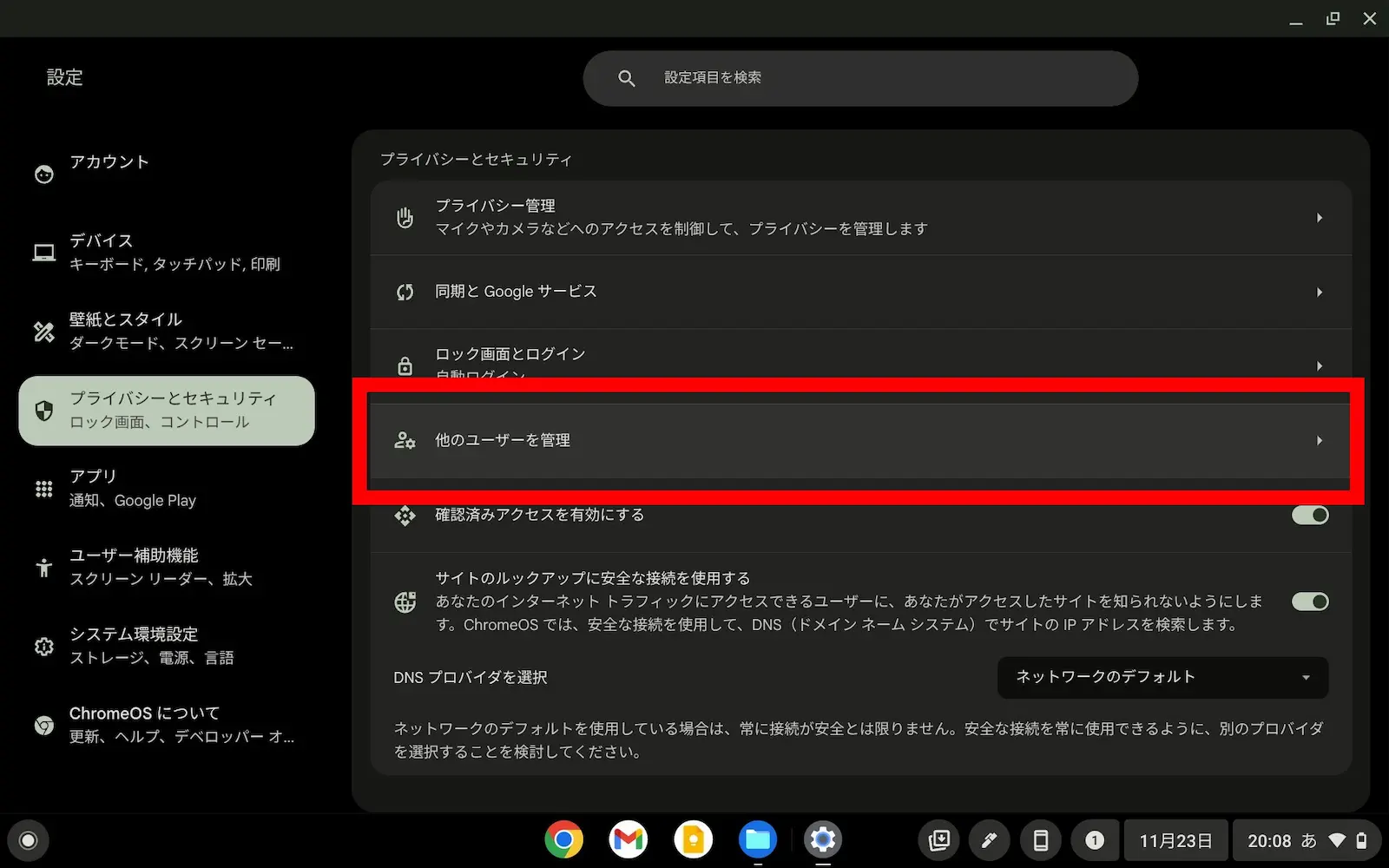
- 画面右下の時刻をクリックして [設定] を開く
- 左側のメニューから [プライバシーとセキュリティ] を選択
- [他のユーザーを管理] をクリック
- [ログイン ページにユーザー名と写真を表示する] をオフにする

管理者向けの設定方法
企業や教育機関の管理者は、Google 管理コンソールを使用することで、管理下の Chromebook に対してこの設定を一括で強制適用(ポリシー配布)できます。
なお、管理者がポリシーとして強制するため、ユーザーが設定を変更することはできません。
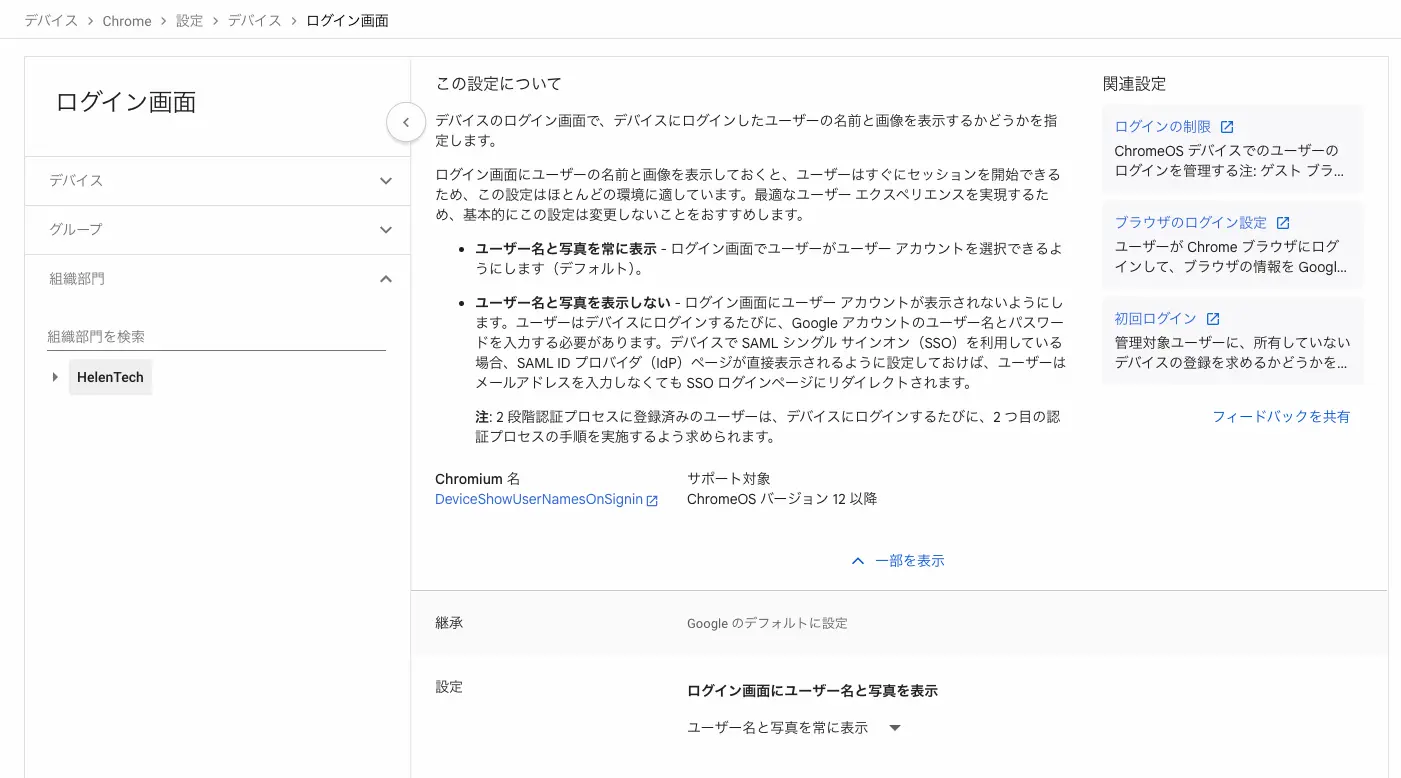
設定を反映させる手順は次のとおりです。
- Google 管理コンソールに管理者としてログイン
- [デバイス] > [Chrome] > [設定] > [デバイスの設定] を開く
- 設定を適用したい組織部門(OU)を選択
- [ログイン設定] セクションまでスクロール、または「ログイン」で検索
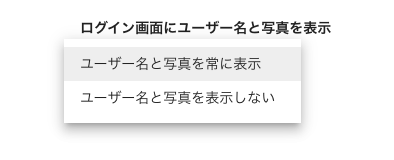
- [ログイン画面] の「ログイン画面にユーザー名と写真を表示」 を 「ユーザー名と写真を表示しない」 に変更
- [保存] をクリック
まとめ
Chromebook のログイン画面からユーザー名と写真を非表示にする設定は、利便性は犠牲になるものの、外出先でのプライバシー保護や、共有環境でのアカウント露出を避けたい場合に効果的です。
個人利用・組織利用のどちらでも設定が可能で、運用環境に合わせて使い分けることで、より安全に Chromebook を活用できます。
ご自身の利用環境とセキュリティレベルに合わせて、設定を見直してみてください。
HelenTech では、このほかにも多数の Chromebook の設定・活用に関する記事を公開しています。